Сообщество - Midjourney

Midjourney

4 384 поста 2 863 подписчика

Популярные теги в сообществе:

133

Делаем векторный логотип с использованием Midjourney

В этой заметке хочу рассказать как можно использовать Midjourney и парочку дополнительных приложений для создания векторных логотипов.
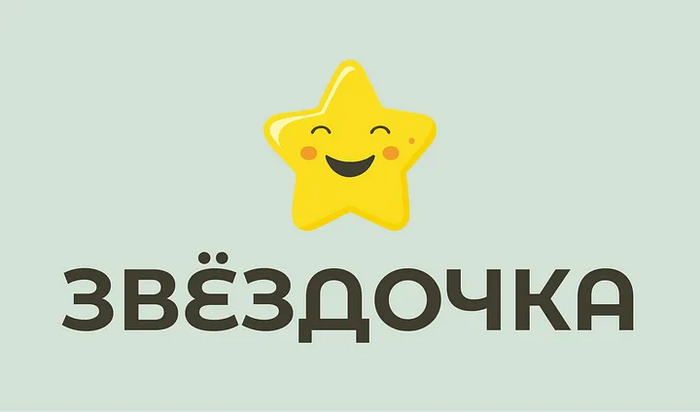
Пример логотипа созданного с использованием Midjourney

Миджорни этой нейросеть, которая работает в Дискорде и генерирует изображения по текстовому описанию. Если вы ранее не работали с этой нейросетью — можете изучать принцип её работы в моём гайде по этой ссылке, а также посмотрев этот ролик.

Если вы уже знаете что такое Дискорд, как в нем зарегаться, что такое «/imagine prompt» — идем дальше.

По большому счету, генерация логотипов ничем не отличается от генерации любого другого изображения. Важно учитывать, что если вы хотите получить шрифтовой логотип — это не к Миджорни, она пока плохо справляется с генерацией текстов в виде картинок. Но отдельные буквы вполне успешно рисует.

Итак, для того чтобы сгенерировать логотип в Midjourney необходимо вызвать команду «/imagine prompt» и далее написать что вы ходите получить, в формате: «cute yellow star logo, vector, flat 2d, company logo, sing style». Перед первой запятой описывается что должен изображать логотип, а далее его стилистику. Примеры стилей можно изучить в этом гайде.
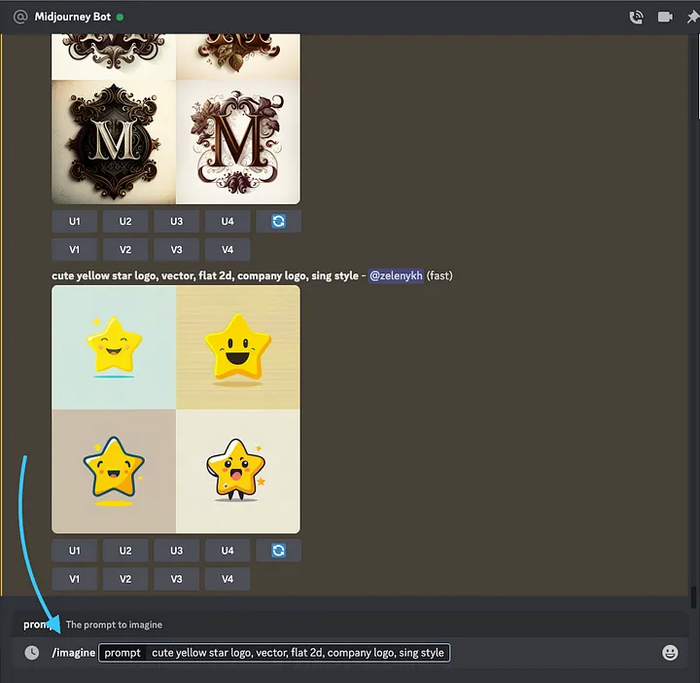
Далее необходимо немного подождать и логотип готов. Причем по одному и тому же запросу будут разные результаты, потрясно.)
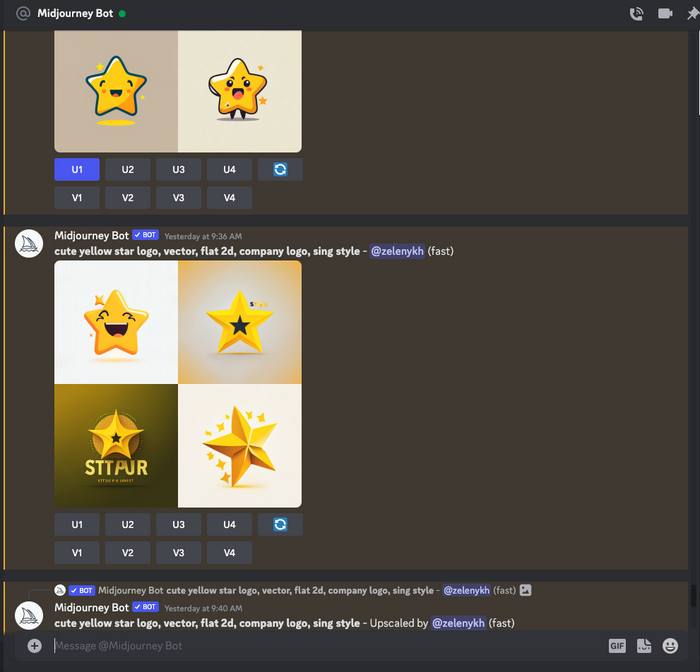
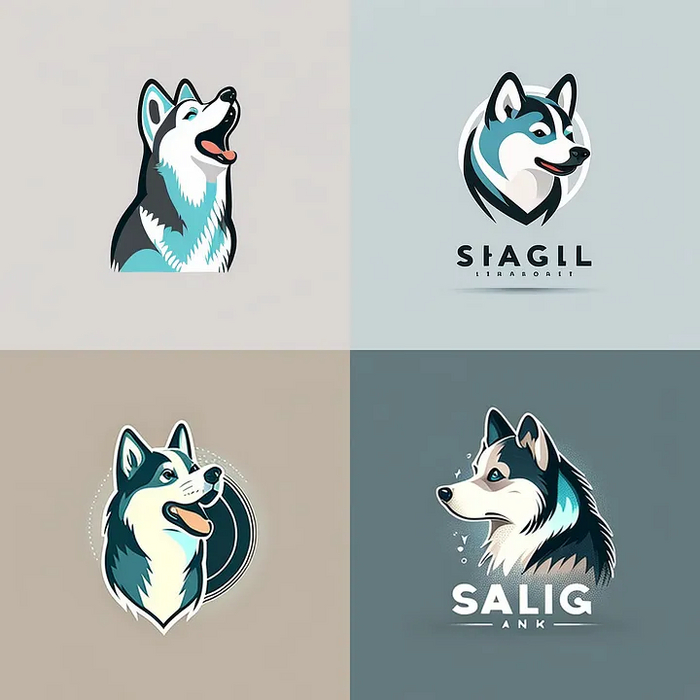
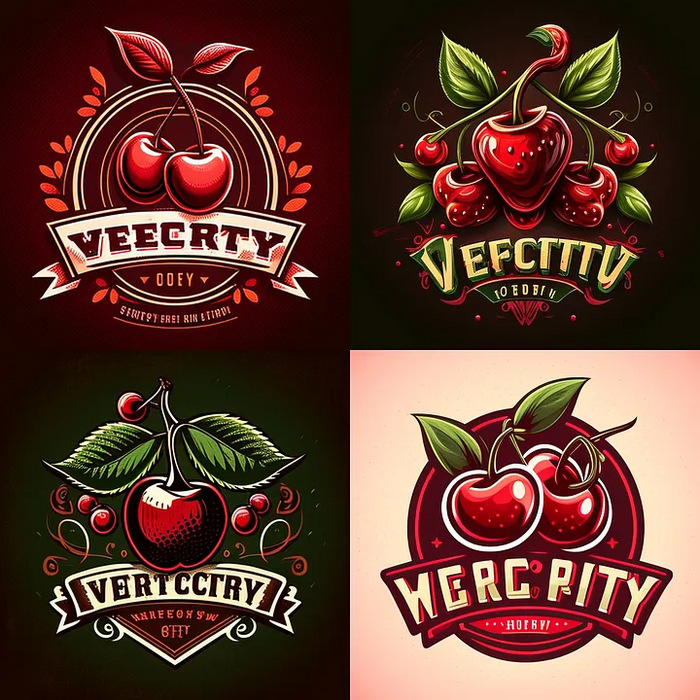
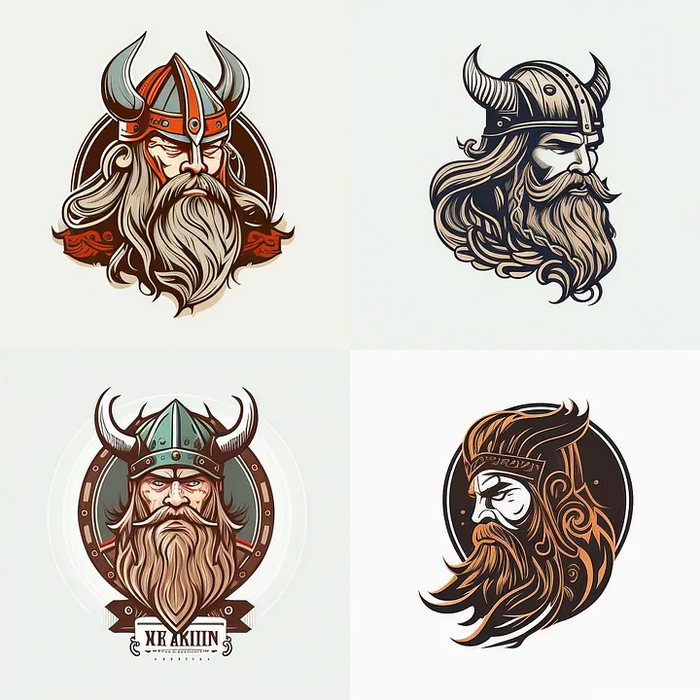
Далее привожу примеры запросов и результаты.

letter “M” logo design, vintage, sans serif, victorian style, vintage, white background

simple logo design of cute husky dog, vector, flat 2d, company logo, sing style
vector cherry logo
logo design viking face, vector, flat 2d, white background, vintage
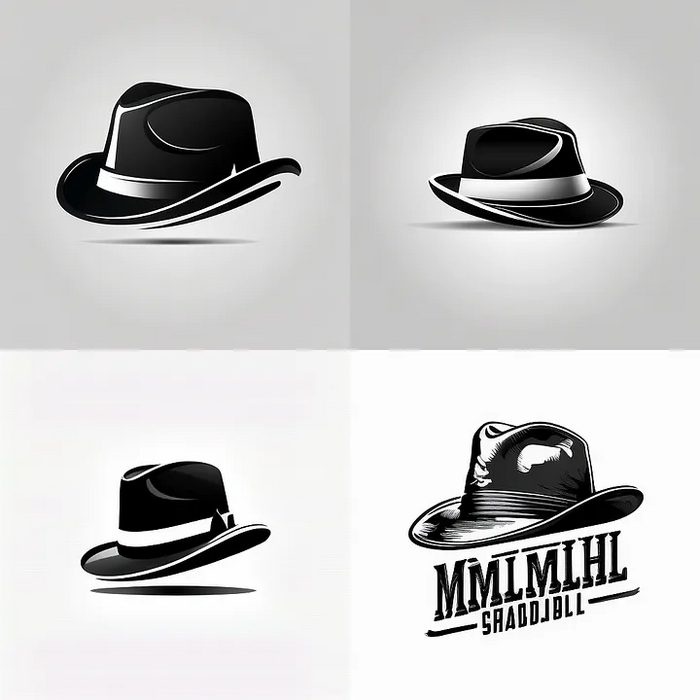
simple hat logo, white background, vector style
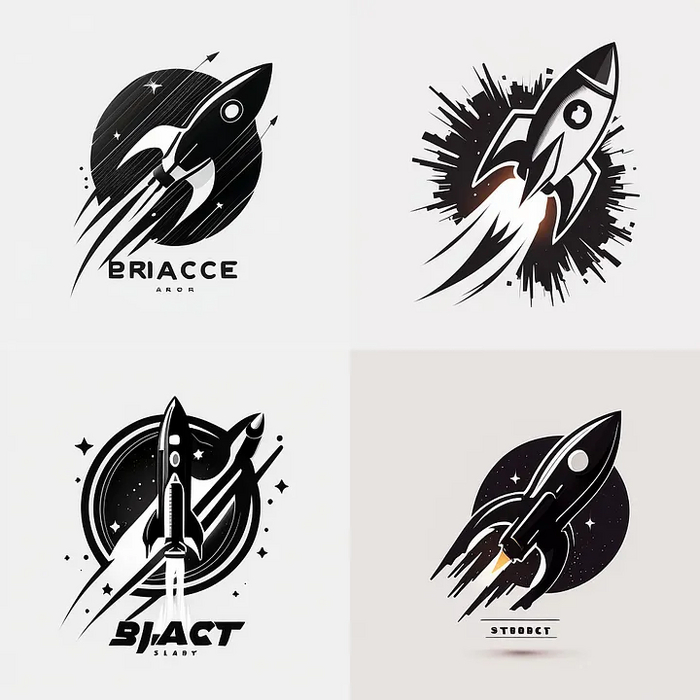
black logo design space rocket, vector, flat 2d, white background
Логотипы готовы и что желать с этим добром?

Для использования в интернете такие лого вполне сгодятся. Можно удались фон, добавить текст и будет всё замечательно. Но в ситуациях, когда нужен вектор — этих картинок недостаточно.

Давайте сделаем картинки векторными, на примере одного логотипа.

Сначала нужно увеличить качество креатива непосредственно в нейросети. Для этого нужно нажать кнопочку «U» прямо под картинкой. Номер кнопки соответствует номеру картинки. «U1» и «U2» — первый ряд картинок, «U3» и «U4» — второй.
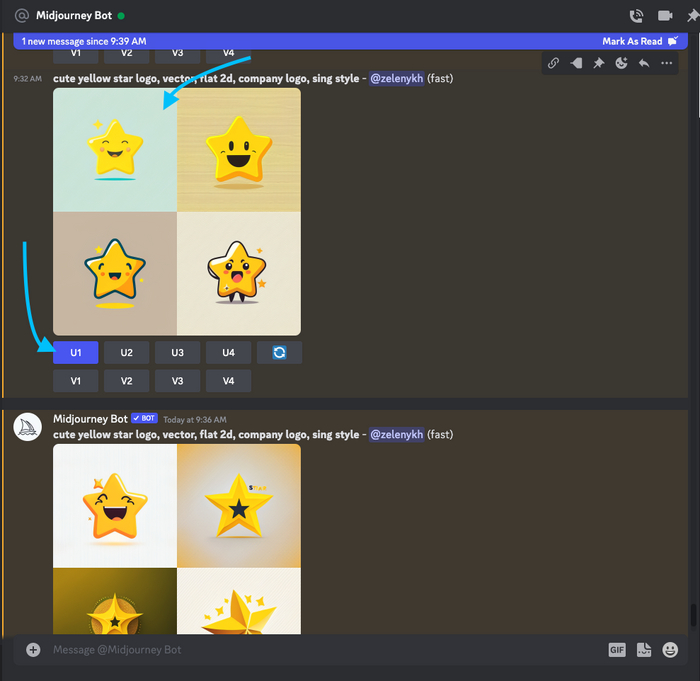
Картинка улучшена.
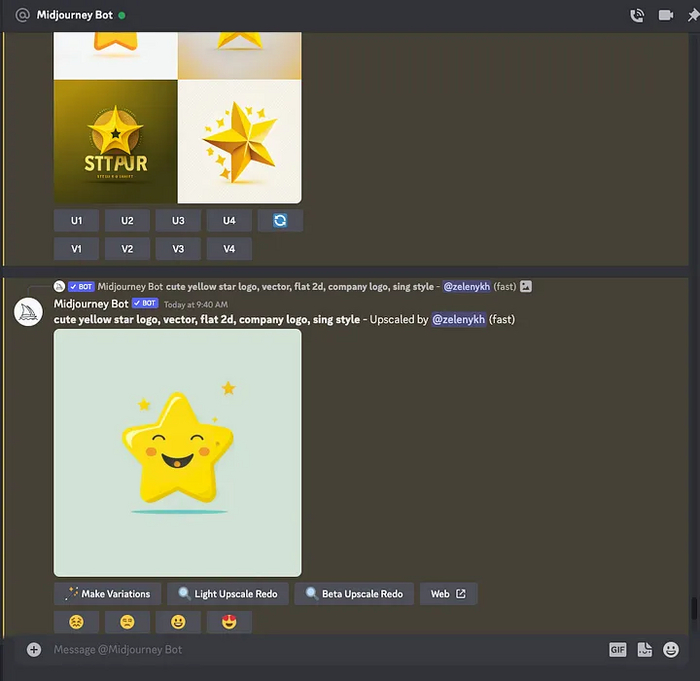
В целом, такого результата достаточно, чтобы картинку можно было векторизировать.

Но если у вас есть желание получить ещё более качественное изображение — можете использовать одну из нейронок улучшалок:

https://waifu2x.udp.jp/index.ru.html

https://imglarger.com/

https://icons8.com/upscaler

https://t.me/DeepPaintBot

С помощью сервиса https://imglarger.com/ мне удалось увеличить разрешение изображения в два раза с 1024х1024px до 2048х2048px.

Исходное изображение и улучшенное доступны по этой ссылке можете сравнить.

Картинка улучшена, теперь её необходимо векторизовать.

Есть несколько путей векторизации изображения:

1 «Сложный» — перерисовать картинку вручную

Для этого закидываем изображение в Figma или Illustrator, и с помощью пера обводим его. Если вы уверенный пользователь этих приложений — проблем не возникнет, по сути вы используете уникальную концепцию, которую осталось просто перерисовать.
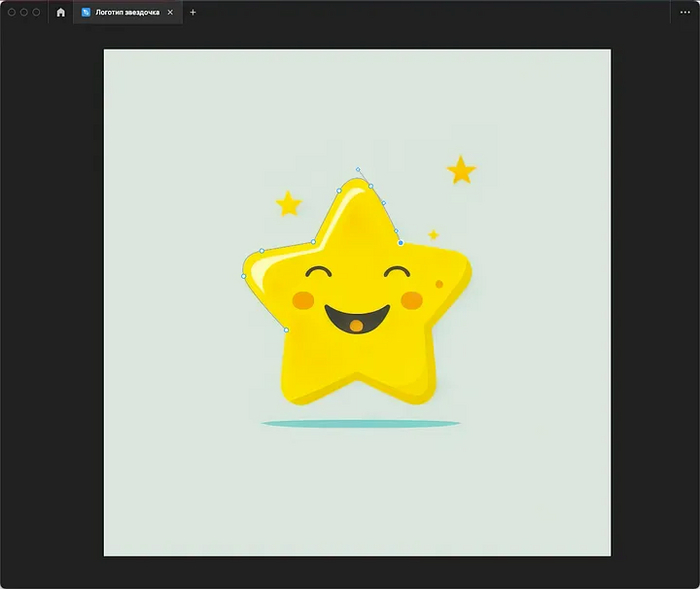
2 «Спорный» — использование плагинов для Figma

Используя плагин Vectorize и Image tracer можно трассировать (векторизовать) простые черно-белые логотипы, но со звездочкой ни первый ни второй не справились.
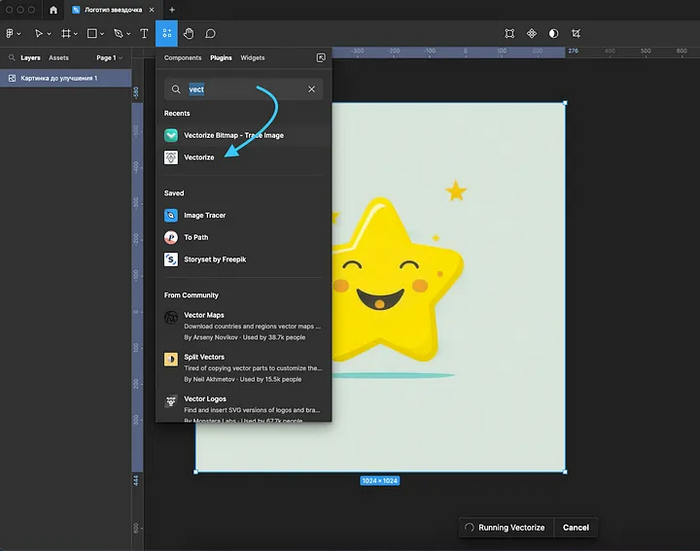
Зато удалось векторизовать шляпу.
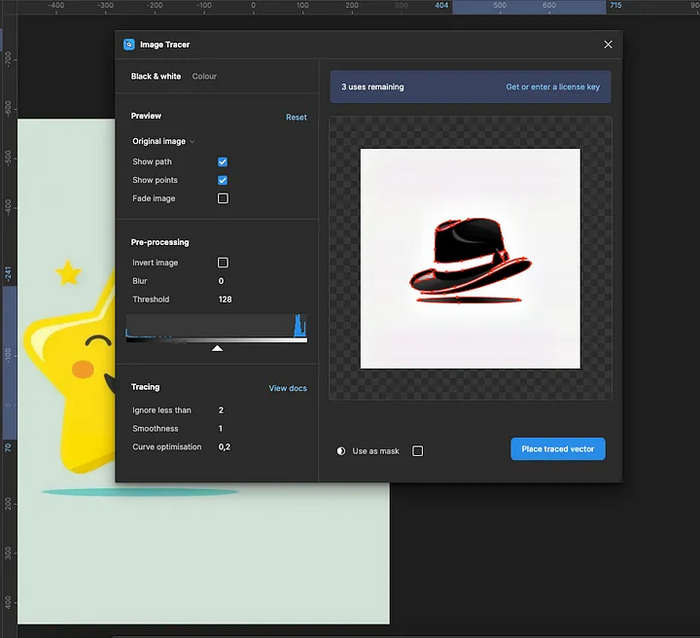
3 «Надежный способ» — трассировка в Иллюстраторе

Нужно закинуть картинку в Иллюстратор нажать на правой панели кнопку «Image Trace».
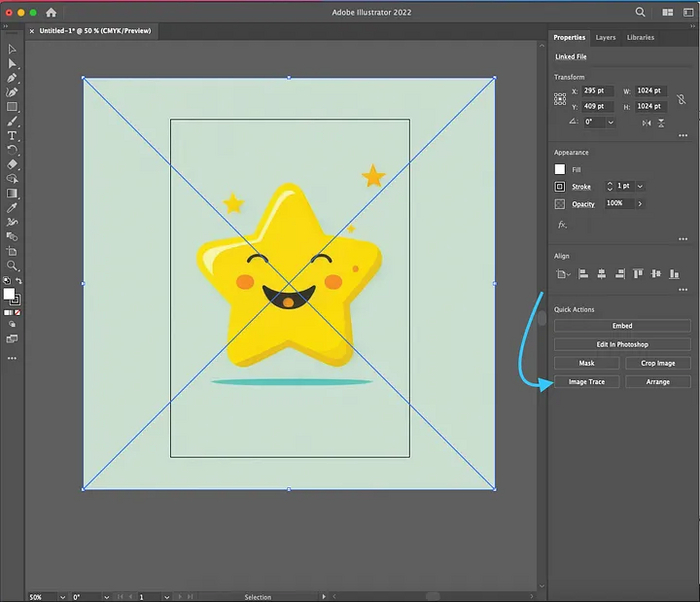
Выбрать количество цветов.
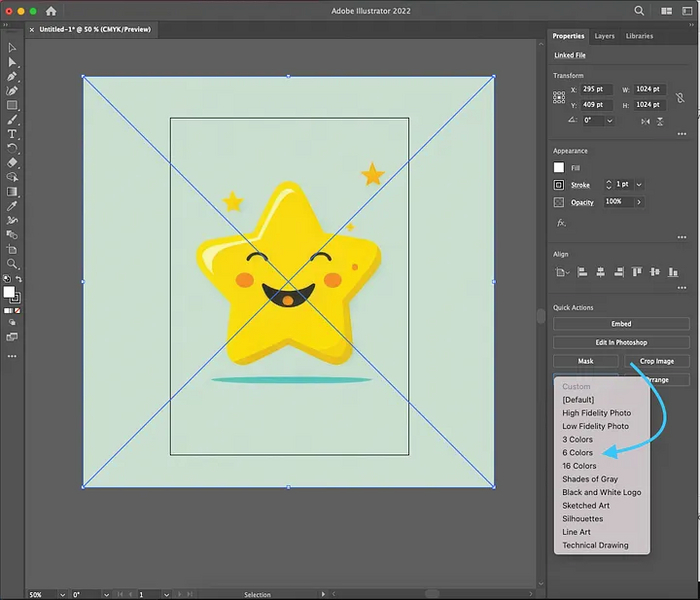
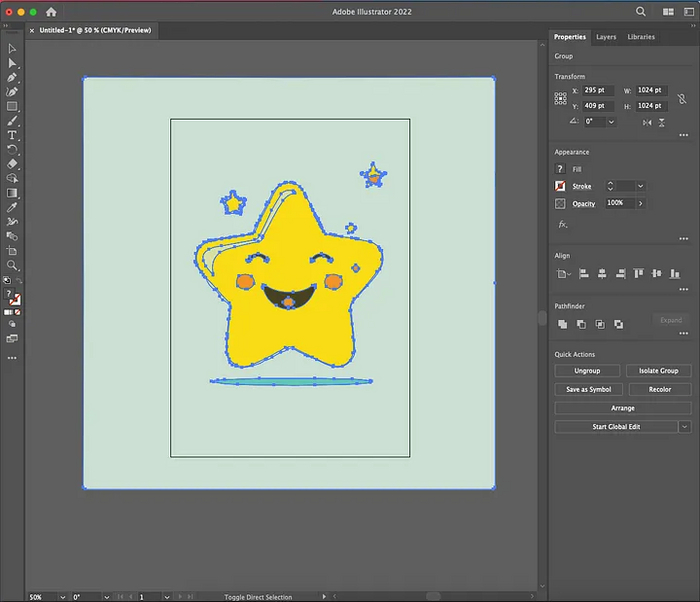
Дождаться результата и после его доработать, убрать артефакты, лишние элементы.
4 «Самый простой способ» — конвертировать с помощью конвертора.

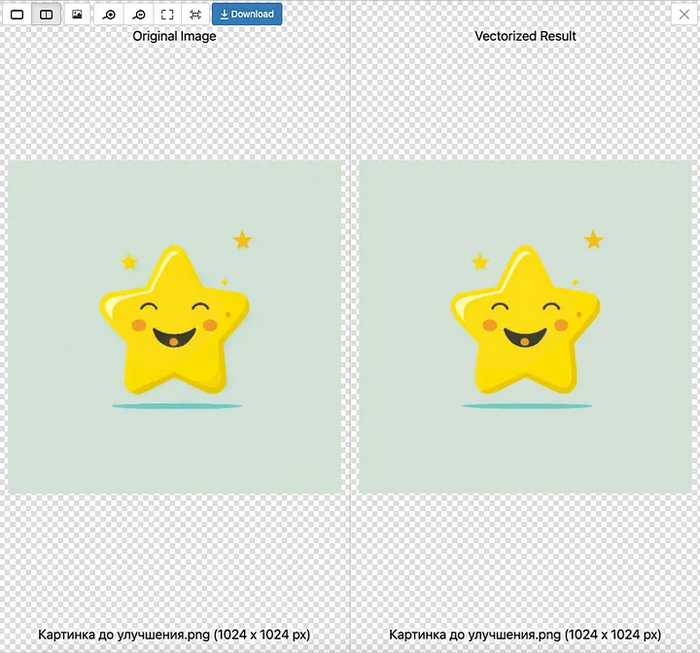
Для эксперимента я использовал бесплатный конвертер Vectorizer.AI.

Просто закидываешь картинку в сервис и он все делает сам. Результат получился довольно качественным. Картинка конвертируется в SVG. Посмотреть результат можно по этой ссылке.
Важно отметить, что после трассировки или конвертации логотипов в вектор их стоит доработать, убрать артефакты, удалить лишние объекты. Лучше всего для такой работы подходит Иллюстратор.

На скрине обозначены артефакты, которые в последствии были устранены.
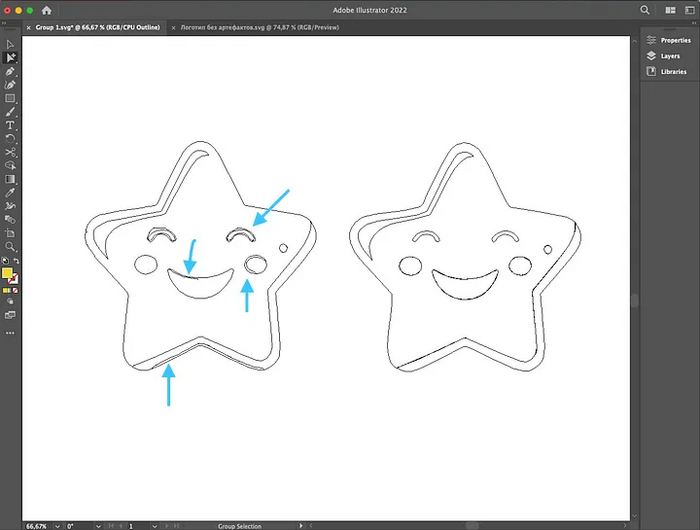
Изучить исходный файл и отредактированный можно по этой ссылке.

Далее с векторным логотипом можно работать в в любом векторном редакторе графики, там можно добавить заголовок, подкрутить цвет. Для проработки цветов и типографики я использую Figma или Adobe llustrator.

На этом у меня все, спасибо за внимание, желаю творческих успехов.

Показать полностью 21
11

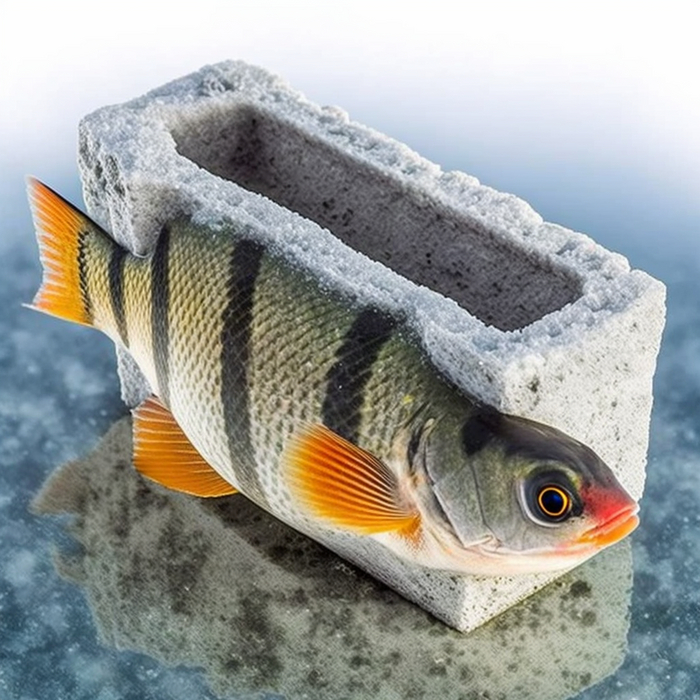
Шлакоблокунь

Мне кажется, у меня получилось. Во всяком случае, это самое близкое, что мне удалось сделать.

Шлакоблокунь

И другие каламбуры, отрисованные нейросетью
Однако мне нужно экспертное мнение дипломированного специалиста по шлакоблокуням @ghostwind,

Показать полностью 1
60

Учимся использовать картинки в запросах для Midjourney

Составляем запросы для нейросети - часть 5

Сегодня разберём, как в Midjourney использовать картинки в качестве референса или образца.

  • Чтобы лучше разобраться в этой функции, я обратилась к первоисточнику – справочной информации на оф. сайте Midjourney. Приведенная информация актуальна для 4 версии, которая на данный момент используется по умолчанию. Все рекомендации с оф. сайта, которые я здесь привожу, я проверяла опытным путем.

В нейросети Midjourney можно не только прописывать запросы текстом, но и прикладывать картинку в качестве референса. Для этого достаточно загрузить в дискорд изображение или ссылку на него.

Изображения, загруженные как часть промпта, влияют на композицию, стиль и цвет итогового изображения, но не копируются нейросетью. Подсказки-изображения можно использовать отдельно или вместе с текстовыми подсказками — поэкспериментируйте с сочетанием изображений с разными стилями для получения наиболее впечатляющих результатов.

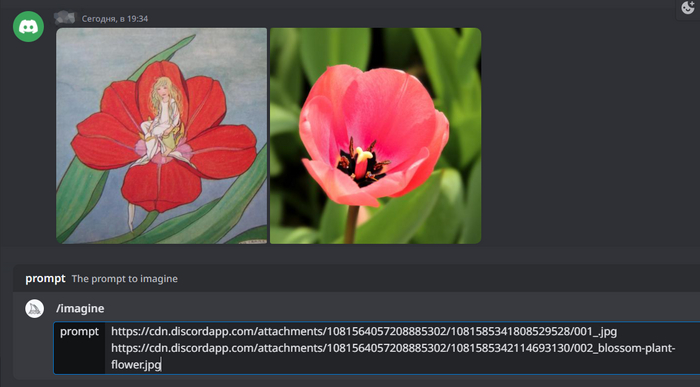
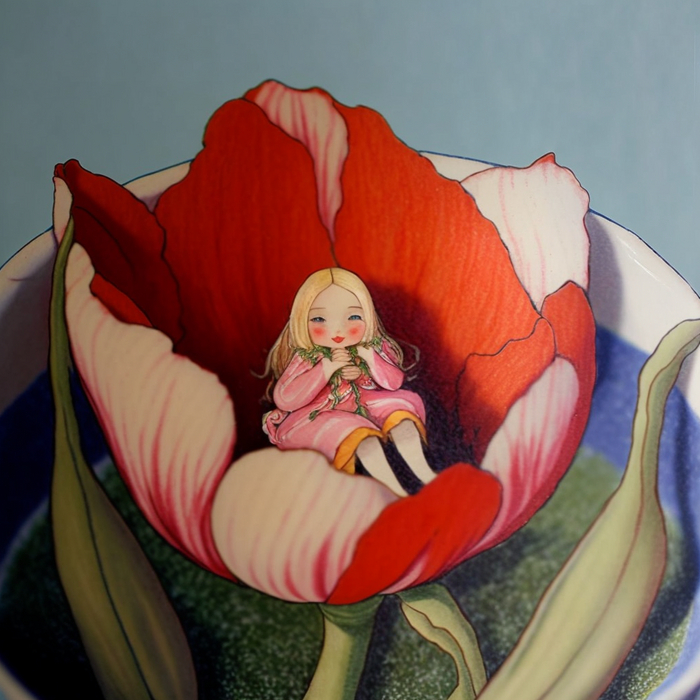
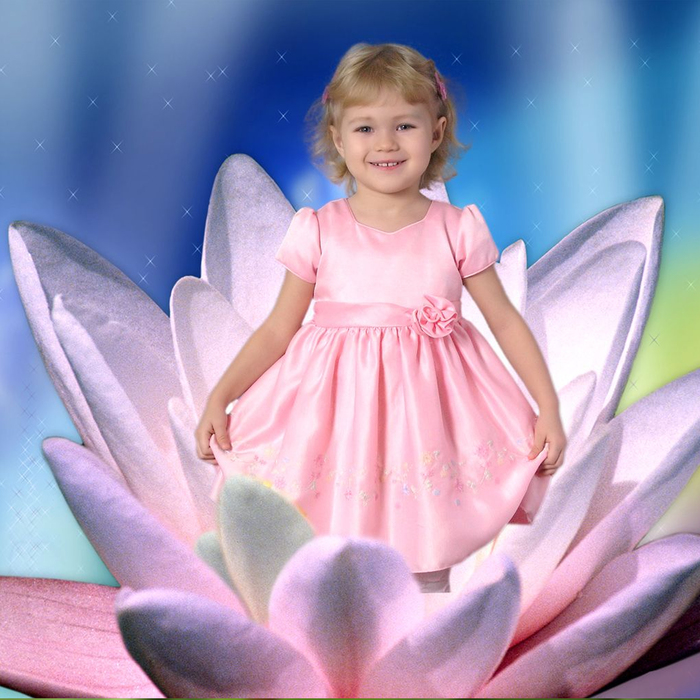
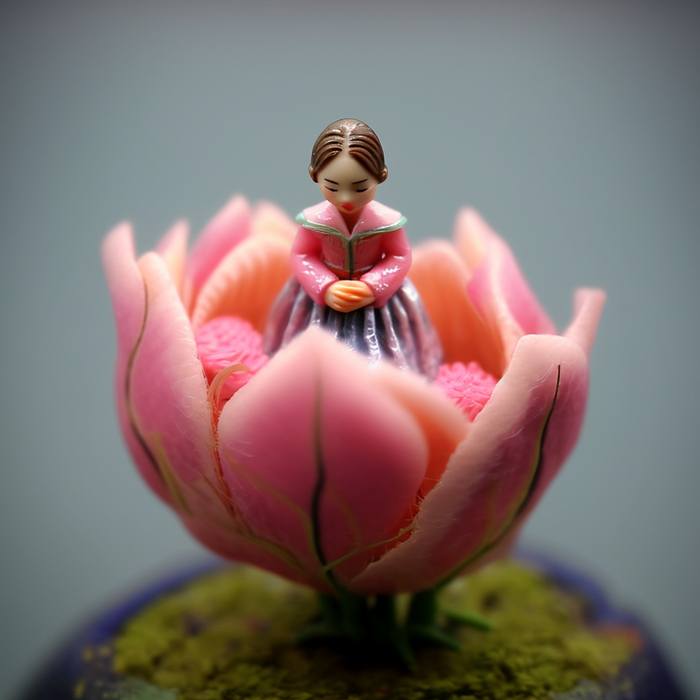
1) Например, я решила сгенерировать фотореалистичную картинку с Дюймовочкой, сидящей в цветке. Кстати сказать, когда я пыталась сделать это чисто текстовым запросом, у меня так ничего и не получилось. Да и найти хороший, качественный референс простым поиском в интернете я не смогла. Поэтому взяла вот эти 2 картинки:

Чтобы добавить изображения в запрос, введите или вставьте в поле команды «/imagine: prompt» ссылку на веб-адрес, на котором изображение хранится в сети. Адрес должен заканчиваться расширением, например .png, .gif или .jpg. После добавления адресов изображений добавьте любой дополнительный текст и параметры для завершения запроса.

  • Ссылки на изображения ставятся в начале запроса.

  • Для работы запрос должен содержать два изображения или одно изображение и дополнительный текст.

  • URL-адрес изображения должен быть прямой ссылкой на онлайн-файл изображения.

  • Если вы используете изображение из интернета, достаточно щелкнуть правой кнопкой мыши по изображению в браузере (или нажмите и удерживайте изображение – на мобильных устройствах) и выберать «Копировать адрес изображения», чтобы получить URL-адрес.

  • Команда /blend представляет собой упрощенный процесс использования изображений в запросах, оптимизированный для мобильных пользователей. Она позволяет использовать в одном запросе несколько изображений, но без текстового описания, и используется вместо команды «/imagine prompt».

  • Для достижения наилучших результатов обрезайте изображения с тем же соотношением сторон, что и конечное изображение.

2) Обрезала выбранные картинки до квадратного формата, и загрузила их в Дискорд.

Чтобы использовать собственное изображение в запросе, можно загрузить его на хостинг, а можно сразу загрузить его в Дискорд.

  • Например, раньше я часто пользовалась хостингом https://postimages.org/. Пользоваться им просто, регистрация бесплатна и не обязательна. После загрузки изображения на этот сайт Вам будет предложено несколько видов ссылок на вашу картинку. Для загрузки в Midjourney нужна «прямая ссылка», в которой будет название вашего файла с расширением .png, .gif или .jpg в конце.

Чтобы загрузить изображение в Дискорд, щелкните знак плюс рядом с тем местом, где вводятся сообщения. Выберите «Загрузить файл», выберите изображение и отправьте сообщение. Чтобы добавить это изображение в запрос, начните вводить /imagine как обычно. После появления окна запроса, изображение (загруженное ранее в дискорд), можно просто перетащить мышью в строку промпта или щелкнуть по нему правой кнопкой мыши, выбрать «Копировать ссылку», и затем вставить скопированную ссылку в строку промпта.

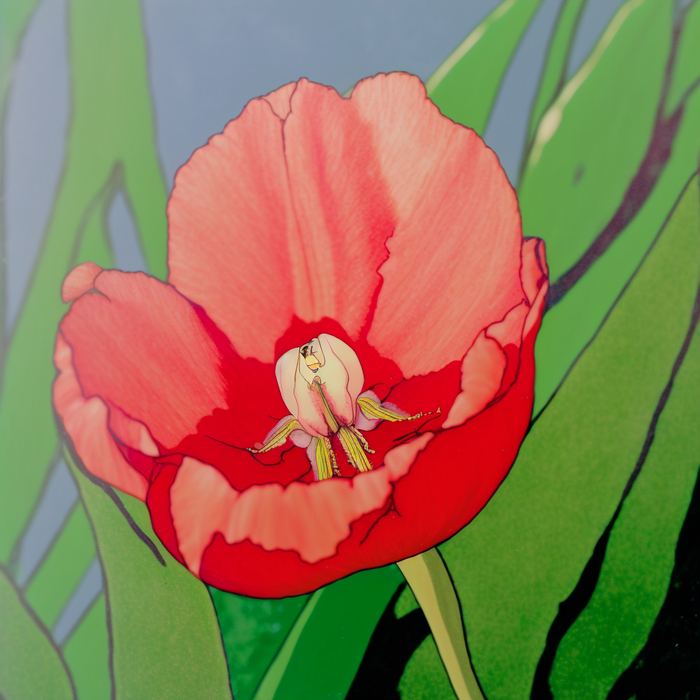
3) получила результат генерации по двум картинкам (без текстового описания).

4) Снова вставила в промпт обе картинки, и добавила описание: miniature beautiful little girl, 1 inch tall, sitting inside a blooming tulip flower --c 75 --s 750. Получилось так:

5) Решила, что картинке не хватает реалистичности. Нашла ещё один референс, вот такой:

...и смешала свою сгенерированную картинку и новую. Добавила к ним текстовый запрос: miniature beautiful little girl, 1 inch tall, sitting inside a blooming tulip flower:: a photo macro shot with a shallow depth of field --c 75 --s 750. Получилось так:

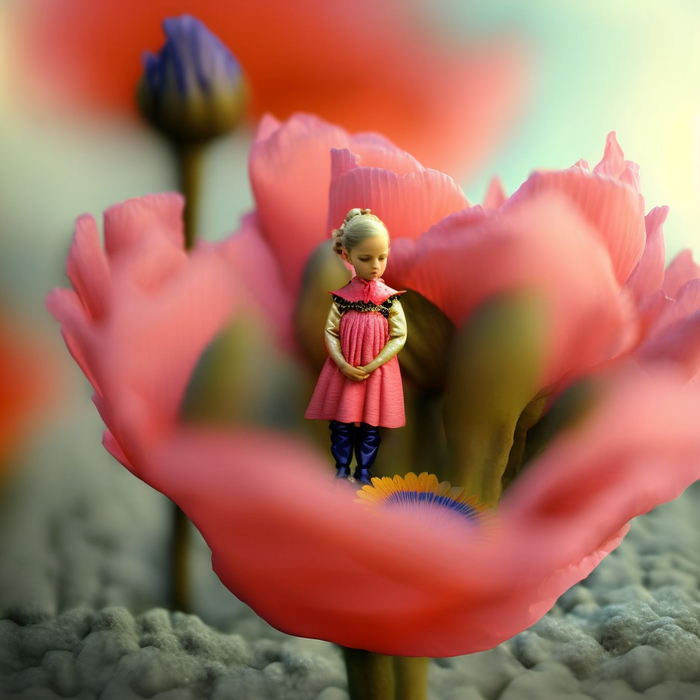
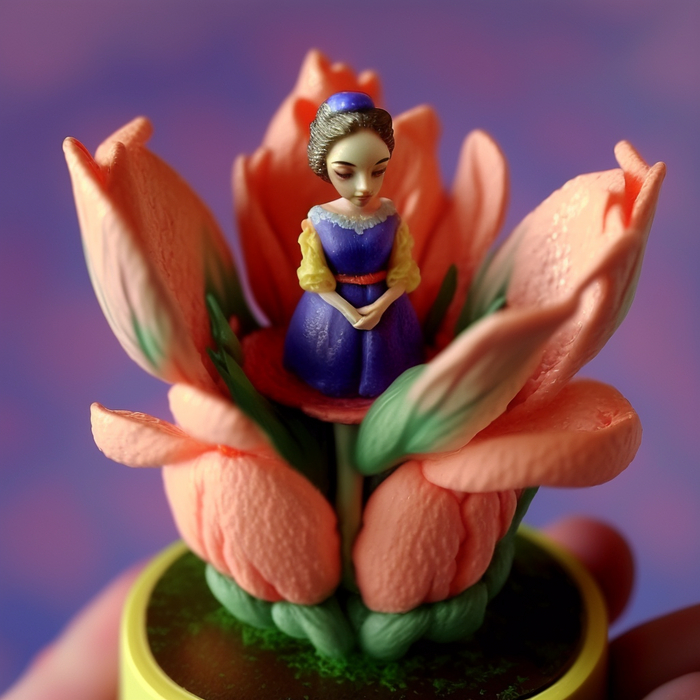
6) Это уже практически то, что я хотела. Не считая каких-то деталей. Поэтому я продолжила эксперименты по "скрещиванию" в разных вариациях сгенерированных картинок с теми же референсами и текстами. Получила вот такие результаты:

Здесь уже девочки получились кукольными, но сами картинки - вполне фотореалистичные. И это это уже вполне узнаваемая Дюймовочка!

Всё описанное относится к версии 4. В версии 3 Midjourney эта функция работала по-другому. Подробнее здесь:  https://docs.midjourney.com/docs/image-prompts.

  • Раньше можно было указывать "вес" приложенных изображений, - то, с какой "силой" каждая из картинок будет влиять на итоговую. В 4 версии такой опции нет.

  • У авторов работ различается мнение, влияет ли очередность ссылок на результат: одни считают, что первый референс выступает базой для генерации, другие — что в любом случае заимствование идет в пропорции 50 на 50. Я пока так и не решила для себя, кто из них прав.

Пока только пришла к выводу, что использование картинок в качестве референсов - интересный дополнительный инструмент в Midjourney, который заслуживает внимания, и дает возможность получить новые, нестандартные результаты.

В следующем посте мы продолжим рассмотрение этой функции, и посмотрим, как ещё её можно использовать.

Спасибо за просмотр!

Другие мои работы и примеры промптов можно посмотреть здесь: https://t.me/LuckySweet001

Заметка проиллюстрирована нейросетью Midjourney по моим оригинальным промптам.
При воспроизведении данных иллюстраций ссылка на мой телеграмм-канал https://t.me/LuckySweet001 обязательна.

Показать полностью 8
Отличная работа, все прочитано!