Сообщество - MS, Libreoffice & Google docs

MS, Libreoffice & Google docs

762 поста 14 933 подписчика

Популярные теги в сообществе:

88

Генерация случайного числа

Прямо в Excel вы можете сгенерировать любое случайное число.


Для этого просто воспользуйтесь функцией =СЛУЧМЕЖДУ(A;B)


A = нижняя граница (например, 1)

B = верхняя граница (например, 100)


Если значение нижней границы больше значения верхней границы, функция выдаст ошибку.

https://t.me/hacks_excel/2193

119

Быстрое добавление данных в диаграмму

Быстрое добавление данных в диаграмму

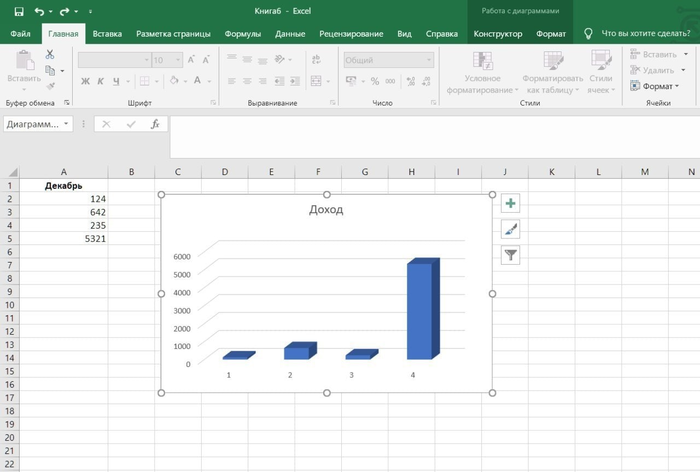
Если вам нужно добавить или заменить какие-либо данные в диаграмму, воспользуйтесь следующей инструкцией:


— Шаг 1

Выберите нужный диапазон ячеек, данные из которого требуется поместить в диаграмму.


— Шаг 2

Скопируйте ячейки комбинацией клавиш CTRL + C, затем выделите желаемую диаграмму и вставьте данные, нажав CTRL + V.


Готово, выбранные данные будут автоматически помещены в диаграмму.

Показать полностью
1749

ВСЁ о сводных таблицах с нуля за полчаса

На позапрошлой неделе снимал получасовое видео о сводных таблицах в Excel. Тогда не решился выкладывать его на Пикабу, так как подумал, что плохо зайдёт (переводить все 30 минут видео в формат поста точно не охота, а закинуть лишь видео не решился, так как думал, что такой пост не будет особо хорошо принят). Тем не менее, видео-продолжение о построении дашбордов зашло на ура, так что сейчас также делюсь видеоуроком о всех особенностях работы со сводными таблицами с нуля:

В видео на наглядных примерах рассмотрено абсолютно всё самое важное и часто используемое, что может понадобиться – начиная от лучшей формы подготовки данных для сводных таблиц в виде умных таблиц, вплоть до структурирования и форматирования сводных таблиц и их управления срезами. Файл из видео можно скачать, чтобы также поупражняться.


Приятного просмотра! 😊

Показать полностью
1090

Как создать Дашборд в Excel

Знаю, что хорошо заходят посты, имеющие определённое количество текста/картинок. Тем не менее, создание дэшбордов в Excel – эта такая тема, которую уместить в несколько картинок и листов текста ну очень сложно! А поскольку поделиться еще одним из вариантов создания дэшбордов всё-таки очень хочется, решил поделиться в этом посте информацией в формате видео:

Что рассмотрено в видео:

• как создавать интерактивные дэшборды в Excel со сводными и не только диаграммами на основе сводных таблиц

• оптимальная структура рабочей книги для дэшборда

• подход в создании дэшбордов для их долгосрочного использования и развития (разработка отдельных деталей дэшборда на отдельных листах)


Приятного просмотра! 😊

Показать полностью
59

Excel VBA: как выбрать подходящее место для кода

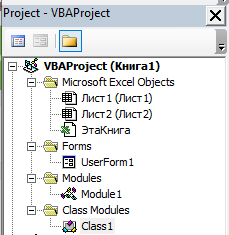
В Excel VBA cуществует пять мест для кода:
- модуль;

- модуль листа;

- модуль книги;

- модуль формы;

- модуль класса.

Модули формы и класса довольно специфичны, и если вы до них дошли, то этот пост точно не для вас: вы и так всё знаете.

У остальных модулей - своё назначение, так куда же положить код? Как выбрать подходящее место? На определённом этапе всё станет очевидно, но что делать с самым первым макросом?

Ответ 1: модули листа и книги должны содержать только код, который обрабатывает события листа и книги соответственно (но это же наш первый макрос, какие ещё события?); получается, что единственным местом остаётся модуль.

Ответ 2: если не знаете, куда поместить код, используйте модуль; кстати, записанные макросы попадают именно в модули.

Ответ 3: почти всегда можно использовать любое место, но нужно знать кое-какие особенности, т.к. в зависимости от места расположения один и тот же код может дать разные результаты или  привести к ошибке. Связано это с объектной моделью, которая определяет, с какими данными работает код в тот или иной момент времени.

Объект верхнего уровня - Application (собственно приложение Excel). В большинстве случаев его можно не указывать.

Следующий уровень - объект Workbook (книга). Все объекты этого уровня входят в коллекцию Workbooks и на каждый из них можно сослаться
Application.Workbooks("Книга1")
Workbooks("Книга1").

Далее - объект Worksheet (лист). Все объекты этого уровня входят в коллекции Worksheets и на каждый из них можно сослаться разными способами:

Application.Workbooks("Книга1").Worksheets("Лист1")
Workbooks("Книга1").Worksheets("Лист1")
Worksheets("Лист1")
Кроме того, все объекты Worksheet входят в коллекцию Sheets, т.е. можно обращаться к ним:

Application.Workbooks("Книга1").Sheets("Лист1")
Workbooks("Книга1").Sheets("Лист1")
Sheets("Лист1")
Далее остаётся только получить конкретную ячейку на листе в книге. Для получения ячейки используется свойство Cells объекта Worksheet. Для упрощения (очень-очень сильного упрощения) можно считать ячейку концом цепочки:

Application.Workbooks("Книга1").Sheets("Лист1").Cells(1, 1)
Workbooks("Книга1").Sheets("Лист1").Cells(1, 1)
Sheets("Лист1").Cells(1, 1)
Cells(1, 1)

Остаётся упомянуть ещё несколько крайне важных вещей:

Application.ActiveWorkbook или ActiveWorkbook возвращает активную книгу

Application.ActiveSheet или ActiveSheet возвращает активный лист

Application.ThisWorkbook или ThisWorkbook возвращает книгу, в которой расположен код

ThisWorkSheet - ошибка, нет такого слова!

И вот теперь можно, наконец, сказать главное: всегда, в каждой строчке кода, в любой момент времени нужно точно знать цепочку Workbook > Worksheet, потому что почти во всех случаях, если эта цепочка не указана явно, подразумевается активный лист и активная книга. Т.е. если код, расположенный в любом месте в "Книга1", выполняется при активной "Книга2", то он будет работать с данными и изменять содержимое активного листа книги "Книга2".

Исключение: если код расположен в модуле листа, то он всегда работает с этим листом.  Т.е всегда подразумевается ThisWorkSheet (которого не существует - и теперь понятно почему: он может существовать только в модуле листа, а там он подразумевается по умолчанию). Разумеется, это не мешает использовать явное указание на другой лист или книгу.

Например, код

Cells(1, 1)

расположенный в модуле листа, всегда будет работать с этим листом. Этот же код, расположенный в модуле или модуле книги, будет работать с активным листом активной книги.

Код

Workbooks("Книга1").Sheets("Лист1").Cells(1, 1)

всегда будет работать одинаково.

Таким образом:

- если вы совершенно точно собираетесь работать только с одним листом, то можно поместить код в модуль листа, это визуально упростит код;

- во всех остальных случаях при каждом обращении к свойствам или методам книги или листа (в том числе, и обращение к данным - Cells и т.п.) вы должны "тащить" всю цепочку начиная от Workbook, а в этом случае нет никаких причин использовать модули листа или книги.


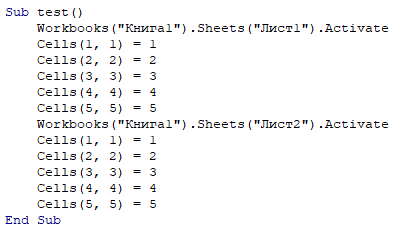
Далее предполагаем, что с местом расположения кода мы определились - это модуль (Модуль. Просто Модуль. Взболтать, а не смешивать).

Существуют разные способы упростить код и избежать ошибок.

1. Если вы уверены, что работа с активным листом активной книги - всё, что вам нужно, то цепочку Workbook > Worksheet в большинстве случаев можно опустить.

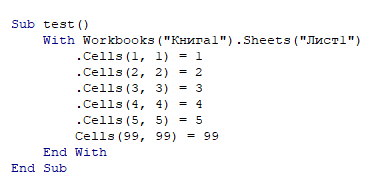
2. Оператор With:

With Workbooks("Книга1").Sheets("Лист1")
.Cells(1, 1) = 1
End With
эквивалентен

Workbooks("Книга1").Sheets("Лист1").Cells(1, 1)

Т.е. все свойства и методы внутри этого оператора, которые начинаются с ".", относятся к указанному объекту, а без точки - к активному листу активной книги

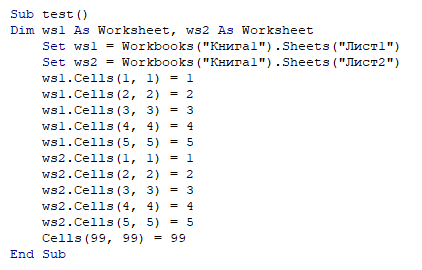
3. Переменные типа объект (и помните: любой код в VBA должен начинаться с Option Exlicit - два этих слова уберегут вас от миллионов ошибок)

4. Можно просто сделать нужный лист активным (лично я не люблю этот метод, но почему бы и нет)

Понимание объектной модели данных и умение точно указывать на объект, его свойства и методы, в Excel VBA чрезвычайно важны, без этого любые попытки что-то сделать будут мучением.


Показать полностью 3
82

Шаблон для бирок ключей

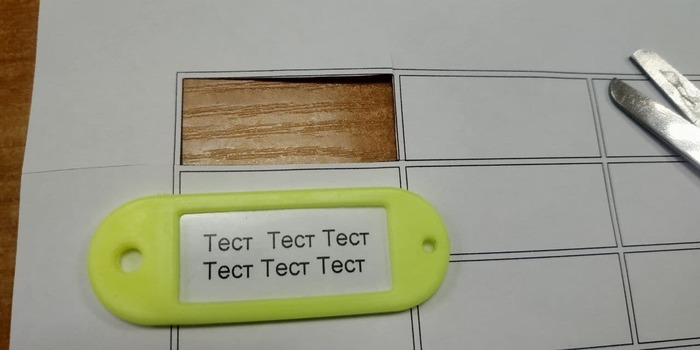
Срочно моя пишет - так и так, надо на работу бумажку для бирок - новые названия, инвентаризация, все такое. Бирки самые простые (у меня подобных с пол-десятка где-то в использовании):

Ну то да се, взял линейку, примерно обмерил; так как внутри бумажка заходит за края - прикинул отступы. И по быстрому сварганил в word  - так как шаблон надо переслать по почте туда, а там кроме офиса и докоборота нету ничего, ни корела ни фотошопа:

В итоге получилось как-то так.

Не претендую на оригинальность, но в интернетах наших ничего такого готового не нашел, чтобы по-быстрому заполнить, распечатать и нарезать.

Так что, может быть кому и пригодится :) А нам уже пригодилось :D
Заодно оставлю себе, ибо хочется поменять бирки на ключах к замкам на мордах серверов и шкафов на более современные, что ли...

Закинул себе в облако, если что, шибко не пинайте :)
https://drive.google.com/file/d/1JD9MGnSntiq0GRQrvi4Rrj5onvK...

Показать полностью 2
88

Нормализация значений в ячейках Excel

Большую часть поста посвящу описанию проблемы, поскольку человеку, не сталкивавшемуся, будет вообще непонятно. Сегодня попался в руки подходящий для описания вариант, решил пост запилить.

Итак, проблема.

Бывает такое странное, что в ячейке стоит значение, а она не форматируется, как тебе надо. Всегда остается неизменной. Даже, какие-то вычисления с ней можно произвести, а формат не меняется, пока в ячейку не зайдешь и не нажмешь ввод. Такое случается при выгрузке в формате эксель из какой-нибудь другой программы. 1С, например, будь он проклят. Или, что будет описано ниже, из MS Project. Далее описание примера с картинками.

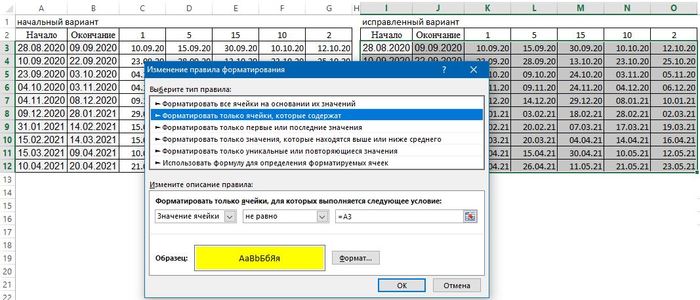
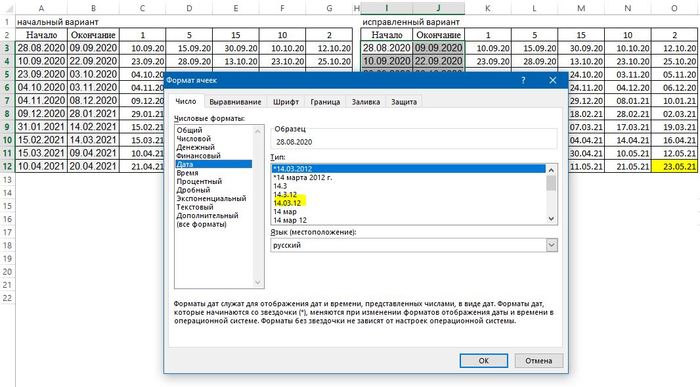
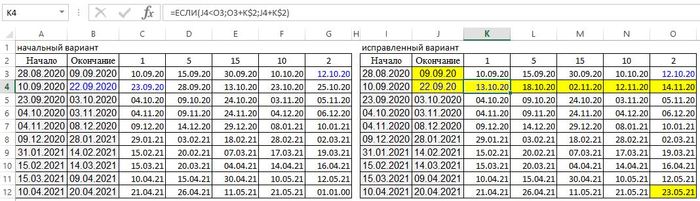
Две одинаковые таблицы. В правую применяю условное форматирование, чтобы видеть получающиеся отличия, простым способом: если значение ячейки не равно значению аналогичной, то заливка желтым.

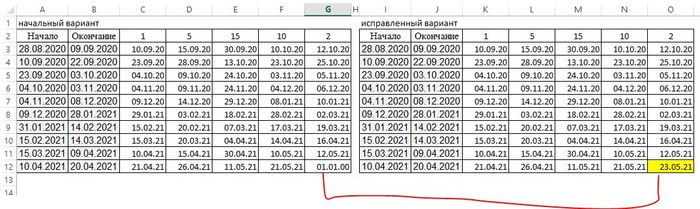
Вот так это работает. Я внес в ячейку G12 просто 1, ячейка O12 сигнализирует, что она отличается.

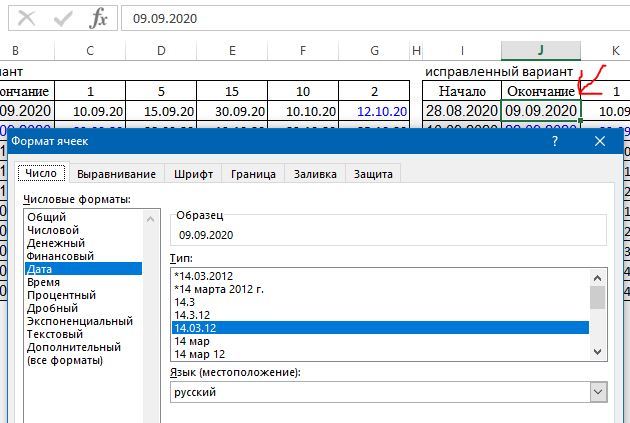
Теперь по формату. Вот я пытаюсь применить к диапазону дат в столбцах I:J другой формат даты, не с 4х-значным, а двухзначным годом.

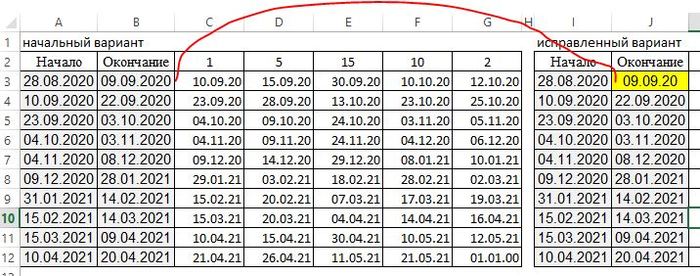
Формат применен, однако в ячейке по прежнему год 2020

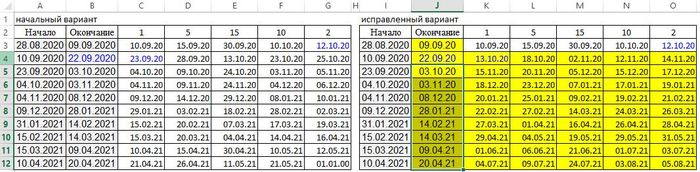
Но, если дважды кликнуть по ячейке, а затем нажать Enter (как бы ввести значение в ячейку), то формат становится тем, какой применен ранее. Вот тут заливка желтым сигнализирует, что ячейки B3 и J3 не равны.

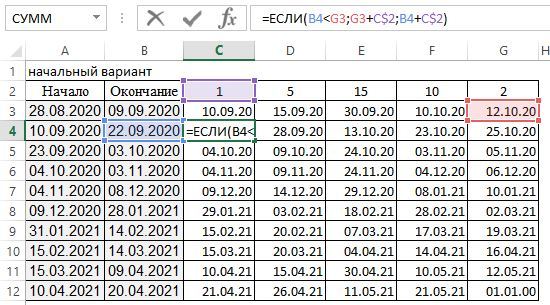
Теперь по формулам в таблицах. Они идентичны.

И рассчитывают некие процессы в зависимости от дат в столбце "окончание" и в последнем столбце. То есть, если дата окончания раньше, чем окончание в предыдущей строке, то пляшем от предыдущей строчки. Если же окончание позже, то от него. Пояснение: первые два столбика делает одна служба, выгружает их из проджекта. Передает другой службе, которая готовит правую часть таблицы. Таблицы я упростил, а, вообще, это были графики бурения и освоения нефтяных скважин.

Синим выделил расчет в начальном варианте. 23.09.20 считается от окончания, хотя оно раньше 12.10.20 в предыдущей строке. А должно быть наоборот, как в таблице справа.

Если превратить все значения в правильные, то сроки кардинально пересчитаются. В таблице, слева, заметно, что условие в ячейках вообще не выполняется и все расчеты ведутся от "окончания".

Как водится, в экселе, таких строк обычно тысячи и каждую ячейку вручную не исправишь.

К сожалению, никаких средств в самом экселе для решения такой проблемы нет.

решение

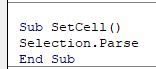
Для себя же, методом тыка, нашел команду в VBA и вставил простенький макрос:

!Эта команда работает только для ячеек, выделенных вертикально. При выборе диапазона или всего столбца, если где-то в нем попадутся объединенные ячейки, VBA выдаст ошибку.

!Еще бывает, если выделять очень длинный диапазон, то случалось вместо 12.05.2021 получить 12.05.01. Почему и как оно так вышло, не понял.

На самом деле, метод Parse предназначен не для этого, конечно.

Анализирует диапазон данных и разбивает их на несколько ячеек. Распространяет содержимое диапазона, чтобы заполнить несколько смежных столбцов; диапазон может иметь не более одного столбца.

Но, оно работает, а большего мне и не надо.

Как вставить себе в эксель макрос и повесить его на кнопку, много где описано, поэтому не стану.

Показать полностью 9
71

ПКМ и Drag & Drop в Excel

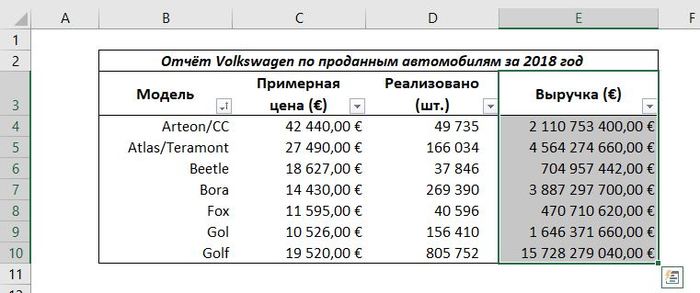
Интересный функционал правой кнопки мыши в Excel, о котором немногие знают. С помощью ПКМ в Excel можно проводить самые частые действия над диапазонами (копирование, вставка, связывание и т.д.).


Я сам являюсь противником активного использования мышки при работе в Excel. Самый эффективный вариант — это работа с помощью комбинаций клавиш. Тем не менее, для общей эрудиции о таком функционале тоже следует знать.


Работает этот подход очень просто:

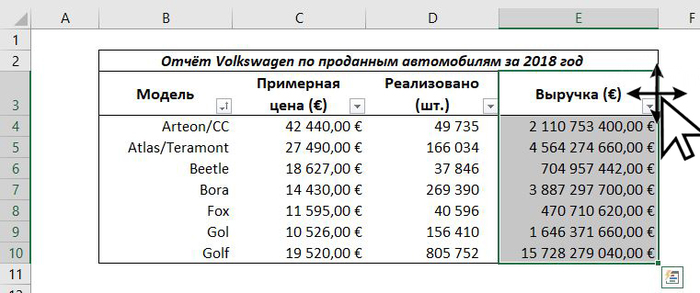
1. Выбираем привычным образом, с помощью левой кнопки мышки, нужный диапазон

2. Наводим мышку на выделенный край выбранного диапазона

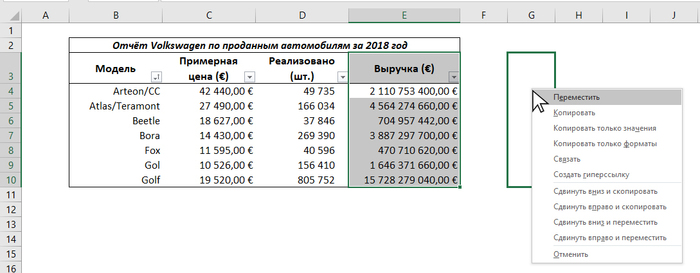
3. Зажимаем правую кнопку мышки и перетягиваем выбранный диапазон в нужное место

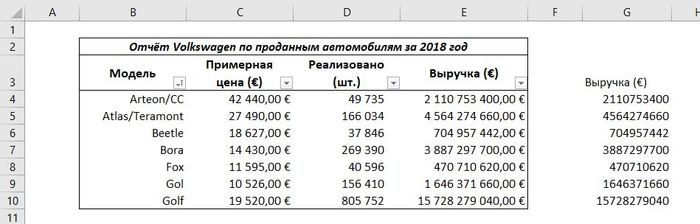
4. В открывшемся контекстном окне выбираем нужную функцию – например вставку только значений, вставку только форматирования и т.д. Я вставил в качестве примера только значения и вот результат:

Одним из возможных вариантов использования этого трюка я могу представить вставку лишь значений в ту же область, где находится оригинал, чтобы избавиться от формул (например, если кому-то пересылаешь мейл и нужно скрыть формулы). Об этом варианте использования, да и в принципе другие наглядные примеры я показал вот в этом видео, предлагаю его посмотреть:

Показать полностью 4 1
Отличная работа, все прочитано!