Сообщество - MS, Libreoffice & Google docs

MS, Libreoffice & Google docs

762 поста 14 933 подписчика

Популярные теги в сообществе:

283

Анализ чувствительности проекта в Excel

Excel с успехом справляется с задачами формирования вариантов изменения выходного параметра проекта от изменения одного или нескольких входных параметров (анализ чувствительности). В данной статье рассмотрим инструмент Excel Таблицы данных, а также команды надстройки SubEx, позволяющие быстро решать данные задачи.


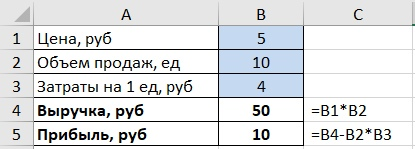
Рассмотрим элементарную экономическую модель в Excel по формированию прибыли от реализации продукции:

Условно выделим 3 варианта анализа чувствительности, доступные в Excel:

1. Чувствительность 1 показателя к изменению 1 параметра:

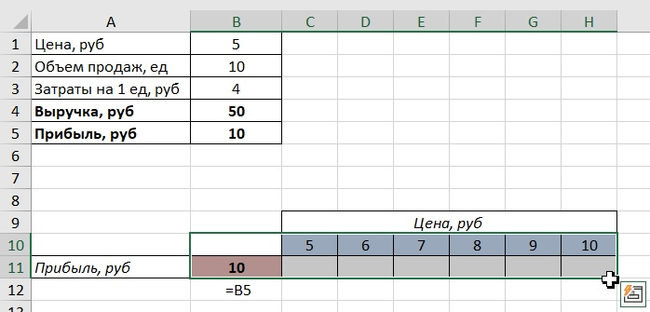
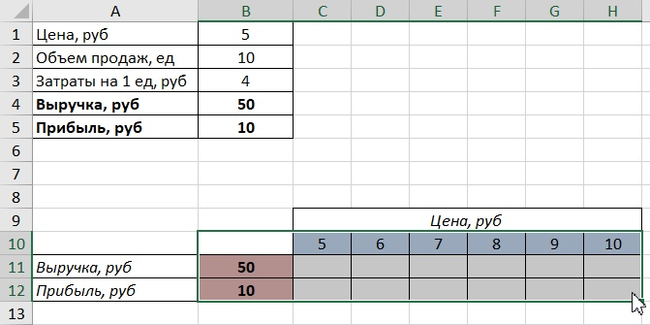
Просчитаем варианты изменения прибыли в зависимости от изменения цены. Для этого построим таблицу следующего вида, где в 10 строке укажем желаемые значения цены, а в ячейке B11 зададим ссылку на целевой показатель (прибыль):

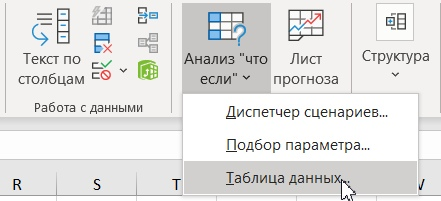
Выделив указанный фрагмент запустим инструмент Таблицы данных на вкладке Данные

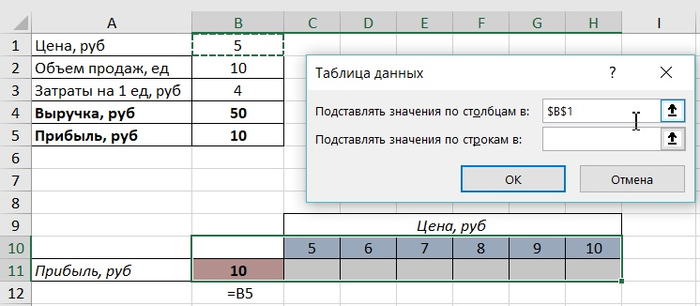
После чего укажем ячейку B1 в качестве переменной, значения которой приведены в столбцах, т.е. цену:

После нажатия ОК получаем сформированные варианты:

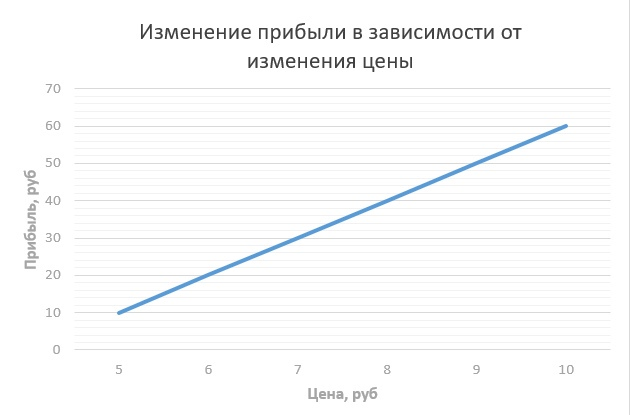
Т.е. при цене 5 руб прибыль составит 10 рублей, при цене 6 рублей — 20 рублей и так далее.. Самое время построить диаграмму:

2. Чувствительность нескольких показателей к изменению 1 параметра:

Аналогичным образом можно анализировать изменение нескольких показателей к изменению 1 переменной, для этого их нужно расположить в соседних строках и выделить всю область при активации Таблиц данных:

В данном случае программа просчитает как варианты прибыли, так и варианты выручки при изменении цены:

3. Чувствительность 1 показателя к изменению 2 параметров:

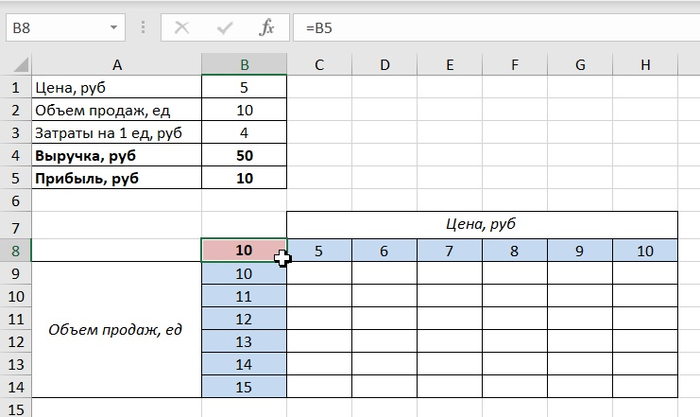
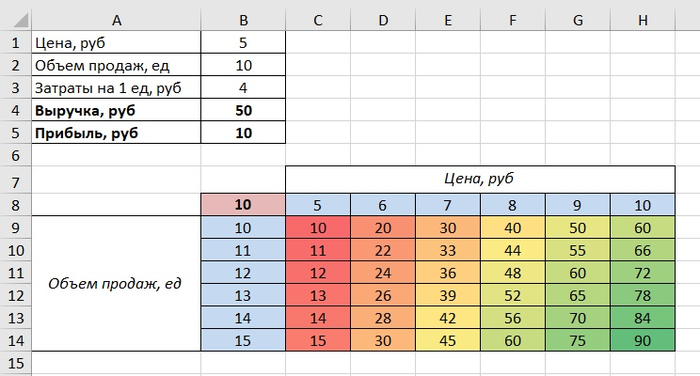
Таблицы данных могут также успешно применяться для 2 переменных. Например, определим зависимость прибыли от изменения одновременно цены и объема продаж. Для этого построим следующую таблицу:

По аналогии с предыдущими примерами, в ячейке B8 должна находиться ссылка на анализируемый показатель, т.е. на ячейку B5 (прибыль).


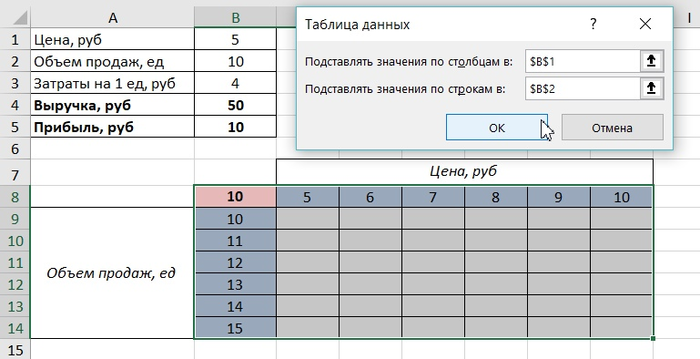
Выделяем сформированную таблицу, запускаем Таблицы данных, задаем соответствующие параметры:

Получаем следующий результат. Здесь, кстати, хорошо подходит применение условного форматирования:

При цене 6 руб и объеме продаж 11 ед прибыль будет равна 22 руб, при цене 7 руб и объеме продаж 12 ед прибыль будет равна 36 руб и так далее.


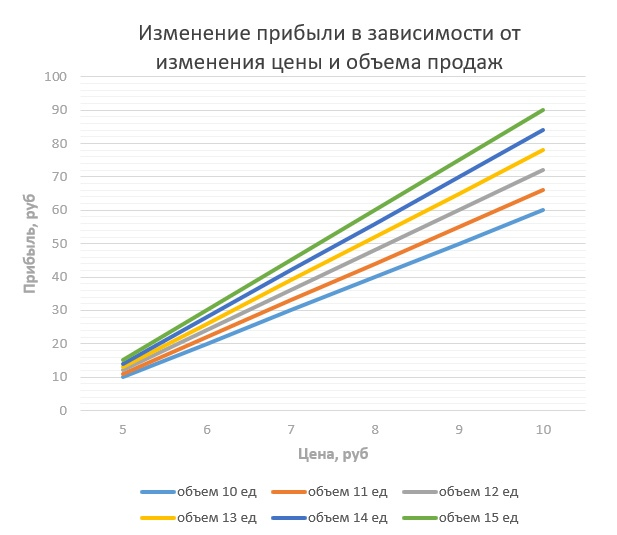
С визуализацией здесь несколько сложнее, для отдельных случаев подойдет вид нескольких графиков:

Мой телеграм канал с фишками Excel - https://t.me/joinchat/og7xI9fRFqNmZWZi

Показать полностью 11
138

Как копировать информацию между книгами Excel?

Копировать информацию между книгами Excel очень просто. Можно даже целиком перемещать целые листы. Но будьте внимательны при выполнении этой операции. Помните, что вместе с листом "переезжают" не только данные на нем, но много чего еще: именованные диапазоны, числовые форматы, стили ячеек...


Иногда именно это и нужно. А иногда мы просто хотим перенести данные из ячеек в другой файл, без лишнего мусора. В таких случаях лучше всего просто копировать данные и вставлять как значения, а не таскать из файла в файл листы целиком и все сопутствующие довески.

Я создал телеграм канал, для новичков! - Excel | Эксель

205

Функции и фишки Excel #3

Использование именованных функций:
Любую функцию или набор функций в Excel вы можете поместить в выбранный вами именованный диапазон.


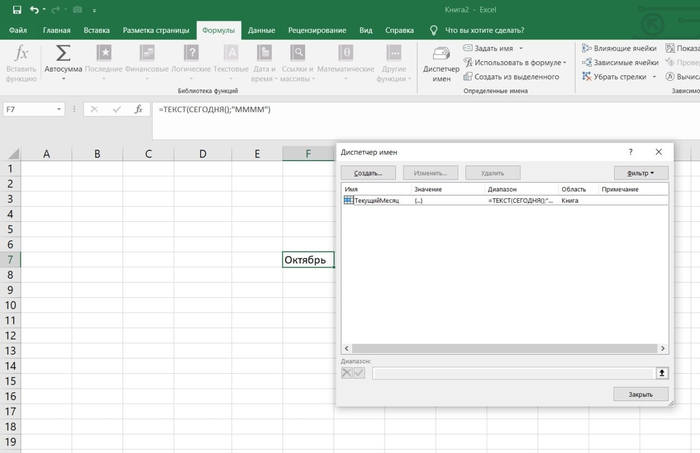
Для этого необходимо перейти на вкладку Формулы → Диспетчер имён → Создать.


В появившемся окне нужно ввести желаемое имя будущей функции, примечание (по желанию) и саму функцию в пункте Примечание, которую рекомендуется скопировать заранее.

Это отличное решение для тех случаев, когда вы хотите ввести 1 слово, поместив при этом в ячейку длинную формулу с несколькими вложениями.

Функции и фишки Excel #3

Чтобы быстро округлять значения времени в Excel, удобно использовать тот факт, что время - дробная часть единицы (1 мин = 1/1440, 1 час = 1/24) и функции ОКРУГЛения

Помимо обычного набора условий и ручного отбора значений, автофильтр предоставляет возможность сочетания двух условий при фильтрации столбца. Сочетать их можно стандартными операторами И (требуется выполнение обоих условий) и ИЛИ (требуется выполнение хотя бы одного из двух указанных).

Это может пригодиться, например, когда нужно отобрать числовые значения в столбце, попадающие в заданный диапазон.

Символ амперсанда (&) в колонтитулах в Excel является служебным и на печать не выводится.

Однако, бывают ситуации, когда именно этот символ очень нужно отобразить в колонтитуле при печати. Ключ к решению - расположить подряд 2 амперсанда. Тогда один из них будет отображен в тексте колонтитула.

https://t.me/hacks_excel/1947

Показать полностью 1 3
199

«ПОЛУЧИТЬ.ДАННЫЕ.СВОДНОЙ.ТАБЛИЦЫ» в Excel – Отключаем

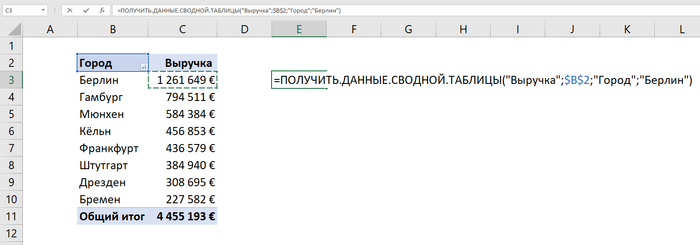
Наверняка тебе уже доводилось встречаться с функцией ПОЛУЧИТЬ.ДАННЫЕ.СВОДНОЙ.ТАБЛИЦЫ в Excel. Эта функция автоматически вставляется в ячейку, если мы прописываем формулу и ссылаемся на одну из ячеек сводной таблицы.


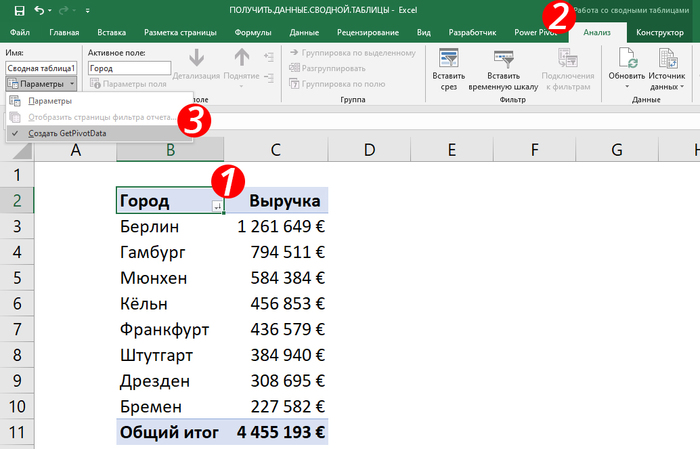
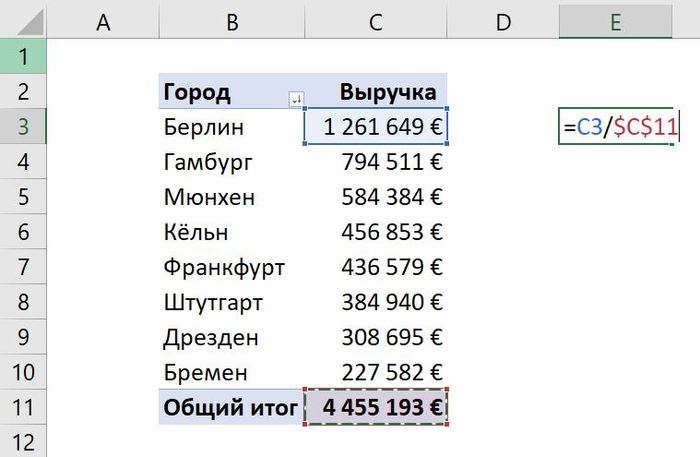
Так, в следующем скриншоте я хотел сослаться на ячейку С3, но вместо привычной нам ссылки в итоге была вставлена функция ПОЛУЧИТЬ.ДАННЫЕ.СВОДНОЙ.ТАБЛИЦЫ:

На самом деле эта функция очень полезна и позволяет создавать более гибкие и универсальные отчёты. Тем не менее, зачастую она не нужна, и постоянная автоматическая вставка этой функции может нам лишь мешать. Позднее я обязательно сниму видео о том, как следует работать с данной функцией и какие преимущества она предоставляет, а пока же давай научимся отключать её автоматическую вставку.


Делается это очень просто. Выбираем одну из имеющихся сводных таблиц (1) и во вкладке «Анализ» (2), щелкнув по треугольнику в выпадающем списке "Параметры" убираем галочку напротив пункта «Создать GetPivotData», просто нажав на него (3):

Теперь мы можем абсолютно спокойно ссылаться на сводную таблицу и получаем в таком случае привычные ссылки на ячейки. Эти ссылки точно также являются относительными и могут при необходимости закрепляться, что позволяет протягивать их на рабочем листе:

Вот и всё! Настолько просто можно отключить автовставку функции ПОЛУЧИТЬ.ДАННЫЕ.СВОДНОЙ.ТАБЛИЦЫ. При этом, обрати внимание на то, что измененная нами настройка является настройкой на уровне программы Excel, то есть если мы откроем любой другой файл Excel, в нём уже точно также данная функция будет отключена. Если же мы при этом откроем этот же файл на другом компьютере, где настройка «Создать GetPivotData» еще не была отключена, то там будет всё также вставляться рассмотренная функция ПОЛУЧИТЬ.ДАННЫЕ.СВОДНОЙ.ТАБЛИЦЫ. Но не переживай! Все уже прописанные формулы не будут изменяться. В конце концов ПОЛУЧИТЬ.ДАННЫЕ.СВОДНОЙ.ТАБЛИЦЫ — это самая обычная функция, которая позволяет получать данные из сводных таблиц с помощью указания полей сводной таблицы вне зависимости от их физического расположения на рабочем листе.


Также предлагаю посмотреть это короткое видео, в котором всё описанное в этом посте наглядно показано:

Показать полностью 2 1
107

Базы данных - почему бизнес их боится / избегает

Базы данных - почему бизнес их боится / избегает

Раньше странно было наблюдать, почему при автоматизации бизнес процессов заказчики боятся баз данных


Цепляние за эксель у многих происходит до последнего


Вроде бы уже все, можно отпустить и двигаться дальше. Но нет. Давайте лучше эксель


Потом понял, что они даже по своему правы

Эксель для них это последний бастион, где они еще удерживают ситуацию под контролем. Можно залезть ручками в файл, настроить фильтры, поковыряться. Если надо, то что-то подправить в формулах и связях между таблицами

Переход к базе данных это следующий уровень сложности, знаний для контроля над которым просто нет


Тут они уже нутром понимают, что обратной дороги не будет. Придётся зависеть от этих мутных ИТ-шников, с их sql запросами и прочей магией


А главное - не понятно где данные и как понять, что они защищены

В экселе - все понятно, вот файл, в нем закладки с табличками


А база данных это где?


Еще хорошо если на локальном сервере. По крайне мере может покажут стационарный комп с мигающими лампочками. В мозгах может появится успокаивающая ассоциация, что этот ящик и есть база данных. Тогда его можно в охраняемую комнату запереть и спать спокойно.

А если база данных в "облаке"?


В газетах вон постоянно пишут про хакеров и как из облаков данные утекают


Нет, нам такой прогресс не нужен. Лучше эксель

Тут все надежно, проверено мудростью предков, и есть панацея от всех проблем: ctrl+alt+delete

Показать полностью
86

Функции и фишки Excel #2

Быстрое перемещение по заголовкам:

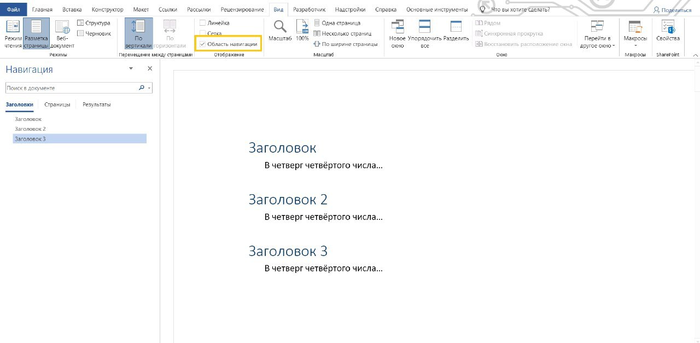
При работе с большими документами крайне уместна возможность переходить сразу на нужный вам заголовок.


Для этого на вкладке Вид установите флажок Область навигации. Теперь в появившемся меню слева будут отображаться все заголовки, которые выделены соответствующим стилем на Главной странице.


В этом же меню можно переключиться в раздел Страницы, чтобы иметь возможность просматривать и быстро переключаться к нужным страницам.

Защита документа паролем:

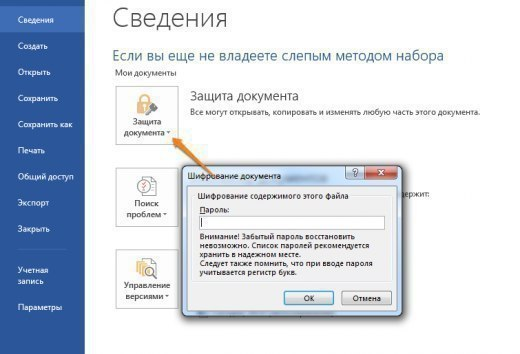
Иметь дополнительную защиту никогда не помешает. Чтобы защитить документ паролем, перейдите во вкладку Файл, раздел Сведения и выберите опцию Защита документа.

Теперь смело создавайте пароль, однако помните, что если вы его забудете, восстановить пароль не получится.

Удобное скрытие данных:

Если вам требуется спрятать какие-то данные, но вы не хотите пользоваться скрытыми ячейками, то:


— Шаг 1

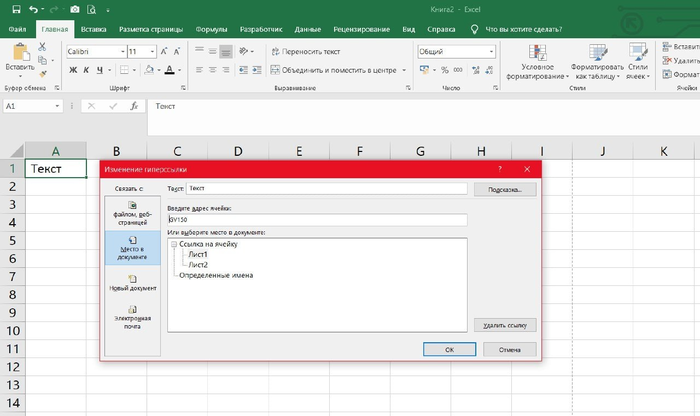
Нажмите сочетание клавиш CTRL + K в любой ячейке, перейдите в раздел Место в документе и введите адрес любой ячейки, которая находится далеко от начала листа (например, GV150).


— Шаг 2

Придайте появившейся ссылке такое же форматирование, как другим ячейкам. Это нужно для того, чтобы ссылка не выделялась на фоне других ячеек.


— Шаг 3

Перейдите по появившейся ссылке, введите данные, которые нужно спрятать и нажмите сочетания CTRL + ↑ и CTRL + ←, чтобы вернуться обратно к началу листа.

Как преобразовать даты в месяц?

Предположим, вам нужно преобразовать дату в название месяца, но вручную делать это слишком долго. Для этого:


— Шаг 1

Выберите диапазон ячеек с датами, которые нужно преобразовать в название месяца.


— Шаг 2

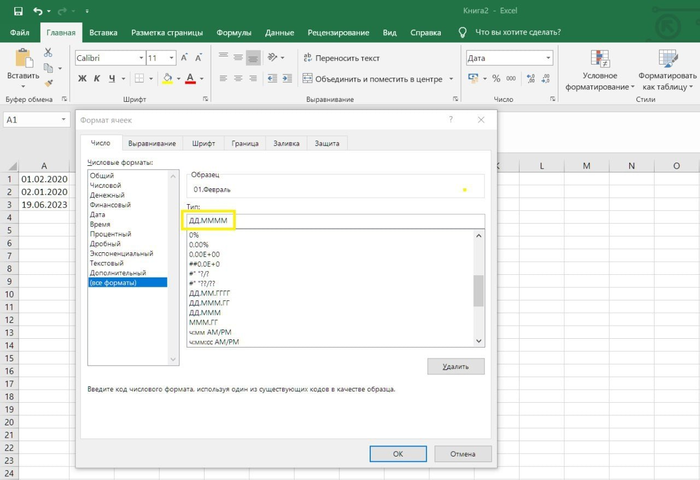
Нажмите сочетание клавиш CTRL + 1 и перейдите во вкладку (все форматы).


— Шаг 3

В поле Тип введите ММММ. Если вам требуется также сохранить день — в этой же строке введите ДД, разделив 2 параметра точкой.

Ввод значений, не превышающих суммы:

В примере представлен простой рабочий лист с расчетом бюджета, составляющие которого лежат в диапазоне ячеек B1:B6. Запланированный бюджет хранится в ячейке E1. В момент, когда пользователь хочет изменить значение в любой из ячеек в диапазоне B1:B6, в случае если сумма (значение в ячейке E2) превысит установленный бюджет, пользователю будет выведено окно с ошибкой. Следующая формула проверки данных будет контролировать, чтобы сумма составляющих не превышала бюджета:

https://t.me/hacks_excel/2203

Показать полностью 4 1
498

Excel. Несколько советов по борьбе с размером глючно-больших файлов

Бывает работаешь в Эксеелвском файле и он начинает тормозить или просто смотришь на размер файла, а он весит 10 мегабайт, а то и 20-30 Мб, хотя должен быть ну 1-2 Мб максимум.


Скриншотов не будет, только текст. Вы все умные и без них разберетесь. Тем более сейчас скажут, что и без меня это все знают. Но вдруг кто не знает, а такие точно есть - это для Вас.


1.

Первый случай - обратите внимания на вертикальный скрол таблицы. В идеале в нижнем положении ползунок скроллинга должен приводить вас к низу таблицы. Если  скроллинг уводит вас в строки с порядковыми номерами в сотни тысяч - это сигнал, что что-то там затупило. Не знаю как оно там реально считает размер файла, но похоже оно считает все то пустое место как непустое, а чем то занятое.

Реально не так давно счкинули расчетник по работе весом за 30 Мб. Таблица около 5000 строк. Скролл уходит в бездну Экселя. При этом файл иногда притормаживает.


Бороться просто.

Выделяем целиком строку чуть ниже таблицы кликнув на ее порядковом номере. Потом жмем Ctrl+Shift+стрелка вниз. Выделилось все. Правой кнопкой мыши кликаем и выбираем "Удалить".

Может даже ругаться, что недостаточно памяти для операции и разрешить сделать ее без возможности отката. Соглашаемся. Удаляет. Обычно не быстро, а подумает. Сохраняемся. Закрываем и открываем файл и видим, что ползунок скролла теперь ведет к низу таблицы. А размер файла из 30 Мб, стал 3,5.


С горизонтальной промоткой такого мне не попадалась, но думаю всякое может быть.


2.

Второй случай - скрытые объекты. Типа рисунков прозрачных. Увидеть их невозможно, только если в нужном месте кликнуть, подсвечивается рамочка, как при работе с картинками.

При чем эти звери плодятся как кролики в геометрической прогрессии если копируешь, перемещаешь строки и столбцы на которых они привязаны.

После определенного роста количества этих объектов работать с файлом становится трудновато из-за тормозов. Да и размер файла растет.

Как и с первым случаем, все проверено на собственном опыте. До определенного момента никто и не мог понять, что творится с файлами и почему все тупить стало.  Откуда они взялись не понятно, может из инэта что-то в эксель копировали или еще как-то.


Но избавиться от этого не сложно.


Сначала проверим есть ли такое на листе. И да, проверять надо на каждом листе.

Для отображения скрытых объектов необходимо вызвать в меню Главная/ Редактирование/ Найти и выделить команду Область выделения.

Появится окошко "Фигуры на этом листе"  И если кроме Comment = примечаний ваших к ячейкам увидите кучу изображений или других объектов - то вот они ваши гады глюкодельные.

У меня в файле их было слишком много, больше тысячи. Поэтому по одному выделять не вариант.

Выделить ВСЕ объекты можно с помощью инструмента Выделение группы ячеек (Главная/ Найти и выделить). Переключатель установить на Объекты. Потом просто жмем кнопку Delete и ждем пока оно все удалит. Процесс в зависимости от скорости компа и количества объектов может быть не моментальный.


3.

Третий случай - скрытые имена.

Они не так сильно увеличивают размер файла. Но задалбывают при копировании/переносе листа в другую книгу сообщением, что найдено совпадающее имя, что с ним делать - использовать или переименовать. Зажимаешь Enter и ждешь пару минут пока пару тысяч таких имен автоматически переименует Эксель и можно будет дальше работать. Не забываем, что из пары тысяч из стало в два раза больше.


Кстати не забываем через вкладку "Формулы" зайти в Диспетчер имен и удалить там все, что не вы назначили. Просто чтоб его не было. Буквально вчера в присланном файле было неработающее имя с ссылкой на файл в папке с названием "Отчеты_2003"  . Т.е. оно там уже скоро как 10 лет висит бесцельно. Ладно хоть путь к файлу имел папки с приличными названиями, а не что-то типа "отчеты конченым заказчикам" или типа того.


Но скрытые имена через Диспетчер имен не удалить.

Благо не сложно нагуглить простенький макрос, который у меня в экселе теперь постоянно прописан на всех компах рабочих.


Макрос чтобы удалить скрытые имена в Excel

---------------------------------------------------------------------------------------------------------

Sub DeleteHiddenNames()
Dim n As Name
Dim Count As Integer
On Error Resume Next
For Each n In ActiveWorkbook.Names
If Not n.Visible Then
n.Delete
Count = Count + 1
End If
Next n
MsgBox "Скрытые имена в количестве " & Count & " удалены"
End Sub

---------------------------------------------------------------------------------------------------------

Создать макрос и запустить выполнение!

Порадовались , что 5000 скрытых имен было удалено. И файл на 1-2 Мб стал легче.


Инструкцию как пользоваться макросами давать не буду. Если не знаете - поисковик  в помощь. Все просто - ваша бабушка разберется.


4.

Четвертый случай.

Никаких глюков нет. Но надо сделать вес файла меньше. Ну мало-ли вдруг на дискету не влазит :)))


Делаем так.

Файл - Сохранить как - Двоичная книга Эксель.

Хоп.. волшебство - файл получится с расширением .xlsb и на больших файлах может стать на порядок легче, если не в два раза, то на 30-40% вполне (ну если в нем картинок не напихали, тогда поможет только их сжатие). И вроде как должен чуть шустрее открываться.


Если есть еще способы - пишите в комменты.

Показать полностью
161

Функции и фишки mircrosoft excel

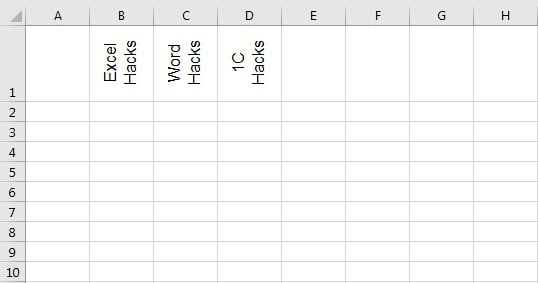
1. Иногда при работе с таблицами возникает необходимость написать текст в ячейке не в строку, а вертикально. Для этого:

— 1 шаг: Выделяем ячейки, в которых хотим перевернуть текст.

— 2 шаг: На ленте на вкладке Главная в группе Выравнивание нажимаем кнопку Ориентация и выбираем вариант расположения текста.

Как добавить водяной знак на документ?

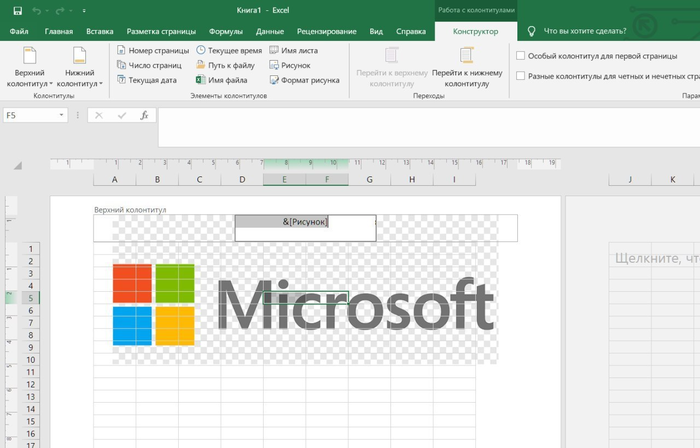
В Excel нет специального инструмента, который позволял бы добавлять водяные знаки на документ, но можно сделать это с помощью колонтитулов:

— Шаг 1: Зайдите во вкладку Вид → Разметка страницы и щелкните среднюю часть верхнего колонтитула.

— Шаг 2: Перейдите на вкладку Конструктор → Элементы колонтитулов → Рисунок.

— Шаг 3: Вставьте нужное изображение и кликните по любой ячейке на листе, готово.

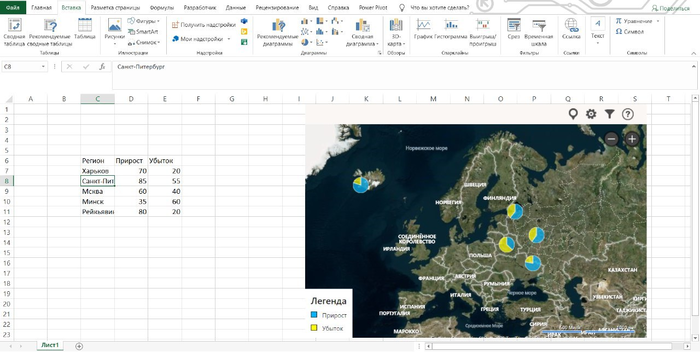
Как добавить карту?
Чтобы в документ импортировать карты, требуется установить надстройку Карты Bing. Для этого перейдите на вкладку Вставка → Мои надстройки → Магазин Office, введите название в поле поиска и нажмите Добавить.


После установки этой надстройки в документе появится карта мира в виде изображения.


В настройках карты вы можете изменить её тип, цвет маркеров и способ отображения диаграмм с данными.

https://t.me/hacks_excel/2182

Показать полностью 2
Отличная работа, все прочитано!