


Как покрасить галактику в голубой, установить и настроить Reshade в Elite: Dangerous
Здравия желаю, коммандеры!
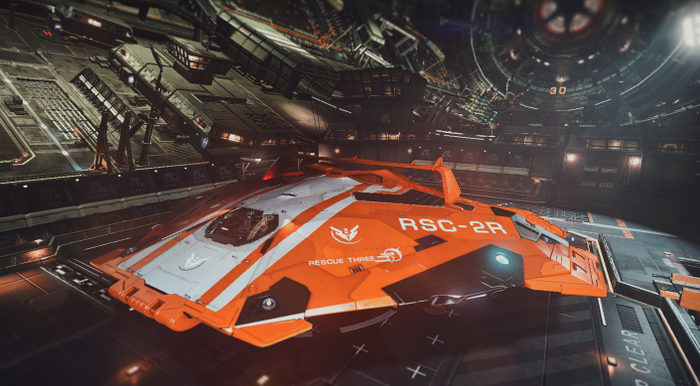
Элита может похвастаться великолепными красотами космоса. И если вы, как и я, любите не только смотреть, но и запечатлить увиденное на скриншотах, то предлагаю вашему вниманию подробное руководство о том, как сделать ваши скрины из игры ещё красивее. При этом не используя никаких внешних графических редакторов.
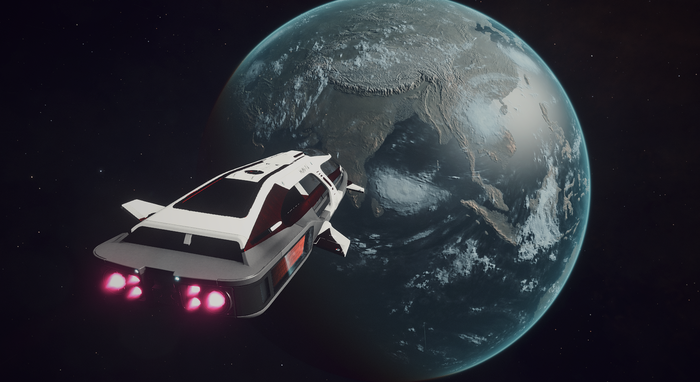
Изначально этот гайд опубликован в Steam и написан пользователем Брусничка. На Пикабу публикуется впервые и с полного согласия автора. Оригинал находится по этой ссылке. Далее руководство будет идти от лица автора.
Введение
Это руководство будет полезно тем, кто хочет как-то кастомизировать внешний вид игры, но не имеет ни малейшего представления о том, как это работает и что нужно делать. Или для тех, кто уже опробовал EDFX и хочет большей вариации настроек, нежели то, что можно делать там. Я опишу весь процесс и покажу внутриигровой оверлей, внизу руководства будет ссылка на архив с самим решейдом, моим пресетом и несколькими шейдерами, которых нет в основном пакете поставки, думаю, применение вы им найдёте.
Что же, начнём с конфига.
GraphicsConfiguration.xml
Самое важное - делаем резервную копию файлика.
В настройках игры, выбираем пресет графики "минимальный/средний/высокий".
Это делается для того, чтобы облегчить изменение файла конфигурации. Наверное, проще поменять значение во всех доступных пресетах, но я предлагаю сделать так и выставить качество графики на "ультра". Если машинка не соответствует требованиям игры, то просто выстраиваем графику так, как вам будет комфортнее. Однако, такой параметр как "качество среды" я рекомендую оставить на самых высоких значениях. Он тут отвечает за детализацию туманностей и общего вида галактики. Соответственно, падения ФПС у меня из-за него не наблюдалось.
После выбора пресета и подбора оптимальных настроек, идём в папку с игрой.
Я, редактировала файлик только в папке с игрой, он находится тут:
E:\Steam\steamapps\common\Elite Dangerous\Products\elite-dangerous-64
При помощи поиска, находим строчку LocalDustBrightness, и смотрим, в рамках какого пресета графики он находится. Они обозначены так, например <High>. Редактировать нужно тот, который вы выставили ранее, и просто меняем значение в строчке на <LocalDustBrightness>-0.15</LocalDustBrightness>
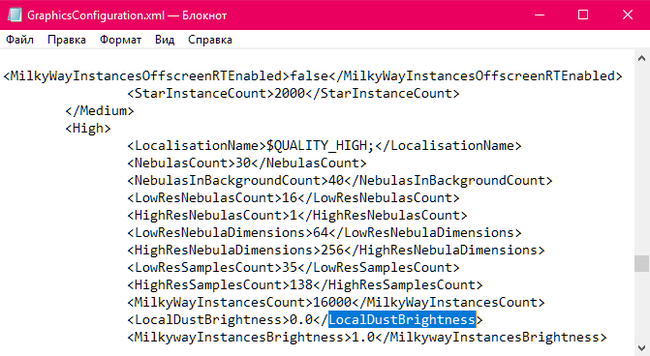
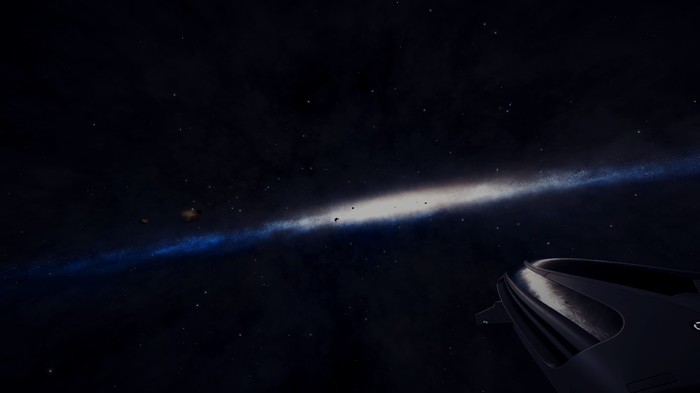
Этот параметр отвечает за общую яркость галактики, и по-дефолту она оранжевая, ну, если кто не заметил. Параметр в отрицательном значении, просто инверсирует её, превращая в голубую. Яркость немного упадёт, но, кому-то может понравиться.
О возможных последствиях увеличения этого параметра - можете попробовать, но возможны возникновения артефактов, в виде кусков сплошных цветов на скайбоксе. Ну, и стоит помнить, что во время любых манипуляций с файлом конфигурации игры - игра должна быть закрыта. Закрыли игру - отредактировали конфиг - сохранили - запустили.
Выглядит это всё безобразие примерно так:
Решейд
Переходим к самому интересному.
Что нужно знать перед установкой.
Потеря ФПС неизбежна, особенно, если у вас весьма бюджетный комп, однако, все настройки доступны тут с самого начала, и при любых манипуляциях с ними, можно самостоятельно контролировать падение кадров, либо через оверлей в стиме, либо включить отображение счётчика кадров внутри игры (Ctrl+F). Подбирайте пресет таким образом, чтобы получить оптимальный баланс между качеством картинки и производительностью. В некоторых случаях, можно просто использовать небольшую цветокоррекцию, для придания космосу приятной гаммы, а "сложные" эффекты, вроде размытия, сглаживания и так далее, включать исключительно на момент снятия скриншотов. Более того, сам оверлей решейда, предоставляет вам возможность, биндить включение определённых эффектов на удобную для вас клавишу.
Если ваши руки привычны к тому, чтобы сеять гнев и разрушения, лучше подстраховаться чтобы избежать неприятных моментов, связанных с переустановкой игры, я рекомендую сделать копию исполняемого файла, или вообще всей директории целиком, если вам это позволяет время и место.
Знакомиться со списком имеющихся эффектов я рекомендую по-отдельности. Включайте в оверлее и смотрите, что конкретно он даёт и как влияет на картинку. Прощёлкав весь список, можно будет примерно прикинуть, как понравившиеся эффекты будут сочетаться вместе и подобрать наиболее приятный глазу вариант.
Также, стоит иметь ввиду, что почти у каждого эффекта есть возможность настройки, и в некоторых случаях, это необходимо, для того, чтобы он работал как надо, подробнее, я напишу ниже.
Процесс установки.
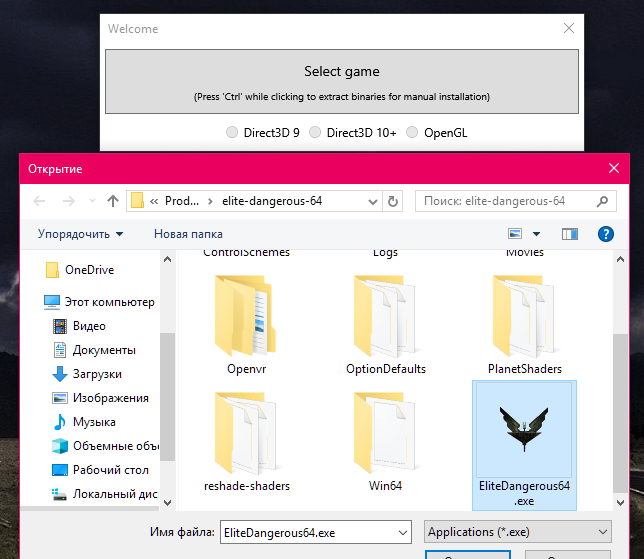
Тут всё до банальности просто. Запускаем установщик, и он нам сразу предлагает выбрать игру, которую будем патчить. Выбирать нужно не лаунчер, а именно сам исполняемый файл. Ну, предупредить стоило. (Примечание Sannori: Дефолтный путь Steam\steamapps\common\Elite Dangerous\Products\elite-dangerous-64)
Крутим крутилочки и жмакаем по кнопочкам
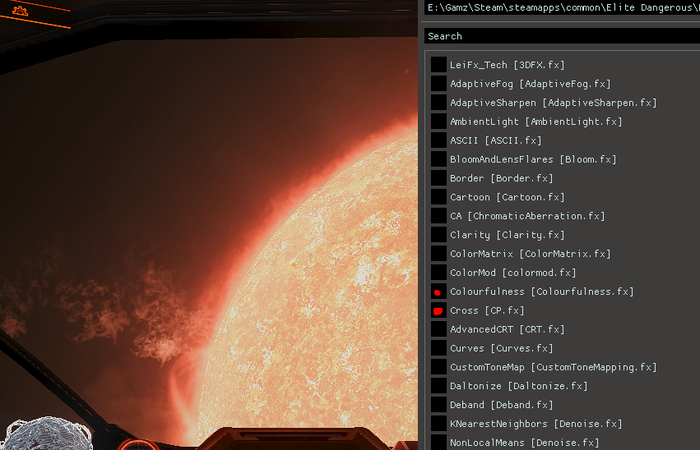
Если всё прошло успешно, игра при запуске встретит нас вот такой табличкой, возможно, небольшими подвисаниями и какими-нибудь рандомными артефактами на экране, но это ничего, после загрузки пройдёт.

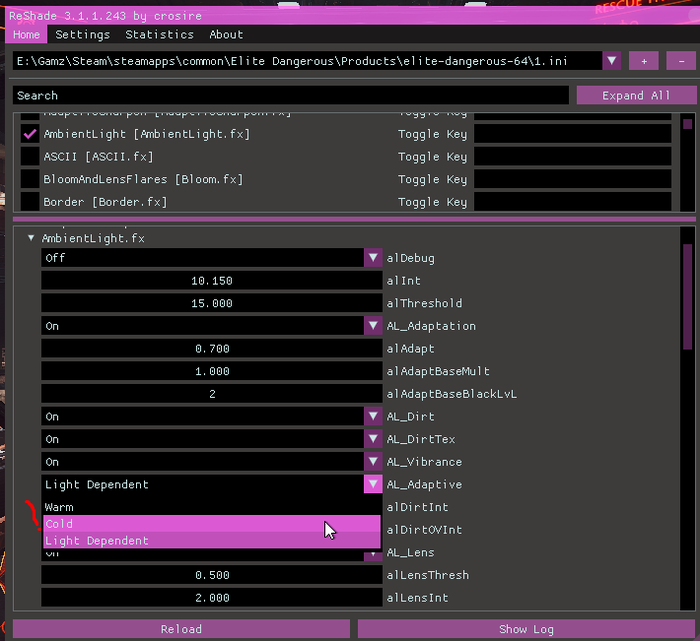
Комбинацией Shift+F2 при заходе в игру, можно открыть оверлей и наконец вдоволь на него насмотреться. Выглядит он так, на скринах подписаны всевозможные элементы управления.
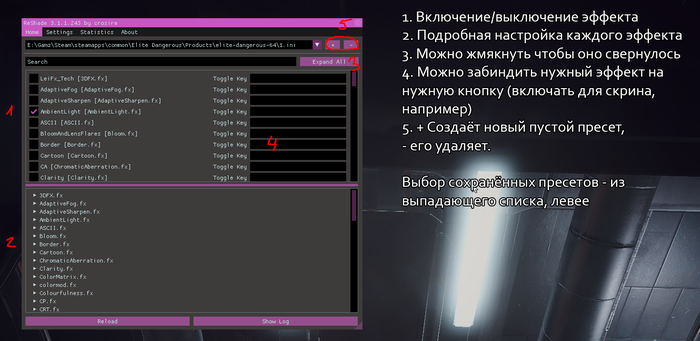
Ничего сложного тут нет, идём дальше.
Вкладка с настройками оверлея:
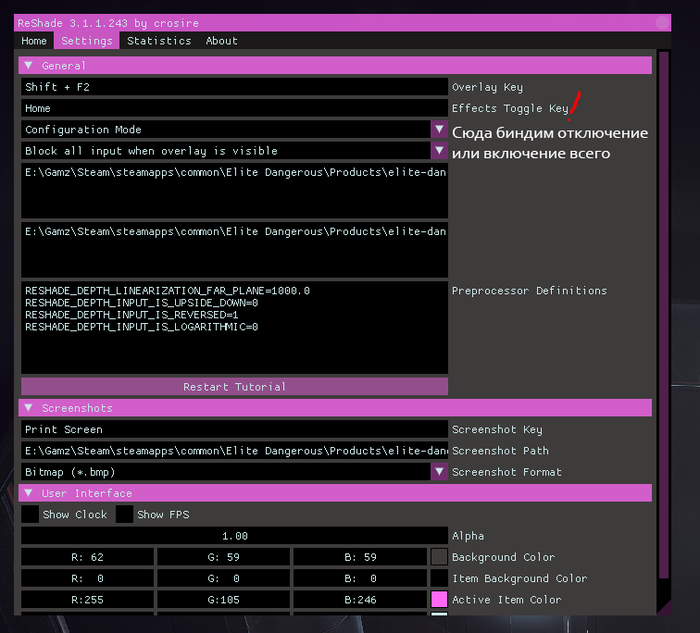
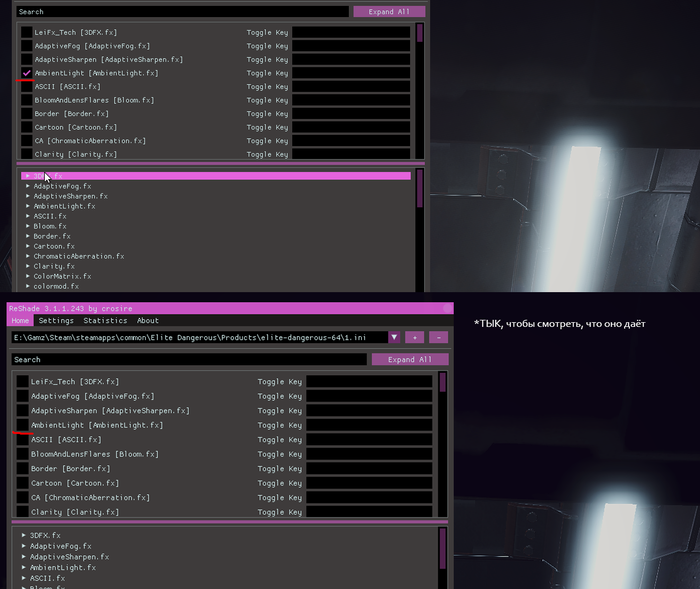
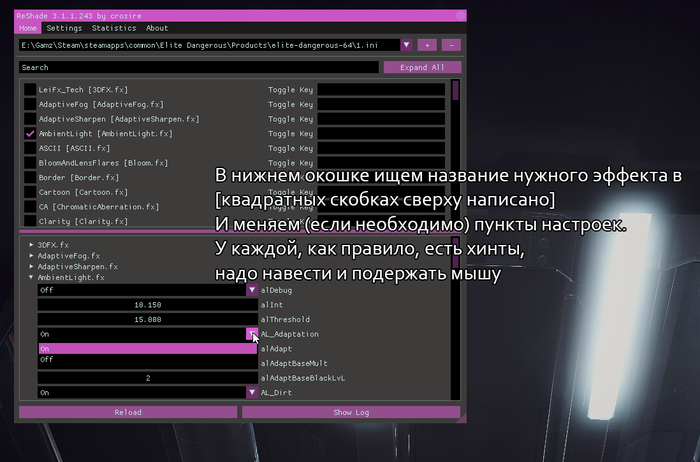
Так это работает. Включаются/отключаются эффекты, и/или чуть более тонко настроиваются.
Останавливаться подробно, на разборе каждого пункта я не буду, так как читать об этом нет вообще никакого смысла, проще просто зайти и посмотреть, это будет быстрее и нагляднее. Единственное, хотелось бы заострить внимание на вот этой штуке, как AmbientLight которая изначально почему-то включена только наполовину. То есть, усиливает свет из источников, но не даёт дополнительных эффектов, вроде линзы или бликов. После активации всех возможных дополнительных эффектов мы имеем нечто подобное:

Ну, и после её отключения:
С момента создания руководства, у меня накопилось несколько готовых конфигов, которыми могу поделиться с вами. В архивах по ссылкам лежат превьюшки, и сам .ini файл. Последний, нужно положить в директорию игры (не лаунчера).
Из ссылок убираем пробел.
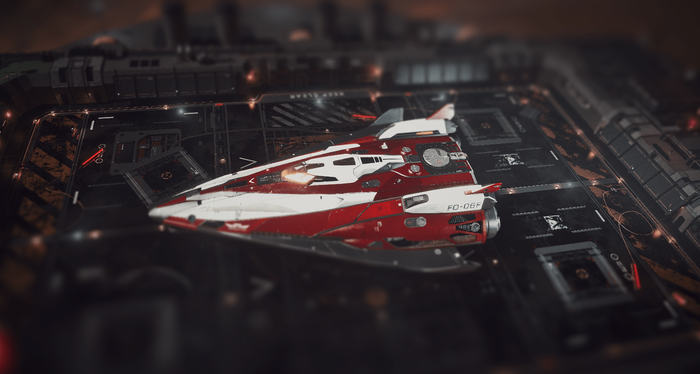
Первый
Пресет, с не очень яркими цветами. Удобно для тех, кто любит играть в полной темноте. Включена резкость и сразу после установки включится тилт-шифт. Отключение забинжено на NUM8, прям из меню можно выключить.
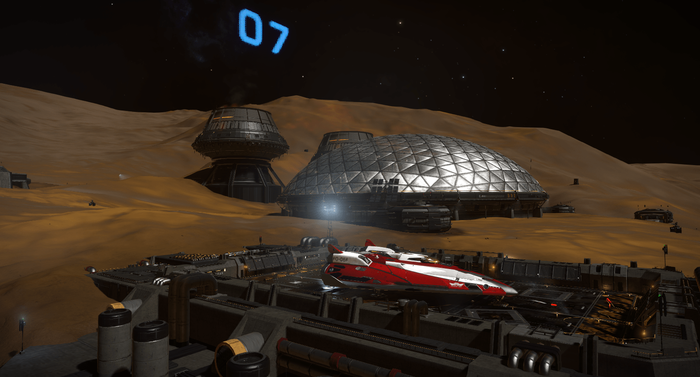
Второй
Яркий, с насыщенными цветами. Включена адаптивная резкость. С тёмных сторон планет, получаются довольно неплохие скриншоты галактики. Из-за насыщенности, постоянно играть не очень приятно, но, может быть, кому-то понравится.
Итоги
Вот, вроде бы и все нюансы, которые мне удалось вспомнить, на момент создания этого руководства. Как видите, всё достаточно просто, даже, возможно, слишком просто, для столь развёрнутого объяснения. Но, мне достаточно часто встречались люди, которые очень боялись этой штуки, и не знали как правильно заставить её работать, поэтому, мне и хотелось описать всё до мелочей.
В дополнение, я прикреплю ссылки на архив (он идентичен в любой), в котором есть установщик решейда (если не доверяете, можете скачать с reshade.me последнюю версию). Там лежат все скрины из текущего руководства, и их там можно спокойно подсмотреть, а так же, немножко дополнительных эффектов, которые могут вам понравится, ну и мой пресет (1.ini), его можно выбрать сразу после установки, и протестировать работу игры и системы в целом. Как его установить и задействовать, там так же описано.
На этом всё. Если у вас останутся какие-либо вопросы - пишите в комментарии или мне в дискорд, постараюсь объяснить всё более доступно, если смогу. Ну и ещё, на всякий случай, для одиноких-пилотов самоучек, оставлю ссылку на наш сервер в дискорде (Он имеет закрытый характер, и если вам интересно - заполните там небольшую анкету. Если неинтересно - пройдите мимо). В случае, если вы ищете приятную компанию для игры или просто хотите с кем-то уютно пообщаться - милости прошу