Горячее
Лучшее
Свежее
Подписки
Сообщества
Блоги
Эксперты
Войти
Забыли пароль?
или продолжите с
Создать аккаунт
Регистрируясь, я даю согласие на обработку данных и условия почтовых рассылок.
или
Восстановление пароля
Получить код в Telegram
Войти с Яндекс ID Войти через VK ID
ПромокодыРаботаКурсыРекламаИгрыПополнение Steam
Пикабу Игры +1000 бесплатных онлайн игр Популярная настольная игра

Длинные Нарды Турнир

Настольные, Мидкорные, Для двоих

Играть

Топ прошлой недели

  • cristall75 cristall75 6 постов
  • 1506DyDyKa 1506DyDyKa 2 поста
  • Animalrescueed Animalrescueed 35 постов
Посмотреть весь топ

Лучшие посты недели

Рассылка Пикабу: отправляем самые рейтинговые материалы за 7 дней 🔥

Нажимая «Подписаться», я даю согласие на обработку данных и условия почтовых рассылок.

Спасибо, что подписались!
Пожалуйста, проверьте почту 😊

Помощь Кодекс Пикабу Команда Пикабу Моб. приложение
Правила соцсети О рекомендациях О компании
Промокоды Биг Гик Промокоды Lamoda Промокоды МВидео Промокоды Яндекс Маркет Промокоды Пятерочка Промокоды Aroma Butik Промокоды Яндекс Путешествия Промокоды Яндекс Еда Постила Футбол сегодня
0 просмотренных постов скрыто
67
mr.GreyWolf
Arduino & Pi

OSMC (Kodi) IPTV Simple Client — настройка EDEM.TV⁠⁠

7 лет назад

Вот ещё одно маленькая заметка по теме Проигрывателя на базе Raspberry Pi 3 модель B (ссылка последнюю часть:  часть 5).


Сегодня о настройке OSMC (Kodi) IPTV Simple Client для просмотра  телепередач EDEM.TV


В приведённых ниже примерах используется папка:

/home/osmc/IPTV


Готовый файл настроек

/home/osmc/.kodi/userdata/addon_data/pvr.iptvsimple/settings.xml

<settings>

<setting id="epgCache" value="true" />

<setting id="epgPath" value="" />

<setting id="epgPathType" value="1" />

<setting id="epgTSOverride" value="true" />

<setting id="epgTimeShift" value="0.000000" />

<setting id="epgUrl" value="http://epg.it999.ru/edem.xml.gz" />

<setting id="logoBaseUrl" value="http://teleguide.info/download/new3/xmltv.xml.gz" />

<setting id="logoFromEpg" value="2" />

<setting id="logoPath" value="/home/osmc/IPTV/logo/" />

<setting id="logoPathType" value="0" />

<setting id="m3uCache" value="true" />

<setting id="m3uPath" value="/home/osmc/IPTV/edem_playlist.m3u8" />

<setting id="m3uPathType" value="0" />

<setting id="m3uUrl" value="" />

<setting id="sep1" value="" />

<setting id="sep2" value="" />

<setting id="sep3" value="" />

<setting id="startNum" value="1" />

</settings>


Исправление групп каналов

Источник.

В исходном файле формата m3u8 Playlist формат описания группы каналов не пригоден для использования в Kodi. Этот скрипт, написанный на Python решает эту проблему.


Действия по настройке:

1. Нужно заменить значение переменной link на значение заданное в поле Прямая ссылка на плейлист без авторизации на странице Плейлист.

edem_playlist.py

link = "https://####### PLAYLIST URL #######"


2. Для периодического обновления удобно создать задание для Cron:

0 */8 * * * (cd /home/osmc/IPTV; python edem_playlist.py)


Логотипы каналов

Источник.

Я только переупаковал логотипы в архивы формата tar.gz для удобства работы с ними в Linux (имена файлов должны быть в Unicode).


Подробное описание решения здесь.

Показать полностью
[моё] Raspberry pi Kodi Osmc Kodi osmc Edemtv IPTV Iptv m3u Russia Настройка Текст
28
21
mr.GreyWolf
Arduino & Pi

Использование часов реального времени на DS3231 в Raspberry Pi 3 под управлением OSMC в Debian 9 (Stretch)⁠⁠

7 лет назад

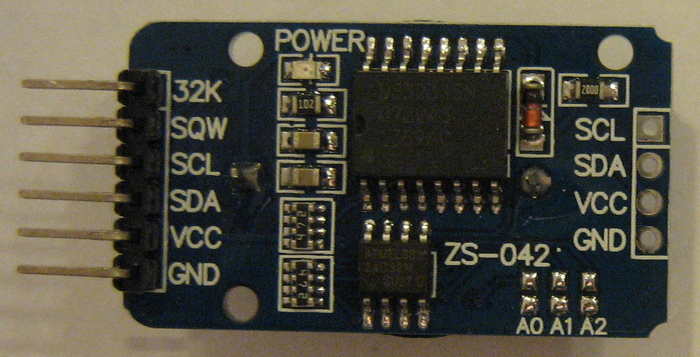
Настройка часов реального времени на DS3231 в Raspberry Pi 3 под управлением OSMC в Debian 9 (Stretch), для проигрывателя на базе Raspberry Pi 3 модель B (часть 1, часть 2, часть 3, часть 4, часть 5).

Использование часов реального времени на DS3231 в Raspberry Pi 3 под управлением OSMC в Debian 9 (Stretch)

1. Добавить в файл /boot/config.txt строки:

dtparam=i2c_arm=on

dtoverlay=i2c-rtc,ds3231


2. Отключить fake-hwclock

systemctl disable fake-hwclock


3. Настроить синхронизацию часов системы с часами реального временем (RTC) при загрузке

добавить в конец файла /etc/rc.local строки:

echo ds3231 0x68 > /sys/class/i2c-adapter/i2c-1/new_device

sleep 3

hwclock -s


Основная статья здесь.

Показать полностью
[моё] Raspberry pi Kodi Osmc
3
30
mr.GreyWolf
Arduino & Pi

Проигрыватель на базе Raspberry Pi 3 модель B (часть 5)⁠⁠

8 лет назад

Вот ещё пара небольших доработок.


Это продолжение, начало здесь: часть 1, часть 2, часть 3, часть 4.


Сегодня прототип имеет следующий вид:

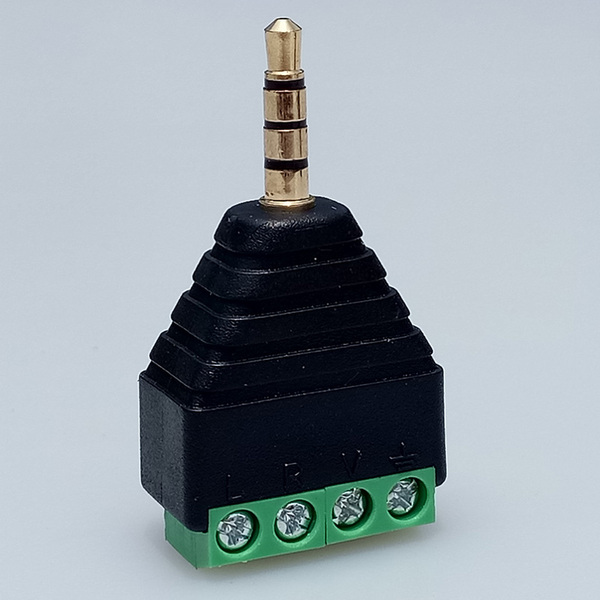
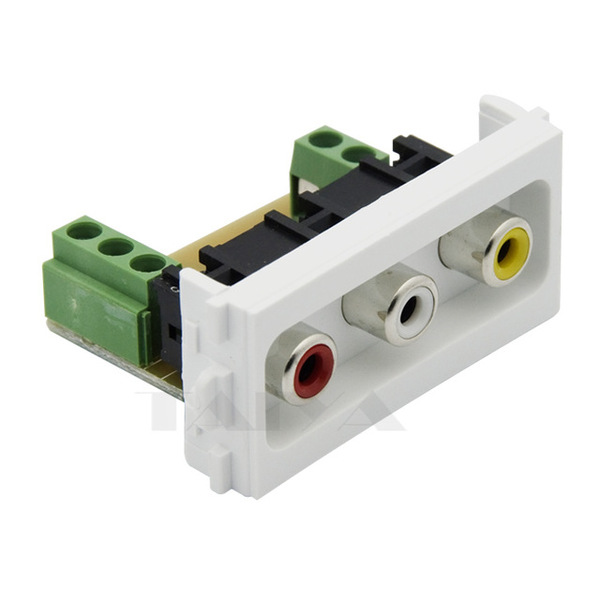
1) Окончательный вариант разъёмов для вывода аналогового звука/изображения.

Разъём Jack, диаметр 3,5 мм, 4 контакта c клеммой колодкой:

розетки RCA:

Рамку для вставки Keystone я убрал и закрепил через втулки М3.

Для соединения использовал кабель многожильный МКЭШ 3*0.75. к сожалению 3*0.5 найти не смог...


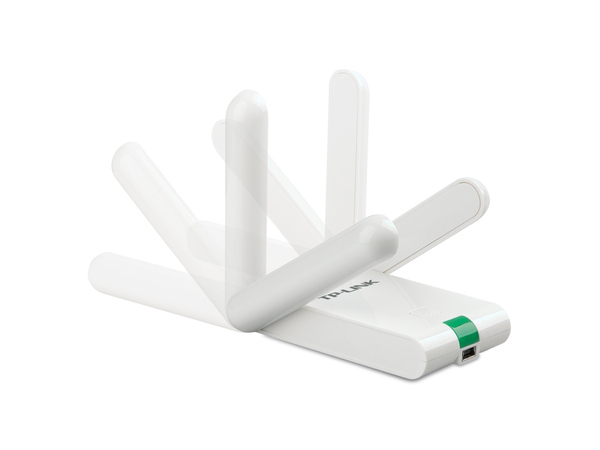
2) Ещё я добавил Wi-Fi USB-адаптер TL-WN822N v.3

Он определяется так:

0bda:8178 Realtek Semiconductor Corp. RTL8192CU 802.11n WLAN Adapter

Он крепится к корпусу DVD привода на самоклеящиеся магниты.

Подробная техническая информация доступна здесь.

Показать полностью 5
[моё] Raspberry pi Kodi Osmc Длиннопост
30
84
mr.GreyWolf
Arduino & Pi

Проигрыватель на базе Raspberry Pi 3 модель B (часть 4)⁠⁠

8 лет назад

Очередная порция доработок проигрывателя.


Это продолжение, начало здесь: часть 1, часть 2, часть 3.


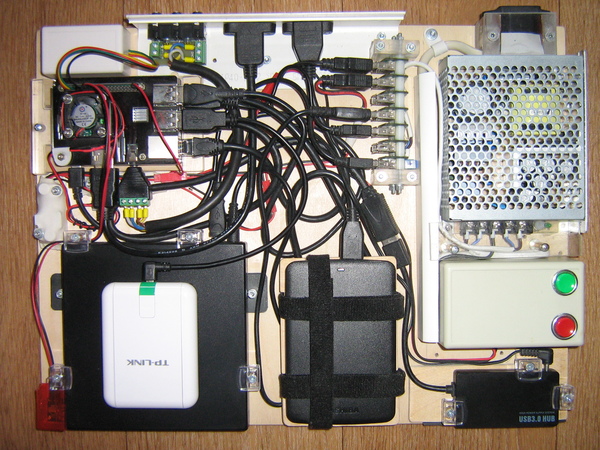
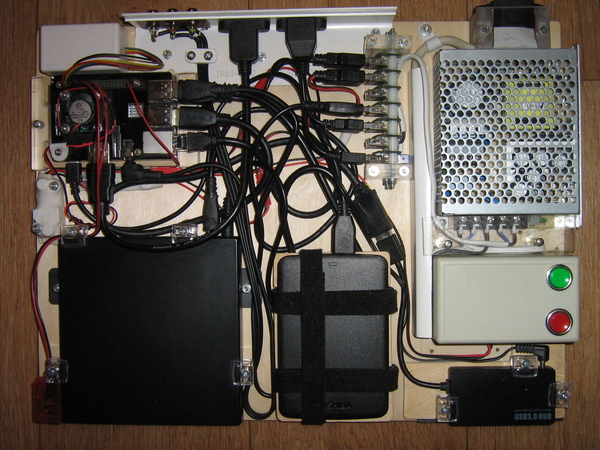
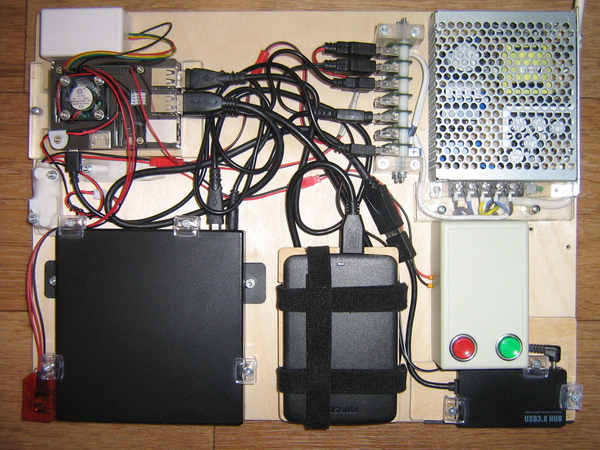
Теперь прототип имеет следующий вид:

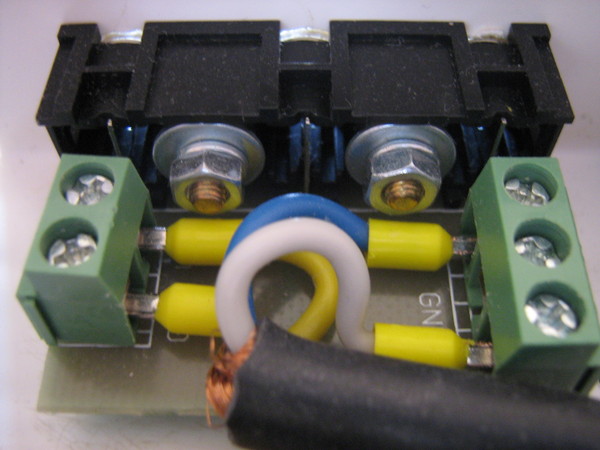
Как видно из фото, для того, чтобы разместить розетку для подключения кабеля питания я перенёс блок питания и релейный включатель/выключатель питания.


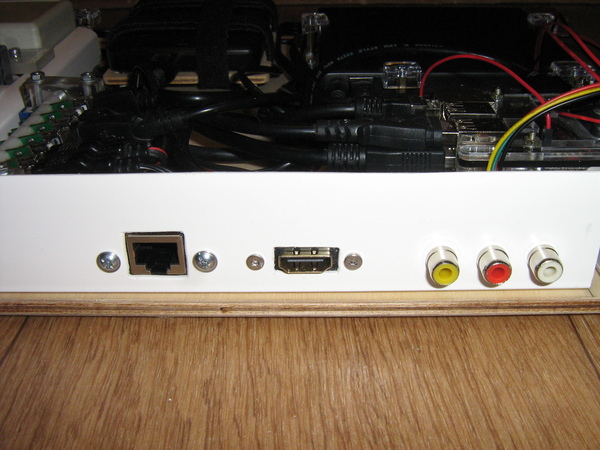
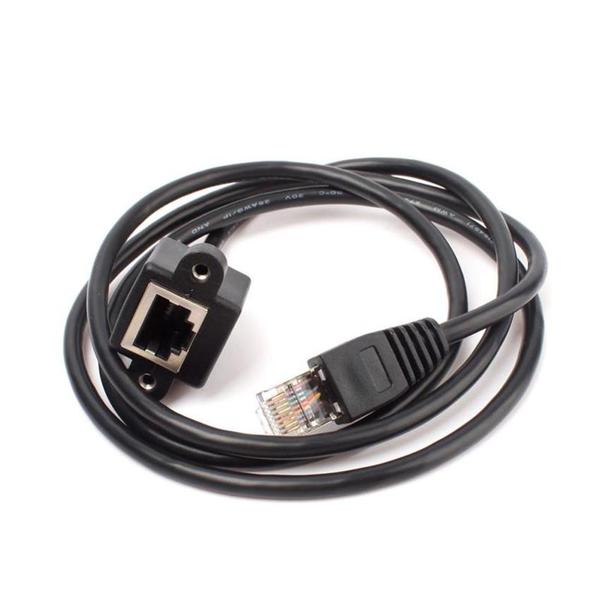
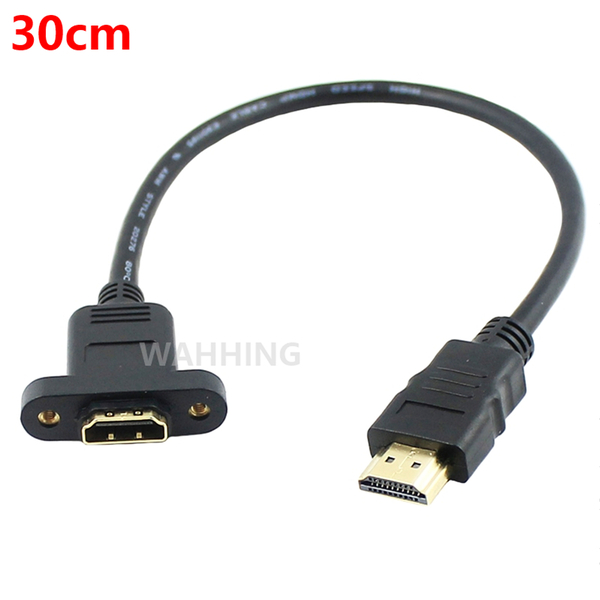
Также я установит панель с разъёмами:

Ethernet Удлинитель (30 см)

HDMI Удлинитель (30 см)

Запрессованные гайки под дюймовую резьбу, поэтому мне пришлось искать винты от HDD, они конечно были найдены, шлиц под биту Torx t8.

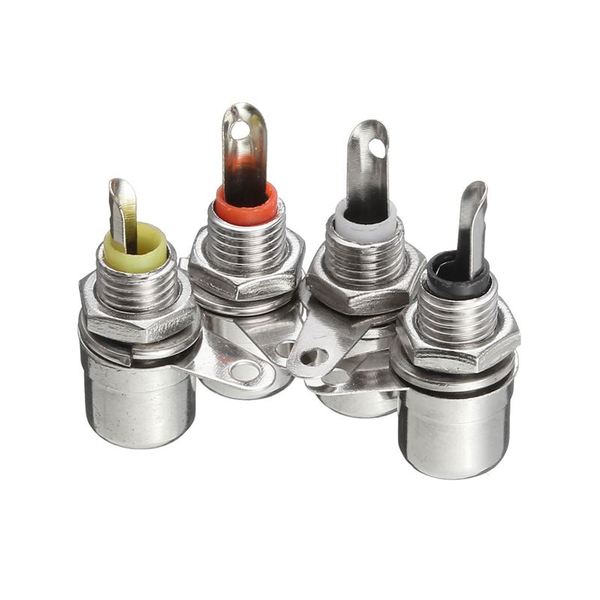
Также я сделал переходник с Jack, диаметр 3,5 мм, 4 контакта на розетки RCA. Подробно о разъёме для передачи  аналогового звука/изображения у Raspberry Pi 3 модель B здесь.

Подробная техническая информация доступна на этой странице.
Показать полностью 5
[моё] Raspberry pi Kodi Osmc Длиннопост
24
113
mr.GreyWolf
Arduino & Pi

Проигрыватель на базе Raspberry Pi 3 модель B (часть 3)⁠⁠

8 лет назад

Вот очередная порция доработок проигрывателя.

Это продолжение, начало здесь: часть 1, часть 2 .

Всё сделано около месяца назад, но не было времени написать статью, т.к. занимался этим проектом.


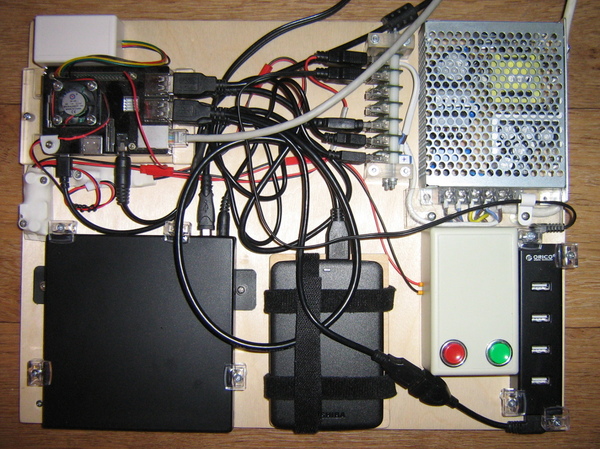
Вот теперешний вид прототипа:

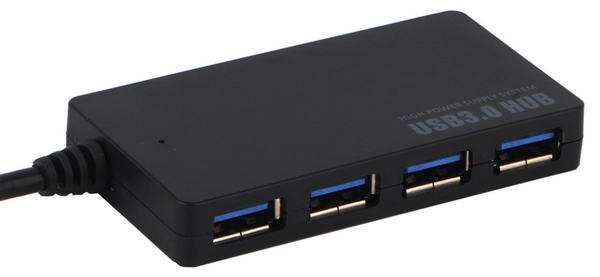
Итак, я заменил хаб ORICO H4013-U2 т.к. у него было проблемы с определением подключённых к нему устройств после перезагрузки (переподключения хаба).

Новый имеет 4 порта USB 3.0 и естественно с разъём питания.


Устройство определяется так: 05e3:0610 Genesys Logic, Inc. 4-port hub

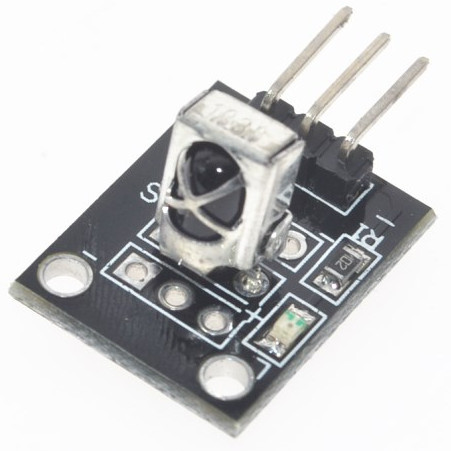
Также я подключил ИК приёмник KY-022 на VS1838, подробнее про подключение здесь.


Раньше я использовал инфракрасный ПДУ IRF Media W-01RN, он у него были две особенности:

1. Он использовал собственный ИК приёмник с интерфейсом USB;

2. При включении для кнопок перемещения курсора выбирался режим "мышь" и чтобы переключиться в режим "клавиатура" нужно было нажимать кнопку Toggle.


Теперь я настроил тот-же ПДУ на работу с KY-022.

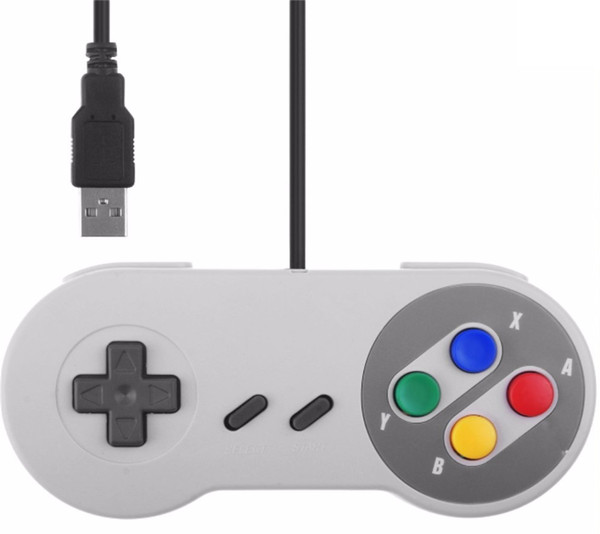
Ещё я подключил два игровых пульта Nintendo SNES USB 2.0 (MF01500).

Контроллер в пульте определяется так: 0810:e501 Personal Communication Systems, Inc.


Пульты я использую для игр в RetroPie, хотя ими можно управлять Kodi.


Поскольку я использую OSMC, то и RetroPie я запускаю из него, называется это RetrOSMC.

Подробная техническая информация доступна на этой странице.

Показать полностью 4
[моё] Raspberry pi Kodi Osmc Длиннопост
14
38
mr.GreyWolf
Arduino & Pi

Проигрыватель на базе Raspberry Pi 3 модель B (часть 2)⁠⁠

8 лет назад

Это продолжение, начало здесь.


Теперь прототип выглядит так:

Что нового:

1. Кабель питания Micro USB 0.35 м, 20AWG (LG) заменил на Micro USB 0.35 м, 22AWG, т.к. первый  оказался слишком жёстким.


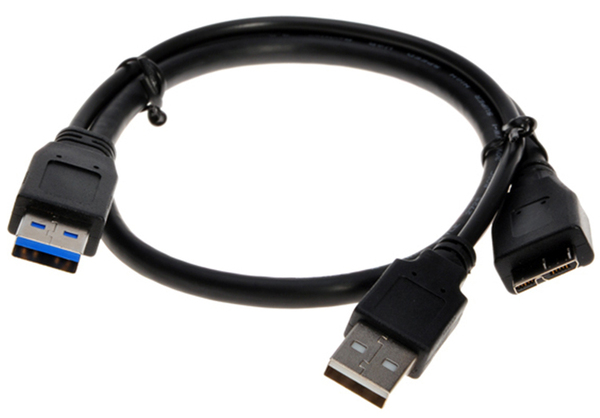
2. Стандартный кабель от жёсткого диска кабель заменил на кабель с дополнительным разъёмом питания:

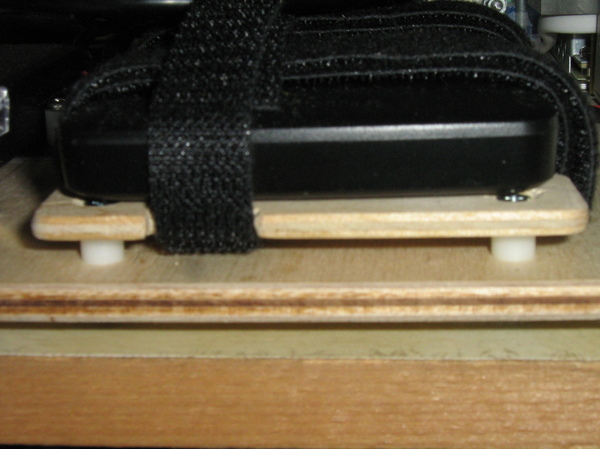
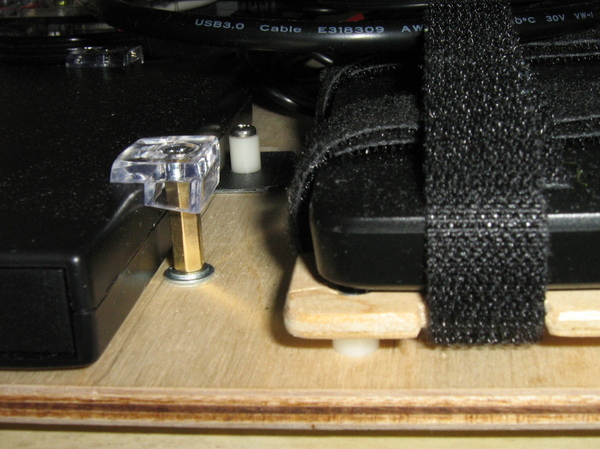
3. Жёсткий диск теперь диск закреплён:

4. Установил DVD привод HL-DT-ST DVD+-RW GT32N в корпус для DVD/CD SATA ↔ USB 2.0.

Контроллер определяется так: 13fd:0840 Initio Corporation INIC-1618L SATA

DVD привод тоже закрепил:

Подробная техническая информация доступна на этой странице.


Продолжение следует.

Показать полностью 4
[моё] Raspberry pi Kodi Osmc Длиннопост
61
552
UmnikOne
UmnikOne
Arduino & Pi

Raspberry Pi 3 Mediacenter + Hyperion Ambilight⁠⁠

9 лет назад

Всё началось с того, что мне нужен был новый медиаплеер, ибо мой окончательно сдох. И вспомнилось мне, что на досуге видел статью - "Как сделать медиаплеер из Raspberry Pi 3". Подумал, прикинул цены и решил. Почему бы и нет.


Пару ссылок:

ixbt - тут информация о том, что может наш медиаплеер.

hyperion-project - инструкция по сборке


Цены:

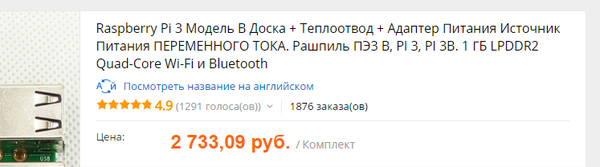
Raspberry Pi 3 в нашем городе оказался очень дорогим. Поэтому пришлось брать его с Ali.

Я взял сразу плату с адаптером питания и небольшими радиаторами. Корпус не брал.


Пока шла плата, я решил походить по нашим магазинам и поискать светодиоды. Мне нужны были APA102 или WS2801. Не нашёл, пришлось опять брать с Ali.


APA102 5m 30 IP30 - обошлись мне в 2 767 рублей.

Так же для ленты нужен отдельный блок питания. 5V 10A. Он обошёлся мне в 911 рублей.


Первым пришёл Raspberry Pi. С него я и начал. За основу я взял OSMC.

У них на сайте есть специальная утилита для скачивания и записи на флешку.

В Raspberry Pi я вставил 16gb MicroSD. Предварительно закинув туда наш OSMC.

Подключаем питание, hdmi и мышку. Настраиваем.


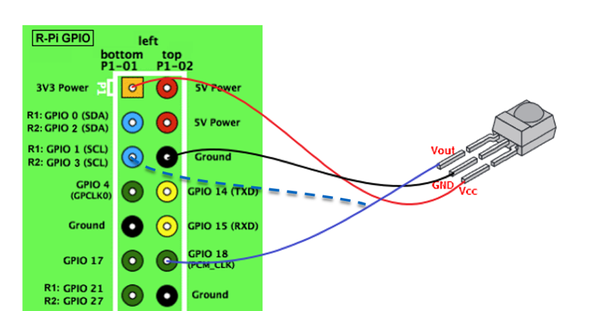
Изначально я хотел остаться на мышке, но это оказалось крайне не удобно. Поэтому пришлось искать ик датчик и привязывать его к нашей приставке. Датчик остался от старой приставки. Там нужно было просто отрезать провод и подключить всё по схеме.

В настройках OSMC есть поддержка пульта. Нужно просто выбрать нужный конфиг. (там есть картиночки пультов). Мне повезло на третий раз и я таки нашёл конфиг для пульта PHILIPS. Но там скорее общий конфиг был.


Дальше нужно было связать приставку с компьютером, чтобы шарить фильмы. Вот тут у меня возникли проблемы. Приставка не хотела видеть папки которые я ей скармливал. Проблему так и не нашёл (Windows 10), поэтому я решил сильно не заморачиваться и поднял FileZilla Server. Всё идеально работает. Фильмы не тормозят.


Параллельно я поставил туда кучу всяких видеосервисов (Youtube, anidub, megogo...) и настроил IPTV.


Окей. Всё работает и всё летает. Пришло время делать Ambilight.

Сразу скажу, у меня небольшой телевизор (для нынешнего времени), ибо покупался давно. Всего-лишь 47". Модель - PHILIPS.

Первым делом клеил ленту. Клеил немного вбок, т.к телевизор у меня весит на стене и сильно прижимается к ней.

Дальше припаял углы.

Отлично, дальше подключил блок питания и подключил всё по этой схеме:

Дальше нам нужно будет настроить HyperCon. Полная настройка доступна тут - hyperion-project.org


Проблемы которые возникли:

1. При записи образа OSMC, он не сразу захотел писаться на флешку. Раза с 5го записался - не знаю с чем связанно.

2. Проблема с подключением к ПК.

3. HyperCon плохо работает на win10. При выборе нужных параметров, жутко глючит.

4. Забыл указать, откуда у меня начинается нулевой диод. Из-за этого не корректно отображались цвета. Параметр меняется в графе - 1st LED.

5. Почему-то поменялись местами красный и синий цвета. Т.е на экране красный цвет, а диоды горят синие. Исправляется изменением параметра: RGB Byte Order - вместо RGB выставил BGR.

6. Блок питания от светодиодов оказался огромным (как от ноута), как прятать его в стену - хз.


Итого - цена:

2733 + 2767 + 911 = 6411 рублей.

В цену вложены только основные вещи. Т.к всю мелочевку, которая требуется в этом списке, я нашёл дома.


Вывод:

За 3к рублей, мы получаем мощную медиа приставку, с огромным функционалом. Тут у нас IPTV и поддержка MKV форматов. Стримы твича и youtube. Радио и подкасты. При желании можно ставить эмуляторы консолей.

Добавляем ещё 4к и получаем Ambilight систему.

Стоит ли оно того? Не знаю как вам, но мне понравилось. Когда смотришь фильмы, складывается ощущение, что экран реально больше. К тому же, это смотрится красиво.

Но опять таки, если фильм идёт 1.5 часа то всё окей. Вчера смотрел 3х часового Аватара, глаза устали к середине, пришлось отключать.

В общем, потраченных денег мне не жалко. К тому же это приятный опыт ^^

Показать полностью 7 1
[моё] Raspberry pi Ambilight Osmc Медиаплеер Видео Длиннопост
177
653
hamsterhouse
hamsterhouse

Домашний медиаплеер из Raspberry Pi⁠⁠

9 лет назад

Все началось с покупки телевизора LG 32LB565V. В основном он использовался для консолей PlayStation и изредка для просмотра фильмов с внешнего жесткого диска или флэшки. Но порой игры совсем не играются, фильмы совсем не смотрятся, а залипнуть под приятную картинку очень хочется, особенно под большую тарелку со всякими вкусными ништяками. По тем каналам, что приходят в дом благодаря антенне общего пользования, увидеть что-то приятное и интересное - это событие крайне редкое. Тут то я решил что нужно переходить на IPTV.


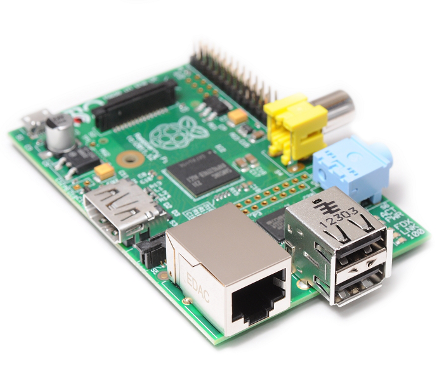
Пару лет назад был куплен одноплатный компьютер Raspberry Pi 1 Model B. месяц другой я с ним поигрался и положил на полочку до лучших времен.

И вот, лучшие времена для него наконец настали. Для этого компьютера сейчас существует множество сборок операционных систем на базе Linux для самых разных нужд. Поскольку меня интересует мультимедиа - выбор пал на OSMC (Бывший XBMC).


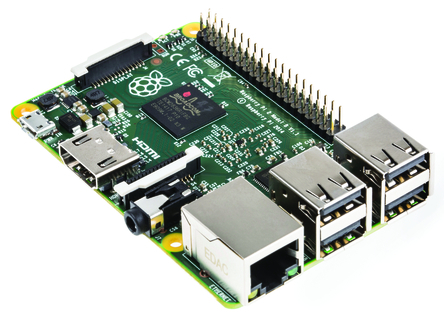
Несмотря на размеры, Raspberry Pi 1 Model B и Raspberry Pi 2 Model B могут воспроизводить HD-Видео, хотя RP 1 иногда с этой задачей справляется с трудом и может просто повиснуть, если Вы просматриваете какой нибудь HD-канал. А вот HD-фильмы обе спокойно воспроизводят. Поэтому рекомендую использовать именно Raspberry Pi 2.


Характеристики моделей Raspberry Pi:

Raspberry Pi Model B, Одноплатный компьютер на базе процессора Broadcom BCM2835

Тип процессора: bcm2835 arm1176jzfs

Частота процессора: 700 мгц

Оперативная память: 512 мб

Графический процессор: 2-х ядерный videocore iv

Поддерживаемые операционные системы: linux

Установленные интерфейсы: usb, hdmi, ethernet, sd, audio, video, dsi, csi, i

Raspberry Pi 2 Model B, Одноплатный компьютер на базе процессора Broadcom BCM2836

Тип процессора: bcm2836 4-х ядерный cortex-a7

Частота процессора: 900мгц

Оперативная память: 1 гб

Графический процессор: 2-х ядерный videocore iv

Поддерживаемые операционные системы: linux, windows 10

Установленные интерфейсы: usb, hdmi, ethernet, micro-sd, audio, dsi, csi, i/

И так, начнем.

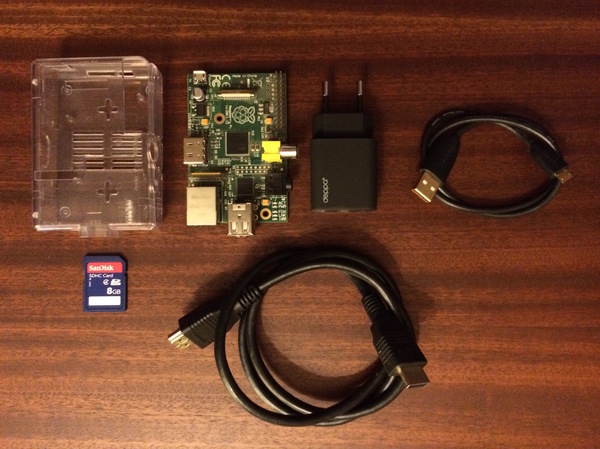
Для просмотра IPTV на Raspberry Pi нам понадобятся:


1. Телевизор (Желательно с пультом ДУ, HDMI-входом и поддержкой Simplink - об этом чуть далее, либо с RCA-входом)

2. Выход в интернет (Крайне рекомендуется подключать Raspberry Pi через LAN)

3. Raspberry Pi 1 Model B, а лучше Raspberry Pi 2

4. 8GB SD-карта памяти для Raspberry Pi Model B или Micro-SD для Raspberry Pi 2

5. Корпус для Raspberry Pi (По желанию, но голая плата как то не очень)

6. Блок питания 5V, >1A (USB)

7. Micro-USB кабель (питание компьютера)

8. HDMI-кабель или RCA (Raspberry Pi 1 Model B) для подключения к телевизору.


Raspberry Pi 1 Model B имеет оба видеовыхода: HDMI и RCA, в отличии от Raspberry Pi 2, где только HDMI. Аудиовыход есть у обеих моделей и выполнен в виде стандартного 3.5мм джека.


Замечу сразу, что лучше использовать HDMI, т.к. по одному кабелю Вы сможете передавать изображение, звук и управлять компьютером с пульта от телевизора, если последний поддерживает технологию Simplink.

Установка OSMC:

Образ операционки для конкретной модели Raspberry Pi можно бесплатно скачать с сайта osmc.tv.

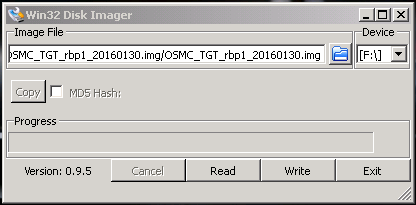
Теперь этот образ нужно накатить на флэшку и сделать ее загрузочной. Просто перекинуть *.img-файл на нее никакого результата не даст.

Сделать это можно с помощью программы Win32 Disk Imager, либо любой другой, которая умеет записывать обрзазы на флешки и делать их загрузочными.

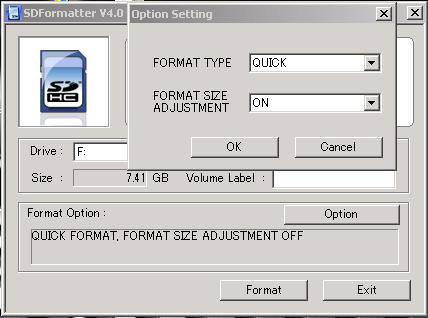
Если потребуется вернуть флешку в исходное состояние, рекомендую программу SD Formatter

После завершения «прожига» образа на карту памяти, вставляем ее в Raspberry Pi и включаем.

Инсталляция операционной системы происходит в автоматическом режиме и выполнена предельно просто.


Управлять медиаплеером Kodi на Raspberry PI можно при помощи USB-клавиатуры и мыши, пульта от телевизора, либо через приложение для смартфонов Android или Apple.

Теперь настраиваем IPTV:

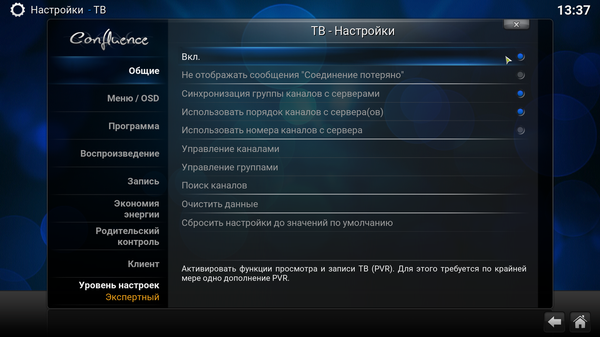
В настройках системы нужно убедиться что включена опция TV

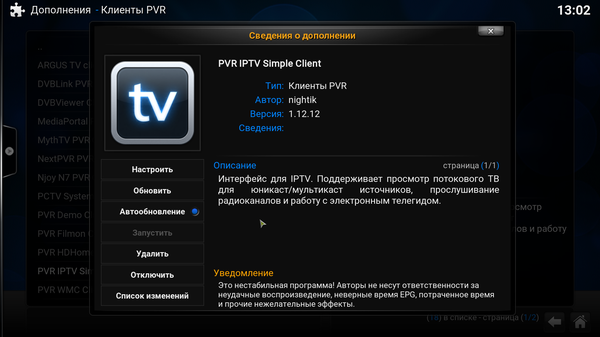
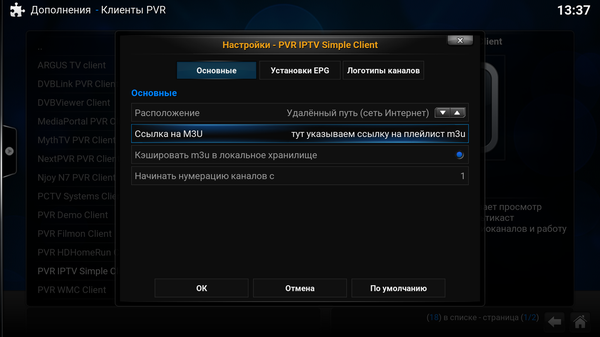
Далее включаем и настраиваем PVR IPTV Simple Client

Можно бесконечно блуждать по разным сайтам и форумам в поисках бесплатных IPTV-плейлистов. Зачастую многие из них проработают день, два, или месяц другой, а потом становятся не актуальными. Найти обновляемый и при этом бесплатный плейлист - задача сложная. Лично у меня нет желания копаться в Сети в поисках этих плейлистов и постоянно прописывать их в настройках клиента, поэтому выбор пал на отличный, но платный сервис http://langamepp.com


Там обновляемые плейлисты, пользователю доступно несколько настраиваемых плейлистов. Выбор IPTV-каналов огромен: более 4000. На любой вкус. В том числе и HD. Стоимость - 60 руб./месяц, что довольно приемлемо. Есть пробный бесплатный период в течении семи дней для ознакомления.


Регистрируемся на сайте http://langamepp.com в разделе http://langamepp.com/iptv, настраиваем по вкусу плейлист и вписываем в настройки клиента. 

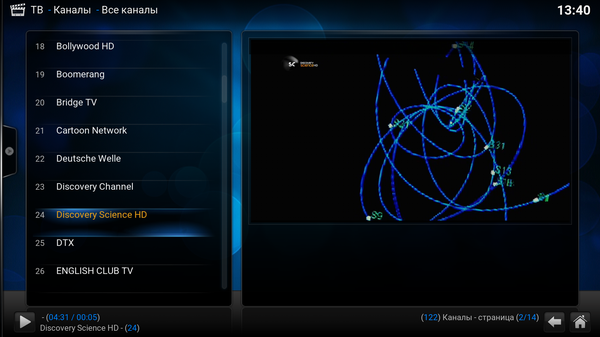
Все, наслаждаемся фильмами и IPTV-каналами :)


Помимо IPTV, Kodi умеет воспроизводить практически все известные медиаформаты, есть поддержка разных репозиториев со множеством плагинов для просмотра видео с различных ресурсов.

Ну и программа для смартфона для управления плеером:

P.S. Как то мой папа, увидев у меня эту чудо-штуковину и то, что она умеет, сразу положил на нее глаз. Пришлось купить ему свою Raspberry Pi 2, подключить и настроить. Теперь общюю антенну на крыше дома мы практически не используем :)


Спасибо за внимание!

Показать полностью 14
[моё] Osmc Kodi Raspberry pi IPTV Медиаплеер Длиннопост
191
Посты не найдены
О нас
О Пикабу Контакты Реклама Сообщить об ошибке Сообщить о нарушении законодательства Отзывы и предложения Новости Пикабу Мобильное приложение RSS
Информация
Помощь Кодекс Пикабу Команда Пикабу Конфиденциальность Правила соцсети О рекомендациях О компании
Наши проекты
Блоги Работа Промокоды Игры Курсы
Партнёры
Промокоды Биг Гик Промокоды Lamoda Промокоды Мвидео Промокоды Яндекс Маркет Промокоды Пятерочка Промокоды Aroma Butik Промокоды Яндекс Путешествия Промокоды Яндекс Еда Постила Футбол сегодня
На информационном ресурсе Pikabu.ru применяются рекомендательные технологии