Сообщество - MS, Libreoffice & Google docs

MS, Libreoffice & Google docs

762 поста 14 933 подписчика

Популярные теги в сообществе:

487

Работа с PDF совсем для чайников

Ввиду того, что при работе по удаленке приходится работать с файлами в формате PDF хочу рассказать, как пользоваться программой PDF24.

Основные возможности программы:

1) разделять файл PDF на страницы, извлекать нужные страницы;

2) объединять несколько файлов PDF в один;

3) преобразовывать файл PDF в формат картинок (PNG, JPEG, BMP, PSD и другие), а также обратно;

4) сжимать DPF файл;

Теперь об этом поподробнее.

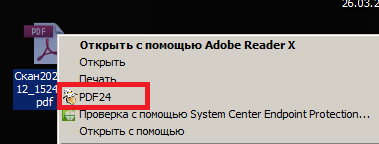
После установки программы в контекстном меню файла (вызывается нажатием по файлу правой кнопкой мыши) появится пункт PDF24

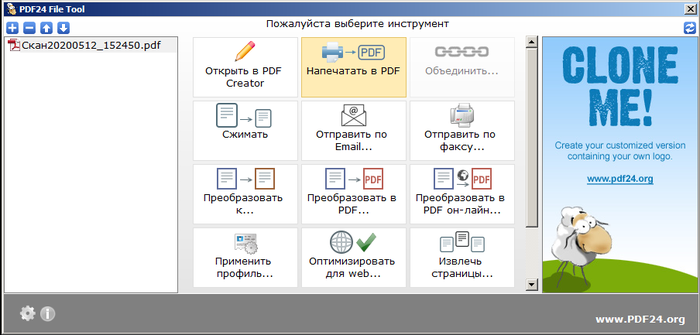
после клика на него открывается интерфейс программы

Приведу несколько примеров:

На пример нам нужно разложить файл PDF на страницы: ищем пункт «Разделить по страницам» (он внизу, нужно передвинуть ползунок справа экрана вниз)

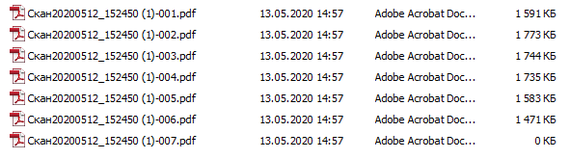
после этого программа обработает файл и предложит выбрать место, где будет сохранены файлы с разбивкой по страницам. Там создастся папка с файлами, разбитыми постранично

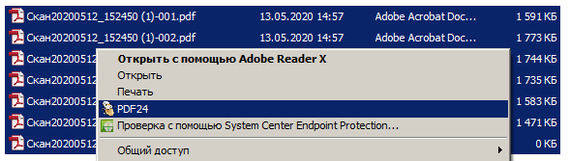
Давайте теперь объединим их обратно, выделим несколько файлов, а затем вызовем контекстное меню (правая кнопка мыши)

Как мы видим, в программе слева появился список файлов, при желании можно туда добавить другие файлы кнопкой «+» либо просто перетащив мышкой в это поле нужные файлы. Ищем кнопку «Объединить», появится окно с выбором желаемого качества конечного файла PDF

здесь стоит отметить, что выбранное качество влияет на размер конечного файла, а также не будет лучше, чем исходные файлы. Но слишком низкое качество может сделать нечитаемым мелкий шрифт в документах. При выборе профиля «Факс» изображение становится черно-белым.

Теперь давайте переведем файл PDF в формат изображения:

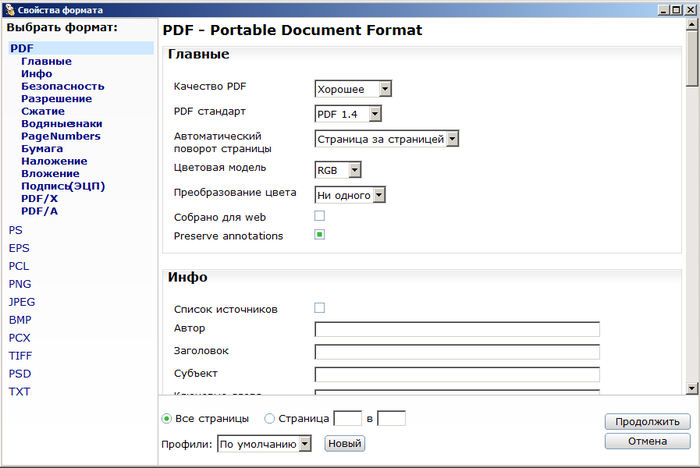
Правый клик по файлу -> PDF24-> Преобразовать к…

выбираем нужный формат, на пример PNG, разрешение в DPI (это качество картинки, чем выше число, тем выше качество и размер файла) на практике есть целесообразность ставить от 200 до 400.) при меньшем показателе теряется мелкий шрифт, при большем излишний размер файла. После нажатия на кнопку «продолжить» выбираем место для сохранения файла или папки, если исходный DPF файл имеет несколько страниц.

Рассмотрим извлечение некоторых страниц.

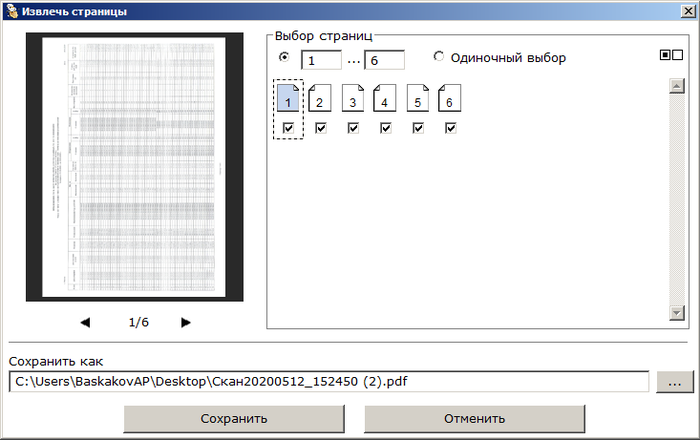
Правый клик по файлу -> PDF24 -> Извлечь страницы…

выбираем нужные страницы и сохраняем.

И на закуску сжатие файла PDF:

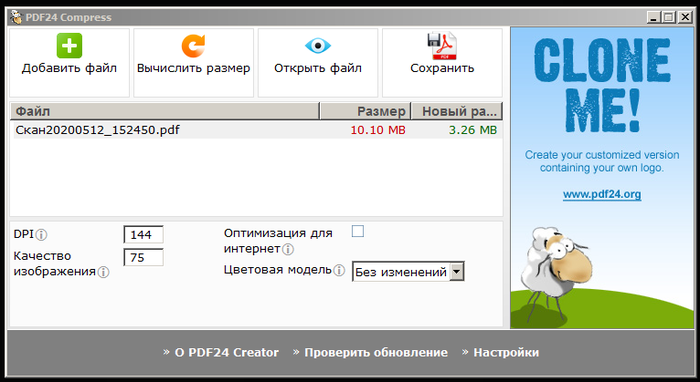
Правый клик по файлу -> PDF24 -> Сжимать…

настраиваем значения DPI, качество изображения, нажимаем кнопку «Вычислить размер», смотрим, что получилось кнопкой «Открыть файл».

Если все читается и размер нас устраивает, то сохраняем. Если файл слишком большой, то уменьшаем цифры DPI и Качество изображения.

Особым плюсом программы является то, что она бесплатна для коммерческого использования. Также на сайте программы (гуглить по названию) есть работа с PDF в онлайн режиме.

Показать полностью 8
31

125 английских слов и мультиплеер

Обычно я занимаюсь гугл таблицами в области крупного строительства (финансовое планирование, управленческий учет, визуализации и т.д.), о чем иногда публикую ролики на ютуб канале "Google Drive в деле!", консультирую тех, кто всю жизнь работал (или нет) в икселе и не заметил, как мир перешел на облачные технологии.


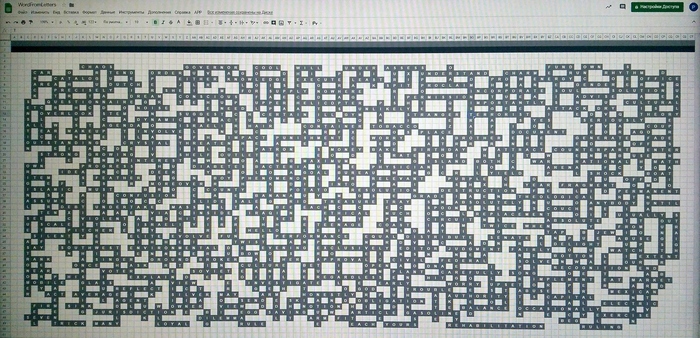
Но пол года назад что-то задумался о том, как запрограммировать составление кроссворда) Спустя выходные кодинга в гугл щитс и пол тетради в клетку оно все таки получилось. Не знаю зачем, назовем это хобби. В общем, появился скрипт, который умеет составлять кроссворд из заданных слов, почти искусственный интеллект! Чтобы кроссворд содержал действительно полезные (часто встречающиеся) слова, я скормил этому ИИ английский частотный словарь, посоставлял всевозможные кроссворды и забросил, свободного времени было не много.

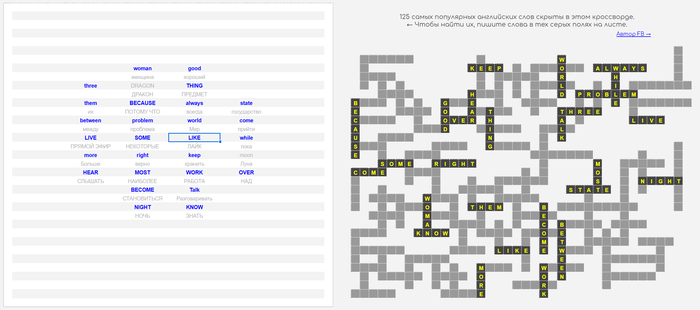
А потом, началось СамиЗнаетеЧто и снова нашлось время на творчество. Доделал гейм плей, он полностью реализован стандартными средствами гугл таблиц, без использования скриптов. В итоге получилась многопользовательская игра, в которой вам предлагается угадать 125 самых популярных английских слов "Проверь свой инглиш, Амиго!" (и это не так просто, как кажется).

Ссылка на кроссворд

Юзер френдли интерфейс адаптирован под Full HD монитор, если у вас не влазит, поставьте масштаб 75%.


Ну, и приходите на канал "Google Drive в деле!", там уже целых 4 ролика)

Показать полностью 1
167

Макрос для выделения дубликатов разными цветами

Как известно, чтобы выделить дубликаты цветом в Excel можно воспользоваться специальной опцией в «условном форматировании».

Достаточно выделить диапазон, задать цвет заливки, - и все повторяющиеся (или, наоборот, уникальные) значения будут выделены.

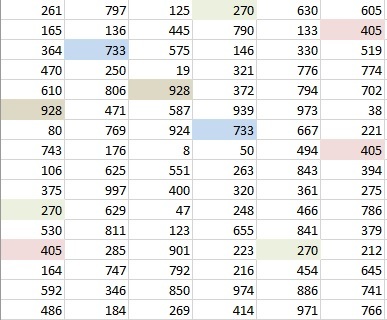
Но иногда требуется, чтобы различные повторяющиеся значения были выделены РАЗНЫМИ ЦВЕТАМИ.

В этом случае, без макросов не обойтись. Нажимаем сочетание клавиш Alt+F11 или кнопку Visual Basic на вкладке Разработчик (Developer), вставляем новый пустой модуль через меню Insert - Module и копируем туда код этого макроса:

Sub ВыделитьДубликатыРазнымиЦветами()

On Error Resume Next

' массив цветов, используемых для заливки ячеек-дубликатов

Colors = Array(12900829, 15849925, 14408946, 14610923, 15986394, 14281213, 14277081, _

9944516, 14994616, 12040422, 12379352, 15921906, 14336204, 15261367, 14281213)

Dim coll As New Collection, dupes As New Collection, _

cols As New Collection, ra As Range, cell As Range, n&

Err.Clear: Set ra = Intersect(Selection, ActiveSheet.UsedRange)

If Err Then Exit Sub

ra.Interior.ColorIndex = xlColorIndexNone: Application.ScreenUpdating = False

For Each cell In ra.Cells ' запонимаем значение дубликатов в коллекции dupes

Err.Clear: If Len(Trim(cell)) Then coll.Add CStr(cell.Value), CStr(cell.Value)

If Err Then dupes.Add CStr(cell.Value), CStr(cell.Value)

Next cell

For i& = 1 To dupes.Count ' заполняем коллекцию cols цветами для разных дубликатов

n = n Mod (UBound(Colors) + 1): cols.Add Colors(n), dupes(i): n = n + 1

Next

For Each cell In ra.Cells ' окрашиваем ячейки, если для её значения назначен цвет

cell.Interior.color = cols(CStr(cell.Value))

Next cell

Application.ScreenUpdating = True

End Sub

Теперь можно выделить любой диапазон с данными на листе и запустить макрос с помощью сочетания клавиш Alt+F8 или через кнопку Макросы (Macros) на вкладке Разработчик (Developer).

Макрос для выделения дубликатов разными цветами

Плюсом этого макроса является то, что он не виснет при выделении всего листа (или столбца) целиком и не вылетает с ошибкой, если найдено более 55 дубликатов. Макрос взят здесь

Показать полностью 1
627

Сравнение скорости работы функции ВПР

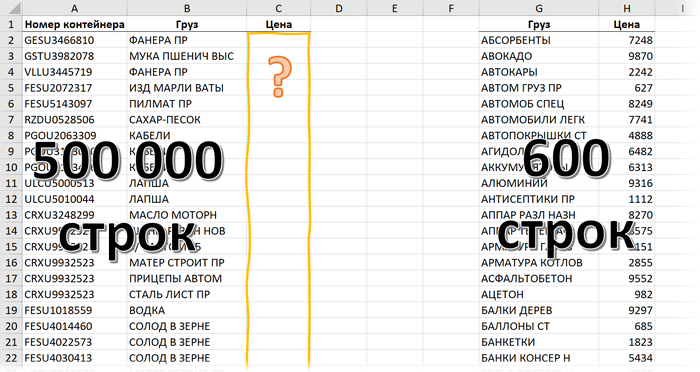
Сравнение проведено Николаем Павловым на таблице в 500.000 и 600 строк. Тестируемые функции:

1. ВПР

2. ВПР с выделением столбцов целиком

3. ИНДЕКС и ПОИСКПОЗ

4. СУММЕСЛИ

5. СУММПРОИЗВ

6. ПРОСМОТР

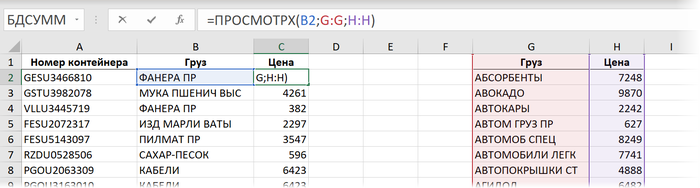
7. Новая функция ПРОСМОТРХ

8. Запрос Power Query

- Итоговая таблица и выводы

Это книга Excel с одним листом, где расположены две таблицы: отгрузки (500 000 строк) и прайс-лист (600 строк).

Задача - подставить цены из прайс-листа в таблицу отгрузок. Для каждого способа будем вводить формулу в ячейку С2 и копировать вниз на весь столбец, замеряя время, которое потребуется Excel, чтобы просчитать весь столбец из полумиллиона ячеек. Полученные значения, безусловно, зависят от множества факторов (поколение процессора, объем оперативной памяти, текущая загрузка системы, версия Office и т.д.), но нам важны не конкретные цифры, а, скорее, их сравнение друг с другом. Важно понимать прожорливость каждого способа и их ограничения.


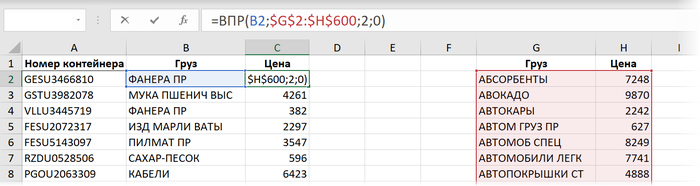
Способ 1. ВПР

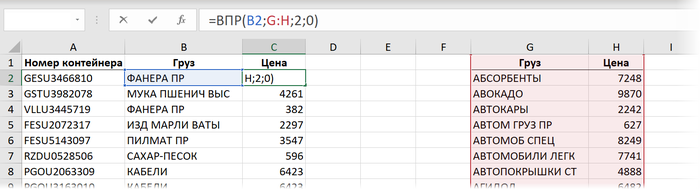
Здесь участвуют следующие аргументы:

B2 - искомое значение, т.е. название товара, который мы хотим найти в прайс-листе

$G$2:$H$600 - закреплённая знаками доллара (чтобы не сползала при копировании формулы вниз) абсолютная ссылка на прайс

2 - номер столбца в прайс-листе, откуда мы хотим взять цену

0 или ЛОЖЬ - переключение в режим поиска точного соответствия, когда любое некорректное название товара (например, ФОНЕРА) в столбце "B" в таблице отгрузок приведёт к появлению ошибки #Н/Д как результата работы функции.

Время вычисления = 4,3 сек.

Способ 2. ВПР с выделением столбцов целиком

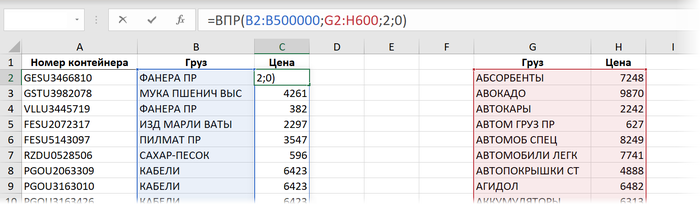
Многие пользователи, применяя ВПР, во втором аргументе этой функции, где нужно задать поисковую таблицу (прайс), выделяют не ограниченный диапазон ($G$2:$H$600), а сразу столбцы G:H целиком. Это проще, быстрее, позволяет не думать про F4 и то, что завтра прайс-лист может быть на несколько строк больше. Формула в этом случае выглядит тоже компактнее:

В старых версиях Excel такое выделение не сильно влияло на скорость вычислений, но сейчас результат получился в разы хуже предыдущего.

Время вычисления = 14,5 сек.

Способ 3. ИНДЕКС и ПОИСКПОЗ

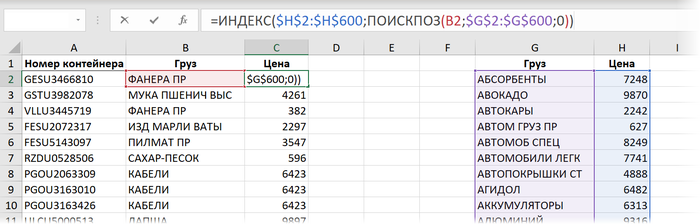
Следующей после ВПР ступенью эволюции для многих пользователей Excel обычно является переход на использование связки функций ИНДЕКС (INDEX) и ПОИСКПОЗ (MATCH). Выглядит эта формула так:

Здесь:

Функция ИНДЕКС извлекает из заданного в первом аргументе диапазона (столбца $H$2:$H$600 с ценами в прайс-листе) содержимое ячейки с заданным номером. А номер этот, в свою очередь, определяется функцией ПОИСКПОЗ, у которой три аргумента:

- Что нужно найти - название товара из B2

- Где мы это ищем - столбец с названиями товаров в прайсе ($G$2:$G$600)

- Режим поиска: 0 - точный, 1 или -1 - приблизительный с округлением в меньшую или большую сторону, соответственно.


Формула выходит чуть сложнее, но, при этом имеет несколько ощутимых преимуществ перед классической ВПР, а именно:

- Не нужно отсчитывать номер столбца (как в третьем аргументе ВПР).

- Можно извлекать данные, которые находятся левее столбца, где происходит поиск.

По скорости, однако же, этот способ проигрывает ВПР почти в два раза:

Время вычисления = 7,8 сек.

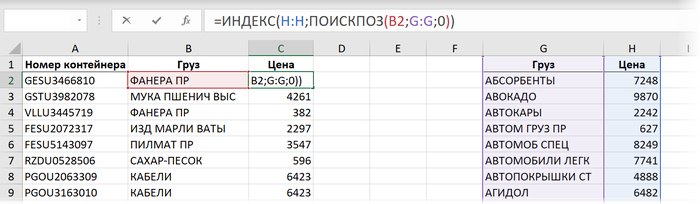
Если же, вдобавок, полениться и выделять не ограниченные диапазоны, а столбцы целиком:

... то результат получается совсем печальный:

Время вычисления = 28,5 сек.

Способ 4. СУММЕСЛИ

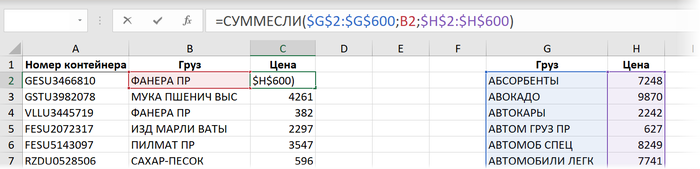
Если нужно найти не текстовые, а именно числовые данные (как в нашем случае - цену), то вместо ВПР вполне можно использовать функцию СУММЕСЛИ (SUMIF). Изначально она задумывалась как инструмент для выборочного суммирования данных по условию (найди и сложи мне все продажи кабелей, например), но можно заставить её искать нужный нам товар и в прайс-листе. Если грузы в нём не повторяются, то суммировать будет не с чем и эта функция просто выведет искомое значение:

Здесь:

- Первый аргумент СУММЕСЛИ - это диапазон проверяемых ячеек, т.е. названия товаров в прайсе ($G$2:$G$600).

- Второй аргумент (B2) - что мы ищем.

- Третий аргумент - диапазон ячеек с ценами $H$2:$H$600, числа из которых мы хотим просуммировать, если в соседних ячейках проверяемого диапазона есть искомое значение.


Очевидным минусом такого подхода является то, что он работает только с числами. Также этот способ не удобен, если прайс-лист находится в отдельном файле - придется всё время держать его открытым, т.к. функция СУММЕСЛИ не умеет брать данные из закрытых книг, в отличие от ВПР, для которой это не проблема.


В плюсы же можно записать удобство при поиске сразу по нескольким столбцам - для этого идеально подходит более продвинутая версия этой функции - СУММЕСЛИМН (SUMIFS). Скорость вычислений же, при этом, весьма посредственная:

Время вычисления = 12,8 сек.

При выделении столбцов целиком, т.е. использовании формулы вида =СУММЕСЛИ(G:G; B2; H:H) всё ещё хуже:

Время вычисления = 41,7 сек.

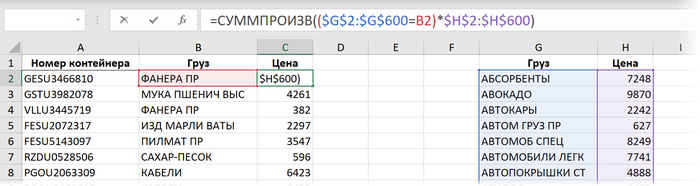
Способ 5. СУММПРОИЗВ

Этот подход сейчас встречается не часто, но всё ещё достаточно регулярно. Обычно так любят извращаться пользователи старой школы, ещё хорошо помнящие те времена, когда в Excel было всего 255 столбцов и 56 цветов :)


Суть этого метода заключается в использовании функции СУММПРОИЗВ (SUMPRODUCT), изначально предназначенной для поэлементного перемножения нескольких диапазонов с последующим суммированием полученных произведений. В нашем случае, вместо одного из массивов будет выступать условие, а вторым будут цены:

Выражение ($G$2:$G$600=B2), по сути, проверяет каждое название груза в прайс-листе на предмет соответствия искомому значению (ФАНЕРА ПР). Результатом каждого сравнения будет логическое значение ИСТИНА (TRUE) или ЛОЖЬ (FALSE), что в Excel интерпретируется как 1 и 0, соответственно. Последующее умножение этих нулей и единиц на цены оставит в живых цену только того товара, который нам, в данном случае, и нужен.


Эта формула является, по сути, формулой массива, но не требует нажатия обычного для них сочетания клавиш Ctrl+Shift+Enter, т.к. функция СУММПРОИЗВ поддерживает массивы уже сама по себе. Возможно, по этой же причине (формулы массива всегда медленнее, чем обычные) такой скорость пересчёта такой формулы - не очень:

Время вычисления = 11,8 сек.

К плюсам же такого подхода можно отнести:

- Совместимость с любыми, самыми древними версиями Excel.

- Возможность задавать сложные условия (и несколько)

- Способность этой формулы работать с данными из закрытых файлов, если добавить перед ней двойное бинарное отрицание (два подряд знака "минус"). СУММЕСЛИМН таким похвастаться не может.


Способ 6. ПРОСМОТР

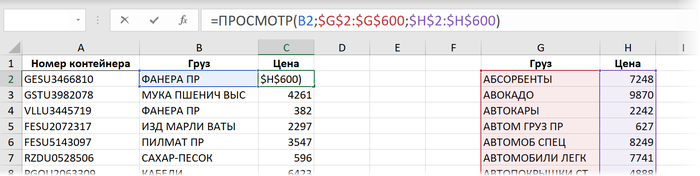
Ещё один относительно экзотический способ поиска и подстановки данных, наравне с ВПР - это использование функции ПРОСМОТР (LOOKUP). Только не перепутайте её с новой функцией ПРОСМОТРХ (XLOOKUP) - про неё мы поговорим дальше особо. Функция ПРОСМОТР существовала в Excel начиная с самых ранних версий и тоже вполне может решить нашу задачу:

Здесь:

- B2 - название груза, которое мы ищем

- $G$2:$G$600 - одномерный диапазон-вектор (столбец или строка), где мы ищем совпадение

- $H$2:$H$600 - такого же размера диапазон, откуда нужно вернуть найденный результат (цену)


На первый взгляд всё выглядит очень удобно и логично, но всю картину портят два неочевидных момента:

- Эта функция требует обязательной сортировки прайс-листа по возрастанию (алфавиту) и без этого не работает.

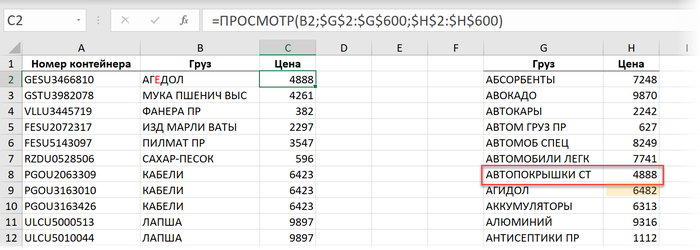
- Если в таблице отгрузок искомое значение будет написано с опечаткой (например, АГЕДОЛ вместо АГИДОЛ), то функция ПРОСМОТР выдаст не ошибку #Н/Д, а цену для ближайшего предыдущего товара:

При работе с неидеальными данными в реальном мире это гарантированно создаст проблемы, как вы понимаете.

Скорость же вычислений у функции ПРОСМОТР (LOOKUP) весьма приличная:

Время вычисления = 7,6 сек.

Способ 7. Новая функция ПРОСМОТРХ

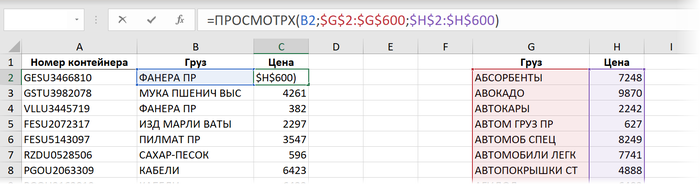
Эта функция пришла с одним из недавних обновлений пока только пользователям Office 365 и пока отсутствует во всех остальных версиях (Excel 2010, 2013, 2016, 2019). По сравнению с классической ВПР у этой функции есть масса преимуществ (упрощенный синтаксис, возможность искать не только сверху-вниз, возможность сразу задать значение вместо #Н/Д и т.д.) Формула для решения нашей задачи будет выглядеть в этом случае так:

Если не брать в расчёт необязательные 4,5,6 аргументы, то синтаксис этой функции полностью совпадает с её предшественником - функцией ПРОСМОТР (LOOKUP). Скорость вычислений при тестировании на наши 500000 строк тоже оказалась аналогичной:

Время вычисления = 7,6 сек.

Почти в два раза медленнее, чем у ВПР, вместо которой Microsoft предлагает теперь использовать ПРОСМОТРХ. Жаль.

И, опять же, если полениться и выделить диапазоны в прайс-листе целыми столбцами:

... то скорость падает до совершенно неприличных уже значений:

Время вычисления = 28,3 сек.

А если на динамических массивах?

Прошлогоднее (осень 2019) обновление вычислительного движка Microsoft Excel добавило ему поддержку динамических массивов (Dynamic Arrays). Это принципиально новый подход к работе с данными, который можно использовать почти с любыми классическими функциями Excel. На примере ВПР это будет выглядеть так:

Разница с классическим вариантом в том, что первым аргументом ВПР здесь выступает не одно искомое значение (а формулу потом нужно копировать вниз на остальные строки), а сразу весь массив из полумиллиона грузов B2:B500000, цены для которых мы хотим найти. Формула при этом сама распространяется вниз, занимая требуемое количество ячеек.


Скорость пересчета в таком варианте меня, откровенно говоря, ошеломила - пауза между нажатием на Enter после ввода формулы и получением результатов почти отсутствовала.

Время вычисления = 1 сек.

Что интересно, и новая ПРОСМОТРХ, и старая ПРОСМОТР, и связка ИНДЕКС+ПОИСКПОЗ в таком режиме тоже были очень быстрыми - время вычислений не больше 1 секунды! Фантастика.


А вот олдскульные подходы на основе СУММПРОИЗВ и СУММЕСЛИ(МН) с динамическими массивами работать отказались :(


Что с умными таблицами?

Обрадовавшись фантастическим результатам, полученным на динамических массивах, я решил вдогон попробовать протестировать разницу в скорости при работе с обычными и "умными" таблицами. Я имею ввиду те самые "красивые таблицы", в которые вы можете преобразовать ваш диапазон с помощью команды Форматировать как таблицу на вкладке Главная (Home - Format as Table) или с помощью сочетания клавиш Ctrl+T.


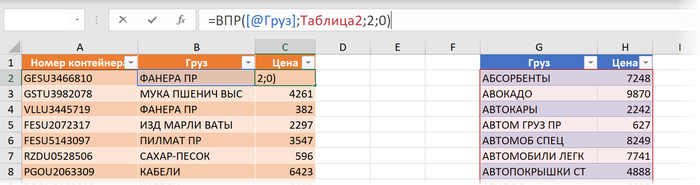
Если предварительно превратить наши отгрузки и прайс в "умные" (по умолчанию они получат имена Таблица1 и Таблица2, соответственно), то формула с той же ВПР будет выглядеть как:

Здесь:

[@Груз] - ссылка на ячейку B2, означающая, в данном случае, что нужно взять значение из той же строки из столбца Груз текущей умной таблицы.

Таблица2 - ссылка на прайс-лист


Жирным плюсом такого подхода будет возможность легко добавлять данные в наши таблицы в будущем. При дописывании новых строк в отгрузки или к прайс-листу, наши "умные" таблицы будут растягиваться автоматически.


Скорость же, как выяснилось, тоже вырастает очень значительно и примерно равна скорости работы на динамических массивах:

Время вычисления = 1 сек.

У меня есть подозрение, что дело тут не в самих "умных" таблицах, а всё в том же обновлении вычислительного движка, т.к. на старых версиях Excel такого прироста в скорости на умных таблицах я не помню.


Бонус. Запрос Power Query

Замерять, так замерять! Давайте, для полноты картины, сравним наши перечисленные способы еще и с запросом Power Query, который тоже может решить нашу задачу. Кто-то скажет, что некорректно сравнивать пересчёт формул с механизмом обновления запроса, но мне, откровенно говоря, просто самому было интересно - кто быстрее?

Итак:

1. Превращаем обе наши таблицы в "умные" с помощью команды Форматировать как таблицу на вкладке Главная (Home - Format as Table) или с помощью сочетания клавиш Ctrl+T.

2. По очереди загружаем таблицы в Power Query с помощью команды Данные - Из таблицы / диапазона (Data - From Table/Range).

3. После загрузки в Power Query возвращаемся обратно в Excel, оставляя загруженные данные как подключение. Для этого в окне Power Query выбираем Главная - Закрыть и загрузить - Закрыть и загрузить в... - Только создать подключение (Home - Close&Load - Close&Load to... - Only create connection).

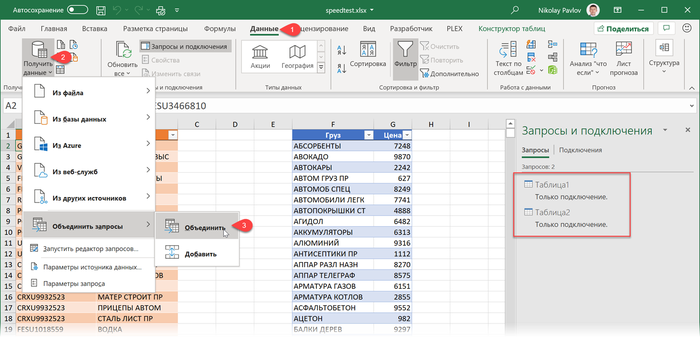
4. После того, как обе исходные таблицы будут загружены как подключения, создадим ещё один, третий запрос, который будет объединять их между собой, подставляя цены из прайса в отгрузки. Для этого на вкладке Данные выберем Получить данные / Создать запрос - Объединить запросы - Объединить (Get Data / New Query - Merge queries - Merge):

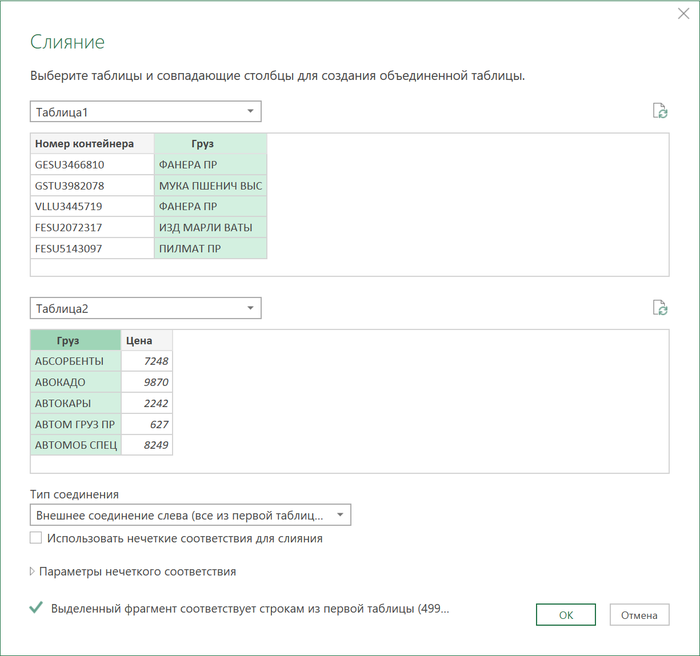
5. В открывшемся окне выберем исходные таблицы в выпадающих списках и выделим столбцы, по которым произойдет связывание:

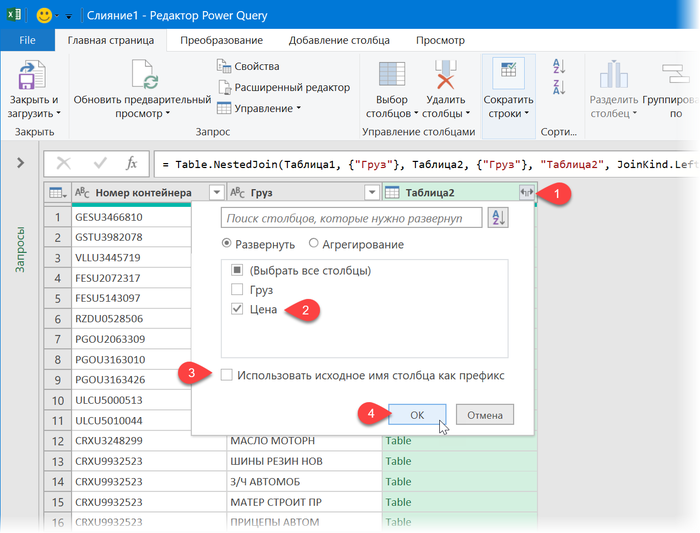
После нажатия на ОК мы вернемся в окно Power Query, где увидим нашу таблицу отгрузок с добавленным к ней столбцом, где в каждой ячейке будет лежать фрагмент прайс-листа, соответствующий этому грузу. Развернем вложенные таблицы с помощью кнопки с двойными стрелками в шапке столбца, выбрав нужные нам данные (цены):

7. Останется выгрузить готовую таблицу обратно на лист с помощью уже знакомой команды Главная - Закрыть и загрузить (Home - Close&Load).


В отличие от формул, запросы Power Query не обновляются автоматически "на лету", а требуют щелчка правой кнопкой мыши по таблице (или запросу в правой панели) и выбору команды Обновить (Refresh). Также можно воспользоваться командой Обновить все (Refresh All) на вкладке Данные (Data).

Время обновления = 8,2 сек.

Итоговая таблица и выводы

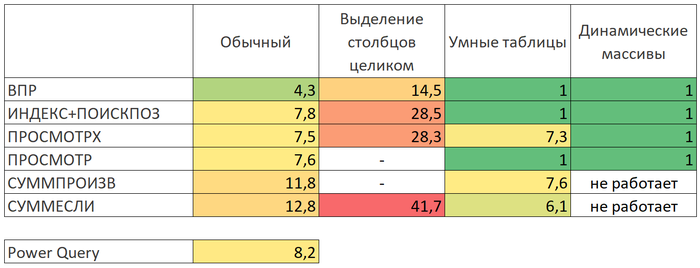
Если вы честно дочитали до этого места, то какие-то выводы, наверное, уже сделали самостоятельно. Если же пропустили все детали и сразу перешли к итогам, то вот вам общая результирующая таблица по скорости всех методов:

Само-собой, у каждого из нас свои предпочтения, задачи и тараканы, но для себя я сформулировал выводы после этого тестирования так:

- ВПР всё ещё главная рабочая лошадка. После прошлогодних обновлений, ускоряющих ВПР, и осенних обновлений вычислительного движка, эта функция заиграла новыми красками и даёт жару по-полной.

- Не нужно лениться и выделять столбцы целиком - для всех способов без исключения это ухудшает результаты почти в 3 раза.

- Экзотические способы из прошлого типа СУММПРОИЗВ и СУММЕСЛИ - в топку. Они работают очень медленно и, вдобавок, не поддерживают динамические массивы.

- Динамические массивы и умные таблицы - это будущее.

Показать полностью 17
459

Ад Условного Форматирования в Excel

Приветствую вас мои дорогие подписчики, случилось непредвиденное, я стал контактным лицом своего коллеги контактировавшим с заражённым коронавирусом. После сдачи анализов у нас отрицательный результат, но его оставили в больнице, а меня отправили на домашний карантин. Теперь я временно на удалёнке.


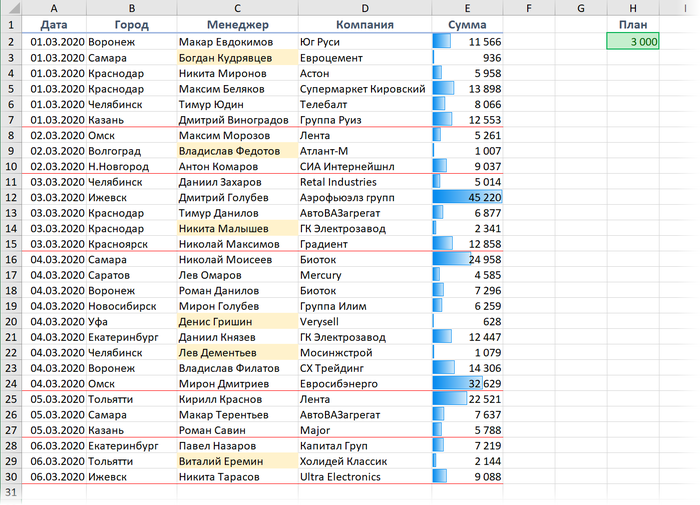
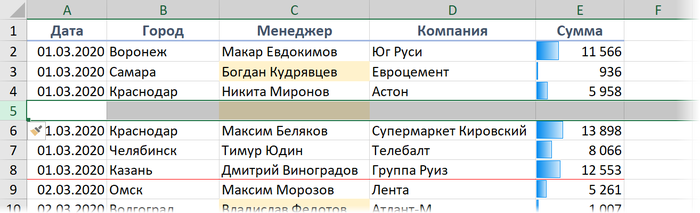
Этот пост будет полезен для тех, кто использует условное форматирование и сталкивался с проблемой, когда удалив/переместив/добавив лишь одну строку сбивались правила УФ и появлялся ад. Для примера рассмотрим простую таблицу продаж:

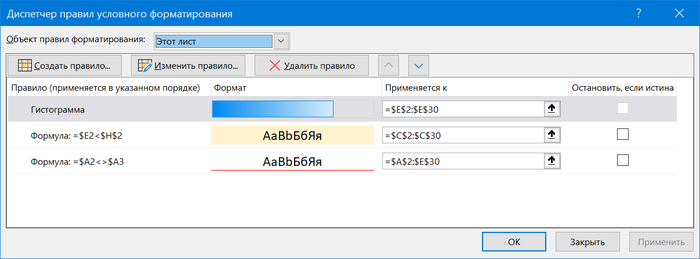
Для наглядности к таблице добавлены три правила условного форматирования:

Первое правило делает синие гистограммы на столбце с суммами сделок.

Второе - подсвечивает желтым ячейки с именами менеджеров, которые не выполнили план, т.е. сумма их сделки меньше, чем зелёная ячейка H2.

Третье - делает нижнюю границу всей строки красной, если день меняется на следующий, т.е. дата в текущей строке не равна дате в следующей.


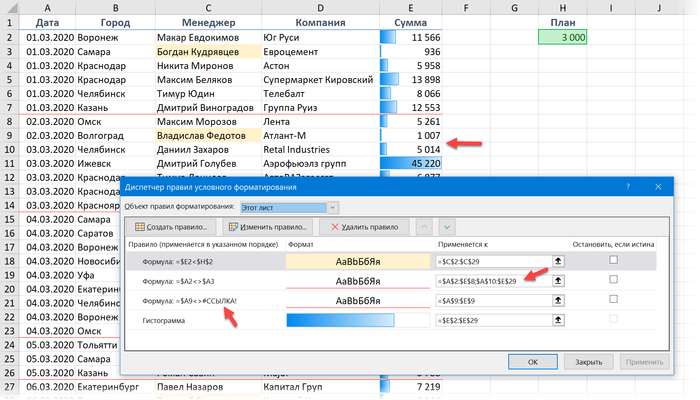
Предположим, что в процессе работы с таблицей нам потребовалось удалить любую строку из середины таблицы - ну, скажем, 10-ю. После выполнения безобидного удаления получим следующую картину:

Красная линия между 2 и 3-м марта почему-то исчезла, а наше правило условного форматирования для разделения дат развалилось на два, причем одно из них с ошибкой #ССЫЛКА (т.е. не работает), а другое применяется к двум не смежным диапазонам A2:E8 и A10:E29 (не ко всей таблице!).

Шикарно, правда?!


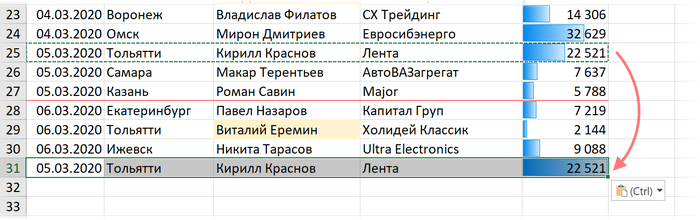
Теперь представим, что Кирилл Краснов повторил свою сделку в Тольятти с магазином "Лента" (строка 25) и вам нужно внести эти данные в таблицу.

Как вы поступите?

Скорее всего, как любой нормальный человек, вы скопируете 25-ю строчку и вставите её в конец таблицы, верно?

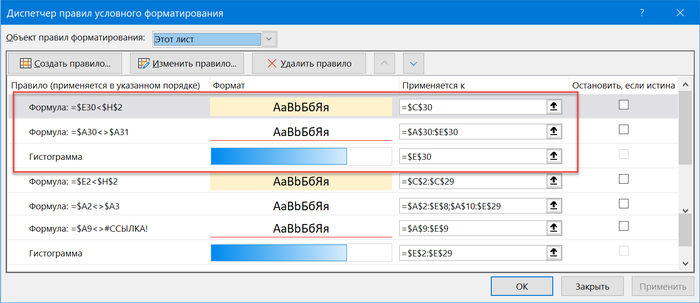
Ага, и получите в наследство вот такой бардак в правилах условного форматирования:

Excel зачем-то продублировал те же правила для добавленной строки вместо того, чтобы просто растянуть диапазон в поле Применяется к (Applied to).


Ну, и на десерт вставим пустую строку в середину таблицы, между 4 и 5-й строчками:

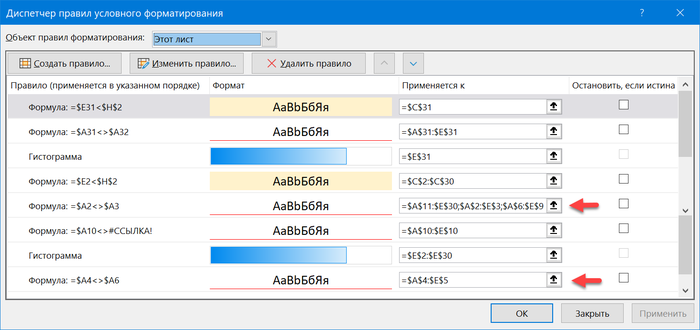
В списке правил условного форматирования это приведёт к появлению еще одного дубликата и раздроблению диапазона уже существующего 5-го правила на кучу фрагментов:

Поработав пару часов с таблицей, можно закончить в ситуации, когда в из двух-трех исходных правил подсветки у вас получаются десятки и даже сотни их клонов с раздробленными диапазонами.


Причем весь этот быстро разрастающийся бардак очень скоро начнёт нещадно тормозить. Условное форматирование, само по себе, весьма ресурсоёмкая штука, т.к. Excel пересчитывает правила УФ гораздо чаще, чем те же формулы. А когда этих правил несколько десятков, то даже самый мощный ПК начнёт "тупить".


Как же всё исправить?

Способ 1. Вручную


Несмотря на кажущуюся запущенность, лечится это всё достаточно легко. Идея в том, что правила УФ "ломаются", обычно, для строк ниже первой. Первая же строка, в большинстве случаев, остается в порядке. Поэтому, чтобы всё починить, нам нужно просто очистить все правила в таблице и заново распространить их с первой строки на все остальные.


Для этого делаем следующее:

1. Выделяем в нашей таблице все строки кроме первой.

2. Удаляем все правила условного форматирования с выделенных ячеек через Главная - Условное форматирование - Удалить правила - Удалить правила из выделенных ячеек (Home - Conditional formatting - Clear rules - Clear rules from selected cells).

3. Выделяем первую строку, жмём кнопку-кисточку Формат по образцу на Главной (Home - Format Painter) и выделяем все остальные строки, копируя на них формат с первой.


Способ 2. Макросом


Если есть ощущение, что подобную процедуру вам придётся проделывать ещё не раз, то имеет смысл автоматизировать весь процесс с помощью макроса. Для этого:

1. Жмём сочетание клавиш Alt+F11 или на вкладке Разработчик кнопку Visual Basic (Developer - Visual Basic).

2. В открывшемся окне редактора макросов добавляем в нашу книгу новый модуль через меню Insert - Module.

3. Вставляем в созданный пустой модуль наш макрос:

Sub Fix_СF_Hell()

'создаем ссылки на диапазоны

Set rngAll = Selection

Set rngRow1 = Selection.Rows(1)

Set rngRow2 = Selection.Rows(2)

Set rngRowLast = Selection.Rows(rngAll.Rows.Count)

'удаляем все правила форматирования со всех строк кроме первой

Range(rngRow2, rngRowLast).FormatConditions.Delete

'копируем форматы с первой строки на все остальные

rngRow1.Copy

Range(rngRow1, rngRowLast).PasteSpecial Paste:=xlPasteFormats

Application.CutCopyMode = False

End Sub

Теперь можно будет просто выделить все строки в таблице (кроме шапки) и запустить макрос через Разрабочик - Макросы (Developer - Macros) или сочетанием клавиш Alt+F8.

И всё будет хорошо :)


P.S.

Не забудьте сохранить файл в формате с поддержкой макросов (xlsm).

Если нужно применять этот макрос в других файлах, то имеет смысл поместить его в Личную Книгу Макросов (Personal Macro Workbook).


Здоровья вам и вашим близким) материал взят отсюда

Показать полностью 7

Google sheets работа с email

Добрый день есть ли тут знатоки данного сервиса. Вообще м хочу облегчить себе работу и нужна ваша помощь.
Есть создан документ в таблицах с цифрами, и каждый день в него надо заносить данные с почты. На почту приходит письмо одного и того же типа только цифры меняются. Вот мне их и нужно заносить в определенные ячейки. Как это можно воплотить в жизнь?
Спасибо.

45

Excel и адреса

Господа!

Спасите мои глаза.

В связи со всем известной проблемой мы развозим гуманитарную помощь. Операторы в кол-центрах принимают заявки от малоимущих,пенсионеров,безработных и прочих нуждающихся.


Записывается это все абы как, естественно(пока верхом абсурда был doc на 1 странице которого был сплошной текст с данными людей,на 2 стр. скан, на 3 стр. кривая таблица).


Из всех возможных видов я собираю все это в таблицу xls, это мелочи, но мне надо разбирать это все по районам и собирать реестры для машин. Вот это самая большая проблема. Вот и возник у меня вопрос. Есть справочник улиц с проставленными соответствующими районами, как бы сделать так чтоб excel искал в содержимом ячейки совпадение по названию улицы. Метки ул.,пер., и т.д. совем не факт что будут, плюс перед адресом может быть название поселка или станицы, т.е. начало наименования улицы точно не выяснить.


Вторая большая проблема что используется LibreOffice или WPSOffice, так что FuzzyLookup тоже не может помочь. Fuzzy-подобные скрипты для либры из-за гораздо большей длинны в ячейке чем искомая ячейка из справочника выдают совершенно не то что надо.


Привести к единообразию предоставляемую информацию возможности нет т.к. много информации приходит из других организаций, а гнуть пальцы что я такой мусор отрабатывать не буду как то не по человечески, людям помогать надо, хоть и не благодарно это.


Буду рад любой идее. Особо если это будет не на скриптах,а на формулах. WPS все же по живее,но в с скрипты совсем не может. Спасибо за внимание,будьте здоровы.
Показать полностью
1

Excel. Нужна помощь. Диаграммы по сводной таблице

Всем привет. Понимаю, что в общем то rtfm, но я уже угуглился и ничего не нашел. Прошу помощи у знающих.


Вводная:


* Есть сводная таблица, строки - месяцы, столбцы - параметры, их 15.


Цель:


* Кроме таблицы вывести несколько графиков по ней, разделяя по 2-3 параметра. Причина в том, что там есть рубли в сотнях тысяч и переходы в сотнях. На одном поле ну никак. Да и мешать утюги с килограммами не правильно.


Проблема:


* Сводная диаграмма выводит все параметры сразу. Как исключить часть не нашел :(

* Построить на сводной таблице обычную диаграмму не получается - она сразу превращается в сводную.

* Попытка использовать вкладку "Анализ сводной диаграммы" (там есть выбор полей) приводит к тому, что поля исключаются и из сводной таблицы то же. А мне это не нужно.

Может кто знает решение? У меня конечно есть мысли типа:


- сделать несколько сводных таблиц - но это не удобно

- сделать несколько сводных диаграмм без таблиц (вроде можно, но не знаю как), но это то же как то не правильно имхо. Тут еще проблема, что основная сводная таблица имеет фильтр и не хочется повторять его на каждой диаграмме.


Help me!

Показать полностью
Отличная работа, все прочитано!