Сообщество - MS, Libreoffice & Google docs

MS, Libreoffice & Google docs

762 поста 14 933 подписчика

Популярные теги в сообществе:

372

Поиск данных в нескольких таблицах

Допустим, что у нас имеется четыре одинаковых по конструкции таблицы с данными по заказам товаров в трех странах:
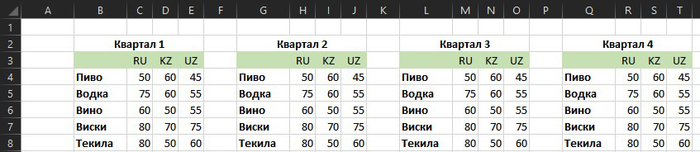
Рассмотрим значение используемых формул по отдельности.

Сперва нужно найти два вспомогательных параметра: номер строки с требуемым товаром и номер столбца со страной. Для этого можно применить две функции ПОИСКПОЗ, используя в качестве основы для поиска любую из наших таблиц, например четвертую:

=ПОИСКПОЗ(W3;Q4:Q8;0)

=MATCH(W3;Q4:Q8;0)


=ПОИСКПОЗ(W4;R3:T3;0)

=MATCH(W4;R3:T3;0);W5)

Дальше используем функцию ИНДЕКС, чтобы извлечь данные из набора нескольких таблиц

=ИНДЕКС((C4:E8;H4:J8;M4:O8;R4:T8);X3;X4;W5)

=INDEX((C4:E8;H4:J8;M4:O8;R4:T8);X3;X4;W5)

В результате в ячейке X4 получаем данные из таблиц:

Можно же обойтись без дополнительных формул и сразу ввести следующую формулу в удобную для вас ячейку:


=ИНДЕКС((C4:E8;H4:J8;M4:O8;R4:T8);

ПОИСКПОЗ(W3;Q4:Q8;0);

ПОИСКПОЗ(W4;R3:T3;0);W5)


=INDEX((C4:E8;H4:J8;M4:O8;R4:T8);

MATCH(W3;Q4:Q8;0);

MATCH(W4;R3:T3;0);W5)


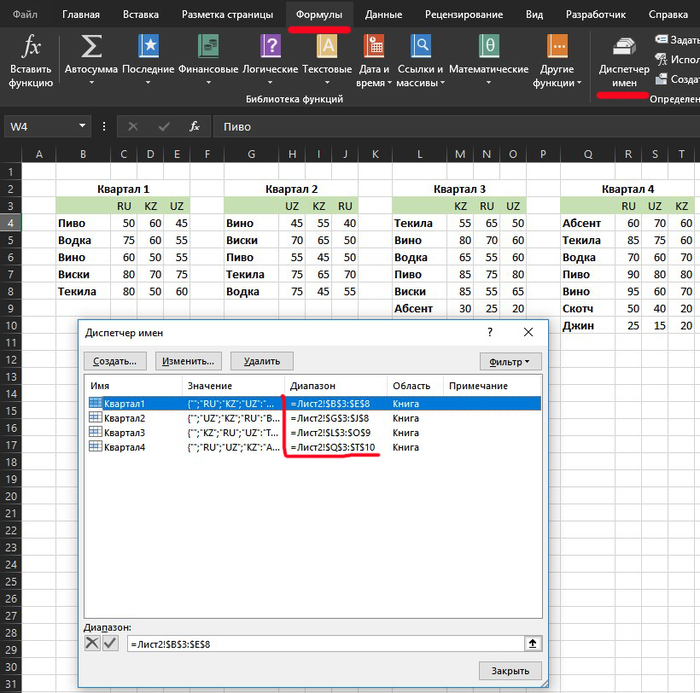
Теперь рассмотрим способ поиска данных в таблицах, разных по структуре и размеру, где названия товаров и городов указаны в разном порядке:

Сперва на вкладке «Формулы» - «Диспетчер имен» создадим именованные диапазоны, которые на них указывают:
Далее используем формулу для поиска номера строки товара:

=ПОИСКПОЗ(W4;ИНДЕКС(ДВССЫЛ(W3);0;1);0)

=MATCH(W4;INDEX(INDIRECT(W3);0;1);0)
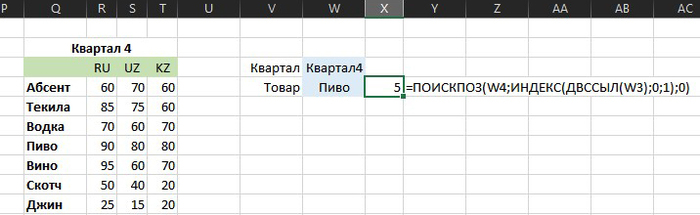
Для тех, кто предпочитает знать как всё устроено, разберём её подробно))


Во-первых, функция ДВССЫЛ(W3) в данном случае представляет собой ссылку на именованный диапазон 4-го квартала. Прямую ссылку на ячейку с именем W3 использовать нельзя, т.к. Excel будет воспринимать ее как текст. Чтобы превратить текст «Квартал4» в живую ссылку на именованный диапазон «Квартал4», и нужна функция ДВССЫЛ (INDIRECT).


Во-вторых, фрагмент: ИНДЕКС(ДВССЫЛ(W3);0;1)

… представляет собой ссылку на первый столбец именованного диапазона «Квартал4», т.е. на Q3:Q10.


Как это получилось?

Классический вариант использования функции ИНДЕКС на одной двумерной таблице, напомним, предполагает три аргумента: =ИНДЕКС(диапазон; номер_строки; номер_столбца)

В этом случае мы получим содержимое ячейки в указанном диапазоне с пересечения строки и столбца с заданными номерами.

Хитрость в том, что если номер строки равен 0, то ИНДЕКС выдает уже не содержимое ячейки, а ссылку на весь столбец с указанным номером, т.е. на первый столбец именованного диапазона заданного ДВССЫЛ(W3), т.е. на ячейки Q3:Q10.

Ну а затем функция ПОИСКПОЗ (MATCH) ищет в этом диапазоне требуемый товар (Пиво) и возвращает его позицию (4 строка, т.к. пустая Q3 тоже считается).


Аналогично можно найти номер столбца с нужной страной:

=ПОИСКПОЗ(W5;ИНДЕКС(ДВССЫЛ(W3);1;0);0)

=MATCH(W5;INDEX(INDIRECT(W3);1;0);0)
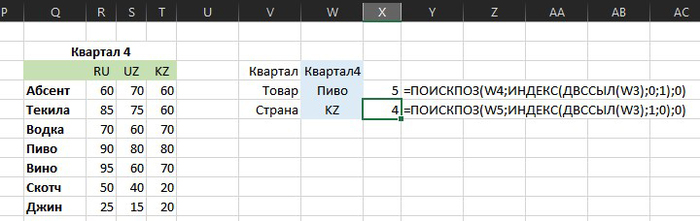
Только в этом случае нулю равен не номер строки, а номер столбца, чтобы получить ссылку на первую строку именованного диапазона «Квартал4», где затем функция ПОИСКПОЗ будет искать «KZ».


И, последним останется вытащить количество заказов функцией ИНДЕКС:

=ИНДЕКС(ДВССЫЛ(W3);X4;X5)

=INDEX(INDIRECT(W3);X4;X5)
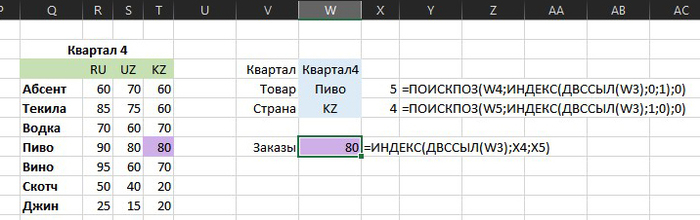
На этом всё, данный способ позволяет находить данные в любых таблицах. Единственное условие: заголовки строк и столбцов (названия товаров и стран) должны быть идентичными во всех таблицах.


P.S. Ссылка на файл примера в комментариях.


P.P.S. Уважаемые подписчики, Вас уже больше 7000 человек, это приятно радует и вдохновляет на создание новых постов)) В комментариях Вы писали, что я один из немногих, на кого Вы подписаны, кто-то впервые подписался на меня, а кто-то специально зарегистрировался, чтобы подписаться)) Это очень приятно и я не хочу Вас разочаровывать.

Я хочу создавать полезный и интересный контент, поэтому для меня важно Ваше мнение, я его всегда учитываю при создании постов. Приёмы Excel, стабильно будут выходить по понедельникам. При этом, я хочу наполнить свою страницу смешными гифками, интересными историями и познавательной информацией. Напишите пожалуйста в комментариях, что бы вы хотели видеть в моих постах.
Показать полностью 7
710

Сумма ячеек по цвету, шрифту, формату и т.д

Допустим вы используете таблицу с числовыми данными, которые для удобства помечаете цветом для последующего их подсчёта. Исходя из названия заголовка рассмотрим, как такое можно реализовать в Excel.

1. Сохраняем документ с поддержкой макросов, хотя его там и не будет, но в данном случае так надо.

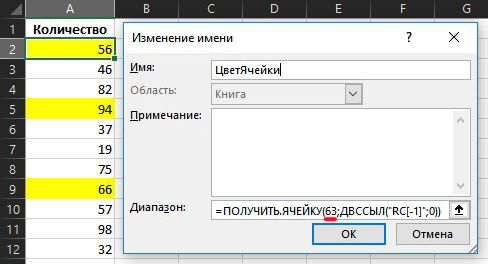
2. Нажатием Ctrl+F3 или на вкладке «Формулы» выбираем «Диспетчер имён», где в строке «Имя» вводим название формулы ЦветЯчейки, а в поле «Диапазон» саму формулу: =ПОЛУЧИТЬ.ЯЧЕЙКУ(63;ДВССЫЛ("RC[-1]";0))

=GET.CELL(63;INDIRECT("RC[-1]";0))

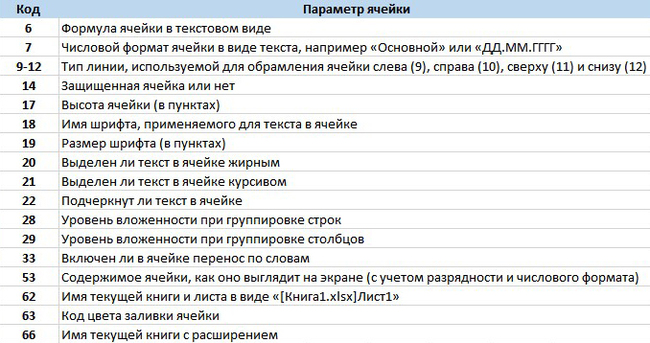
Я не буду грузить читателя разъяснением значений этой формулы, главное, чтобы всё работало, не так ли?)) Отмечу лишь, что 63 это код цвета заливки, заменяя который, можно подсчитывать ячейки по формату, шрифту, выделению курсивом и т.п.

Вот таблица с кодами и их значениями:

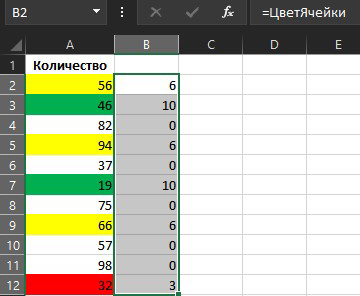
3. В соседнюю от цветной ячейки вводим «равно» и имя созданной формулы ЦветЯчейки, затем протягиваем её вниз. В результате отображаются коды цветов, которые будут необходимы нам для подсчёта.

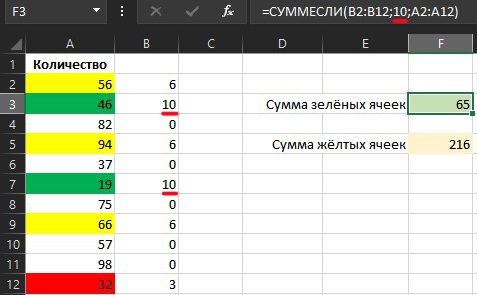
4. Теперь с помощью формулы =СУММЕСЛИ(B2:B12;10;A2:A12) можно посчитать сумму цветных ячеек, где 10 это код цвета, для жёлтых - 6:

=SUMIF(B2:B12;10;A2:A12)

Созданная формула =ЦветЯчейки определяет 56 цветов. На некоторые цветовые гаммы он реагирует некорректно, так что любителям 50 оттенков серого придётся воспользоваться хардкорным чёрным или серым))

Вот пример палитры «твёрдых» цветов:

Следует учесть, что Excel при изменении цвета ячейки автоматически не совершит пересчёт данных, для этого необходимо заново ввести формулу, либо нажать Ctlr+Alt+F9, что гораздо проще и быстрее.


Также на этот случай есть макрос,


1. Нажимаем Alt+F11 и в открывшемся окне вводим следующий текст


Public Function SumByColor(DataRange As Range, ColorSample As Range) As Double

Dim Sum As Double

Application.Volatile True


For Each cell In DataRange

If cell.Interior.Color = ColorSample.Interior.Color Then

Sum = Sum + cell.Value

End If

Next cell

SumByColor = Sum

End Function


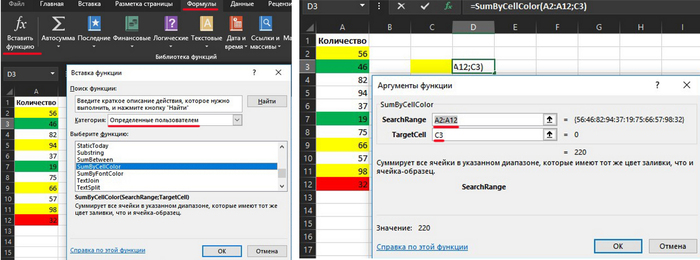
2. В разделе «Формулы» - «Вставить функцию» выбираем категорию «Определенные пользователем», где указываем нашу функцию, которой задаём диапазон подсчёта и образец цвета:

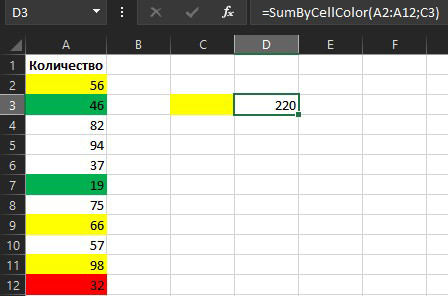
И получаем результат:

Чтобы макрос учитывал не цвет заливки фона, а цвет шрифта ячейки, в шестой строке заменяем свойство Interior на Font в обеих частях выражения.


Для подсчёта количества цветных ячеек, а не суммы, заменяем в седьмой строке Sum = Sum + cell.Value на Sum = Sum + 1


Как и в первом варианте, макрос также не может подсчитать сумму ячеек автоматически, поэтому после произведённых изменений нажимаем клавишу F9.


Если значения в Вашей таблице окрашены в различные цвета и нужно их пересчитать по отдельности, то просто замените ячейку с образцом на цвет из таблицы и нажав F9 получите мгновенный результат.

Также используя ту же формулу, заменив лишь ячейку с образцом, можно вывести сумму и в другой ячейке.


Следует учесть, что функция перебирает все, в том числе и пустые ячейки, в DataRange, поэтому задавайте в качестве первого аргумента только диапазон со значениями, а не весь столбец, иначе Excel «зависнет» надолго.


P.S. Уважаемые подписчики, посты про Excel будут выходить по понедельникам
Показать полностью 7
1688

Суммирование в Excel через одну, две, три ячейки

Всем известен способ подсчёта данных в Excel путём элементарного сложения ячеек =C2+C4+C6, либо с помощью функции =СУММ(C2;C4;C6), но если таблица большая, то такой способ выведет из себя даже самого терпеливого. Поэтому предлагаю рассмотреть способ суммирования по условию: =СУММЕСЛИ(B2:B15;"Доход";C2:C15)

=СРЗНАЧЕСЛИ(B2:B15;"План";C2:C15)

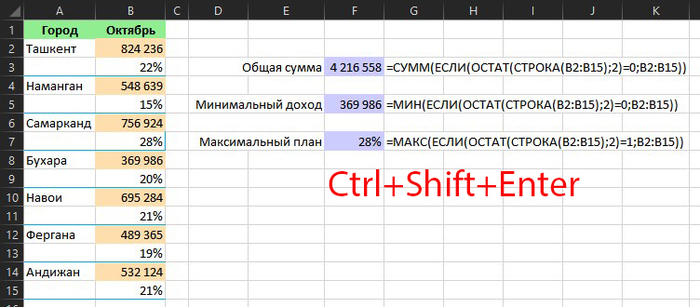
Если же столбец с ключевым словом для выборочного суммирования отсутствует, то можно использовать формулу массива, которая будет проверять номер строки для каждой ячейки и суммировать только те из них, где номер четный.

=СУММ(ЕСЛИ(ОСТАТ(СТРОКА(B2:B15);2)=0;

B2:B15))

=МИН(ЕСЛИ(ОСТАТ(СТРОКА(B2:B15);2)=0;

B2:B15))

=МАКС(ЕСЛИ(ОСТАТ(СТРОКА(B2:B15);2)=1;

B2:B15))

Если же нужно суммировать каждую третью, четвертую и т.д. ячейки, то изменяется только делитель номера строки:

=СУММ(ЕСЛИ(ОСТАТ(СТРОКА(C2:C17);4)=1;

C2:C17))


В качестве второго варианта можно использовать функцию СУММПРОИЗВ, которая вводится как обычная формула (без Ctrl+Shift+Enter), но работает также:

=СУММПРОИЗВ(--(ОСТАТ(СТРОКА(C2:C17);4)=1);C2:C17)

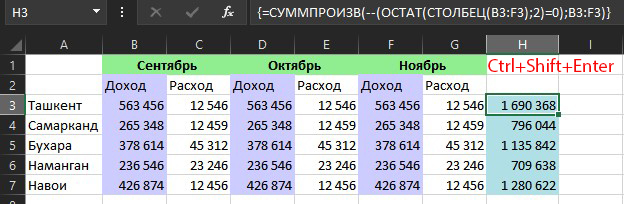
Для подсчёта суммы, находящейся в столбцах, вместо СТРОКА используем СТОЛБЕЦ, затем протягиваем формулу вниз:

=СУММПРОИЗВ(--(ОСТАТ(СТОЛБЕЦ(B3:F3);2)=0);B3:F3)

Примечание: для красивого отображения цифр устанавливаем формат ячеек «Числовой» – Число десятичных знаков «0» – галочка на «Разделитель групп разрядов». Для процентов «Процентный» – Число десятичных знаков «0».

Показать полностью 3
720

Подсветка и сравнение двух и более списков

Некоторые пользователи не особо жалуют использование макросов в Excel, поэтому предлагаю рассмотреть сравнение двух списков с помощью условного форматирования и формул.

Допустим, что у нас имеется два списка с повторяющимися словами:

Самый быстрый и лёгкий способ найти отличия в двух таблицах – это применить условное форматирование. Итак, выделяем оба диапазона удерживая клавишу «Ctrl» и на вкладке Главная – Условное форматирование – Правила выделения ячеек – Повторяющиеся значения выбираем опцию "Уникальные", в результате Excel подсветит все ячейки, где нет повторов. Выбрав вариант "Повторяющиеся", будут выделены совпадения:

Таким способом можно применить оба правила одновременно.

Положительное свойство заключается в простоте и наглядности. Отрицательным – совпадения/отличия просто подсвечиваются и всё, поэтому для полного эффекта сравнения необходимо использовать формулы. Рассмотрим следующие примеры.

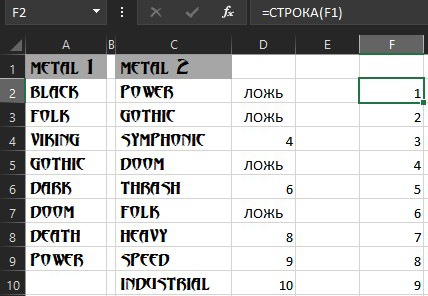
Чтобы получить отличия отдельным списком я пошагово покажу процесс создания такого списка. Для этого вводим в соседней ячейке D2 формулу =ЕСЛИ(СЧЁТЕСЛИ($A$2:$A$9;C2)=0;СТРОКА(C2)) которая будет проверять количество вхождений с помощью функции СЧЁТЕСЛИ и если оно равно 0, то выводить номер строки для текущего элемента функцией СТРОКА.

Для того, чтобы номер ячейки стал абсолютным, т.е. со знаком $, нужно в строке формулы навести курсор на номер и нажать F4.

Дальше в ячейке F2 используем формулу СТРОКА(F1)

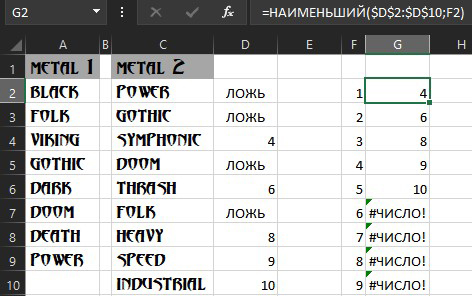
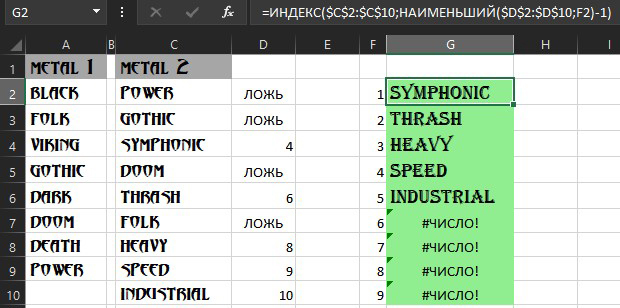
Затем в ячейку G2 вводим формулу =НАИМЕНЬШИЙ($D$2:$D$10;F2) которая выведет последовательно номера строк от меньшего к большему:

Так мы получили номера строк отличающихся элементов второго списка от первого. Чтобы извлечь их самих, используем формулу

=ИНДЕКС($C$2:$C$10;НАИМЕНЬШИЙ($D$2:$D$10;F2)-1)

которая показывает значение из массива-столбца по порядковому номеру:

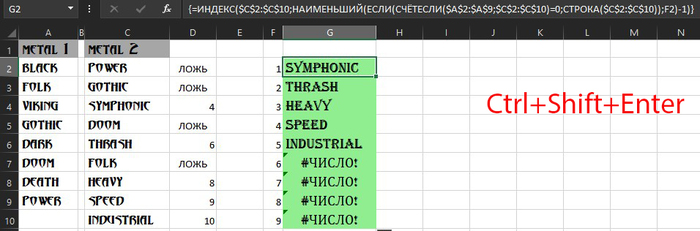
Теперь, чтобы избавиться от вспомогательного столбца, вместо диапазона D2:D10 вставим в нашу формулу логическую проверку количества вхождений с помощью функций ЕСЛИ и СЧЁТЕСЛИ, которую мы применили в самом начале:

Вводим формулу =ИНДЕКС($C$2:$C$10;НАИМЕНЬШИЙ(ЕСЛИ(СЧЁТЕСЛИ($A$2:$A$9;$C$2:$C$10)=0;СТРОКА($C$2:$C$10));F2)-1) Чтобы формула массива заработала нажимаем сочетания клавиш Ctrl+Shift+Enter и протягиваем формулу вниз. После этого столбец D можно удалить.


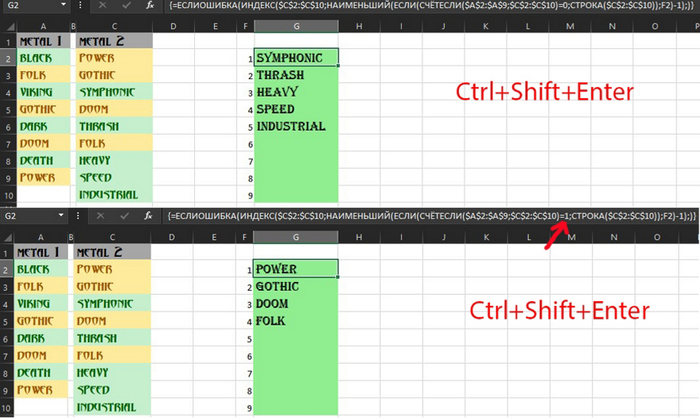
Добавим красоты спрятав ошибку #ЧИСЛО!, возникающие в избыточных ячейках. Добавляем к формуле функцию =ЕСЛИОШИБКА, получается:

=ЕСЛИОШИБКА(ИНДЕКС($C$2:$C$10;НАИМЕНЬШИЙ(ЕСЛИ(СЧЁТЕСЛИ($A$2:$A$9;$C$2:$C$10)=0;СТРОКА($C$2:$C$10));F10)-1);)


Убираем нули в Файл – Параметры – Дополнительно – Показывать нули… и получаем результат

Заменив цифру 0 на 1, мы получим общие значения в списках

Для поиска совпадений в трёх и более списках проделаем следующее.

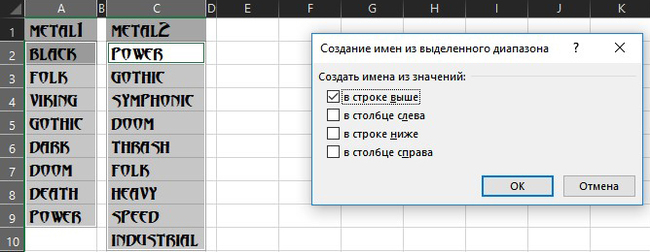
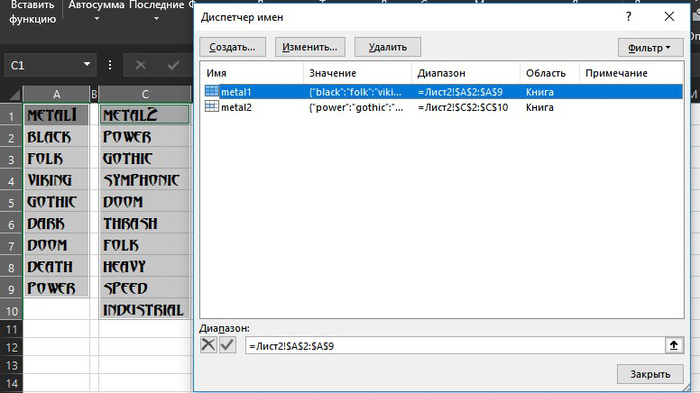
Сначала озаглавим наши списки, чтобы использовать их в формулах. Для этого выделим оба диапазона вместе с названиями, удерживая клавишу «Ctrl» и на вкладке Формулы – Создать из выделенного в открывшемся окне включим галочку «в строке выше» и жмём ОК:
Excel даст нашим спискам имена, взяв их из первых строк выделенных диапазонов, т.е. Metal1 и Metal2. Проверить именованные диапазоны можно на вкладке Формулы - Диспетчер имён:
Здесь же можно впоследствии подкорректировать и размеры диапазонов, если количество элементов в списках будет меняться.

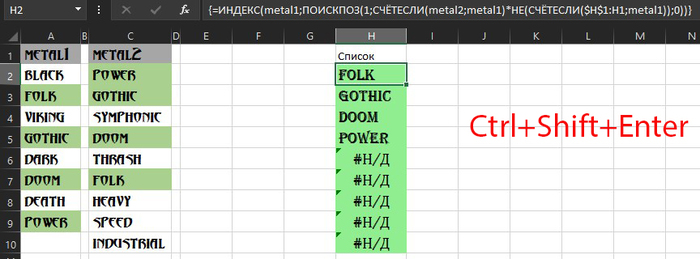
Нужная нам формула для поиска и вывода общих элементов в этих двух списках будет выглядеть следующим образом:

=ИНДЕКС(metal1;ПОИСКПОЗ(1;СЧЁТЕСЛИ(metal2;metal1)*НЕ(СЧЁТЕСЛИ($H$1:H1;metal1));0))

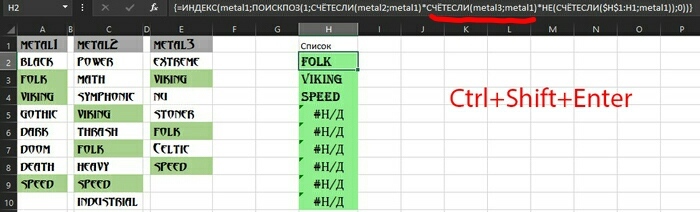
Плюсом является то, что при увеличении количества списков достаточно будет добавить ещё один именованный диапазон (Metal3) и множитель в нашу формулу-массив проверки совпадений с помощью ещё одной функции СЧЁТЕСЛИ:

В общем списке будут указаны только те значения, которые являются общими во всех трёх списках, при удалении одного элемента из списка, в общем списке он также исчезнет.

Данные примеры не конфликтуют с пустыми ячейками. Формулы на вид кажутся сложными, но всё выполнимо. Можно создать один шаблон с большим диапазоном ячеек и в последующем вставлять в него необходимые списки для проверки.

Показать полностью 10
1447

Получение списка файлов в папке

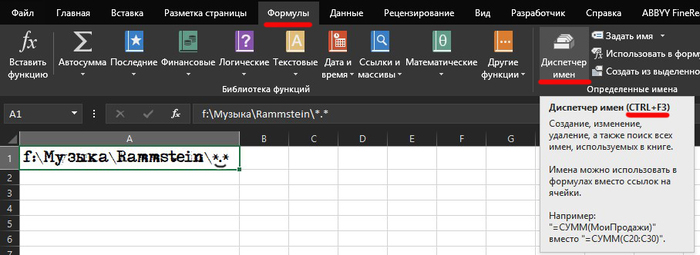
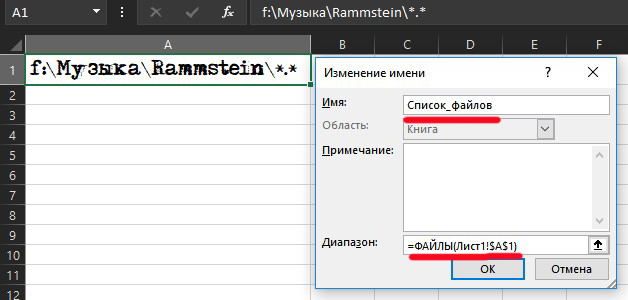
В Excel, путём проведения нехитрых махинаций, имеется возможность получения списка файлов, находящихся в папке компьютера. Для этого копируем путь к файлам в папке и вставляем его в нужную ячейку, при этом в конце пути необходимо указать маску поиска файлов вида:

1. *.* – все файлы;

2. *.xl* – все файлы Excel (xls, xlsx, xlsm, xlsb и т.д.);

3. *.exe – все исполняемые файлы (программы);

4. *.docx (doc, docm) – все документы Word. Добавив ключевое слово Рок*.docx в список войдут все названия файлов, начинающиеся со слова «Рок».

Дальше нажатием Ctrl+F3 или на вкладке «Формулы» - «Диспетчер имён», в открывшемся окне создадим новое имя Список_файлов и введём в строку Диапазон следующую формулу =ФАЙЛЫ(Лист1!$A$1) где «Лист1» – это название листа, а «А1» – ячейка с адресом

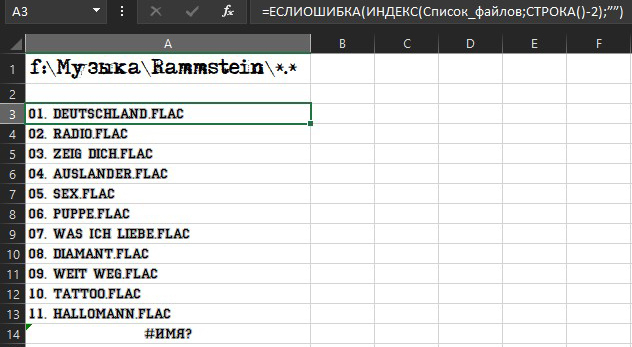
Теперь в созданном нами названии «Список_файлов» уже содержатся нужные имена файлов, осталось их оттуда извлечь. Для этого используем в ячейке А3 следующую формулу и протянем её вниз: =ЕСЛИОШИБКА(ИНДЕКС(Список_файлов;СТРОКА()-2);””)

Функция ЕСЛИОШИБКА нужна, чтобы спрятать ошибку #ССЫЛКА, которая возникает, когда мы протягиваем формулу "с запасом", т.е. на больший по размеру диапазон, чем количество имеющихся у нас файлов.


Функция ИНДЕКС извлекает из массива элемент по номеру, например, формула =ИНДЕКС(Список_файлов; 5) выдаст имя пятого по счету файла в папке.


Функция СТРОКА, выдает порядковый номер текущей строки, из которого мы вычитаем 2, т.к. первая ячейка, куда выводится имя, в нашем случае А3.

Показать полностью 2
589

Суммирование чисел, написанных через дробь

Бывают случаи, когда в одной ячейке необходимо ввести цифры через дробь, которые в последующем нужно ещё и подсчитать. Обычный метод суммирования ячеек здесь не поможет, приходится считать на калькуляторе вручную, что не всегда удобно если имеется большое количество цифр.

В этом случае предлагаю воспользоваться формулой суммирования чисел, написанных через дробь.

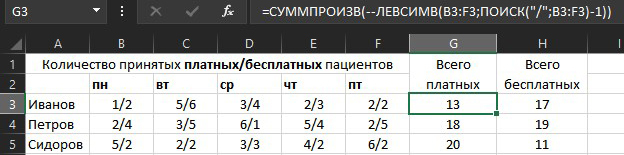
Для начала выделите ячейки с цифрами и задайте им текстовый формат, чтобы числа не переводились в даты. Затем в первой ячейке, как указано на скриншоте, введите формулу =СУММПРОИЗВ(--ЛЕВСИМВ(B3:F3;ПОИСК("/";B3:F3)-1))

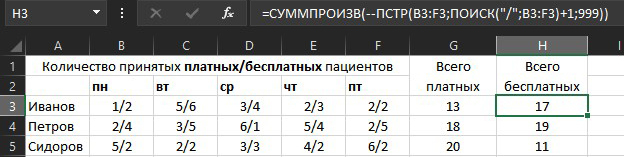
А во второй =СУММПРОИЗВ(--ПСТР(B3:F3;ПОИСК("/";B3:F3)+1;999)) затем, удобным для вас способом, протяните обе формулы на другие ячейки вниз.

При исправлении цифр в ячейках, итоговая сумма автоматически будет изменяться.

Показать полностью 1
1404

Очистка текста в Excel

Если у Вас в тексте Excel имеются ненужные буквы, лишние пробелы, непечатные знаки, переносы слов и латинские буквы, то убирать их вручную довольно муторно и требует очень много времени, особенно если таблицы содержат много значений. Для этого есть несколько приёмов по очистке текста.


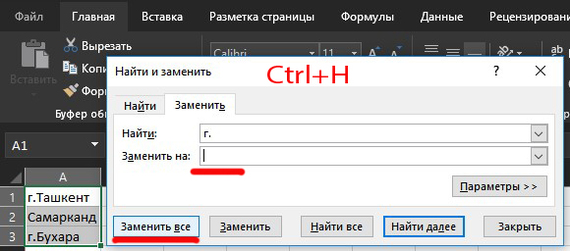
1. Когда в названиях городов присутствует лишняя буква «г.». Выделяем текст, нажимаем «Ctrl+H» и дедовским способом заменяем «г.» на пустую строку.

2. Дальше почистим текст от лишних пробелов, которые встречаются не только в начале слова, но и в середине, и в конце, оставив нужный пробел только между слов. Для этого в соседней строке вводим формулу =СЖПРОБЕЛЫ(A1:A3) и нажимаем «Enter», затем протягиваем край ячейки на всю длину текста

3. Теперь очистим текст от апострофов, которые встречаются при выгрузке из различных баз данных и 1С, а также переносов слов (Alt+Enter), которые некоторые пользователи так любят ставить. Минус апострофа в том, что его не видно в ячейке, но он мешает при сортировке и вручную его не убрать. Для этого в соседней строке вводим формулу =ПЕЧСИМВ(A1:A3) и нажимаем «Enter», затем протягиваем край ячейки на всю длину текста

4. Определим, где встречаются латинские буквы. Для этого есть макрос, но латинские буквы не так часто попадаются в тексте, чтобы менять формат документ на «xlsm», поэтому используем простой способ. Выделяем текст и применяем любой шрифт, не имеющий кириллицы, латинские буквы сразу станут видны.

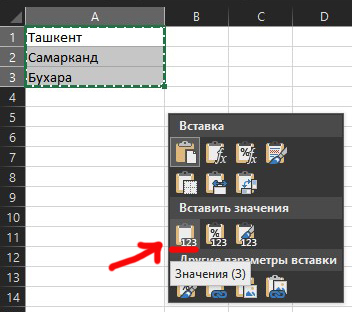
5. После того, как весь текст будет очищен, копируем данный текст и вставляем его в свободные столбцы использовав специальную вставку «Значение». В этом случае вставляется только сам текст без привязки к формулам.

6. Остальные столбцы удаляем, а в освободившееся время, читаем пикабу, работаем))

Показать полностью 5
2327

Мгновенное заполнение в Excel

Одной из самых гениальных и полезных, на мой взгляд, функцией Excel является «Мгновенное заполнение» (доступно с Microsoft Office 2013 года). Оно творит такие чудеса, что за пару движений пальцами вы сэкономите время и нервы от выполнения огромной рутинной работы. Вместе с тем функция проста как дважды два и подойдёт для пользователей любого уровня. Почувствуйте себя всемогущим, мгновенно решив сложные задачи, это как щелчок Таноса, только лучше)) Заинтриговал?)) Теперь поподробней:


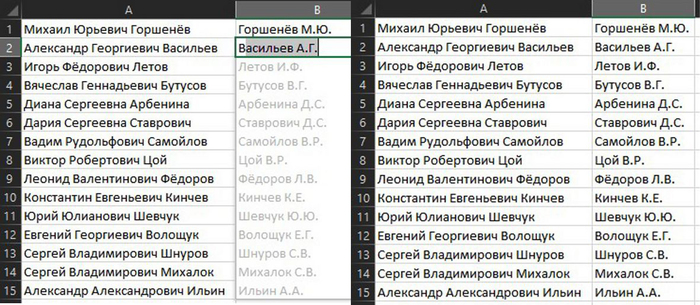
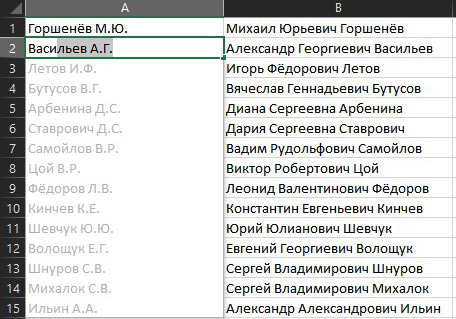
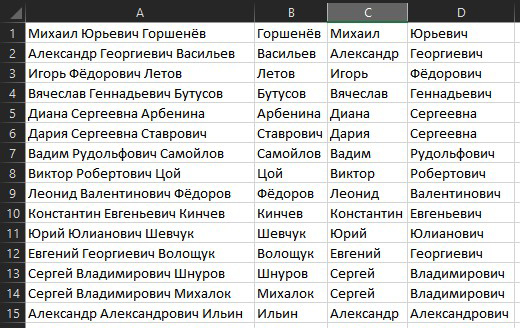
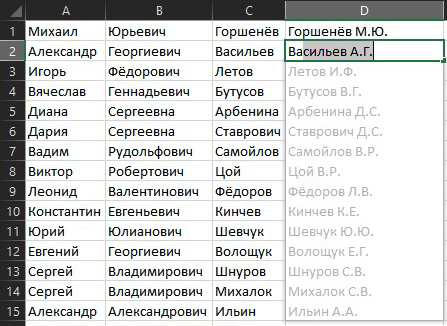
1. У нас имеется таблица с фамилиями, именем и отчеством. Из неё нам нужно сделать «Фамилию и инициалы». Для этого мы в соседнюю строку вводим как это должно быть, затем при вводе на следующей строке у нас появляется предлагаемый вариант, если он нас устраивает, то нажимаем «Enter», если список не появился жмём Ctrl+ E и вуаля, у вас готов весь список по заданной форме.

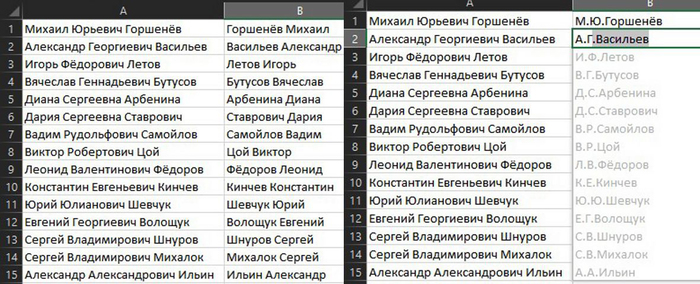
Также можно вписать только Фамилию и имя и получить желаемый результат, можно вывести инициалы вперёд, можно оставить только фамилию, в общем вариантов много и Excel сделает как вам нужно

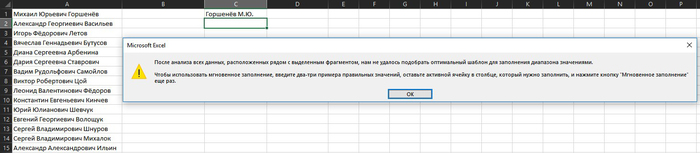
Здесь есть одно правило, вводимый текст должен быть непосредственно рядом с исходным текстом, не важно слева или справа, но, чтобы рядом, иначе выйдет ошибка

Также значения из одного столбца с текстом можно разбить на три разных. Заполняем каждый столбец как нам нужно, нажимаем Ctrl+E на нижней пустой ячейке и получаем готовый результат.

Также он работает и в обратную сторону, больше не нужны формулы СЦЕПИТЬ, ЛЕВСИМВ, ПРАВСИМВ, ПСТР и т.д.

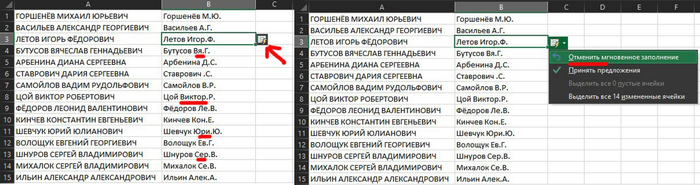
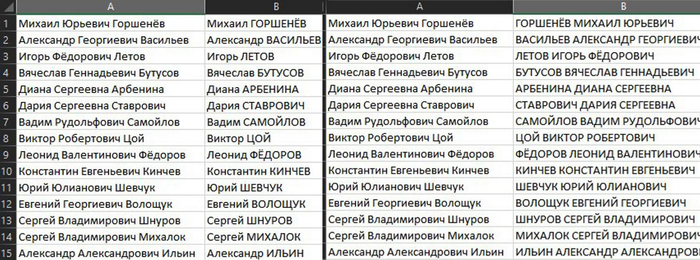
Можно задать регистр и сделать фамилии, написанные верхним регистром или полностью капсом. Можно исправлять слова с НеПрАвИлЬнЫм регистром. Если между словами нет пробела, это тоже не проблема, главное, чтобы Ф.И.О. начиналось с заглавной буквы, для определения начала слова

Можно наоборот из заглавных букв сделать печатные, но в этом случае может неправильно отобразиться результат, в этом случае нажимаем на значок с молнией, где отменям мгновенное заполнение, затем вводим ещё раз в следующую строку и нажимаем Ctrl+ E и в этот раз отобразится как нужно.

2. Вы восхищены его супер возможностями? Тогда возрадуйтесь, потому что это ещё не всё)) Есть возможность склейки текста. Итак, у нас имеются значения, разбитые по ячейкам, но нам нужно, чтобы они были в одной ячейке и ещё с дополненным текстом. Вводим в первую строку так, как нам нужно, повторяем то же действие на второй строке и на третьей нажимаем Ctrl+E и радуемся результатом

3. Вы уже кричите от того почему вы не знали об этом раньше? Тогда продолжаем удивляться «Мгновенным заполнением»))

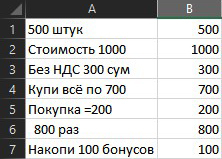
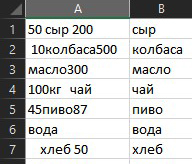
У нас есть текст с цифрами в ячейках и нам нужно вывести в другой столбец только цифры, делать это вручную означает почувствовать себя Золушкой, перебирающей горох, но волшебным нажатием Ctrl+E, получаем нужный результат, причём Excel не важно, есть ли там лишние пробелы, знаки или прочее, он как настоящий мужик – берёт и делает.

То же самое он делает и с извлечением только текста

Если попадается разношёрстный текст, где первым стоит слово затем цифра, а в нижних строках имеется сначала цифра потом текст, лучше сначала в первых двух строках дописать цифры перед текстом, затем нажать Ctrl+E, тогда Excel правильно определит алгоритм и выведет текст без ошибок


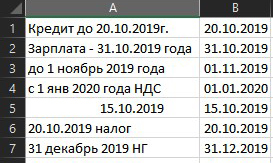
4. Ты до сих пор сомневаешься в возможностях мгновенного заполнения? Говоришь он не справится с датами? Забери свои слова обратно, даты он изменяет на изи, причём определяет не только цифровые, но и текстовые, главное, чтобы они были в именительном падеже, либо на внятном сокращении месяца

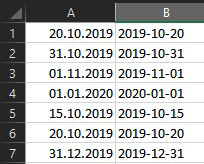
5. Ты тайный поклонник нестандартных дат? Не волнуйся, мгновенное заполнение удовлетворит твои желания. Он может изменить обычную дату в Unix-формат ГГММДД. Для этого меняем формат соседнего столбца на текстовый, затем вводим форму значений в пару ячеек, чтобы правильно задать алгоритм и нажав Ctrl+E получаем результат

Вы ещё не устали удивляться великолепным «Мгновенным заполнением»? Тогда получайте очередную порцию волшебства))

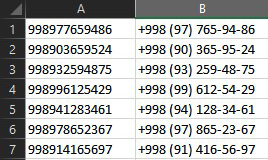
6. У нас имеется столбец с телефонными номерами, но они выглядят как простые цифры, мы же придадим им красоты, добавив + и заключив код оператора в скобки. Преобразуем цифры и соседний столбец в текстовый формат, затем вводим нужный параметр в первые две ячейки соседнего столбца и нажав Ctrl+E, гордимся проделанной работой

7. Для тех, кто выгружает даты из различных ERP и CRM-систем, дата представляется 8-значным числом в формате ГГГГММДД. Исправлять в нормальный вид можно было функцией ДАТАЗНАЧ, либо вручную, но теперь ловите лайфхак от героя «Мгновенного заполнения», главное покажите ему правильный алгоритм, дальше он всё сам сделает за вас))

При использовании мгновенного заполнения помните следующие моменты:

- первое правило напомню, ячейки должны находиться рядом с определяемым столбцом;

- при выявлении шаблона учитываются все значения в строке - слева и справа от вводимого столбца, поэтому лишние колонки, способные запутать алгоритм или внести помехи, лучше заранее отделить от рабочих данных пустыми столбцами или удалить;

- мгновенное заполнение также работает и в умных таблицах;

- ошибка или опечатка при наборе ячеек-образцов может привести к тому, что мгновенное заполнение не сможет найти нужное значение и не сработает;

- бывает, что шаблон определяется некорректно, поэтому всегда проверяйте полученные результаты (хотя бы выборочно).


Как вам «Мгновенное заполнение», поделитесь впечатлениями в комментариях))

Показать полностью 15
Отличная работа, все прочитано!