Сообщество - MS, Libreoffice & Google docs

MS, Libreoffice & Google docs

762 поста 14 933 подписчика

Популярные теги в сообществе:

5148

Минидиаграммы в ячейках

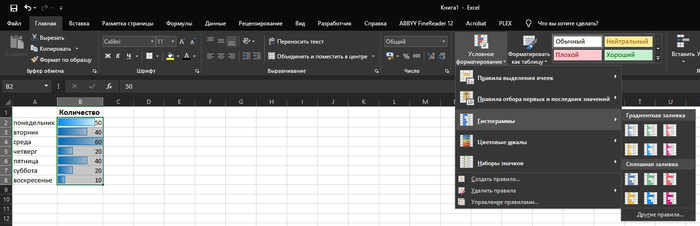
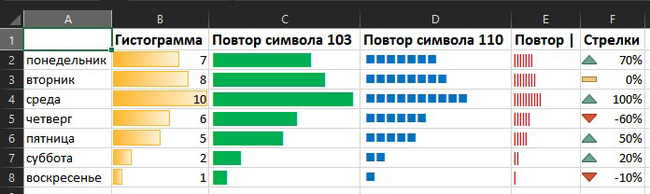
Очередной способ визуализации данных – это использование гистограмм в условном форматировании.

1. Для этого выделяем таблицу с цифрами и в разделе «Условное форматирование» применяем «Гистограммы», где можно выбрать сплошную или градиентную заливку. Положительным моментом является то, что гистограмма находится в самой ячейке и для её применения не нужно использовать дополнительные ячейки. При исправлении цифр она изменится автоматически.

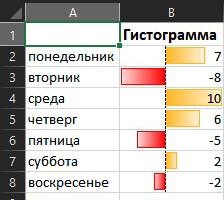
При наличии значений меньше нуля, гистограмма также автоматически примет другую форму

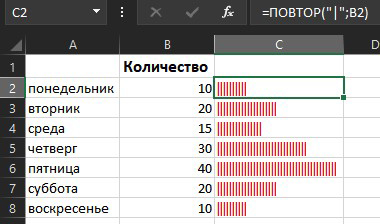
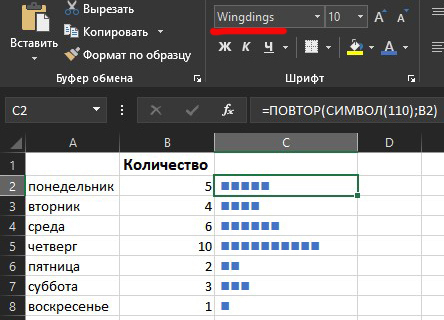
2. Также можно воспользоваться текстовой функцией ПОВТОР, которая выводит в ячейку любой заданный символ нужное количество раз. Для этого вводим в соседнюю от цифр ячейку формулу =ПОВТОР("|";B2) и нажимаем «Enter», при шрифте Arial Cyr получится так:

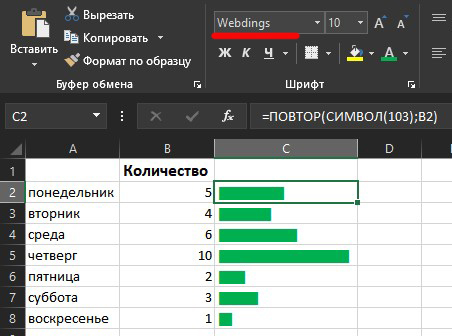
3. Для вывода нестандартных символов (заранее зная код) можно использовать функцию СИМВОЛ. Например, символ с кодом 103 - черный прямоугольник шрифта Webdings, вводим в соседнюю ячейку формулу =ПОВТОР(СИМВОЛ(103);C2:C8) и нажимаем «Enter». Поэтому предварительно установите этот шрифт для ячеек C2:C8.

Также можно использовать символы других шрифтов, например символ с кодом 110 из шрифта Wingdings.

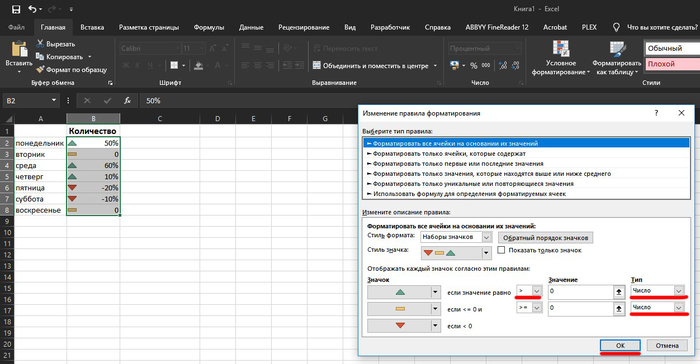
4. Остался применить последний способ – это стрелки в разделе «наборы значков», здесь имеется большой выбор разных элементов, которые также отображаются в самой ячейке.

По умолчанию стоит процентный показатель, т.е. Excel сам определяет среднее число из имеющейся таблицы и ставит ему жёлтое тире. Изменив правило в условном форматировании можно заменить процент на число, тогда показатели с минусом будут иметь красную стрелочку вниз, а положительные цифры – зелёную стрелочку вверх.

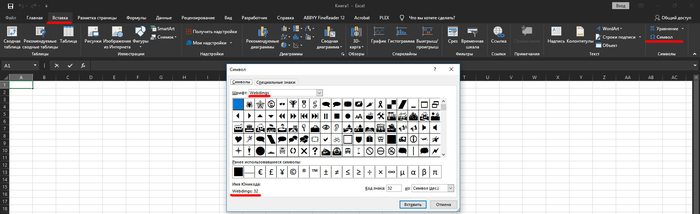
Имеющиеся символы в шрифтах Webdings и Wingdings можно посмотреть в разделе «Вставка» - «Символы»

И в конце предлагаю оценить какая минидиаграмма самая интересная

На этом я предварительно заканчиваю посты про условное форматирование, дальше будут о применении формул для работы с текстом и цифрами в таблицах.

Показать полностью 8
178

Цветовые шкалы

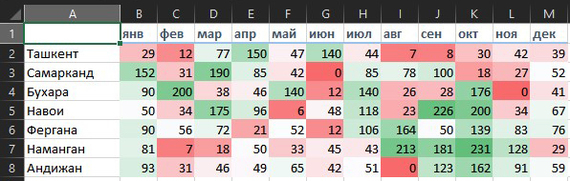
Ещё один способ наглядно продемонстрировать цифровые показатели, используя цветовые шкалы в условном форматировании.

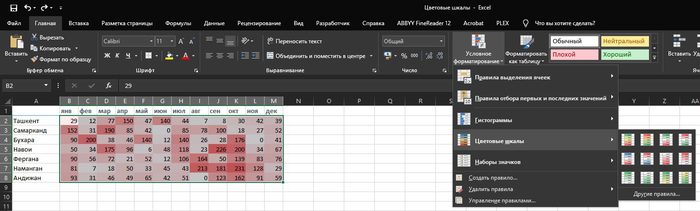
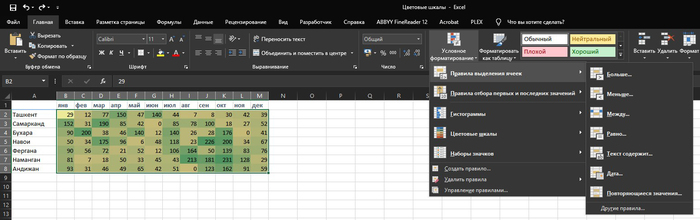
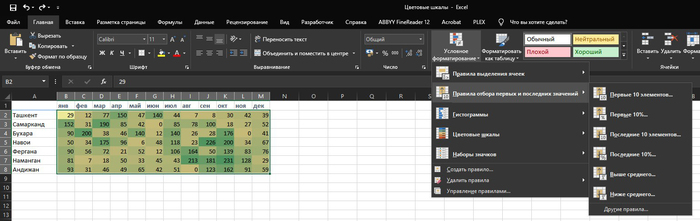
Для этого выделяем таблицу с цифрами и применяем «Цветовые шкалы» в «Условном форматировании».

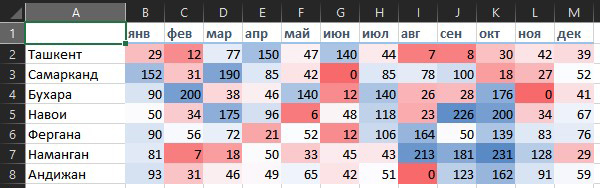
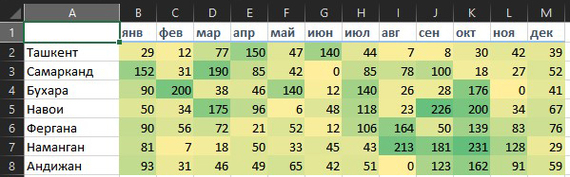
Можно выбрать разные вариации по цвету и значениям

Здесь же можно настроить параметры и цвет выделения наибольших и наименьших цифр

Показать полностью 5
248

Спарклайны

Продолжаю серию постов по Excel.

Красивый и простой способ визуализировать данные – это применить спарклайны, т.е. мини-графики прямо в ячейках, отображающие динамику числовых данных.

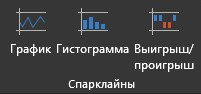
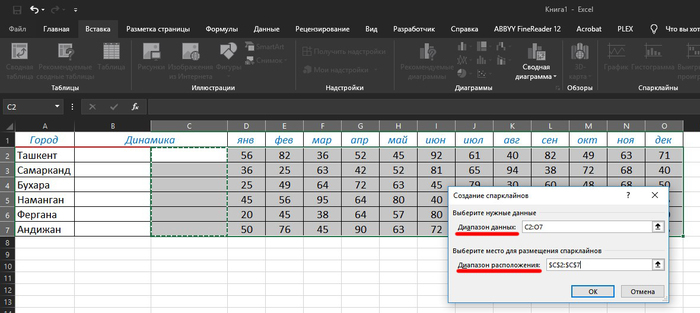
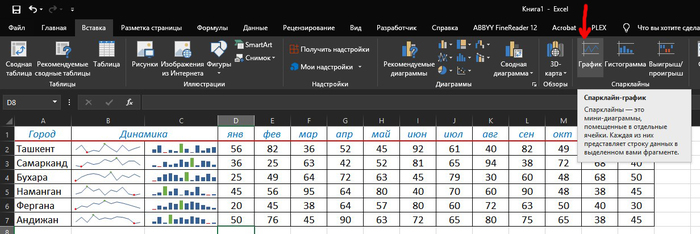
Для этого нужно выделить пустые ячейки, куда мы хотим поместить спарклайны, и на вкладке «Вставка» выбрать кнопки группы «Спарклайны»:

В открывшемся окне указываем диапазон исходных данных, т.е. все ячейки с цифрами и диапазон вывода - ячейки, где будут спарклайны:

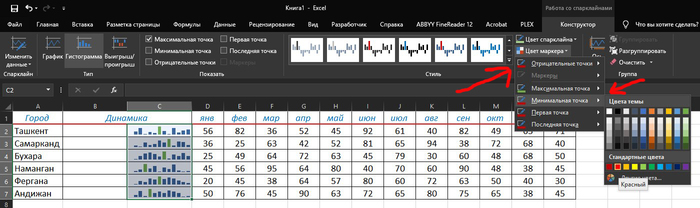
Применив кнопку «Гистограмма» мы получим мини-графики, которым в разделе «Конструктор» можно задать цвет минимальных и максимальных значений:

Аналогичным способом, применив кнопку «График», указываем диапазон данных, в результате мы получим кривую линию отображающую динамику цифровых значений:

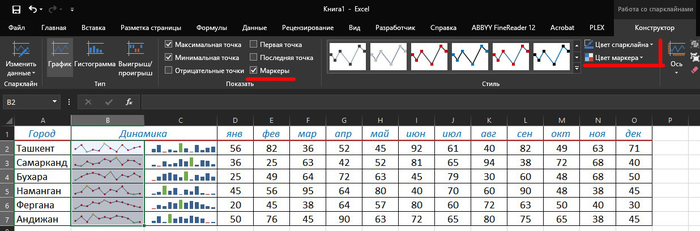
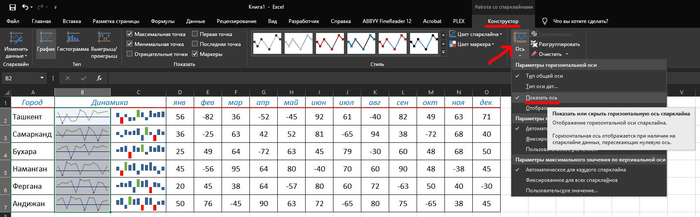
Во вкладке «Конструктор» можно добавить «Маркеры», тогда каждое значение будет отмечено точкой. Здесь также можно подобрать цвет линий и точек.

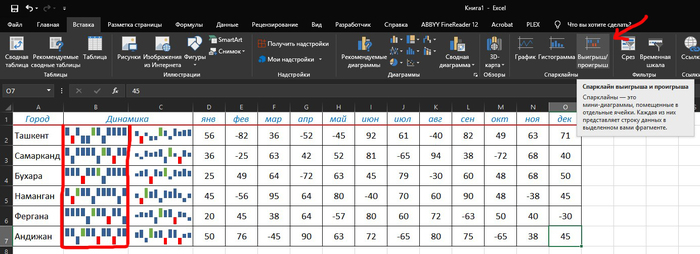
Кнопкой «Выигрыш/проигрыш» мы получаем положительные и отрицательные значения, оно подходит для небольших цифр, например результаты матчей.


При минусовых значениях спарклайны гистограммы автоматически отображают результаты ниже нуля, нужно только увеличить высоту строки для большей наглядности.

В линейных мини-графиках в кнопке «Ось» можно добавить «Показать ось», тогда появится линия нулевого значения, цифры ниже которой будут отображать минусовые показатели.

Показать полностью 6
101

Ввод даты без разделителей

Если Вам часто приходится работать с датами в ячейках Excel, то Вас наверняка задалбывает каждый раз вводить точки или полностью указывать год.

Этот вариант с помощью макроса предоставляет возможность писать даты сокращенно, без точек/дробей - просто как число, т.е. 101019 автоматически превратится в 10.10.2019.

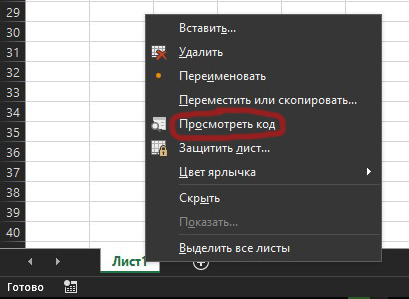
Для этого создайте документ Excel с поддержкой макросов. На открытом листе щелкните правой клавишей мыши по ярлычку листа,

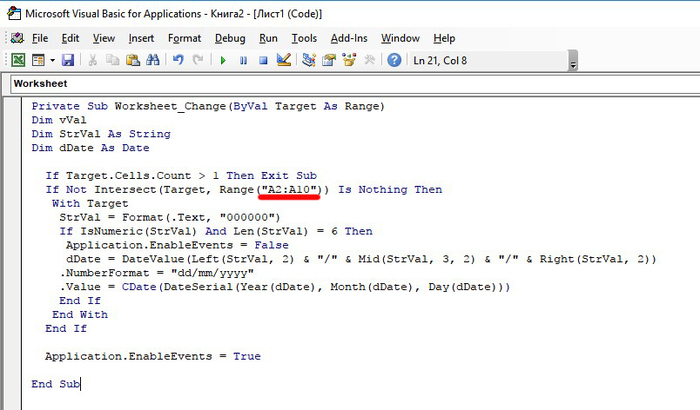
выберите команду «Просмотреть код», в более ранних версиях Word «Исходный текст». В открывшееся окно редактора Visual Basic скопируйте и вставьте следующий код:


Private Sub Worksheet_Change(ByVal Target As Range)

Dim vVal

Dim StrVal As String

Dim dDate As Date


If Target.Cells.Count > 1 Then Exit Sub

If Not Intersect(Target, Range("A2:A10")) Is Nothing Then

With Target

StrVal = Format(.Text, "000000")

If IsNumeric(StrVal) And Len(StrVal) = 6 Then

Application.EnableEvents = False

dDate = DateValue(Left(StrVal, 2) & "/" & Mid(StrVal, 3, 2) & "/" & Right(StrVal, 2))

.NumberFormat = "dd/mm/yyyy"

.Value = CDate(DateSerial(Year(dDate), Month(dDate), Day(dDate)))

End If

End With

End If


Application.EnableEvents = True


End Sub

Диапазоны A2:A10 замените на свои области ячеек листа, куда будут вводиться даты.


Даты до 10 можно вводить одной цифрой, либо с нулём (01, 02 и т.д.), месяц и год должен быть только двухзначной цифрой.


В случае ошибки ввода, если вместо минимум 5 цифр ввести 4 или неправильно указать месяц, то даты будут выводиться неверно и может выйти окошко

В этом случае нажмите «End», сохраните и закройте документ, затем откройте заново и продолжайте вводить цифры дальше.

Показать полностью 3
394

Подсветка дат за 30 и более дней

Продолжение моего поста Таблица контроля сроков с подсветкой , где подробно указано как создать таблицу с подсветкой дат.

Здесь я покажу формулу для выделения дат за 30 и более дней.

Чтобы не повторяться, я не буду подробно описывать каждое действие, потому что при вводе формул в «Условное форматирование» используется одинаковый принцип.

1. Создаём таблицу в Excel.

2. Создаём текущую обновляемую дату. Наводим курсор на удобное для вас место и вводим формулу: =СЕГОДНЯ()

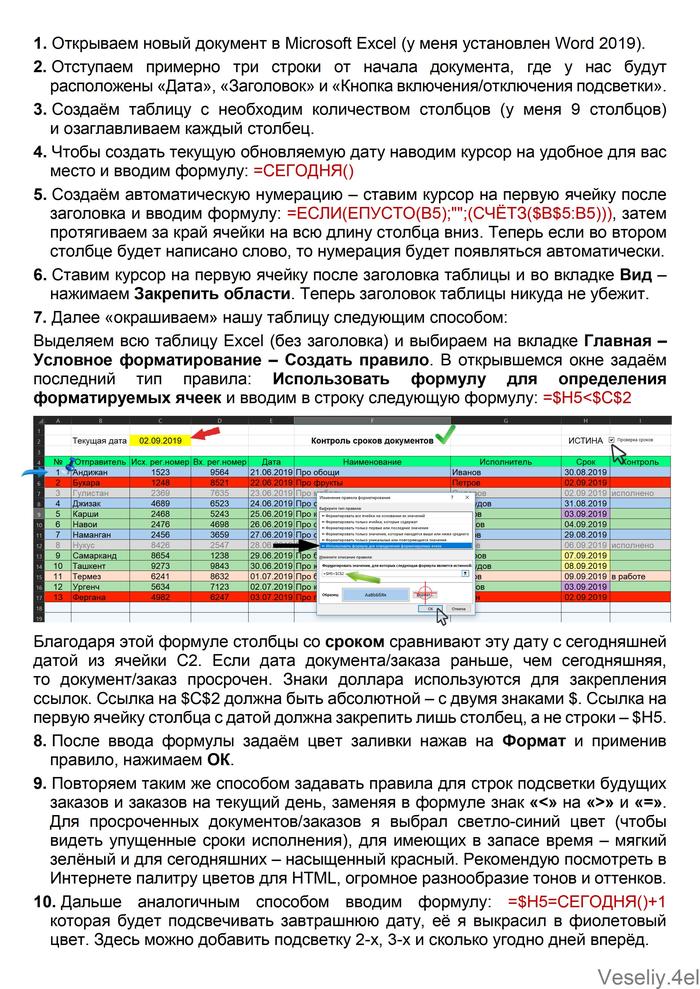
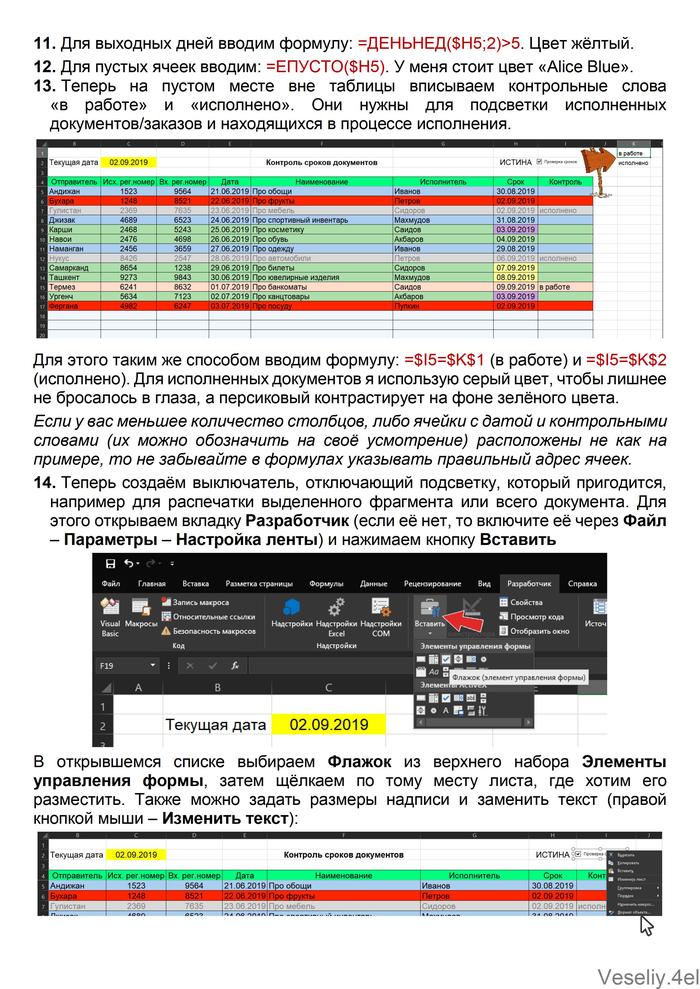
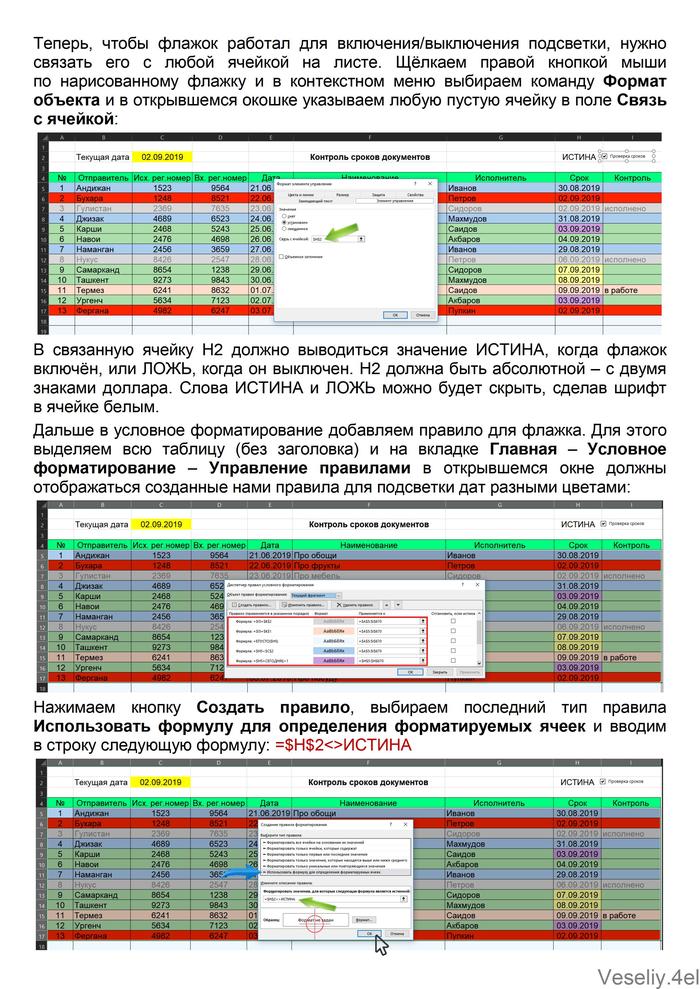
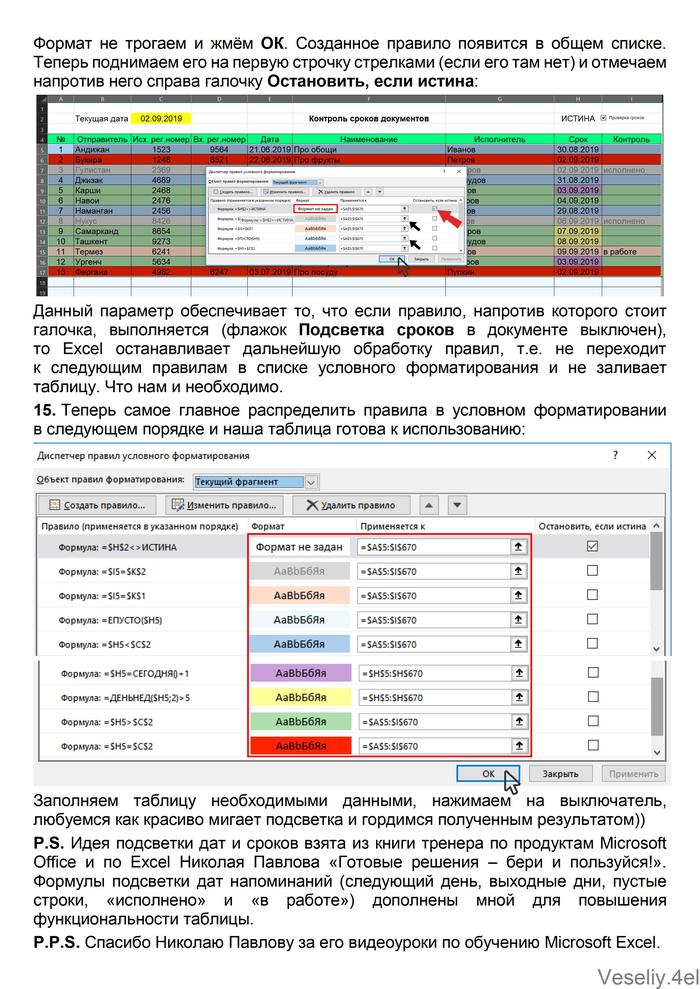
3. Чтобы подсветить даты за 3 месяца вперёд выделяем всю таблицу Excel (без шапки) и выбираем на вкладке ГлавнаяУсловное форматирование Создать правило. В открывшемся окне задаём последний тип правила: Использовать формулу для определения форматируемых ячеек и вводим в строку следующую формулу: =$H1<СЕГОДНЯ()+120

Не забываем в графе «Формат» выбрать цвет заливки.

4. Аналогичным способом, для подсветки дат за 2 месяца вперёд, в новое правило вводим: =$H1<СЕГОДНЯ()+90

5. Также подсвечиваем даты за 1 месяц вперёд: =$H1<СЕГОДНЯ()+60

6. Даты меньше текущей даты подсветим с помощью формулы: =$H1<$L$2

7. Для пустых ячеек вводим: =ЕПУСТО($H1).

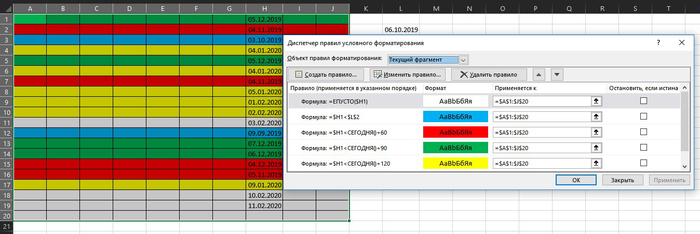
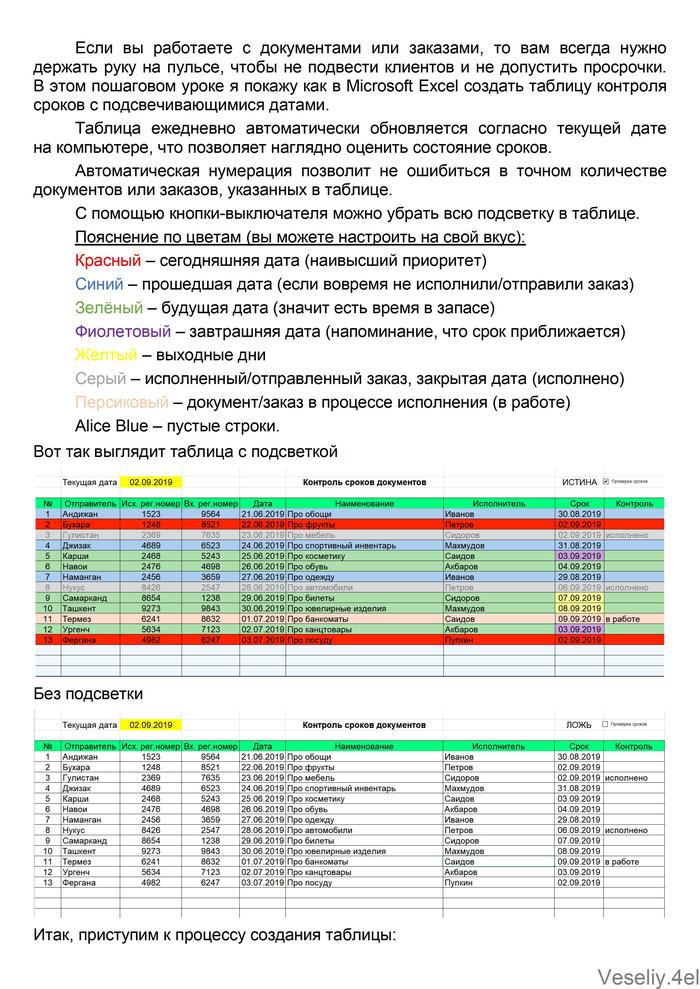
В итоге у вас должно получиться так:

Подсветка дат за 30 и более дней

Также для ещё большего удобства можно создать фильтр, где имеется сортировка по цвету.

Показать полностью 1
134

Гайд по использованию табличек для слежения за рыночными индексами от 40-летнего пенсионера

В предыдущем посте я написал о том, как я храню свои пенсионные деньги, в каких инструментах и в каких пропорциях. Там я опубликовал для всех желающих свои наработки для слежения за индексами ММВБ (почти вся крупная экономика России) и S&P500 (почти вся крупная экономика США), при помощи которых я и коплю на пенсию.

---

1. Как пользоваться таблицей по ММВБ. Первым делом надо нажать "Файл" - "Создать копию".

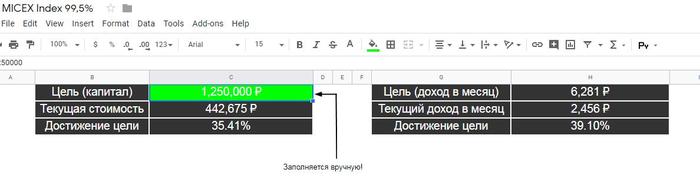
На вкладке "Main" необходимо вписать сумму в поле "Цель (капитал)". Можно вводить любую, будь то 100 тысяч или 100 миллионов рублей.  И больше ничего заполнять не нужно. А нужно перейти на вкладку "MICEX":

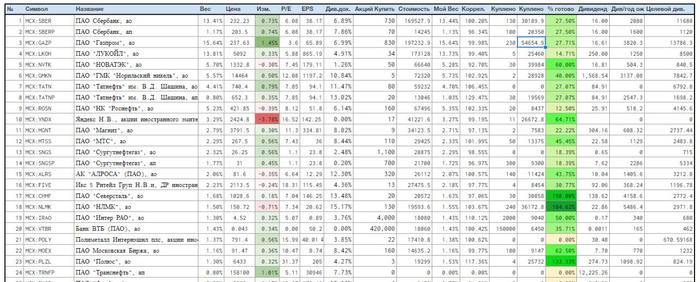
На вкладке "MICEX" есть данные о составе индекса Мосбиржи, среди которых - вес в индексе. Подразумевается, что чем больше вес, тем важнее место в экономике страны занимает компания. Действительно, мы видим, что Сбербанк, Газпром и Лукойл, являющиеся крупнейшими публичными компаниями России, имеют вес в индексе около 15% каждая. Соответственно, эти три компании составляют почти половину индекса. Как следствие, чем больше вес, тем больше цена этой компании влияет на изменение текущего значения индекса.

Ребалансировку Мосбиржа делает каждые три месяца, ближайшая состоится 21 сентября, и будет автоматически отражена во всех скопированных вами таблицах!

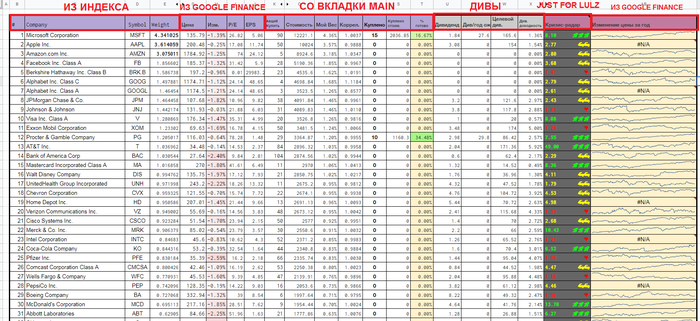
Ещё информация в таблице:

Изм. - изменение цены за сегодня.

P/E или "price to earnings" - соотношение стоимости компании к прибыли. Соответственно, p/e Сбербанка = 6 означает, что Сбербанк оценён в 6 своих годовых прибылей ("окупится" за 6 лет).

EPS или "earnings per share" - прибыль на одну акцию. Соответственно, EPS Сбербанка = 38 означает, что на каждую акцию Сбера ценой 230 рублей, он зарабатывает 38 рублей в год.

Див.дох. - дивидендная доходность в % годовых. Без учета налогов. Означает, что на одну акцию Сбера мы получим около 7% годовых в дивидендах, ЕСЛИ Сбер дивиденд не увеличит или не снизит. А может увеличить или снизить. По поводу дивидендов можно написать отдельный огромный пост, если это необходимо - дайте знать.

Акций Купить - значение зависит от цены акции, веса в индексе, и той самой суммы, которую вы ввели в начале на вкладке "Main". Это не призыв ни к каким действиям, а просто смоделированная ситуация: сколько бы вам пришлось купить акций, если вы хотите повторить в точности индекс ММВБ.

Стоимость - соответственно, стоимость позиции в "Акций Купить".

Мой Вес и Коррел - технические параметры, необходимые для расчета точности соответствия смоделированного портфеля к индексу ("Соотв. MICEX" на вкладке "Main").

Куплено - количество уже купленных акций (см. далее).

% готово - соотношение уже купленных к смоделированным.

Дивиденд - дивиденд на одну акцию в рублях.

Див/год ож - ожидаемая сумма дивиденда, исходя из того, что куплено.

Целевой див - сумма дивиденда если купить всё то, что смоделировано.

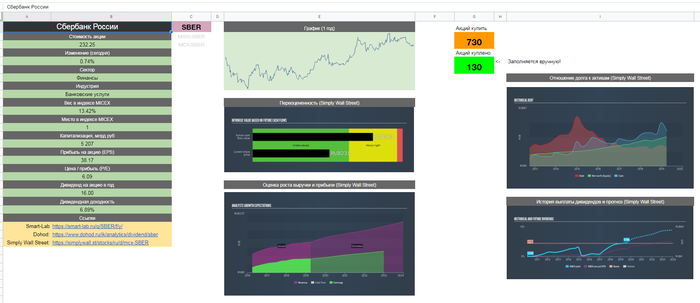
На вкладках по каждой компании есть блок с общей инфой - это и уже знакомые нам P/E, EPS, и ссылки на ресурсы с дополнительной информацией. Графики прикручены просто для красоты, и показывают, каков прогноз по прибыли компании, информация о долгах компании, об истории выплачиваемых дивидендах. Ну и важное зеленое поле для тех, кто решил воспользоваться таблицей по назначению, а именно - внести свои собственные данные и сравнить, насколько ваш портфель соответствует индексу. Эти данные автоматически отразятся на вкладке "MICEX" в полек "Куплено".

---

2.  Как пользоваться таблицей по S&P500. Первым делом надо нажать "Файл" - "Создать копию".

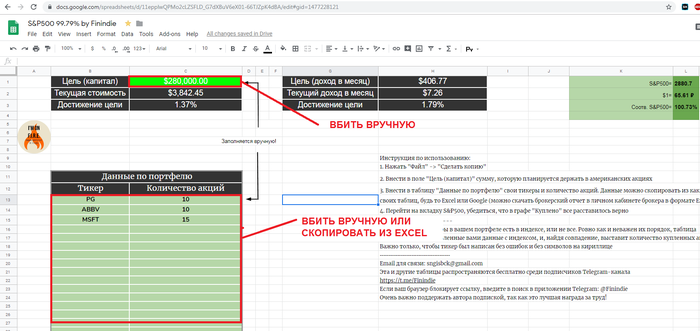
Здесь аналогично на странице Main – в зеленое поле вписывается целевая сумма в $.

Чуть ниже вносятся только тикеры (краткие коды компаний) и только количество купленных уже акций. Данные можно скопировать из каких-то своих таблиц, будь то Excel или Google-таблица (можно скачать брокерский отчет в личном кабинете брокера в формате Excel), а можно просто вбить вручную.

Можно и ничего не вбивать, если вы не пользуетесь, а просто хотите посмотреть.

Здесь уже знакомые нам термины, но есть еще поле "Кризис-радар", добавленное просто так, без глубокого смысла - это просто отношение нынешней цены за акцию к минимальной за год цене на акцию. Соответственно, близкая к 1 цифра говорит о том, что акция сейчас на локальном дне, а цифра выше говорит о том, что акция близка к годовому максимуму. Очень показательна нижняя часть индекса места этак с 450-го: почти все компании там на годовых минимумах, что это - может, кризис уже давно идёт и наименее эффективные компании уже оценены рынком по справедливости?..

Здесь нет вкладок по компаниям, просто потому что примерно на сотой вкладке таблица начала невероятно лагать, к сожалению, с большим количеством вкладок это нереализуемо.

Ребалансировка проводится 1-2 раза в неделю, и автоматически отражается во всех скопированных таблицах.

---

Очень важно понимать, что эти таблицы - не призыв ни к каким действиям - они созданы для того, чтобы вы могли понять, из чего состоят рыночные индексы на примере российского и самого популярного американского индексов. Они могут смоделировать вам ситуацию с распылением круглой суммы по компаниям в наиболее точном соответствии с индексом. Они могут помочь вам оценить компании друг относительно друга, собранные все в одном месте. Они могут вам продемонстрировать, сколько всякого умеет Google-таблица в части учета личных финансов и сподвигнуть вас к созданию собственных наработок.

В посте про пенсионный калькулятор я рассказывал, как я рассчитал, что к 43 годам мои накопления смогут меня кормить на 100%, т.е. технически наступит "пенсия". И я пишу блог об этом.

Следить за моим экспериментом можно на моем канале в Телеграм. Там вы сможете проследить всю авантюру длиной в 13 лет онлайн, и возможно, стать свидетелем краха всей затеи из-за какого-нибудь "черного лебедя" :) Там же я пишу еще кучу уникального, ниоткуда не стянутого контента. Если ссылка блокируется, найти меня нетрудно, вбив в телеграме в поиск: @finindie

----

Ну и напоследок, спойлер к следующему посту:

Показать полностью 5
Отличная работа, все прочитано!