Сообщество - MS, Libreoffice & Google docs

MS, Libreoffice & Google docs

762 поста 14 933 подписчика

Популярные теги в сообществе:

250

Стили в Microsoft Word

В Microsoft Word есть очень мощный и полезный инструмент, который называется "Стили". Когда я только начинал плотно работать в word'е - казалось, что стили - это очень сложно и непонятно, поэтому старался их не использовать. Но разобравшись, я понял, что там всё очень просто и хочу вам сейчас это показать.


Для чего вообще нужны стили?

Часто при работе есть необходимость сделать отдельное форматирование для заголовков разного уровня (разные отступы от края, разный размер шрифта, разное начертание), для названий таблиц и фигур (например, убрать интервал после абзаца, чтоб название и тело таблицы были как-бы склеенные), просто если вы хотите выделить некоторые места в тексте другим шрифтом, отступом, кеглем.
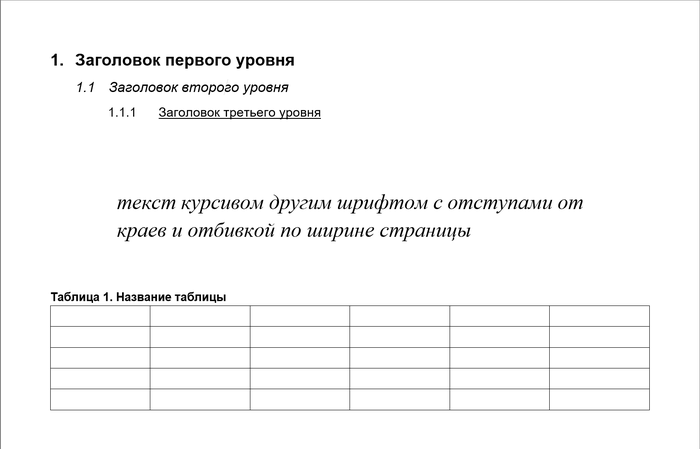
Давайте для начала зададим стили для трех уровней заголовков, для этого просто разметим их, как нам будет удобно

Когда вас устраивает, как выглядят заголовки, можно приступать к созданию стилей, а тут всё очень просто)

Ставим курсор в любое место в тексте первого заголовка (должна мигать вертикальная палочка), далее делаем последовательность действий:

1. переходим в расширенный список стилей

2. нажимаем "Создать стиль"

3. задаем имя (желательно сначала ставить цифру, затем текст - так заметней  и удобней при работе)

4. нажимаем "Ок"
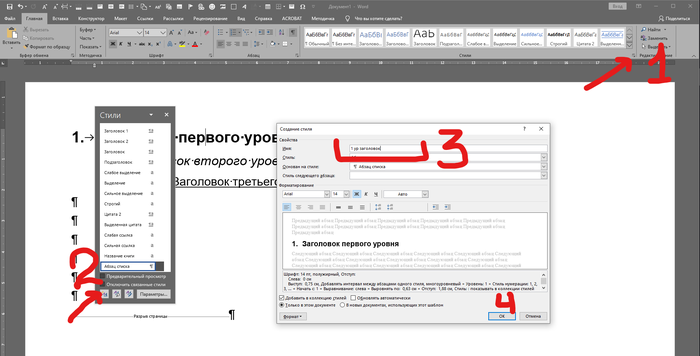
в работе для удобства и скорости я обычно стили заголовков называю "1", "1.1", "1.1.1" - так быстрее и наглядней)

Теперь самое интересное - как нужный текст сделать заголовком из созданных стилей? Просто поставить курсор в нужное место и выбрать из галереи стилей нужный вам ранее созданный стиль.

Вот так вот все просто)


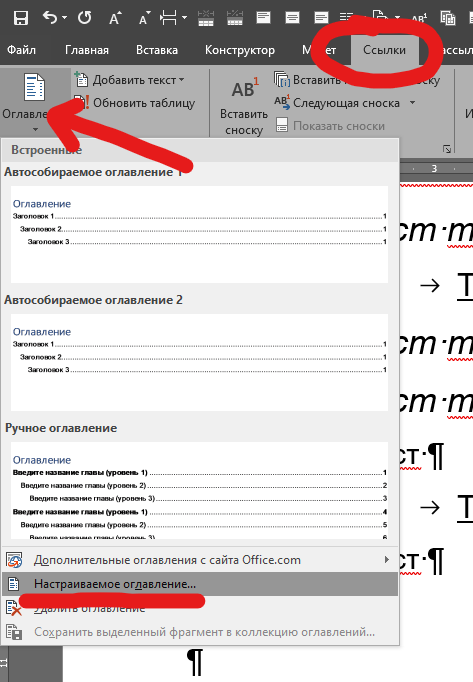
Еще один существенный бонус использования стилей для заголовков - потом очень просто собрать оглавление. Для этого ставим курсор в место, куда хотим вставить оглавление, переходим во вкладку "Ссылки", нажимаем "Оглавление", затем выбираем пункт "Настраиваемое оглавление"
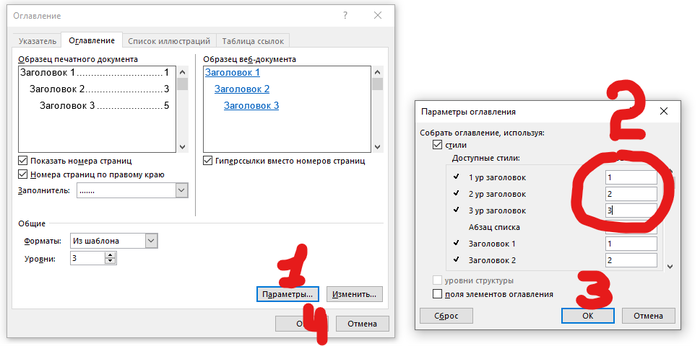
Во всплывающем окне сразу переходим в параметры, там вписываем уровни заголовков цифрами (1,2,3), нажимаем 2 раза "ок"

Уточнение: цифры со стилей стандартных заголовков можно не убирать - мы их не используем и они нам никак мешать не будут
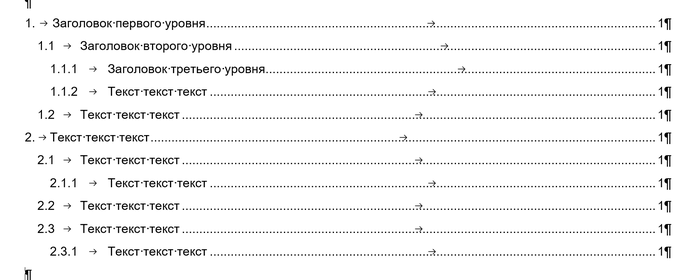
Получится такое вот стандартное оглавление
Еще один бонус от использования стилей заключается  в том, что вы в любой момент можете внести в него изменение, если что-то вас перестало устраивать и обновить сам стиль - в этом случае изменения внесутся во все заголовки (или просто текст), которые используют конкретно этот стиль. Чтобы это сделать, просто внесите нужные вам изменения, а затем в галерее стилей выберите активный, нажмите правую кнопку мыши и выберите пункт "обновить "название_стиля" в соответствии с выделенным фрагментом"

Спасибо за внимание!

Надеюсь, кому-нибудь пригодится)

Показать полностью 5 3
319

Word, excel - добавление часто используемых функций в панель быстрого доступа

В офисном пакете от Microsoft есть крайне полезная фишка - можно добавить функции, которые вы чаще всего используете в работе в специальную панель быстрого доступа, которая всегда на виду. Она хороша тем, что не нужно каждый раз выискивать нужную функцию в разных вкладках. Стоит один раз настроить эту панель и вы редко будете заходить дальше вкладки "Главная".

Выглядит это вот так:

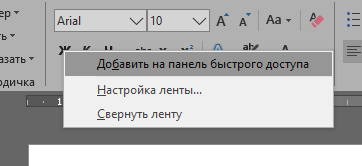
Чтобы это сделать, наведите курсор на нужную вам функцию и нажмите правую кнопку мыши. Во всплывающем окне выберите первую команду.

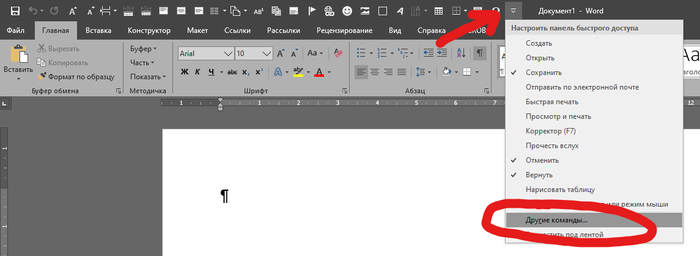
Также, в эту панель можно добавлять и макросы. Для этого нужно перейти в параметры Word (Excel, PowerPoint) и выбрать там пункт "Панель быстрого доступа", либо нажать крайнюю правую кнопку на панели и там выбрать пункт "Другие команды" :

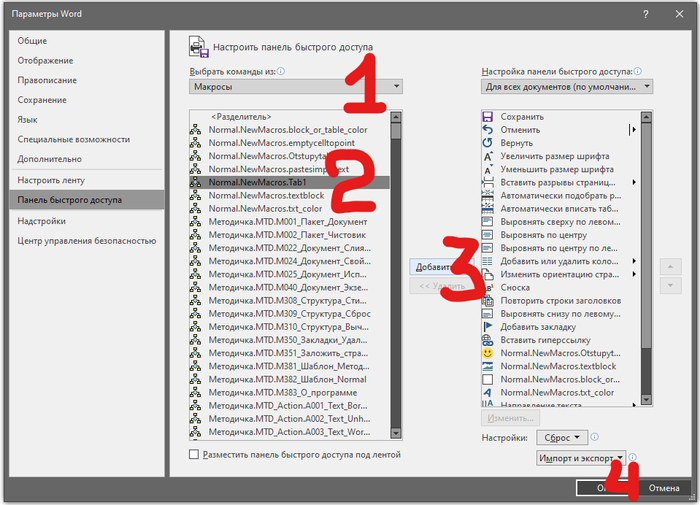
Появится окно параметров. Тут нужно будет сделать последовательность действий:

1. выбрать из всплывающего списка пункт "Макросы"

2. выбрать макрос, который вы хотите добавить на панель быстрого доступа

3. нажать "Добавить"

4. нажать "Ок"

Может быть, кому-то будет полезно)

Показать полностью 3
616

Отключение защищенного просмотра в MS Office

Для тех, кого раздражает при постоянной работе с документами нажимать "Разрешить редактирование". Это можно отключить. Для этого идем по пути: Файд - Параметры - Центр управления безопасностью - Параметры центра управления безопасностью - Защищенный просмотр и снимаем все галки. Для наглядности прикрепил пошаговые скрины. Причем проделать это нужно в каждом приложении MS Office.


P.S.Для тех, кто беспокоится о безопасности, делать этого не рекомендую. Но на работе используем только внутреннюю интранет-сеть, поэтому опасаться нечего.

Показать полностью 5
142

OfficeTab

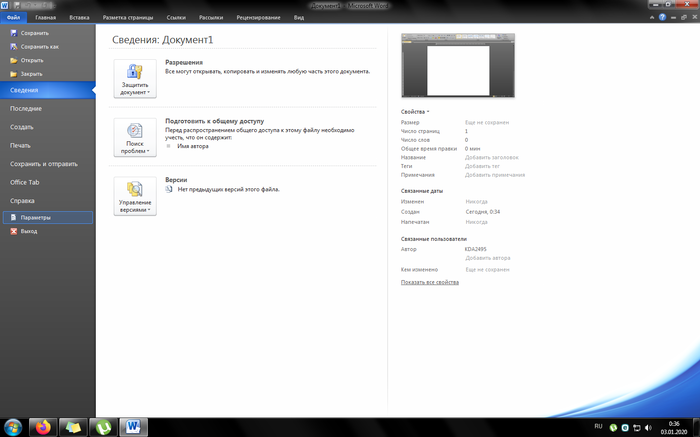
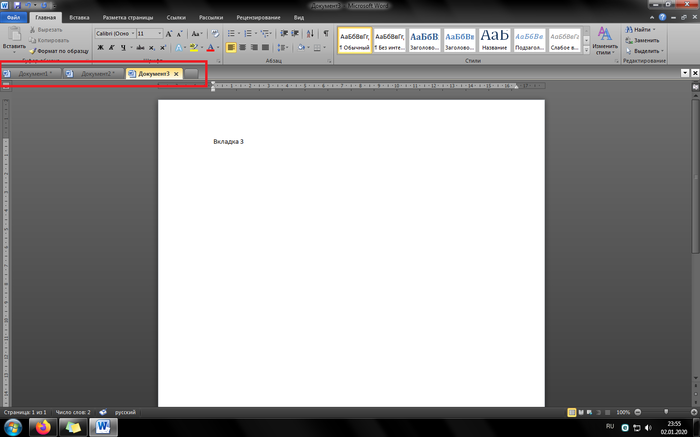
А для удобства работы в MS Office есть замечательная программка OfficeTab (ссылок кидать не буду, есть замечательный сайт rsload.net - там и найдете). Позволяет открывать каждый документ в новой вкладке (прямо, как в браузере). Упрощает работу в разы)


P.S. Авторам сообщества: А почему бы не накидать сюда список быстрых клавиш для работы в офисе? Думаю, многим пригодится! С праздниками и отличного настроения всем!

OfficeTab
1007

Лайфхак  как открыть дважды  тот же лист Excel

опять опишу очевидное ( но невероятное).

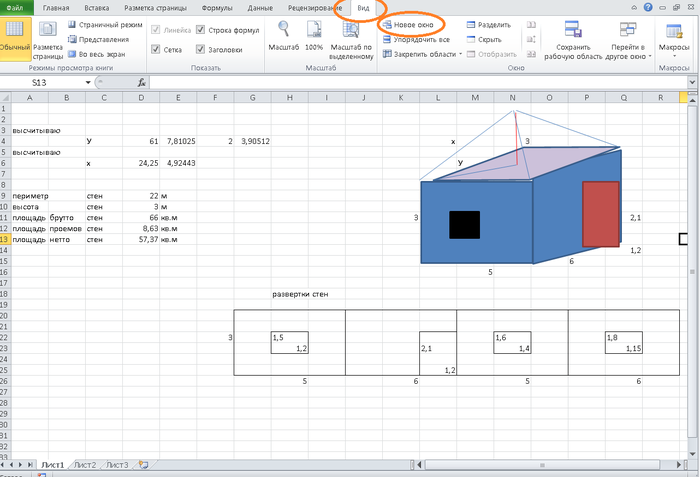
Иногда бывает, что нужно сделать так, чтобы  один и тот же лист документа был виден  на экране дважды ( допустим, начало  длиннючего документа и  его окончание). ( я работаю с длинными контрактными сметами, где частенько овер 3000 строк и постоянно надо метаться по всему листу). Тогда  в экселе можно сделать так:  Вид-  Новое окно

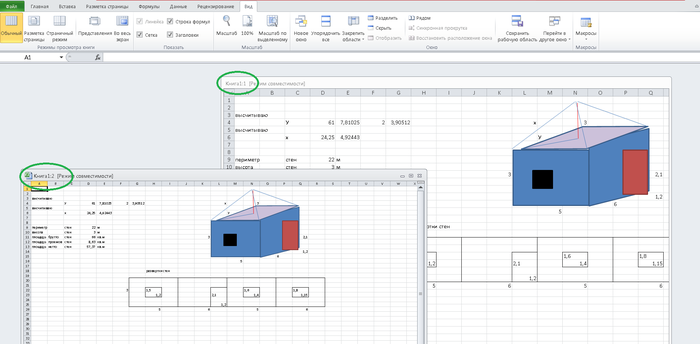
происходит еле уловимое движение в Экселе.  это открылся этот же документ в новом окне. но ты его не увидишь, пока не свернешь окно в уменьшенный  размер. имена у открытых окон разные  ( обвел зеленым овалом).

изменения, внесенные в одно окно, отобразятся в другом. Естественно, можно работать в них и с разными листами ( у меня на одних листах черновые подсчеты , а на первый лист я вывожу итоги этих подсчетов для заказчика.)


где же тут лайфхак? он в том, что нашему мозгу не нужно тратить свою оперативную память на удержание в уме изображения различных участков документа. а оперативка, как вы знаете, очень нужная вещь в нашем мире. ты не просто начинаешь быстрее работать, ты меньше устаешь от примитивных, но трудозатратных действий.  у меня прямо гора с плеч ( с головы) свалилась, когда я стал использовать этот прием.


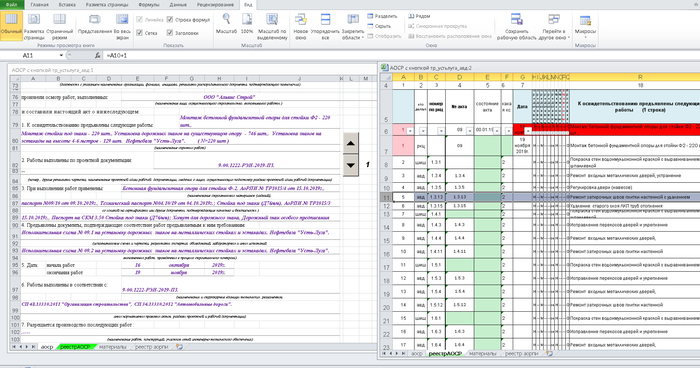
чаще всего я использую этот прием при работе с "пакетными" актами скрытых работ ( это когда все АОСР находятся в одном файле, а не раскиданы по всему компу, их можно даже заранее написать, до начала работ, имея лишь контрактную смету). вот пример

слева - отображаемая часть акта, а справа - сама плоть АОСР, большая часть которой скопирована из сметы.  ну да ладно, это специфика.


Важное, о чем нужно знать: если вы сохраните документ с двумя открытыми окнами, то он в последствии так и откроется. с двумя. Даже после пересылки по почте. Это может сыграть глупую шутку с вашими коллегами, которые имеют меньше  внимания и опыта  работы с экселем . Так что  лучше закрывать лишние окна ДО сохранения документа, если  с файлом работаете не только вы.

Показать полностью 3
74

Лайфхак для экселя

Очень часто при работе с какойлибо таблицей надо ссылаться/просматривать другой лист этого же документа. Все время перескакивать не то чтобы тяжело, но сильно ухудшает концентрацию. Делаем так- открываем нужный нам лист во ВТОРОМ ОКНЕ . Очень легко, в два клика: Вид-Новое окно. Подгоняем оба открытых окна по-размеру в пол-экрана и работа идет быстрее

1006

Наша победа! Сообществу быть!

Уважаемые подписчики, спешу вас обрадовать @SupportCommunity разрешил создать сообщество посвящённое Office. Спасибо вам за поддержку))


Сообщество будет посвящено MS Office, Libreoffice и Google docs.


Я хочу чтобы сообщество приносило пользу многим, дабы облегчить работу офисному брату))


Тех кто владеет Libreoffice и Google docs призываю вас быть активней, сообществу понадобятся модераторы, чтобы следить за порядком и публиковать полезные посты.


Ссылка на сообщество MS, Libreoffice & Google docs

253

Секционные диаграммы

Приветствую всех! Это последний пост про Excel в этом году, в новом году будет много других полезных и интересных постов)


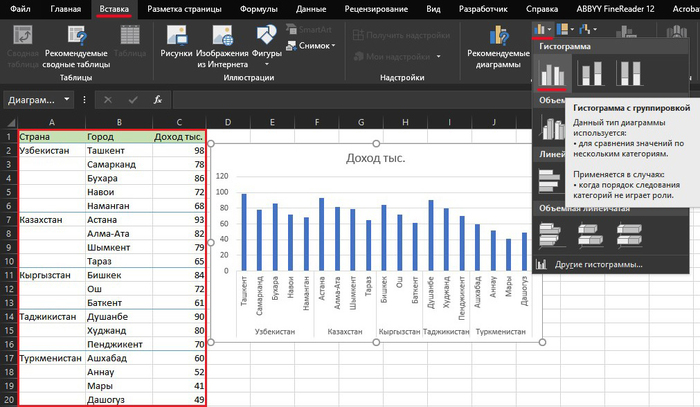
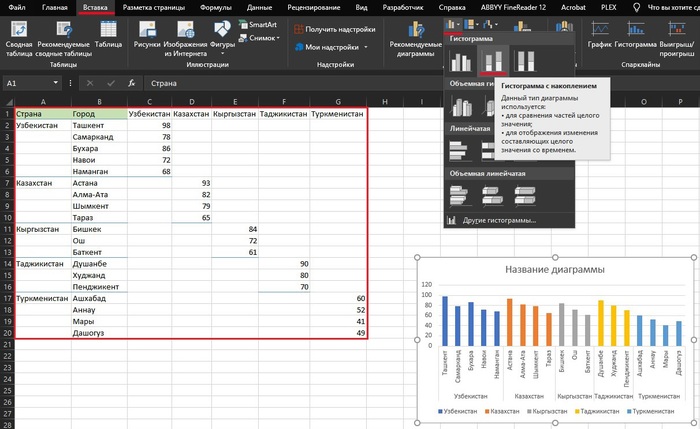
Если из простой таблицы построить диаграмму в форме гистограммы с группировкой, то мы получим одноцветную неинтересную диаграмму, которую конечно же можно разукрасить вручную, но мы рассмотрим способ проще

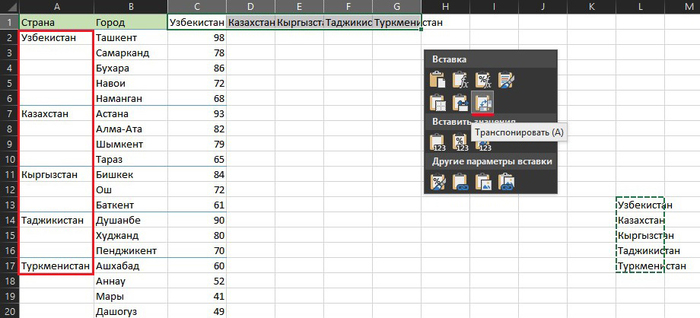
Копируем названия стран из столбца А1 в любое свободное место вставив как «Значения», затем на вкладке «Данные» нажимаем на кнопку «Удалить дубликаты», в результате все пустые ячейки удалятся.

Далее копируем и вставляем названия в ячейку С1 выбрав «Транспонировать».

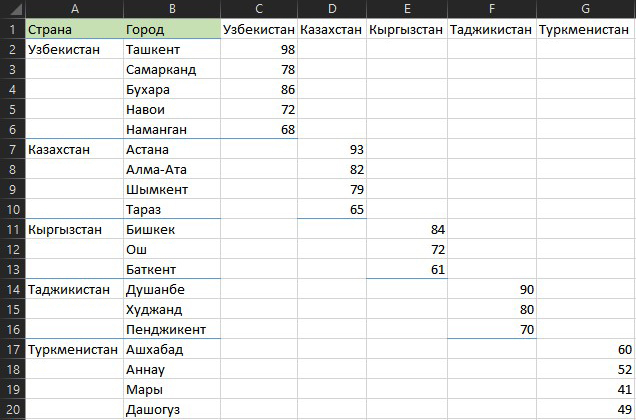
Следующий шаг разбиваем цифры по странам в лестничном порядке

Теперь выделяем всю таблицу и на вкладке «Вставка» выбираем «Гистограмму с накоплением», в результате получаем разноцветную, разбитую по странам диаграмму

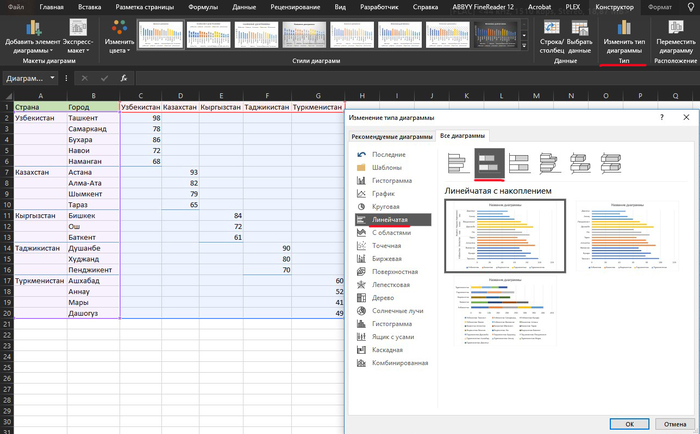
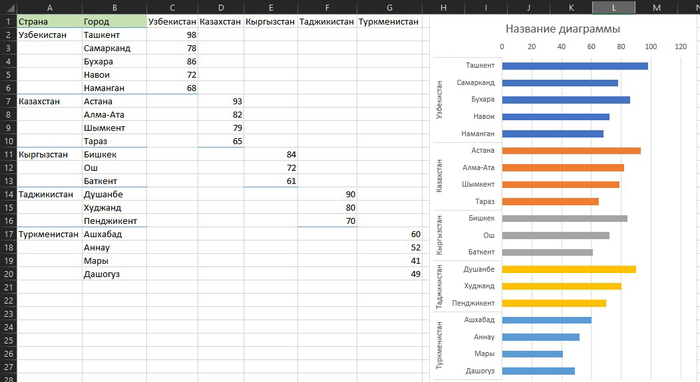
Также на вкладке «Конструктор» можно изменить тип диаграммы на «Линейчатую с накоплением»

В результате получим удобную и понятную диаграмму

Узловые диаграммы


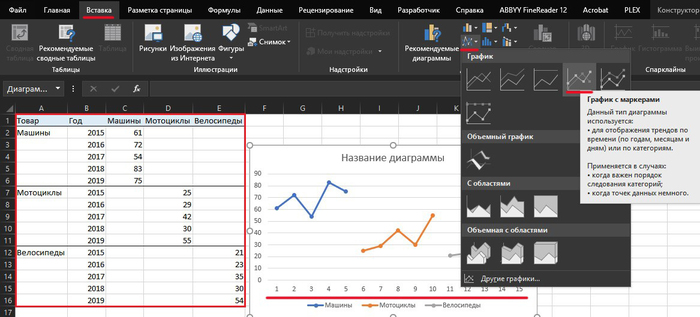
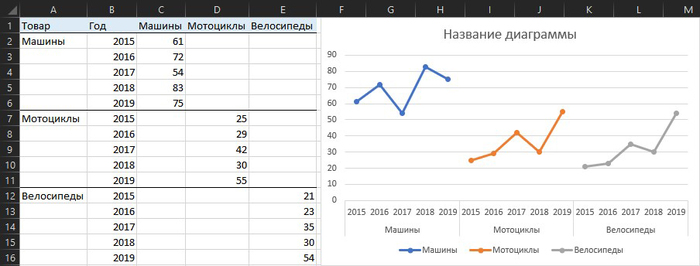
Если есть необходимость посмотреть динамику по годам, то из аналогично разбитой таблицы можно создать узловые диаграммы, которые наглядно продемонстрируют рост или падение показателей.


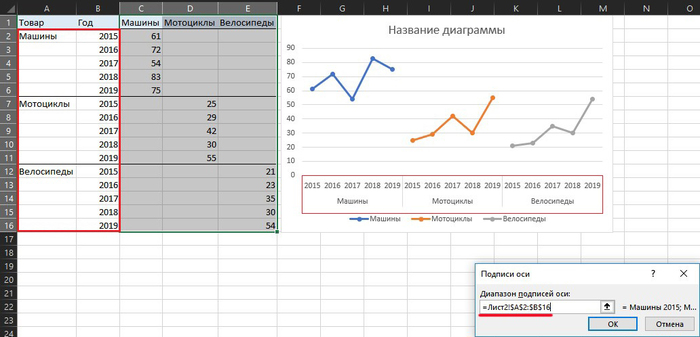
Для этого выделяем всю таблицу и на вкладке «Вставка» выбираем «График с маркерами». В результате в получившейся диаграмме нижняя строка отобразит цифры, которые мы заменим на года и сгруппируем по названиям столбцов

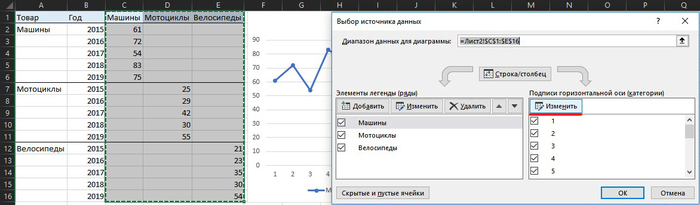
Кликаем правой клавишей мыши по диаграмме и выбираем «Выбрать данные», в открывшемся окне нажимаем «Изменить»

Далее для ввода адреса в строку выделяем содержимое диапазона столбцов А и В и нажимаем ОК

В результате получится информативная и удобная диаграмма, отображающая динамику по годам

Показать полностью 10
Отличная работа, все прочитано!