Сообщество - Лига Сисадминов

Лига Сисадминов

2 419 постов 18 939 подписчиков

Популярные теги в сообществе:

755

Закручиваем гайки пользователям: часть 1. Политика ограниченного использования программ.

Я прекрасно понимаю, что этой заметкой для многих я не открою ничего нового. Пост в первую очередь предназначен для начинающих коллег, но если более опытные сисадмины подключатся к обсуждению и поделятся опытом, получится интересно.

Итак %username%, тебя взяли на работу. Предположим, что ты более - менее разбираешься в вопросе и умеешь чуть больше, чем картридж поменять. С момента, как ты стал сисадмином, ты взял на себя огромный груз ответственности. Ты отвечаешь не только за то, что-бы ничего не наебнулось - ты отвечаешь за лицензирование. Будь уверен, если придет проверка, твой генеральный прикинется ветошью и не отсвечивая покажет пальцем в твою сторону.


О лицензировании.

Твоя задача не только самостоятельно не устанавливать всякую дичь aka RePack Photoshopа, но и не дать пользователям самостоятельно устанавливать и запускать подобную дичь с флешки и иных папок/носителей.


Об ограничении.

Описанный ниже способ сэкономит твои нервы и придаст уверенности в используемом программном обеспечении. Политика ограниченного использования программ подобна настройке FireWall. Она предполагает определение типа запрета:

- всё можно, кроме указанного в списке.

- всё нельзя, кроме указанного в списке.


Мне по душе второй вариант. Я люблю работать с местоположением программ.

Для начала мы определяем границы возможностей пользователя:

Определим пути, куда пользователь прав на запись не имеет:

- C:\Windows

- "C:\Program Files"

- "C:\Program Files (x86)"

Именно в этих расположения находятся приложения, установленные системой и администратором.

В остальные каталоги и локальные диски пользователь может иметь доступ на запись.

Это значит, что он может сохранить там приложение и выполнять его.

Если мы разрешим запуск приложений только из системных каталогов, мы получаем:

- Перестают работать Амиго, Яндекс браузер и прочее ПО из профиля пользователя.

- Пользователь не может сам запустить скачанное из интернета приложение: каталоги, откуда он может запустить программу закрыты на запись, а открытые на запись запрещены к запуску.

- Никаких шифровальщиков

- Никакого Portable софта.

При этом Администратор может всё.


Интересно? Читай дальше.


Создание объекта групповой политики

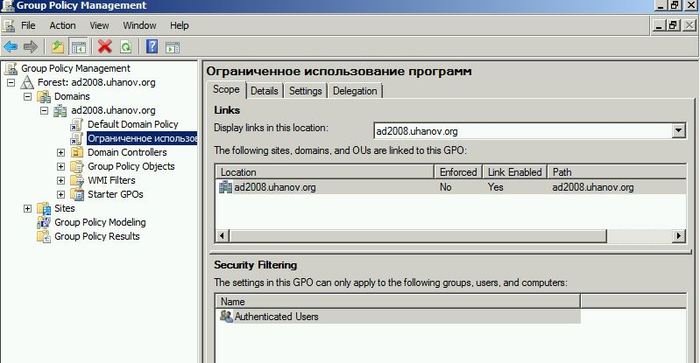
Создадим новый объект групповой политики и свяжем его с доменом. Вы можете создать несколько политик и раскидать их по отделам, например. Зачем? Узнаете от бухгалтера по банкам, когда отвалятся банки

После создания объекта, редактируем его. Идем по пути:

[Конфигурация пользователя - Политики - Конфигурация Windows - Настройки безопасности - Политики ограниченного использования программ]

Создаем новую политику.

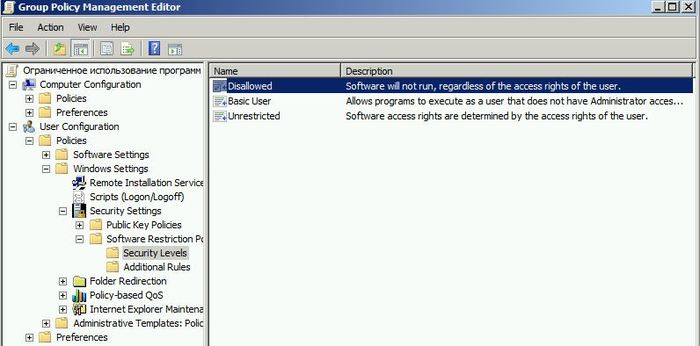
После создания нам требуется указать уровень безопасности (то, о чем я говорил - черные и белые списки):

в папке Уровни безопасности выбираем уровень по умолчанию "запрещено".

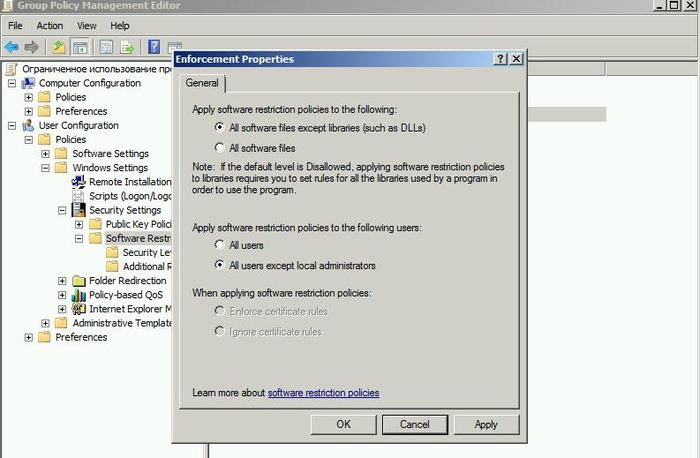
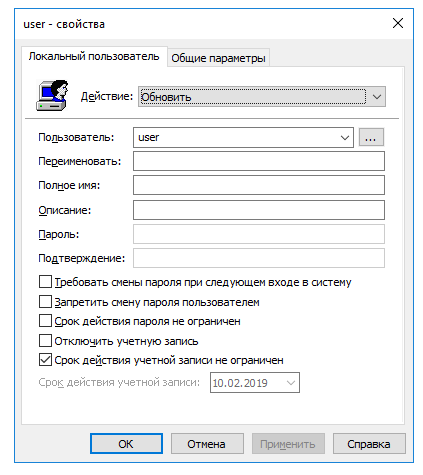
Далее выбираем область применения политики: все пользователи, кроме локальных администраторов. Это позволит нам устанавливать программы. Разрешаем запуск библиотек: это сохранит работоспособность расширений браузера и ActiveX.

Теперь переходим в папку "Дополнительные правила"

Именно тут нам предстоит создать "белый список".

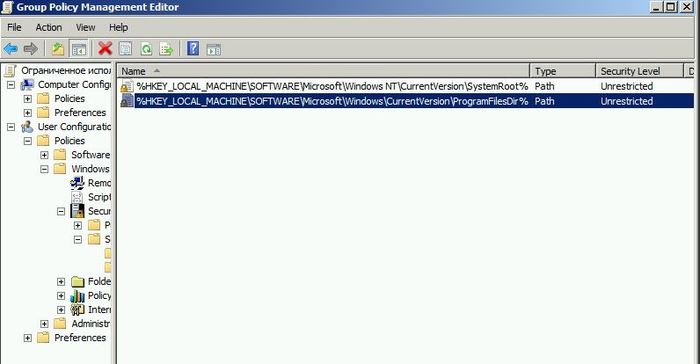
По умолчанию указаны пути системного каталога и каталога приложений.

Здесь мы будем создавать правила. Нас интересуют два типа правил: правило пути и правило хэша.

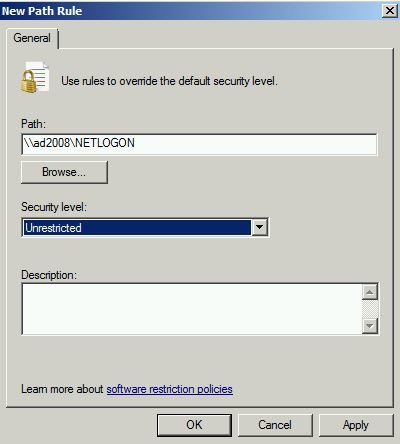
Правило пути определяет местоположение файла и разрешает запуск приложений из этого расположения.

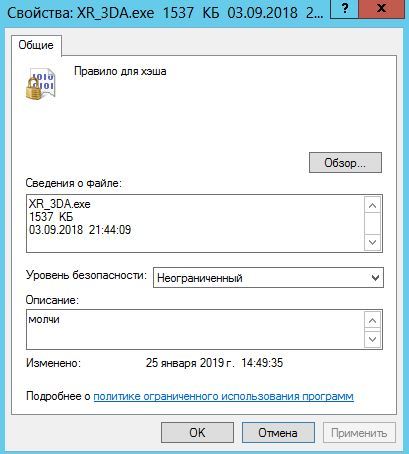
Правило хэша определяет контрольную сумму конкретного файла и разрешает его запуск из любого расположения.

Например разрешим людям играть в СТАЛКЕР (ты в курсе, что он работает с флешки). Создадим правило для Хэша, так как мы не знаем букву флешки на компьютерах пользователей.

Это просто для примера. Ты понимаешь, да?

Теперь давай разрешим запуск скриптов из папки Netlogon: создадим правило пути.

Хочешь видеть результат?

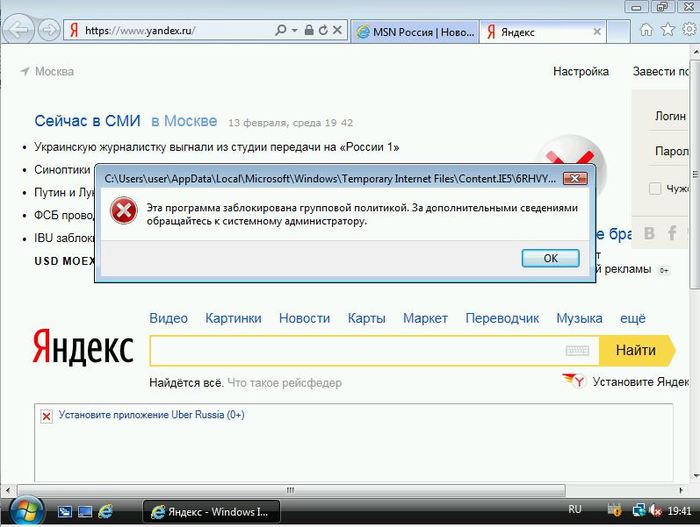
Смотри скриншот - ты только что сам заблокировал запуск установки Яндекс.Браузера.

Если-бы не политика, он установился-бы  в профиль пользователя и работал-бы от туда. Та же участь постигнет шифровальщики и "письма из налоговой" с расширением exe и js.

Бери в руки инструмент и будь рука твоя тверда на пути к власти над пользователями, но помни о бухгалтерах. Для бухгалтера с банк клиентами и Контур.Экстерном создай отдельную политику.


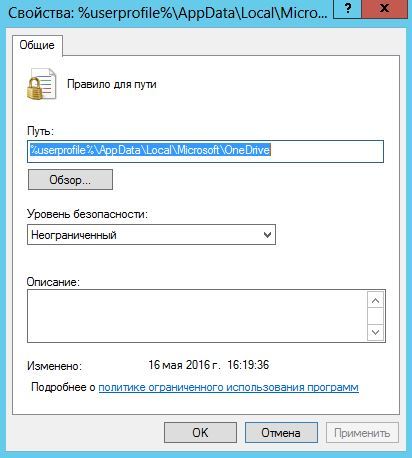
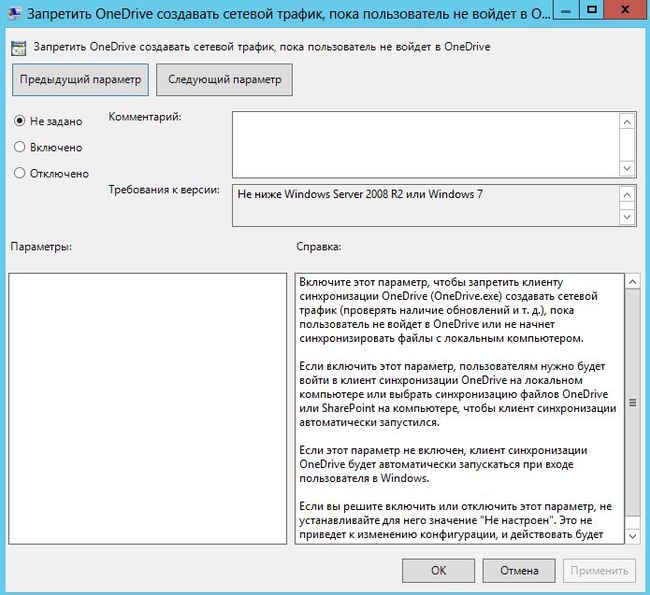
Учти, что OneDrive тоже будет заблокирован - разреши его запуск по пути.

Иначе на всех всех компьютерах с Windows 10 при каждом входе будет вылезать ошибка. Если ты хочешь заблокировать OneDrive, ищи другой путь. Но помни: может кто-то его использует.

Так ты отберешь тех, кто им пользуется от тех, кому он не нужен.

И не забывай про обновление ADMX шаблонов.

Показать полностью 10

Обзор Tenda W15E. Часть 1.

Всем доброго времени суток

Повезло мне получить на тест устройство Tenda W15E. Решил поделиться своим мнением на счет него.


Вступление

Компанией Shenzhen Tenda Technology Co., Ltd. данное устройство заявляется как SOHO роутер, то есть как роутер для домашнего/малого офиса. Дублировать характеристики не буду, с ними можно ознакомиться на официальном сайте компании: https://www.tendacn.com/ru/product/specification/W15E.html

Из особенностей:

Все порты 100 Мбит

WiFi 2 диапазона (2,4 и 5 ГГц)

Из интересного:

заявлена поддержка нескольких аплинков (WAN), а также Captive Portal для авторизации WiFi пользователей и умное ограничение скорости.

С работы интересную железку я утащил сразу тестировать домой, тем более впереди было 2 выходных.


Описание

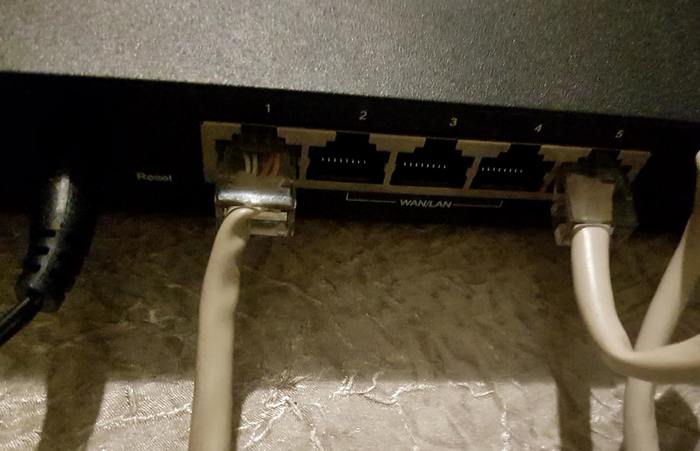
Tenda W15E представляет из себя металлическую коробку с начинкой и пластиковыми антеннами, которая после моего ZyXEL Keenetic Extra II (привожу не для разведения полемики в комментах, а чтобы было понятно, с чем сравниваю) приятно тяжелит руку. 5 портов Fast Ethernet сзади, 2 антенны по бокам, 2 сзади.

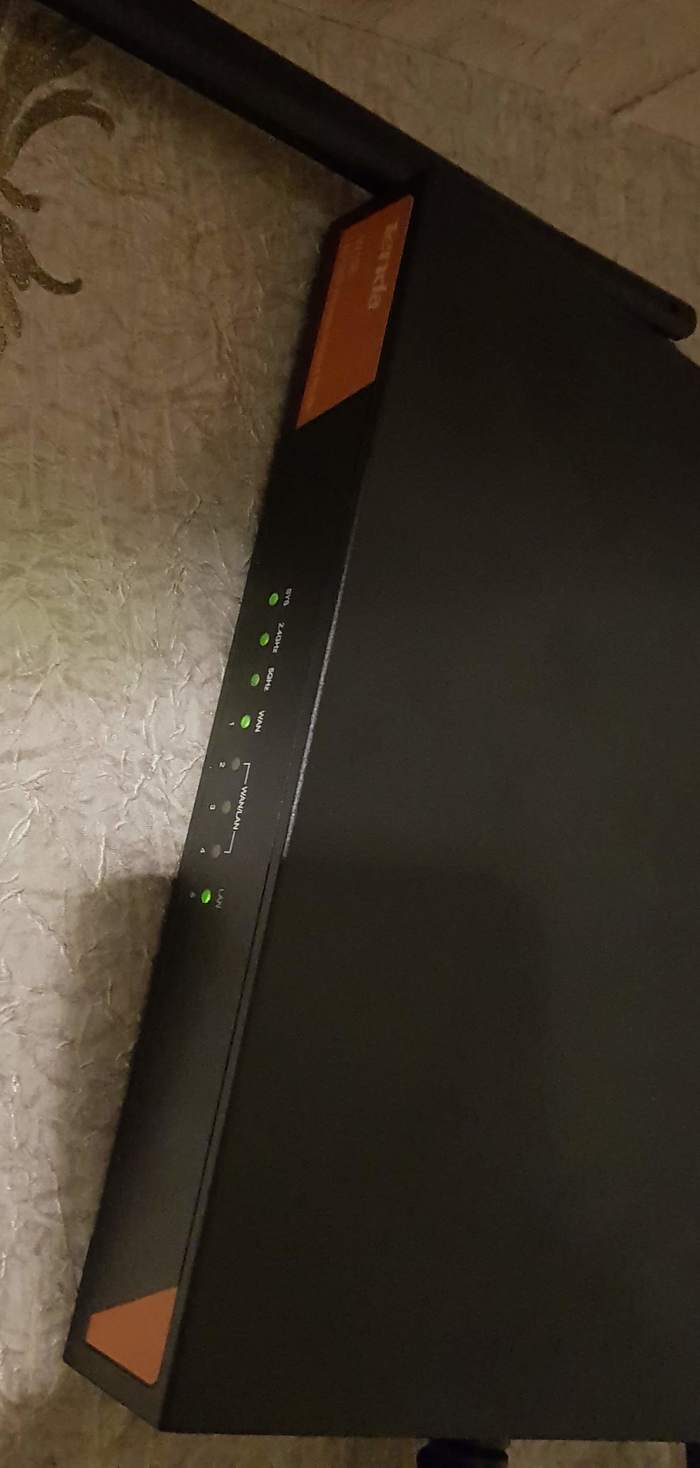
Вот насчет светодиодов интересно вышло. При включении Тенды блок питания от телефона в соседней розетке дал искру. К слову, в коридоре, где я привесил роутер на стену лампочки не очень яркие. Ну в общем Тенда не включалась да здравствует открытие нового кирпичного завода, три раза включал блок питания, но роутер не подавал признаков жизни, попробовал разные удлинители пока, наконец, не догадался посмотреть на светодиоды на передней панели роутера – короче, светят они тускло, особенно при взгляде на них под углом. Так что при любом размещении роутера они не будут мешать людям раздражающим миганием.

Порты сзади не подсвечиваются при наличии линка (как, например, на свичах или Ethernet разъемах компьютера, или в роутере от Зухель). Вообще ни разу не новогодняя елка.

Тесты скорости

Для начала вводные:

Провайдер Onlime (не реклама), скорость по тарифу 100 Мбит/с

Тип подключения IPoE (DHCP), выдается реальник

Версия прошивки роутера V15.11.0.7(2181_4466_1239)

Роутер, субъективно, загружается быстрее чем мой Кинетик (модель см. выше), после загрузки сразу получил IP и раздал вафлю (ее я настроил заранее, сохранил старые названия и пароли). При этом к 2,4 у меня подключилось сразу без проблем, а к 5 ГГц затребовал ввести пароль.

Тестирование проводилось на следующем оборудовании:

Ноут с SSD, Core i5, 16 Гб RAM

Телефон Samsung Galaxy S8 Plus

Приложение iperf3 на ноуте и телефоне и приложение Speedtest для Андроид

Сервер iperf3 был поднят на ноуте, подключенном к WiFi сети 5 ГГц.

Тестировал скорость в дальней комнате от роутера (~10 метров) с закрытой дверью. По любому из маршрутов сигнала одна капитальная стена, одна картонная. По сравнению с моим кинетиком мощность у железки выше (в точке замера скорости на 5 ГГц канале с Зухелем у меня одна полоска на значке WiFi, здесь было 3 полоски).

Итак, тест вечером пятницы показал мне следующие результаты:

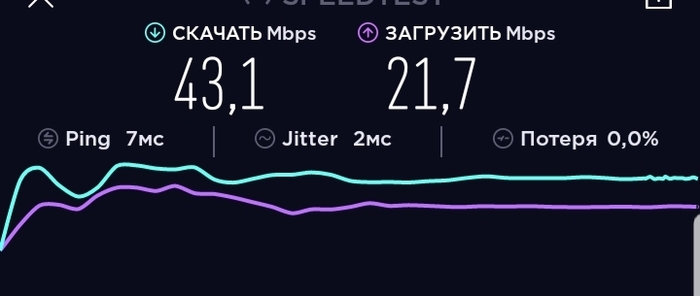
Для сети 2,4 ГГц скорость вышла 43/22 Мбит/с, но это я связываю с тем, что в это время вообще весь данный диапазон был прилично нагружен

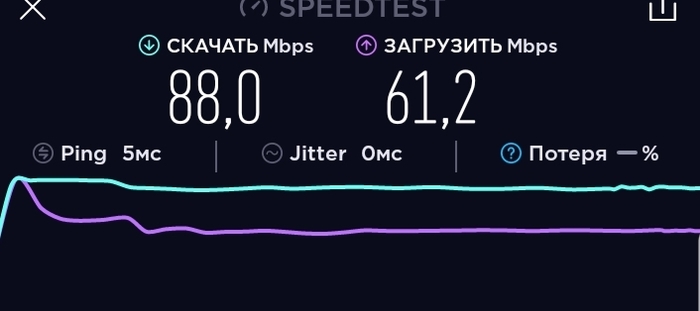
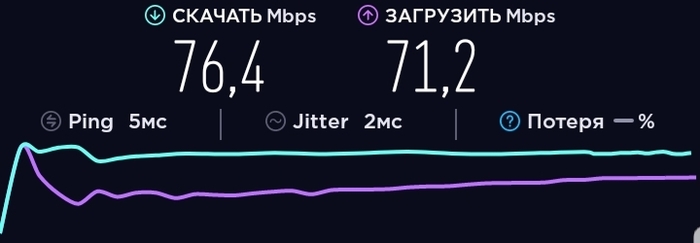
Для сети 5 ГГц вышли следующие результаты (88/61 Мбит/с)

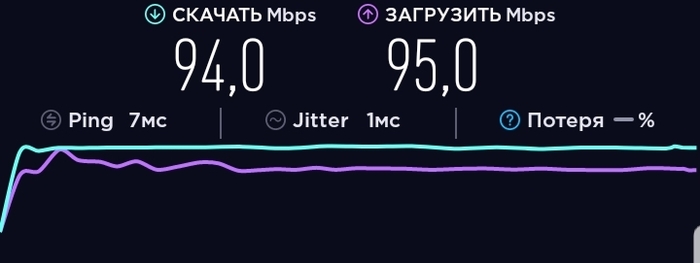
Ну а эти результаты даже не знаю, с чем были связаны (может кто-то из домашних фильм себе включил или что-то скачивать начал), потому что на ноутбуке показало все честные 94 мегабита с копейками.

На этом я не остановился и решил проверить внутренние скорости роутера проведя замеры из сети 2,4 в 5 ГГц и с кабеля также на 5 ГГц.

С мобильника меня скорость в iperf не устроила, так как он продолжал показывать скорости всё меньше и меньше, поэтому дождавшись тестя я временно для тестов прихватизировал его ноут и продолжил испытания.

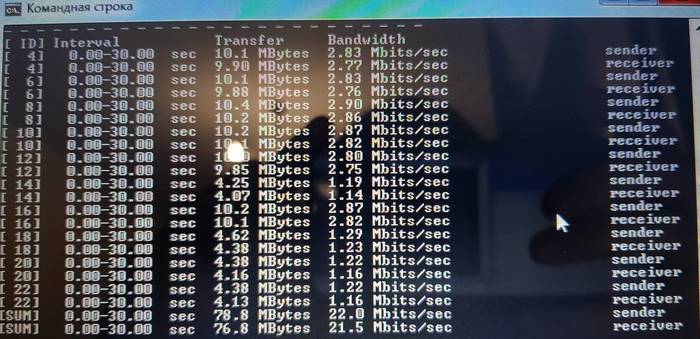
Итак, скорость из сети 2,4 ГГц в сеть 5 ГГц

В общем стало понятно, что данный диапазон просто перегружен

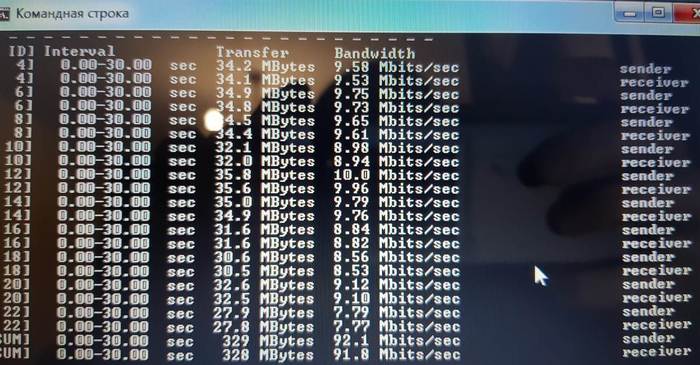
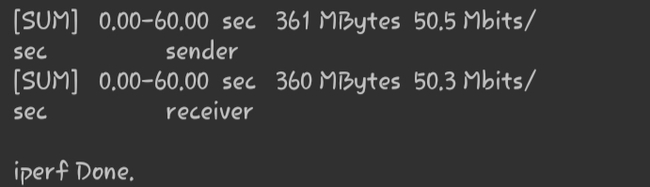
А вот и тест с ноутбука, подключенного кабелем на ноутбук, подключенный к 5 ГГц

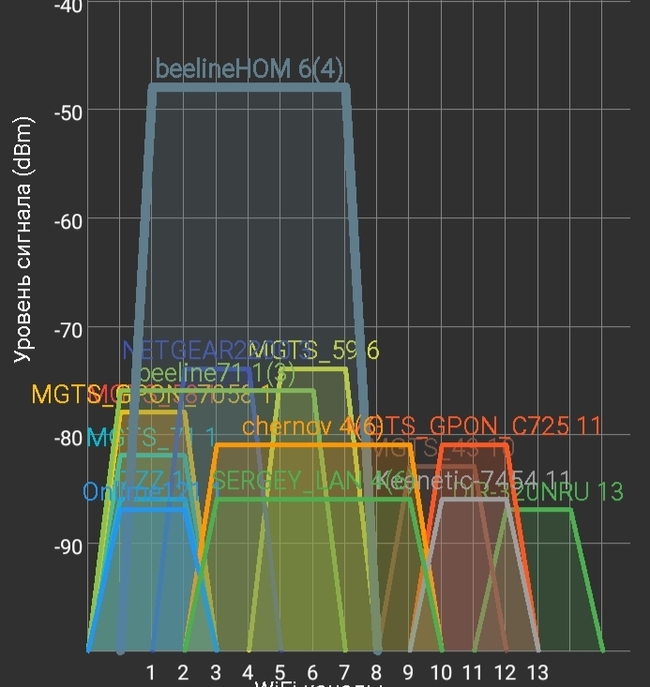
В понедельник, заправляясь утренним кофе решил повторно выполнить замер скорости, ради любопытства, да и посмотрел картину с сетями 2,4 ГГц рядом (программа WiFiAnalyzer).

Результаты тут стали поинтереснее:

Картина WiFi сетей (5 ГГц оказалась только моя одна)

Скорость для 2,4 ГГц уже стала поинтересней

Для 5 ГГц, в принципе, тоже

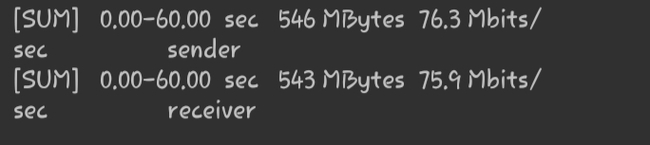
А вот и скорость внутри сети 5 ГГц (на самом деле доходило до 62 Мбит, но в итоге вот такая средняя скорость вышла)

В общем по WiFi, на мой взгляд, он отрабатывает больше, чем хорошо. Во второй части буду освещать уже тестирование в офисе – там и клиентов по WiFi побольше найду.

После работы решил еще поковырять настройки и ради интереса выставил ширину канала для диапазона 5 ГГц в 80 МГц (до этого было 40 МГц) и вот какие результаты получил при передаче между мобильником и ноутом подключенным к сети 5 ГГц (получилась такая средняя цифра, но бОльшую часть времени скорость держалась на отметке 94-98 Мбит/с)

Дополнительные возможности

Из того, что я могу проверить на роутере пока он находится дома – это работа IPTV и VPN.

Возможность работы IPTV на Tenda W15E не предусмотрена – нет ни в инструкции, ни в меню, да и в группе в ВК мне ответили, что данная модель SOHO и не должна уметь никакое IPTV. Хотя, на моей памяти, у нас как минимум три клиента юр. лица пользуются IPTV, да и я, может быть, купил бы себе такую игрушку. Никакие манипуляции с настройками роутера не дали нужного результата – телевидение от Onlime не завелось. Да и, собственно, роутеры Tenda, как я понял, позиционируются как «клиентоориентированые», так что настроек в них мало и нет telnet.

Задал вопрос ребятам из Tenda, чьи контакты у меня по вопросам тестирования – откликнулись быстро, направили вопрос технарям насчет возможности включения IPTV в прошивке, пока ждем ответ.

Проверил c работы возможности VPN сервера и DDNS на роутере.

Из DDNS есть возможность выбрать из ниспадающего списка поставщиков oray.com, gnway.com, DynDNS, No-IP. В итоге выбрал No-IP – аккаунт подхватился роутером сразу.

VPN проверял используя Тенду в качестве сервера PPTP (настроек минимум, не сразу сообразил, правда, что при добавлении пользователя в поле Network Segment необходимо указывать сеть, которая будет доступна за этим подключением), с работы подключался микротиком hAP2 – никаких проблем не возникло выше уже написал, что необходимо указывать сегмент сети, а на микротике прописал статический маршрут (Tenda выдает клиентам VPN адреса из диапазона 10.1.0.100-163 и никак это не изменишь). В общем всё завелось.

Итого получаем

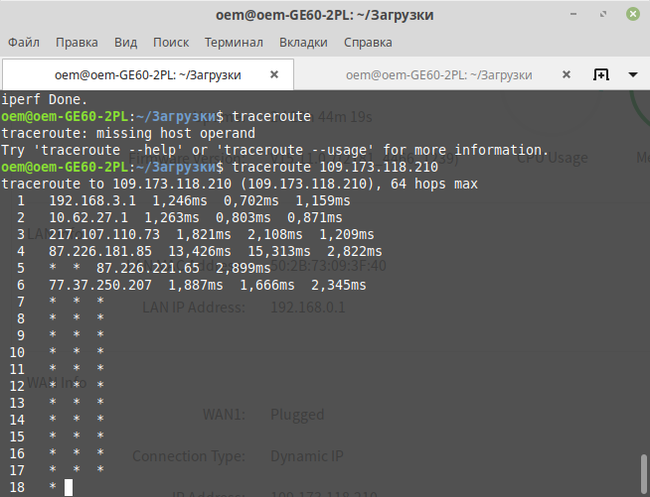
Трасса (так и не закончилась((( )

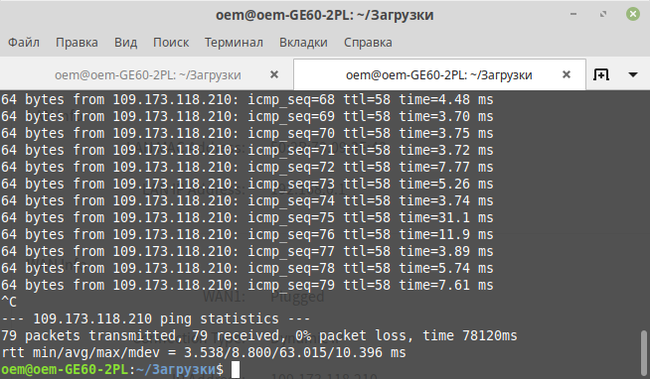
Пинги

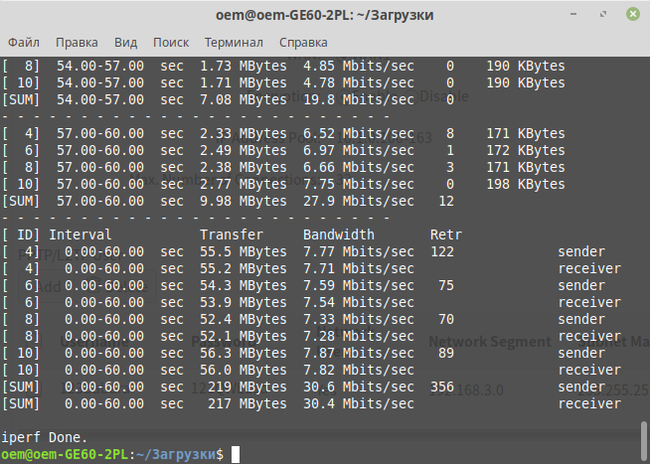
Скорость VPN (на работе также канал 100 Мбит, на момент тестирования не был загружен).

Для следующей части планирую протестировать работу нескольких WAN интерфейсов, Captive Portal для WiFi, IPSec туннель, умное ограничение скорости, ну, и что еще покажется интересным.

Ограничение скорости протестировал также вечером, картинок приводить не буду - не информативные они. Опишу по субъективным впечатлениям (замеры проводил включая тест скорости одновременно на мобильном и на ноутбуке, проводил по 20 замеров, при этом использовал то один и тот же московский сервер, Megafon, или же на другом устройстве выбирал сервер MGTS – результаты не менялись).

У устройства три режима ограничения скорости – отключено, автоматическое, ручное.

При отключенном ограничении скорости выше скорость была у того устройства, которое первым успело запустить тест. Вот реально по принципу, кто первый встал, того и тапки. Конечно, немного выравнивалась после начала, но приоритет был у первого, вплоть до соотношения 66/34 Мбит.

При автоматическом ограничении скорости ситуация меняется и ноутбук получает преимущество в любом случае, даже если мобильник уже успел набрать 80 Мбит скорости. Соотношение получалось стабильно около 53/47 Мбит/с в пользу ноутбука.

Самое интересное было с ручным ограничением скорости. В связи с тем, что я не задавал никаких правил фильтрации на соответствующей вкладке меню, то у меня был вариант ограничения скорости для всех устройств, где можно указывать параметры скорости выгрузки, загрузки и количества конкурентных сессий (в моем понимании это количество сессий, которое может устанавливать одно устройство). В общем количество сессий я оставил 300, а скорость в две стороны указал 10240 кбит – для одиночного устройства скорость загрузки понизилась с 88 до 75 мбит, для двух устройств не поменялось ничего. Продолжив эксперименты опустил скорость до 1024 в две стороны – скорость снизилась на ноутбуке до 35/18, на мобильнике до 28/16 вне зависимости одновременно меряю или нет (колебания скорости были незначительны).

Далее решил уменьшить количество сессий – при снижении до 100 сессий скорость упала до 15-18/3-5 мбит/с на ноутбуке и мобильном. Снизив количество сессий до 10 я получил незагружающийся speedtest на ноутбуке и загружающийся через раз на мобильном.

Есть подозрение, что данная функция немного сыровата и немного недоработана, задам вопрос.

Предварительное мнение сформировал – с функциями домашнего роутера или малого офиса устройство справляется неплохо, вплоть до подключения к главному офису по VPN. Разочаровало отсутствие IPTV, с ограничением скоростей попробую еще поколдовать. Насчет WiFi – как уже писал выше, справляется хорошо, а для диапазона 5 ГГц вообще кажется, что ему мал 100 Мбит uplink. Функции репитера не планирую тестировать, так как мне непонятно, где может пригодиться полноценный роутер в качестве репитера.

Если Вас что-то интересует - пишите в комментариях, пока роутер на руках – могу проверить различные функции (если будет возможность, конечно).


Показать полностью 14

Записки админа. Part 3

У всех на работе есть такая вот секретутка АНЕЧКА.

Анечка: Milten, мне тут документик нужно перевести из PDF в Word.

Я: Поставь за директора здесь роспись пожалуйста.

А: Не буду!

Я: Тогда и у меня нет времени тебе помогать, печатай вручную… (Развернулся и ушел)


Спустя 15 минут звонок:

А: Milten, ты не забыл, что мне надо перевести документ?

Я: У меня нет времени. В ручную печатай. (Отключился)


Звонок через 3 минуты:

А: Milten, он у тебя в папочке на сервере. Сделай. Он срочно нужен.

Я: Если бы ты мне помогла, у меня бы появилась масса свободного времени чтоб это сделать. А так, делай сама.


Отключился. Сделал фейспалм. Выматерился.

Показать полностью
114

Local Administrator Password Solution

Всем привет!

Обои поклеил и пиво льется рекой, а это значит, что Уханов снова вещает.

А поговорим мы сегодня о пароле локального администратора.


Новички иногда попадают в такую ситуацию: выводит компьютер из домена, и для подтверждения вводит пароль доменного администратора. После перезагрузки выясняется, что пароль локального администратора он не помнит. Ситуация неприятная, но не тупиковая, если по рукой есть флешка или CD.

Что нужно было сделать, что-бы не выстрелить себе в ногу? Вывести компьютер из домена, используя пароль локальной учетной записи с правами администратора. Таким образом можно быть уверенным, что помнишь пароль.


Установка пароля через групповые политики.

Чаще администраторы прибегают к установке на компьютеры домена одинакового пароля средствами групповых политик.

Почему это плохо?

Пароль администратора хранится в зашифрованном виде в xml файле  каталога групповых политик. Файл доступен для чтения всем авторизованным пользователям домена.

Считаете, если он зашифрован, то вы в безопасности? Как бы не так: Microsoft опубликовала 32-битный AES ключ шифрования пароля.

Майкрософт категорически не рекомендует так менять пароли, а в новых версиях Windows Server настоятельно говорит так не делать. Такие дела, малята: получить пароль админа проще простого.

Бюллетень MS14-025 запрещает установку пароля таким образом. Поле пароля неактивно.

А ещё может случиться необходимость предоставить пользователю административные привилегии. На моей практике такое было пару раз -  я потерял связь с компьютером и ничего не мог сделать: Быстрой помощи в Windows 10 ещё не было, а TeamViewer или AmmyAdmin  блокировались политикой ограниченного использования программ. На часах ночь, а принтер у человека не работал.

И я со спокойной душой назвал ему пароль локального админа: утром пароль поменялся автоматически. Но я восстановил доступ к компьютеру и наладил принтер.


Local Administrator Password Solution - это официальный инструмент для установки и периодической смены пароля администратора.

Он бесплатен в использовании и прост в настройке.

Что он умеет?

- с заданной периодичностью компьютер сам меняет пароль указанной учетной записи.

- Пароль хранится в AD

- У каждого компьютера свой пароль

- параметры пароля и учетной записи настраиваются

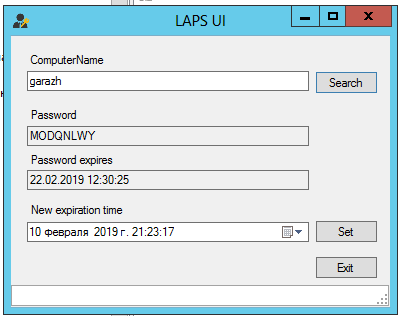
При помощи утилиты LAPS UI можно узнать текущий пароль - надо лишь указать имя компьютера

Скачать чудо утилиту с подробнейшим мануалом можно по ссылке выше.


Хорошая статься на WINITPRO тут.


Коллеги, всем хороших выходных и прекрасного настроения.

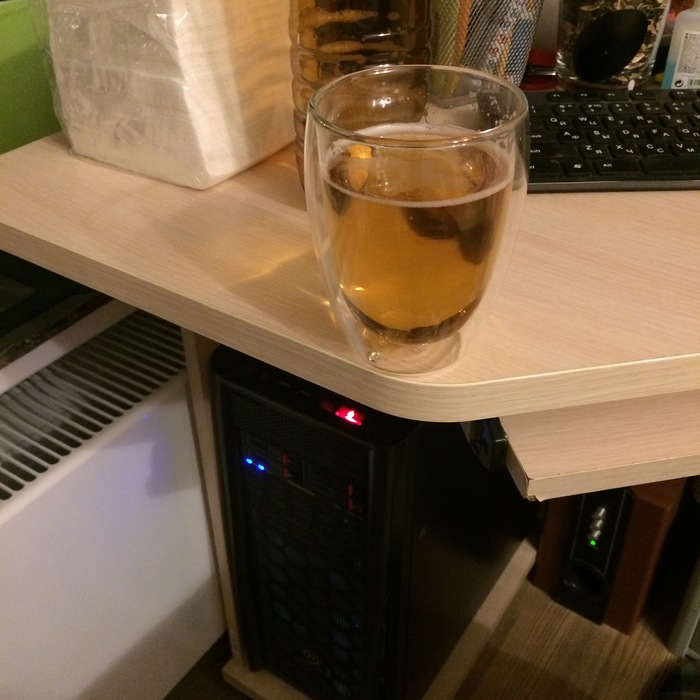
Поделюсь фото пенного на фоне рабочей машины с дисками, которые так любит вынимать мой сын. Благо, Storage Spaces спокойно переносит кражу одного и даже двух дисков массива.


А как вы решили проблему паролей?

Показать полностью 3
222

Windows Admin Center - эволюция встроенных средств управления

В этой заметке я расскажу об инструменте, который поможет управлять серверами и рабочими станциями удаленно.

Для управления поддерживаются следующие операционные системы:

Windows 10 старше 1709

Windows Server 2012-2019

Ограниченная поддерживается Windows Server 2008 R2

Windows Admin Center может быть установлен на любой компьютер сети, не являющийся контроллером домена и представляет из себя веб-портал, через который ведется управление. WAC поддерживает расширения и постоянно наращивает функционал.

Для управления подойдет любой современный браузер. LOL: Internet Explorer не поддерживается чуть более, чем полностью.

Windows Admin Center - это бесплатный продукт, сочетающий в себе самое востребованное из RSAT, System Center, Remote Desktop и Powershell.

Скачать Windows Admin Center можно тут. Там же находится масса документации по продукту.


Важным моментом является аодготовка среды:

Для Windows Server 2008R2 требуется установить:

.NET Framework 4.5.2 или более поздней версии

WMF версии 5.1 или более поздней версии

В консоли Powershell выполните команду для включения удаленного доступа:

Enable-PSRemoting –force

Необходимо включить функцию "Удаленный рабочий стол"

Для Windows Server 2012 и 2012 R2:

WMF версии 5.1 или более поздней версии

Более подробно написано тут.


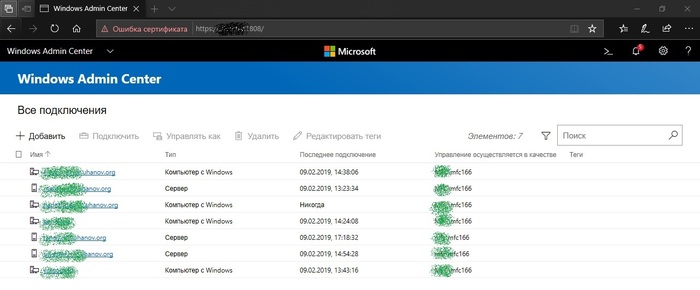
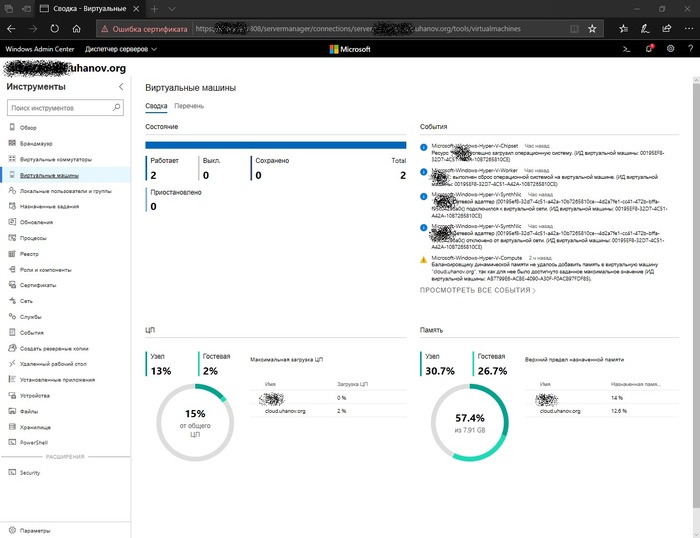
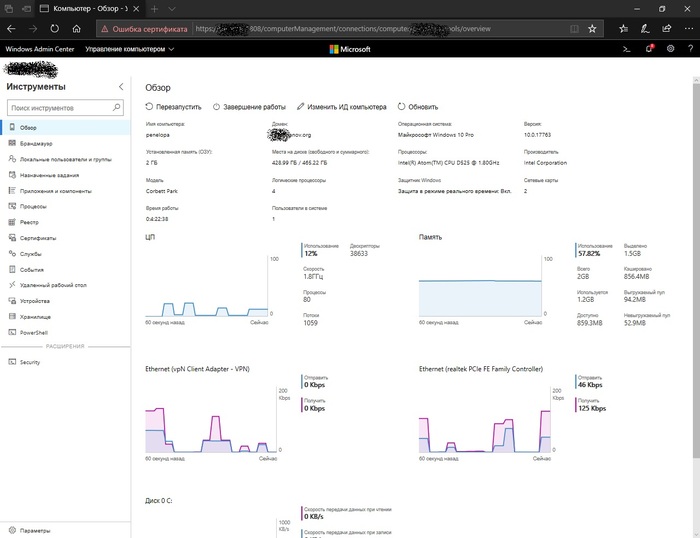
Перейдем к возможностям. На снимке приведен главный экран программы. Имена серверов закрасил, уж не обессудьте. В консоль добавлены как сервера, так и компьютеры домашней сети.

Откроем управление вторым по счету сервером.

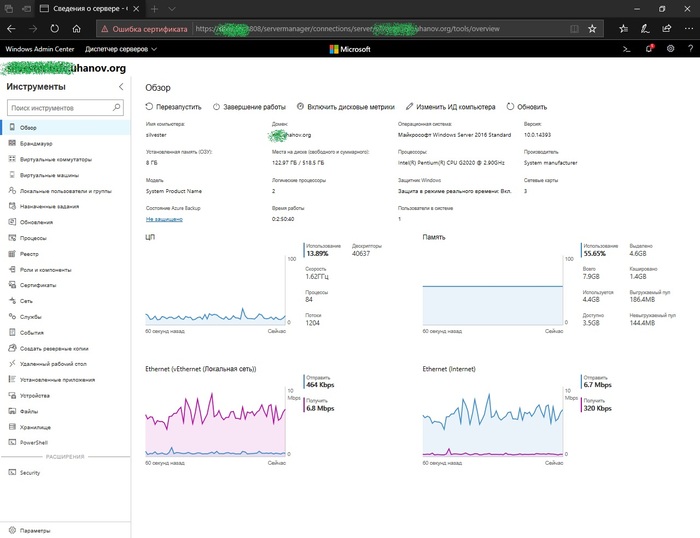
Я специально уменьшил масштаб в браузере, что-бы всё поместилось в снимок. Выберем, например, управление Hyper-V.

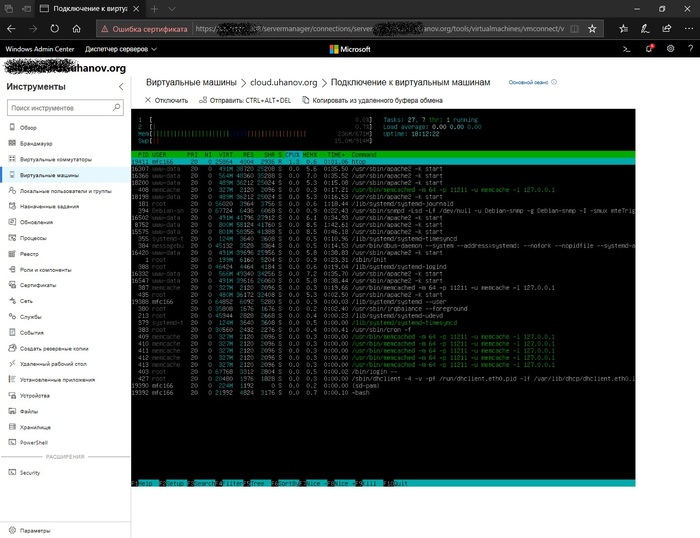
Мы видим работу машин и их нагруку на хост. Подключимся к консоли виртуальной машины на Hyper-V. Подключился для примера - по капотом ОС Debian.

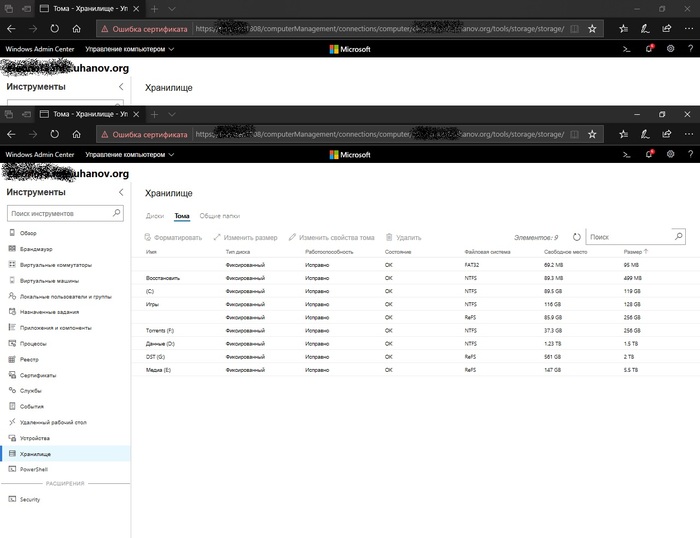
Управление томами реализовано тоже весьма удобно. Часть томов создается при установке Windows на UEFI, так что не удивляйтесь малым томам.

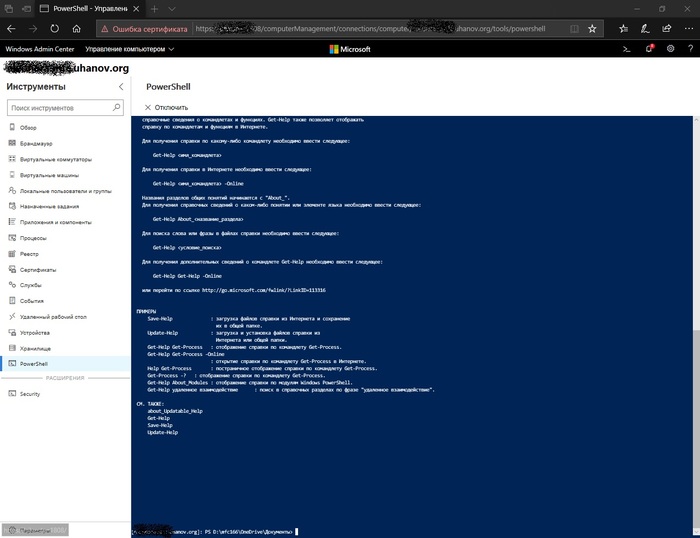
Сеанс PowerShell реализован тоже весьма удобно.

Система нетребовательна к ресурсам ПК и сети. На снимке удаленный компьютер с медленным интернетом.

Лично я очень рекомендую данный инструмент к использованию. Понятно, что он слабее System Center - но он и не претендует на его место, являясь бесплатным. Для молодых специалистов, думаю, будет незаменим. Конечно, если они осилят включение Remote Powershell средствами GPO.


Молодым специалистам: изучайте удаленное управление. Забудьте про RDP при управлении серверами. Используйте консоли, используйте Powershell,на худой конец - используйте WEB - интерфейс. Используйте Windows Server Core, Windows Server Nano - откажитесь от интерфейса пользователя. Учитесь работать по-настоящему удаленно.

Показать полностью 7
34

Link Shell Extension

Всем привет!

Сегодня я расскажу о программе, что поможет жаждущим оптимизировать хранение данных на компьютере или в локальной сети.

Мне она пригодилась на работе, когда  было решено навести порядок на сетевом диске, но требовалась совместимость с многочисленными старыми ярлыками. Для разрешения ситуации каталоги были переименованы, а для совместимости со старыми ярлыками, были созданы скрытые символические ссылки с именами старых каталогов.

Для начала немного теории:

Символическая ссылка — специальный файл в файловой системе, в котором вместо пользовательских данных содержится путь к файлу, открываемому при обращении к данной ссылке (файлу).
Жёсткая ссылка Жёсткая ссылка связывает индексный дескриптор файла с каталогом и дает ему имя. У файла может быть несколько жёстких ссылок: в таком случае он будет фигурировать на диске одновременно в различных каталогах или под различными именами в одном каталоге. При редактировании файла через одну из ссылок на него, содержимое по другим ссылкам тоже изменится
Точка соединения NTFS (Junction Point) — нововведение в файловой системе NTFS 3.0 (файловая система по умолчанию в Windows 2000). Суть нововведения заключается в том, что указанный логический диск либо папка будет отображаться как папка на другом логическом диске либо в другой папке. Эта возможность позволяет создавать некоторые эффекты с файловой системой (например, хранить два профиля одного и того же пользователя и переключаться между ними без особых проблем). Точка соединения реализована в NTFS как особый тип точки повторной обработки (англ. reparse point)

Целью ссылки может быть любой объект: например другая ссылка, файл, каталог или даже несуществующий файл (в последнем случае при попытке открыть его должно выдаваться сообщение об отсутствии файла).


Программа позволяет создавать жесткие ссылки, символические ссылки, Junction points, volume mount points. Она позволяет редактировать и копировать их.


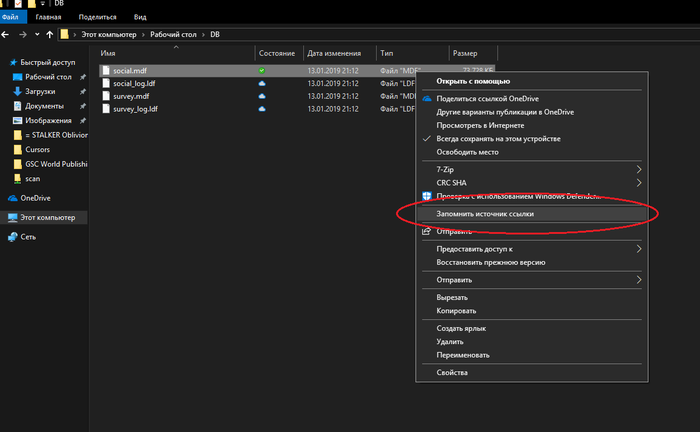
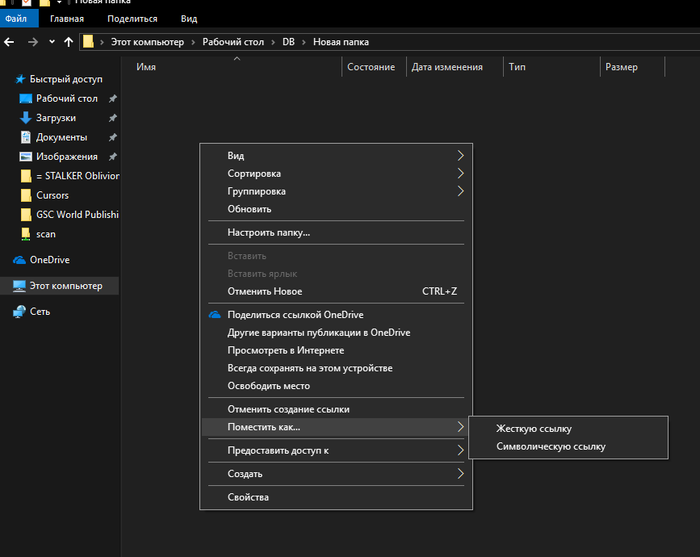
Пользоваться утилитой просто. После установки в меню Проводника у вас появится новая команда «Запомнить источник ссылки». К примеру нам нужно создать  создать жёсткую ссылку на файл. Щелкаем по нему правой кнопкой мыши и выбираем в меню опцию «Запомнить источник ссылки».

Перетаскивание файлов правой кнопкой мыши так-же дает свой результат: можно быстро создать жесткую или символическую ссылку.

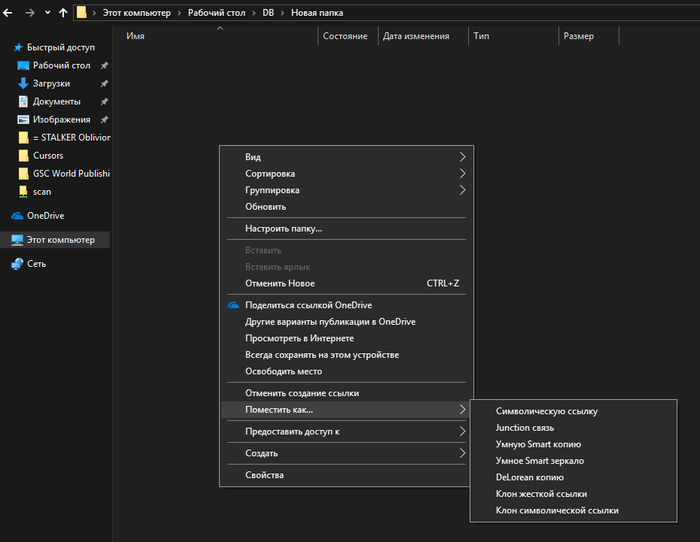
В каталоге назначения, щелкнув по пустому месту правой кнопкой выбираем меню «Поместить как…». А там выбираем создать жесткую ссылку.

Если работа ведется не над файлом, а над каталогом, но выбор опций больше.

Выше я перечислил лишь малую часть возможностей программы.


По ссылке вы можете ознакомиться с иллюстрированной документацией о программе и скачать её.

Показать полностью 3
75

ДомРу покупает уже и магистралов. Локального масштаба.

Вот и приходит конец эпохи истинно региональных операторов связи.

Компания ЭР-Телеком Холдинг покупает крупнейшего частного оператора магистральной связи УралВЭС.

У них были собственные линии связи и узлы обмена трафиком.

Физикам они знакомы под брендом Convex.

Вот такие дела.

28

Общая wi-fi зона из двух роутеров. Вопрос.

День добрый. Однажды я сделал глупость и помог настроить товарищу роутер. После это я стал для друзей, а иногда (к сожалению) и для друзей друзей, таким себе домашним "ты же програмистом". А я вообще-то слесарь, на минуточку. Но кого это волнует.

Короче, нужно настроить два роутера в одну сеть, но так, чтоб они раздавали общую вай-фай зону(общее название и пароль). Почитав интернет, я кое в чем для себя разобрался,  а кое чего не  понял. В общем рассудите и помогите, потому что мануалов вроде много, но в точности такого варианта как мне нужно я не нашел. Прошу не отправлять меня в гугл, я к вам пришел оттуда. В голове куча информации, но я не могу ее переварить.

Цель. Есть два роутера "tp link wr840n" со стандартной прошивкой. Они должны быть подключены кабелем между собой (принципиально), но раздавать единую вай-фай сеть, чтоб не было момента переподключения между роутерами (или был, но минимальный, если я правильно понял инфу с форумов).

Значит, что я собираюсь сделать. На первом роутере кабель от провайдера в WAN порт. Роутер имеет стандартный ип-адрес 192.169.0.1. На нем настраиваю интернет и вай-фай(название сети и пароль для нее). Из него (из LAN) кабель во второй роутер в WAN порт, на котором предварительно я отключаю функцию DHCP (не уверен нужно ли), даю ему адрес 192.168.1.1  и настраиваю вайфай сеть так же как и на первом. Как я понял при такой настройке планшет не должен будет видеть разницу между этими роутерами и как следствие не будет момента переподключения.  Возможно ситуация банальная, но не для меня.

Заранее спасибо за помощь.

Показать полностью
Отличная работа, все прочитано!