Cursor подписка в 2026 году: какие есть планы Cursor AI, чем отличается Cursor Pro подписка, когда выгодна Cursor подписка на год и кому доступна Cursor студенческая подписка. Разбираем, как оплатить Cursor AI в России, что проверить перед оплатой и что делать, если оплатить Cursor не получается.
В 2026 году Cursor всё чаще выбирают как основной рабочий инструмент для кода: он ускоряет разработку, помогает держать контекст проекта и заметно экономит время. Но на практике у большинства пользователей возникает не вопрос возможностей, а более приземлённый — как оформить Cursor подписку и корректно её оплатить, особенно если речь идёт о доступе из России.
Проблема в том, что стандартная логика оплаты Cursor AI подходит не всем. Платёж может не пройти, тариф может быть выбран некорректно, а разница между планами и сроками подписки не всегда очевидна с первого взгляда. Из-за этого пользователи теряют время, сталкиваются с отказами платежей или покупают не тот доступ, который им реально нужен.
В этой статье разберём, какие варианты Cursor подписки существуют, чем отличаются тарифы и сроки, как оплатить Cursor AI в России в 2026 году, можно ли оформить Cursor подписку на год, как получить Cursor студенческую подписку из России, на что обратить внимание перед оплатой и что делать, если платёж не проходит.
Что такое Cursor и зачем нужна Cursor подписка
Cursor — это редактор кода, в котором ИИ-помощник встроен прямо в рабочий процесс: вы пишете, правите и проверяете код в одном окне, без постоянных переключений между IDE и отдельными чатами. Такой формат особенно удобен, когда нужно быстро разобраться в чужом проекте, ускорить рутину и держать контекст задачи на уровне файлов и репозитория.
Cursor подписка нужна в тот момент, когда бесплатного режима становится недостаточно по лимитам и стабильности. На платном плане проще использовать Cursor AI регулярно: для генерации и рефакторинга, подсказок по архитектуре, помощи с тестами, объяснения сложных участков и быстрой навигации по коду. По сути, курсор подписка экономит время именно на тех этапах, где больше всего “съедают” силы: поиск решений, ручная отладка и переписывание однотипных фрагментов.
При этом в запросах вроде Cursor AI подписка люди часто имеют в виду разные варианты доступа. Кому-то нужен базовый платный план, кому-то — Cursor Pro подписка с расширенными возможностями, а кто-то сразу смотрит на Cursor подписку на год или пытается оформить Cursor студенческую подписку. Дальше разложим эти варианты по полочкам, чтобы вы выбрали подходящий тариф и понимали, что именно оформляете.
Какие есть тарифы: Free, Pro и что именно вы покупаете в Cursor AI
У Cursor несколько тарифов, которые отличаются не названием, а объёмом и глубиной доступа к возможностям AI. Это важно понимать заранее, чтобы при оформлении Cursor подписки вы оплачивали именно тот уровень, который соответствует вашим задачам и формату работы.
Cursor AI подписка: что входит и для каких задач подходит
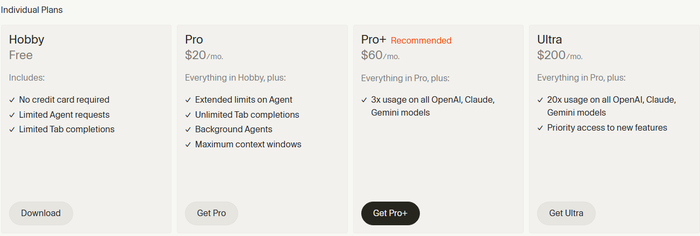
Free — бесплатный тариф для знакомства с сервисом. Он подойдёт, если вы хотите попробовать Cursor AI в работе, оценить интеграцию AI в редактор и понять, насколько формат подходит под ваши задачи. Лимиты здесь ощутимые, поэтому для регулярной разработки или работы с крупными проектами бесплатного доступа обычно недостаточно.
Pro — основной платный тариф, который чаще всего и подразумевают под запросом Cursor AI подписка. Он снимает ограничения бесплатной версии и позволяет использовать AI-функции на постоянной основе: генерацию кода, рефакторинг, объяснение логики, работу с контекстом проекта. Этот план подходит большинству разработчиков, которые используют курсор ежедневно.
Pro+ — расширенная версия Pro с увеличенными лимитами для более интенсивной работы. Такой тариф выбирают, если Cursor AI активно используется в течение дня и регулярно задействуется на больших фрагментах кода.
Ultra — максимальный тариф для профессионального использования. Он рассчитан на сценарии, где курсор становится ключевым инструментом в работе и важно не упираться в ограничения при сложных или долгих сессиях.
Cursor Pro подписка: чем отличается от базового доступа
Если сравнивать Free и платные планы, разница заключается не только в лимитах. Cursor Pro подписка даёт стабильный и предсказуемый рабочий процесс: AI доступен тогда, когда он нужен, а не в рамках жёстких ограничений. Это особенно заметно при постоянной работе с проектом, когда важно сохранять контекст и быстро возвращаться к уже проработанным участкам кода.
Важно понимать, что при оформлении вы покупаете не отдельную версию программы, а подписку на доступ к возможностям Cursor AI на выбранный срок — месяц или Cursor подписка на год. Поэтому при оплате стоит заранее определиться с тарифом и сроком, чтобы получить именно тот объём доступа, который нужен под ваши задачи.
Cursor студенческая подписка: кто может получить и какие условия
Cursor студенческая подписка доступна студентам и учащимся образовательных учреждений, которые могут подтвердить свой статус через официальный учебный аккаунт. Как правило, для этого требуется действующая почта учебного заведения или иной способ верификации, предусмотренный сервисом. Подписка оформляется напрямую через Cursor и даёт доступ к платным возможностям AI на специальных условиях.
Важно учитывать региональные ограничения. Пользователь из России с аккаунтом российского университета, как правило, не сможет корректно пройти подтверждение студенческого статуса из-за ограничений на стороне сервиса. Типичные ошибки при оформлении связаны именно с этим: неподходящий домен почты, отказ в верификации или невозможность завершить процесс подтверждения. В таких случаях остаётся выбирать стандартные тарифы Cursor подписки, ориентируясь на нужный уровень доступа и срок использования.
Cursor подписка на год: когда выгоднее годовой план
Одним из распространённых способов сэкономить при оформлении Cursor подписки является выбор годового плана вместо помесячной оплаты. На сайте сервиса Cursor видно, что при оплате по году средняя месячная стоимость оказывается ниже, чем при платеже помесячно: например, Cursor Pro подписка, которая стоит около $20 в месяц при помесячной оплате, может обходиться примерно на 20 % дешевле при оплате за год вперёд — то есть около $16 в пересчёте на месяц при годовом платеже, что даёт общую экономию порядка $50 в год на одном аккаунте по базовому плану.
Сценарии, когда годовая подписка выгоднее:
Постоянно пользуетесь. Если Cursor AI подписка — это часть вашего ежедневного рабочего процесса, годовой план снижает средний чек и избавляет от ежемесячных рутинных платежей.
Работа над длительным проектом. Когда вы планируете использовать сервис на одном или нескольких долгих проектах, годовой доступ даёт уверенность, что подписка не закончится в критичный момент.
Годовой план хорошо подходит тем, кто уже протестировал Cursor в бесплатной или помесячной версии и точно знает, что инструмент нужен надолго. При этом стоит учитывать, что коммитмент на год фиксирует цену заранее, а возможности развития сервисов ИИ быстры — но если вы уверены в своих задачах и регулярно используете Cursor, годовая подписка часто оказывается выгоднее по соотношению «цена / результат».
Как оплатить Cursor AI в России: что мешает оплате и как пройти оплату без лишних попыток
Основная сложность при попытке оплатить Cursor AI в России связана с ограничениями по банковским картам: платежи с карт российских банков часто не проходят из-за блокировок на стороне платёжных систем или автоматических отказов по региону. Типичные ошибки выглядят одинаково — платёж отклонён, списание не подтверждено или оплата не завершается даже при корректно введённых данных.
В таких ситуациях не стоит делать несколько попыток подряд одной и той же картой. Рациональное решение — выбирать альтернативы прямой оплате Cursor, которые позволяют оформить подписку курсор без передачи данных аккаунта и без риска блокировки платежа, сохраняя контроль над процессом оплаты и активации доступа.
Как оплатить Cursor: рабочие способы оплаты и что выбрать
Когда нужно оплатить Cursor и избежать отказов платежа, важно не просто найти рабочий способ, а выбрать вариант под свой сценарий. Критерии здесь простые: скорость оформления, контроль над результатом, платёжные риски и наличие поддержки, если что-то пойдёт не так. От этого напрямую зависит, насколько спокойно вы сможете оплатить Cursor AI в России и получить доступ без лишних попыток.
На практике пользователи выбирают между тремя подходами. Первый — сервисы-посредники, которые берут на себя оплату зарубежного сервиса и помогают оплатить Cursor AI подписку без использования карт российских банков. Второй — международные карты, если у вас есть доступ к карте иностранного банка и вы готовы оплачивать курсор самостоятельно. Третий — помощь друзей или коллег за рубежом, когда курсор подписка оплачивается с их карты, а доступ активируется на вашем аккаунте. Каждый вариант отличается по уровню контроля, скорости и рискам, поэтому ниже разберём их отдельно, чтобы вы выбрали оптимальный способ оплаты Cursor под свою ситуацию.
Как оплатить Cursor через Oplatym: понятный и безопасный сценарий для Cursor подписки
Oplatym — это сервис, который помогает оплатить зарубежные подписки, включая Cursor подписку, без использования карт российских банков. Оплата проходит в рублях и оформляется по понятным шагам, поэтому вы быстрее получаете доступ к выбранному тарифу Cursor AI без лишних попыток и типичных ошибок платежа. Такой вариант часто выбирают за скорость, эффективность и наличие поддержки на всём процессе оплаты.
Oplatym: как оплатить Cursor AI в России — пошаговая инструкция
Шаг 1. Перейдите на сайт Oplatym и свяжитесь с менеджером в Telegram.
Шаг 2. Коротко опишите запрос: вам нужна Cursor подписка, чтобы получить AI-возможности, и уточните план — Cursor Pro подписка или Pro+.
Шаг 3. Укажите срок: 1 месяц, либо если пользуетесь постоянно и хотите сэкономить — Cursor подписка на год.
Шаг 4. Менеджер рассчитает итоговую сумму с учётом стоимости Cursor AI подписки и комиссии сервиса, после чего подтвердит детали заказа.
Шаг 5. Оплатите заказ удобным способом.
Шаг 6. После оплаты вы получите реквизиты международной карты для самостоятельной оплаты Cursor на официальном сайте сервиса через стандартный интерфейс подписки.
Шаг 7. Завершите оплату на стороне Cursor, затем проверьте, что подписка активировалась и доступ к функциям открыт.
Оплата Cursor через друзей или коллег за рубежом: как оплатить правильно и безопасно
Если своей международной карты нет, помощь друзей или коллег за рубежом остаётся практичным вариантом, чтобы оплатить Cursor и решить задачу, как оплатить Cursor AI в России, без оформления дополнительных платёжных инструментов. Вы заранее выбираете тариф и срок Cursor подписки, после чего человек за границей оплачивает выбранный план на стороне Cursor своей картой. Как только платёж проходит, в аккаунте активируется доступ к функциям, и Cursor AI подписка начинает работать сразу.
Этот способ удобен, когда нужно быстро оформить Cursor Pro подписку или оплатить подписку на короткий период и не тратить время на поиск альтернатив. При этом важно понимать ограничение сценария: продление обычно придётся делать тем же способом, поэтому для регулярного использования удобнее заранее продумать вариант оплаты на долгий срок, например Cursor подписка на год.
Как оплатить Cursor международной картой: что нужно учесть перед оплатой
Если вы планируете пользоваться сервисом регулярно, один из самых устойчивых сценариев — оплатить Cursor международной картой и дальше продлевать подписку напрямую. Такой вариант обычно даёт предсказуемый результат: платежи проходят стабильнее, а Cursor подписка и автопродление не зависят от ограничений карт РФ, при условии что платёжные данные и настройки аккаунта не конфликтуют между собой.
Перед оплатой важно выбрать тариф и срок заранее. Для большинства задач подходит Cursor Pro подписка, а если вы используете редактор ежедневно и хотите сократить рутину с продлениями, логичнее рассмотреть Cursor подписку на год. При оплате проверьте, что платёж проходит в нужной валюте и в личном кабинете появился активный статус — так вы сразу понимаете, что Cursor AI подписка включилась и доступ к функциям открыт.
Ограничение этого способа в другом: международная карта — это не быстрое решение, она требует предварительной подготовки и может быть неудобной, если вам нужно разово закрыть вопрос, как оплатить Cursor AI в России, без дополнительных затрат времени.
Как проверить, что Cursor подписка активировалась после оплаты
Проверить, что Cursor подписка активировалась, проще всего в аккаунте Cursor: откройте настройки профиля и раздел биллинга, где отображается текущий план и срок действия Cursor AI подписки. Там же обычно видно, включено ли автопродление и какой тариф применён сейчас, например Cursor Pro подписка или другой выбранный план.
Короткий чек-лист, что должно измениться после оплаты:
В профиле отображается активный платный тариф и дата следующего списания или окончания периода подписки.
Исчезают ограничения бесплатного режима и становится доступен объём AI-функций выбранного плана.
В интерфейсе Cursor появляются признаки платного доступа: активные AI-инструменты работают без упора в лимиты Free, а запросы и операции выполняются стабильно в рамках вашего тарифа.
Если в биллинге указан платный план, а по факту возможности не открылись, стоит обновить сессию, перезапустить приложение и повторно проверить статус подписки в аккаунте — чаще всего проблема связана с синхронизацией, а не с тем, что оплатить Cursor не получилось.
Что делать, если оплатить Cursor не получилось: типичные причины и быстрые решения
Если оплатить Cursor не получилось, сначала уточните, на каком этапе возникла проблема: платёж отклонён сразу, завис на подтверждении или списание прошло, но Cursor подписка не активировалась. Чаще всего причина в ограничениях карт РФ, автоматическом отказе по региону или несоответствии платёжных данных выбранному способу оплаты.
Типичные причины и быстрые решения:
Платёж отклонён банком или платёжной системой. Не повторяйте попытки подряд одной и той же картой. Выберите альтернативу прямой оплате: сервис-посредник, международную карту или оплату через друзей за рубежом.
Не тот тариф или срок. Проверьте, что в оформлении выбран именно нужный план, например Cursor Pro подписка, и корректный период подписки.
Списание было, а доступа нет. Зайдите в биллинг аккаунта и убедитесь, что активна Cursor AI подписка, затем перезапустите приложение и обновите сессию.
Ошибка при автопродлении. Если подписка была активна раньше, проверьте, включено ли продление и не изменился ли способ оплаты. Иногда проще переоформить подписку выбранным рабочим способом.
Если после этих проверок статус подписки не меняется, рационально остановиться и перейти на более стабильный сценарий оплаты, чтобы не терять время на повторяющиеся ошибки и не блокировать платежи.
Как безопасно оплатить Cursor AI в России: что проверить перед оплатой
Перед тем как оплатить Cursor AI в России, зафиксируйте, что именно вы оформляете: Cursor подписка — это доступ к AI-возможностям на выбранном тарифе и сроке. Сначала определитесь с планом: для большинства задач подходит Cursor Pro подписка, а если вы пользуетесь сервисом регулярно и хотите меньше зависеть от продлений, заранее рассмотрите Cursor подписка на год. Это снижает риск ошибок, когда оплачивается не тот тариф или выбран не тот период.
Дальше пройдитесь по короткому чек-листу до оплаты:
Тариф и срок. Проверьте, что выбран нужный план и период подписки, и итоговая сумма понятна до подтверждения оплаты.
Официальная страница. Оформляйте подписку только на стороне Cursor, чтобы избежать подмены страниц и ошибок в заказе.
Способ оплаты. Если прямой платёж с карт РФ не проходит, не делайте серию повторных попыток подряд — безопаснее сразу перейти на альтернативный сценарий оплаты, где есть контроль и поддержка, например через Oplatym.
Данные аккаунта. Убедитесь, что вы вошли в правильный аккаунт Cursor, чтобы после оплаты Cursor AI подписка активировалась именно там, где вы планируете работать.
Эти проверки занимают пару минут, но обычно экономят часы: вы быстрее оформляете подписку, снижаете риск отказов платежа и получаете доступ к AI-функциям выбранного тарифа без лишних попыток.
FAQ: вопросы и ответы по оплате и подписке Cursor
Можно ли оплатить Cursor Pro подписку на месяц? Да, Cursor Pro подписка доступна с помесячной оплатой. Это удобный вариант, если вы хотите протестировать платный доступ или используете Cursor для короткого проекта.
Можно ли оформить Cursor подписку на год? Да, Cursor подписка на год доступна и обычно выгоднее помесячной в пересчёте на месяц. Такой вариант выбирают при регулярной работе с Cursor AI и желании сократить рутину с продлениями.
Чем отличается Cursor AI подписка от Pro? Под Cursor AI подпиской обычно понимают платный доступ к AI-возможностям сервиса. Cursor Pro подписка — это конкретный тариф с расширенными лимитами и стабильным доступом по сравнению с бесплатным режимом.
Как студенту получить Cursor студенческую подписку? Студенческая подписка оформляется при подтверждении статуса учащегося через учебный аккаунт. В большинстве случаев аккаунты российских вузов не проходят верификацию, поэтому студентам из России чаще подходят стандартные тарифы.
Что делать, если оплатить курсор не получается? Если прямой платёж не проходит, не стоит делать несколько попыток подряд. Рационально выбрать альтернативный способ оплаты, например через Oplatym, чтобы оформить подписку без отказов платежа и лишних попыток.
Заключение: как выбрать Cursor подписку и оплатить Cursor без риска
Выбор Cursor подписки начинается с понимания своих задач: для разового проекта подойдёт помесячный план, для регулярной работы — Cursor Pro подписка или Cursor подписка на год. Важно заранее определить тариф и срок, чтобы не возвращаться к оформлению и не сталкиваться с лишними ошибками при оплате.
При оплате из России ключевое — не делать серию неудачных попыток одной и той же картой. Если прямой платёж не проходит, безопаснее сразу использовать альтернативный сценарий, где есть поддержка и понятная логика оформления, например через Oplatym. Такой подход позволяет спокойно оплатить Cursor, проверить активацию подписки и начать работу с Cursor AI без риска потери времени и доступа.
К сожалению, я не прочитал правила публикации постов со ссылками. Сейчас выложу ссылку, которая сразу скачивает файл (только для ПК). Как я и говорил раньше, программа простая, в стиле Windows 7. Программа позволяет посмотреть состояние сети, CPU, RAM и автозагрузку. Приложение я не делал как какой-то мега-сверхпроект, нет, просто как некий "плод" моего обучения. Кому не сложно, напишите мини-отзыв о приложении, чтобы я знал, куда стремиться.
Да будет радио! Во время работы с приложением которое я разрабатываю, я слушал радио. И меня посетила мысль добавить интернет радио прям в программу. Удобно же когда под рукой не только всё необходимое, но можно и музыку послушать. Начал вспоминать уроки Adobe Illustrator.
Процесс создания виджета радио
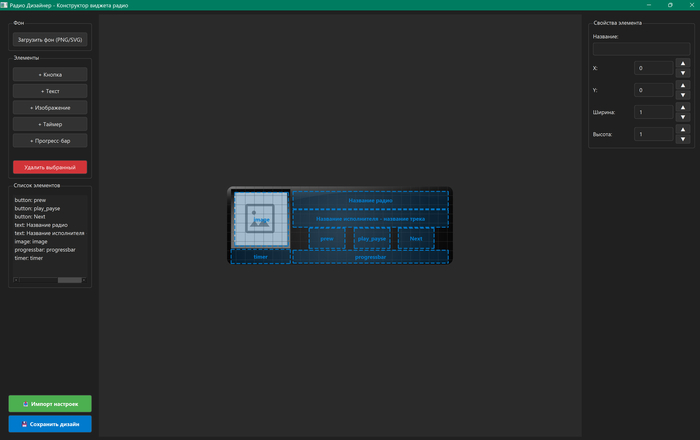
И когда рисовал виджет радио, меня не покидала мысль -А как Cursour (это ИИ с которым я разрабатываю программу) объяснить, где будет окошко обложки, кнопки, название радио, исполнителя, трека. А если будут ещё и подкасты, у них временная шкала должна быть и таймер. На пальцах то ИИ не объяснишь что и где. Тогда буквально на ходу пришла мысль создать что-то вроде визуального программирования. Я объяснил Курсору задачу по созданию небольшой программки, в которой будут все необходимые элементы. Позиции кнопок, окошко обложки, поля текста и всех остальных частей. А что бы он понимал как переносить все эти позиции в рабочую программу, я сохранял позиции в json формате. То есть получился такой вот дизайнер радио.
Процесс расположение элементов.
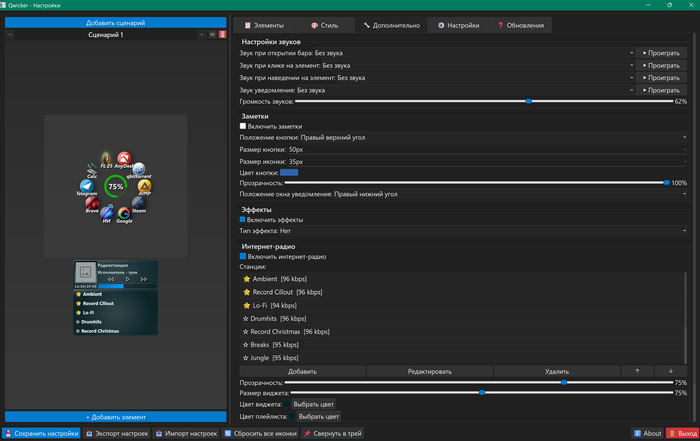
Что меня порадовало в данном дизайнере, так это то, что я мог загрузить любую обложку, расположить элементы в нужном порядке, и это всё после сохранения при запуске программы на тестовом этапе подтягивалось в рабочий бар. То есть поле для экспериментов с дизайном было обширным. Но не хотелось перегружать дизайн (хотя это всё равно немного произошло😁). По началу и кнопки нарисовал сам в иллюстраторе, но мне они не понравились. Перепробовал много вариантов, но всё не то. По итогу вспомнил про бесплатную гугл библиотеку https://fonts.google.com/icons Когда радио заработало, меня не покидало ощущение, что я что-то забыл. И сразу вспомнил об этом когда подключил наушники...звук регулировака звука продолжала регулировать звук колонок! Наверное это был один из самых сложных этапов разработки радио модуля и технические сложности описывать очень долго, скажу только что получилось сделать через Qt Multimedia API для мониторинга аудиоустройств. То есть программа опрашивает windows каждые 2 секунды на выход аудиоустройства. -Ничего не изменилось? Нет? Ок, слушаем из колонок....так а где теперь звук?👀А! в блютуз наушниках! Теперь регулируем звук там! И получается что уровень громкости, как это и положено для каждого аудиоустройства свой и регулировка громкости колёсиком всё так же удобна. Подтягивать обложки без запросов Api ключей оказалось не сложно, так же как и метаданные об исполнителе и треке. но бывает так, что трек по радио понравился, и хочется его быстро найти. Поэтому сделал клик по названию трека или обложке что бы сразу открывался поиск с вбитым названием трека. Ну раз уж делать так делать, подумал я и нарисовал окошко плейлиста, которое появляется при наведении на стрелочку снизу радио. Что бы можно было не только проскролить список и включить радио, но и выбрать самые понравившиеся станции. Станции которым ставишь звёздочку, поднимаются в том. Что бы не искать избранное в огромком списк⭐
Рабочая версия.
Ну и конечно же как не навернуть туда всякой всячины ввиду прозрачности, размера виджета, и эффектов на сам виджет радио. Да, если радио модул понравился отдельно от остальных элементов, можно отключить всё не нужное, и оставить только радио. Или создать новый сценарий в котором будет только радио. Громкость регулируется роликом при наведении на любой элемент или радио виджет.
Для тех кто не понимает о чём тут речь: Я делаю кастомное меню в котором стараюсь как можно больше собрать полезных функций для быстрого доступа. Это и открытие папок, файлов, программ, горячие клавиши, команды, заметки с уведомлениями и вот теперь радио. Программа бесплатная как всегда. Делаю в свободное время.
Всем спасибо больше что прочитали🤝 Всех благ и хорошего настроения!
Пилю по тихой пет проект (первый в жизни) на Котлин.
И хотя в разработке, мягко говоря, не новичок (бекенд чуть более 20 лет опыта), андроид ставит в тупик местами. Но все понемногу разбираю.
Но...
Добавил смену языков.
Стринги (те что делают лицо андроида зеленым) наделал для каждой локали.
Вроде все как надо.
Нормально переключилось на сяоми, 13.
Но переключение интерфейса - не всегда удачное .
Тестирую на эмуляторе, на своих устройствах - переключается. Пользователи пробуют - и с некоторой долей вероятности интерес не переключается.
Точно фиксируется проблема на сяоми 14т, и редми 10с. Может и на других, но с этими пользователями есть связь, могу пробовать с ними.
Уже пару вариантов с попробовал - принудительное обновление активити - та же история.
Куда копать? Уже всю голову сломал. Дипсики и прочие гпт дают варианты, но суть сводят что надо принудительно обновлять активити. А это я во втором релизе сделал. Делу не помогло, зато добавило баг
Примерно так можно курить маны, но все равно получать непонятный результат.
Что ещё можно , попробовать? Куда копать?
Проблема - сяоми, судя по всему не только у меня. Притом у меня стоит календарик - на каденалрике меняется корректно все. А вот в интерфейсе - Бяда Бяда.
Помогите пожалуйста, что ещё можно попробовать для корректной смены языка интерфейса. Ссылка на приложуху в коммент добавлю ну и в профиле у меня есть.
GitHub Copilot в России: как начать пользоваться AI-ассистентом для кода от GitHub, где купить подписку GitHub Copilot Pro и как безопасно оплатить её в 2026 году.
GitHub Copilot активно набирает популярность среди российских разработчиков. Инструмент помогает писать код быстрее, снижает рутину и хорошо встраивается в привычные редакторы. На практике интерес быстро упирается в два вопроса: как начать пользоваться GitHub Copilot и где оформить подписку Pro.
Основная сложность для пользователей из России связана не с функционалом, а с оплатой. Стандартные способы часто недоступны, из-за чего возникает путаница с покупкой подписки и активацией GitHub Copilot Pro.
В этой статье разберём, как купить GitHub Copilot уже сегодня, начать пользоваться подпиской Pro и безопасно оплатить GitHub Copilot в России. Рассмотрим актуальные и рабочие способы без лишних действий и рисков.
Что такое GitHub Copilot и зачем он нужен разработчикам в 2026 году
GitHub Copilot — это AI-ассистент для написания кода, который работает прямо в IDE и подсказывает продолжение строк, функции и типовые конструкции по контексту проекта. Вы пишете код и комментарии, а Copilot предлагает варианты продолжения, помогает с рефакторингом и ускоряет создание тестов и вспомогательных частей.
В 2026 году Copilot ценят не как дополнительную возможность, а как рабочий инструмент по трём причинам.
Скорость и фокус. Рутинные участки вроде boilerplate, типовых проверок и шаблонных обвязок можно закрывать быстрее, а время оставлять на архитектуру, отладку и бизнес-логику. Меньше переключений на документацию и примеры, выше темп разработки.
Практика и обучение в процессе. Copilot часто предлагает альтернативные решения и паттерны, которые можно сравнить с собственным вариантом. Это помогает быстрее находить удачные подходы и поддерживать единый стиль кода, особенно в командной работе.
Стандарт рынка. От разработчиков всё чаще ожидают умения использовать инструменты автоматизации и правильно формулировать запросы к AI-ассистенту. Это повышает личную продуктивность и делает результат предсказуемее по срокам.
Итог простой: GitHub Copilot в 2026 году экономит часы на рутине и помогает держать внимание на качестве и проектировании, поэтому подписка обычно окупается за счёт скорости и стабильности работы.
GitHub Copilot в России: что доступно официально и какие ограничения бывают
GitHub Copilot в России доступен в тех же вариантах подписки, включая Pro и Pro+. По функционалу сервис работает одинаково, а ключевая сложность для российских пользователей чаще всего возникает на этапе оплаты GitHub Copilot.
Самые распространённые причины, из-за которых покупка подписки может не пройти:
ограничения на оплату зарубежных сервисов со стороны российских банковских карт;
отклонение международных транзакций и дополнительные проверки платежа;
несоответствие страны платёжного профиля и региона аккаунта;
автоматические антифрод-фильтры при оплате цифровых подписок;
временные отказы платежа без понятного объяснения в интерфейсе.
Если знать безопасные, быстрые и стабильные способы copilot github купить подписку Pro или Pro+, можно начинать пользоваться GitHub Copilot в России без дополнительных ограничений со стороны функционала.
Актуальные способы купить GitHub Copilot в России: обзор всех вариантов
Не стоит считать, что купить GitHub Copilot Pro из России невозможно. Рабочие решения есть, и они отличаются уровнем стабильности, скоростью и степенью участия пользователя в процессе. На практике подписку GitHub Copilot можно оплатить предсказуемо и без потери доступа к функционалу. Ниже разберём три актуальных варианта оплаты GitHub Copilot в России и покажем, в каких случаях каждый из них подходит лучше всего.
1.Oplatym — самый стабильный способ купить GitHub Copilot в России
Если нужен самый стабильный сценарий, чтобы оплатить GitHub Copilot в России без лишних попыток и отказов, многие выбирают Oplatym. Логика простая: вы заранее видите понятный путь, оплачиваете в рублях привычным способом и получаете корректные шаги для оформления подписки, включая купить GitHub Copilot Pro и активировать доступ без передачи данных аккаунта. Такой формат обычно удобнее, когда важны скорость, безопасность и предсказуемый результат, а цель — быстро copilot github купить и начать пользоваться подпиской.
Как оплатить GitHub Copilot через Oplatym: пошаговая инструкция
Шаг 1. Перейдите на сайт Oplatym и откройте раздел «Оплата зарубежных сервисов и подписок».
Шаг 2. Свяжитесь с менеджером в Telegram.
Шаг 3. Заранее определитесь, что именно вам нужно: купить GitHub Copilot Pro или подписку Pro+ для индивидуального использования либо для команды, чтобы не терять время при оформлении.
Шаг 4. Сообщите менеджеру, что вы хотите оплатить GitHub Copilot, и уточните выбранный тариф.
Шаг 5. Менеджер рассчитает итоговую стоимость в рублях: цену подписки и комиссию сервиса.
Шаг 6. Оплатите удобным для вас способом.
Шаг 7. После оплаты вы получите реквизиты международной карты и сможете на сайте GitHub оформить нужный план, чтобы copilot github купить и активировать подписку.
Шаг 8. Проверьте доступ — готово. Если возникнут вопросы по оплате или активации, их можно оперативно уточнить у менеджера в чате.
2.Виртуальная карта: самостоятельный способ оплатить GitHub Copilot в России
Виртуальная международная карта подходит тем, кто хочет оплатить GitHub Copilot полностью самостоятельно и дальше продлевать подписку Pro без лишних действий. Когда прямой платёж российской картой не проходит, этот сценарий остаётся практичным: вы оформляете подписку напрямую на официальной странице и можете купить GitHub Copilot Pro в привычной логике, сохраняя контроль над оплатой и автопродлением.
При этом способ требует аккуратности к биллингу: важно корректно выбрать регион и валюту, внимательно пройти привязку карты и не устраивать серию повторных попыток при отказах. Зато после первичной настройки становится проще copilot github купить и продлевать подписку дальше уже по отработанному сценарию.
Как оплатить GitHub Copilot виртуальной картой: пошаговые действия
Шаг 1. Оформите виртуальную карту, которая поддерживает международные онлайн-платежи и оплату подписок.
Шаг 2. Пополните карту с небольшим запасом на конвертацию и возможную комиссию, чтобы платежа точно хватило на GitHub Copilot подписка.
Шаг 3. Откройте страницу оформления на GitHub, выберите нужный план и заранее решите, хотите ли вы купить GitHub Copilot Pro или Pro+.
Шаг 4. Введите реквизиты виртуальной карты, проверьте страну биллинга и валюту, затем подтвердите оплату.
Шаг 5. Убедитесь, что получилось оплатить GitHub Copilot: в аккаунте должен появиться активный статус подписки и выбранный план.
Шаг 6. После активации проверьте доступ в IDE и убедитесь, что можно начать пользоваться GitHub Copilot без ограничений.
3.Помощь друзей или коллег за рубежом: как купить GitHub Copilot и оплатить подписку
Этот вариант подходит тем, у кого есть друзья, коллеги или партнёры за рубежом с доступом к международным платёжным инструментам. В таком сценарии подписка GitHub Copilot оформляется напрямую на официальном сайте, а оплата проходит с карты человека, находящегося вне России.
Важно заранее согласовать детали: какой тариф нужен, как будет происходить оплата и кто контролирует автопродление. Чаще всего удобнее, когда подписка оформляется на ваш аккаунт, а помощник просто проводит платёж, без передачи логинов и доступа к профилю.
Метод рабочий, но менее универсальный: он зависит от личных договорённостей и не всегда подходит для регулярного продления. Зато при разовой покупке позволяет оплатить GitHub Copilot и начать пользоваться подпиской без технических ограничений со стороны сервиса.
GitHub Copilot подписка: планы Pro и Pro+, отличия и стоимость в 2026 году
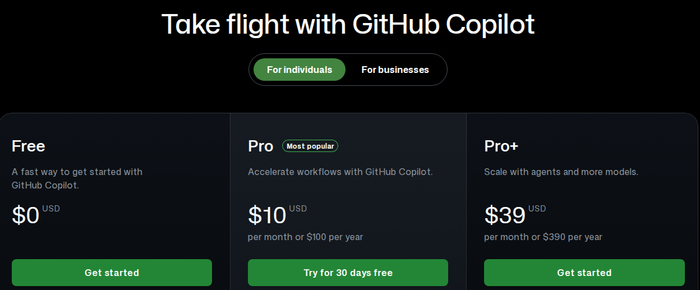
Перед тем как купить GitHub Copilot Pro, полезно понимать ориентиры по стоимости и из чего складывается итоговая цена. Базово подписка Pro стоит около $10/месяц, а Pro+ — порядка $39/месяц. Для пользователей из России это именно ориентир: финальная сумма может отличаться из-за комиссии сервиса, конвертации валюты или особенностей международной карты. Поэтому при оплате GitHub Copilot важно учитывать не только цену тарифа, но и способ оплаты.
На практике GitHub Copilot подписка представлена двумя планами — Pro и Pro+, и выбор зависит от задач. Pro ориентирован на индивидуальных разработчиков: автодополнение кода, генерация функций, помощь с тестами и комментариями для ежедневной работы. GitHub Copilot подписка Pro+ рассчитан на более интенсивное использование: расширенные лимиты, повышенную стабильность при больших проектах и удобство для командной или коммерческой разработки. Оба тарифа функционально доступны в России, а ключевое различие между ними — в масштабе использования и нагрузке, под которую рассчитан план.
Как начать пользоваться GitHub Copilot: установка и подключение в IDE
Начать пользоваться GitHub Copilot проще всего сразу после того, как вы оформили GitHub Copilot подписку и смогли оплатить GitHub Copilot для нужного плана Pro или Pro+. Дальше логика стандартная: подключить Copilot в той IDE, где вы работаете, и проверить, что ассистент активировался в проекте.
Базовая установка выглядит так:
Выберите IDE. Чаще всего GitHub Copilot подключают в Visual Studio Code или в средах JetBrains (IntelliJ IDEA, PyCharm, WebStorm и другие), также поддерживаются Visual Studio и Neovim через плагины.
Установите расширение Copilot. Откройте магазин расширений в вашей IDE и поставьте GitHub Copilot. В некоторых случаях полезно установить и GitHub Copilot Chat, если нужен диалоговый режим.
Войдите в аккаунт GitHub. После установки расширение предложит авторизацию. Войдите в тот GitHub-аккаунт, на который оформлена подписка.
Проверьте статус подписки. В настройках расширения или в профиле GitHub убедитесь, что план активен и Copilot включён для вашего аккаунта.
Сделайте быстрый тест. Создайте файл с кодом, начните писать функцию или оставьте понятный комментарий к задаче — Copilot должен предложить автодополнение. Если подсказок нет, проверьте, что расширение включено и вы работаете в поддерживаемом языке.
Чтобы быстрее освоиться, начните с базовых сценариев: автодополнение строк, генерация типовых функций, подсказки по обработке ошибок и быстрые наброски unit-тестов. Так вы сразу почувствуете пользу GitHub Copilot и сможете постепенно усложнять задачи, не перегружая настройками.
GitHub Copilot как пользоваться: базовые сценарии и быстрые настройки под задачи
После того как оформлена GitHub Copilot подписка и удалось оплатить GitHub Copilot, максимальную пользу от сервиса даёт не просто установка, а правильное использование в повседневных задачах. Независимо от того, решили ли вы купить GitHub Copilot Pro или Pro+, логика работы ассистента одинакова — он реагирует на контекст кода и ваши подсказки.
Базовые сценарии использования GitHub Copilot:
автодополнение функций и методов по сигнатуре и названию;
генерация типовых конструкций, проверок и вспомогательного кода;
быстрые наброски unit-тестов по уже написанным функциям;
подсказки по работе с API и библиотеками прямо в редакторе.
Чтобы Copilot работал точнее под конкретные задачи, стоит уделить внимание быстрым настройкам. Используйте осмысленные имена функций и комментарии на английском языке, задавайте цель прямо в комментарии перед кодом и не принимайте первое предложение автоматически — иногда второе или третье подходит лучше. Такой подход делает использование GitHub Copilot более предсказуемым и позволяет быстрее почувствовать отдачу от подписки без лишней настройки.
Как безопасно оплатить GitHub Copilot в России: что проверить до оплаты
Перед тем как оплатить GitHub Copilot в России, важно проверить несколько моментов. Это снижает риск отказа платежа и помогает сразу получить рабочую подписку без повторных попыток.
Проверьте способ оплаты заранее GitHub Copilot — это зарубежная подписка, поэтому не все карты и платёжные сценарии подходят. Уточните, поддерживает ли выбранный способ международные онлайн-платежи и подписки, и не блокируется ли он на стороне банка или сервиса.
Определитесь с тарифом до начала оплаты Заранее решите, какой план вам нужен — Pro или Pro+. Это важно, чтобы корректно рассчитать сумму и избежать лишних действий при оформлении GitHub Copilot подписки или смене тарифа после активации.
Учитывайте итоговую стоимость Цена подписки может отличаться от базовой из-за конвертации валюты и комиссии. При оплате через посредников, например через Oplatym, итоговая сумма известна заранее, что делает процесс более предсказуемым.
Проверьте данные аккаунта GitHub Оплата должна проходить именно для того аккаунта, на котором вы планируете пользоваться сервисом. Не передавайте логины и доступы третьим лицам — безопасные сценарии оплаты этого не требуют.
Не делайте серию повторных попыток Если платёж не прошёл, лучше остановиться и разобраться в причине. Множественные отказы могут привести к временной блокировке транзакций и усложнить покупку подписки.
Такой подход позволяет безопасно copilot github купить, корректно оформить подписку и сразу перейти к использованию сервиса без технических проблем.
Часто задаваемые вопросы о GitHub Copilot в России
Можно ли пользоваться GitHub Copilot в России официально? Да, GitHub Copilot в России доступен . Ограничения касаются не функционала, а момента покупки и оплаты подписки. Если подписка активирована корректно, сервис работает без дополнительных блокировок.
Как купить GitHub Copilot Pro из России? Купить GitHub Copilot Pro можно через несколько сценариев: с помощью платёжных сервисов для зарубежных подписок, виртуальной международной карты или при участии друзей за рубежом. Выбор зависит от того, важнее ли вам скорость, самостоятельность или минимальные риски при оплате.
Чем отличается GitHub Copilot Pro от Pro+ и какой тариф выбрать? GitHub Copilot подписка включает планы Pro и Pro+. Pro подходит для индивидуальной разработки и повседневных задач, Pro+ рассчитан на более интенсивное использование и работу с крупными проектами. Функционально оба тарифа доступны в России, разница — в масштабе и нагрузке.
Как безопасно оплатить GitHub Copilot и избежать отказа платежа? Перед тем как оплатить GitHub Copilot, важно заранее выбрать тариф, проверить способ оплаты и учитывать итоговую стоимость с комиссией и конвертацией. При использовании сервисов вроде Oplatym сумма и сценарий оплаты понятны заранее, что снижает риск ошибок и повторных списаний.
Заключение:
GitHub Copilot в России — это рабочий инструмент, который доступен без ограничений по функционалу, если правильно подойти к покупке подписки. На практике важно заранее выбрать тариф, понять, какой сценарий оплаты вам подходит, и не начинать оформление без подготовки.
После того как вы разобрались с тарифами, установкой и базовыми настройками, ключевой шаг — корректно оплатить GitHub Copilot. Для этого подходят разные варианты: платёжные сервисы для зарубежных подписок, виртуальные карты или помощь коллег за рубежом. Каждый способ отличается по скорости и уровню самостоятельности, но все они позволяют получить предсказуемый результат.
Если важны стабильность, понятная логика и минимум рисков, многие пользователи выбирают Oplatym как самый простой путь к активации подписки. После оплаты GitHub Copilot можно сразу начать пользоваться всеми возможностями Pro или Pro+ и сосредоточиться на работе с кодом, а не на технических нюансах.
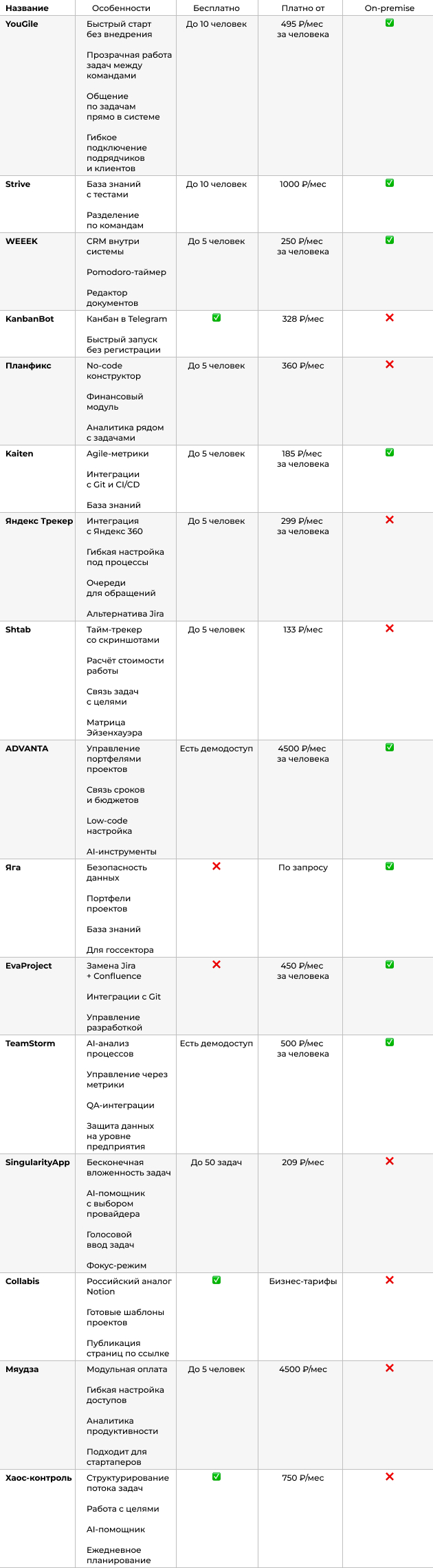
Собрали 17 российских планировщиков задач для личных дел и командной работы.
Сервисы стабильно работают в России и полностью заменяют зарубежные решения. В подборке разбираем каждый инструмент и помогаем выбрать подходящий вариант под разные сценарии.
Что такое планировщик задач
Планировщик задач (таск-трекер) — это приложение или веб-сервис для работы с задачами. Он помогает собрать задачи в одном месте, удобно их организовать, расставить приоритеты и следить за сроками выполнения.
Обычно в планировщиках задач есть такие функции:
создание задач и их распределение по проектам, папкам или категориям;
разные форматы отображения задач — например, списки, канбан-доски, календарь, таймлайн, диаграмма Ганта;
сроки и дедлайны, чтобы не пропускать важные даты;
приоритеты, чтобы было видно, что делать в первую очередь;
уведомления и напоминания;
отслеживание прогресса — по задачам и по проектам.
По каким критериям выбирать планировщик задач
Для командной работы стоит учитывать следующее:
Скорость внедрения. Важно, чтобы запуск не превращался в отдельный проект: регистрация, создание пространства/проекта, приглашение коллег и базовая настройка должны занимать минимум времени.
Удобство использования. При входе в проект должно быть сразу понятно, как устроены проекты и задачи.
Форматы отчётности. Хорошо, когда система показывает метрики, на которые вы реально опираетесь в работе.
Стоимость. Стоит заранее посмотреть, как сервис масштабируется: что ограничено на старте и как меняется стоимость, когда становится больше задач, проектов и пользователей.
Что важно при выборе личного планировщика:
Удобство. Личный планировщик должен быть простым и понятным с первого запуска: быстрое добавление задач, удобная навигация по дням и наглядный список дел.
Наглядность задач. Важно, чтобы сервис поддерживал привычный формат работы с задачами и позволял быстро посмотреть план на неделю или месяц.
Ограничения бесплатной версии. Для базовых сценариев бесплатных возможностей часто хватает, но лучше заранее проверить лимиты и условия.
А теперь переходим к обзору.
Лучшие планировщики задач для командной работы
YouGile
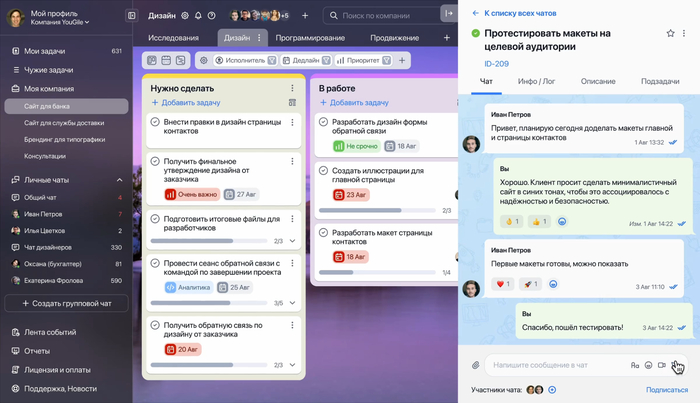
YouGile — это современная система управления проектами, где можно планировать задачи, общаться с командой и вести сделки в одном рабочем пространстве.
Для команд до 10 человек сервис доступен бесплатно и без лимитов по функционалу и времени.
Как устроено планирование
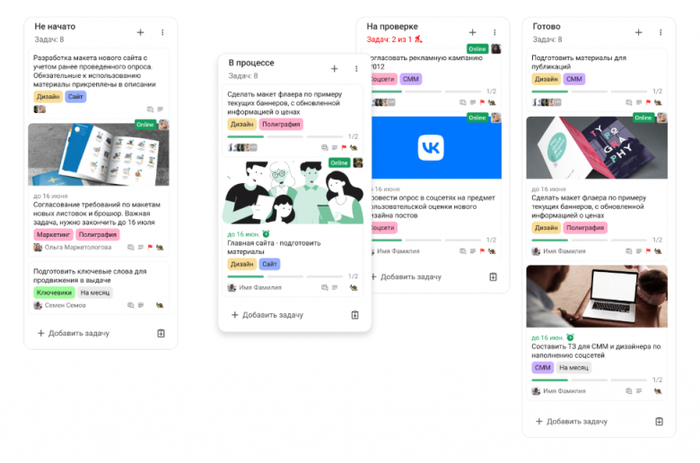
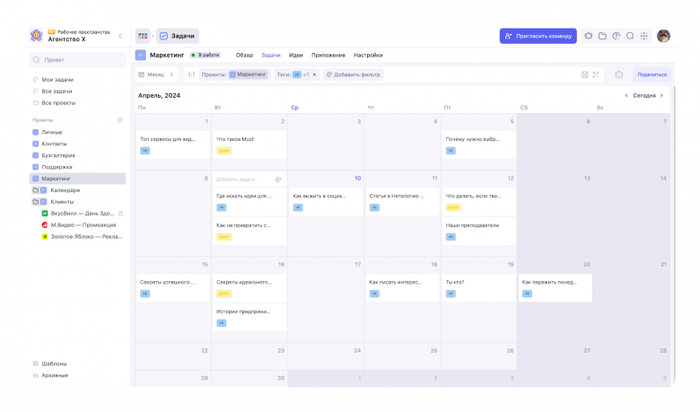
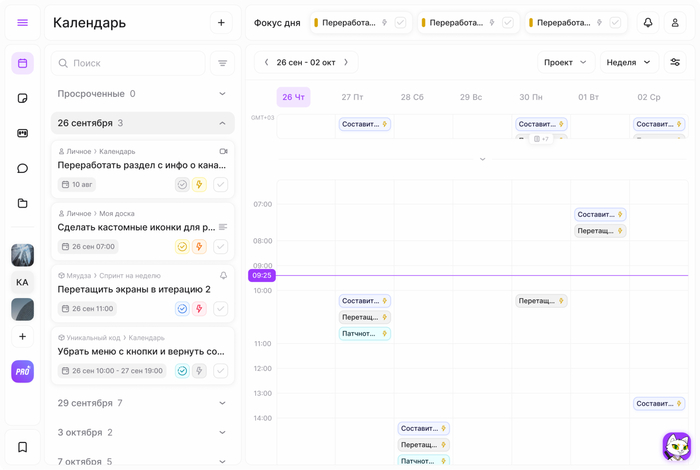
Основной сценарий — работа на канбан-досках. Задачи можно делить на подзадачи и вести по этапам. Если удобнее смотреть план иначе, доступны календарь, диаграмма Ганта и личный планировщик.
На досках — более 50 инструментов и атрибутов: дедлайны, исполнители, приоритеты, дополнительные поля и другие элементы, которые позволяют организовать работу под конкретный проект и команду.
Особенности
Быстрый старт. В системе легко разобраться, за 15 минут можно настроить процесс, пригласить команду и начать работу.
Доступность с любых устройств. Планировщик доступен в веб-версии, десктопе и мобильных приложениях для Android и iOS, которые поддерживают основные функции системы.
Больше 100 настроек прав. Подрядчиков и клиентов можно подключать к проекту, показывая им только нужные задачи и разделы.
Мессенджер ускоряет работу. В YouGile есть полноценный корпоративный мессенджер, в котором общение ведётся как в Telegram, но в контексте работы. У каждой задачи есть свой чат, поэтому договорённости и дальнейшие шаги не теряются.
Совместная работа команд. Есть инструменты, которые позволяют отделам работать с общими задачами и передавать их другим командам или подрядчикам, не покидая рабочее пространство. Каждый отдел ведёт задачи по своему процессу и подключается к другим только в нужных местах.
Чего не хватает
Базы знаний. Для инструкций и регламентов понадобится отдельный сервис.
Видеозвонков внутри системы. Для команд, которые часто созваниваются, этого может не хватать.
Стоимость
До 10 человек — полностью бесплатно, без ограничений по времени и функциям. С 11-го пользователя — 495 ₽/мес за сотрудника.
Есть on-premise.
Strive
Strive — планировщик для работы с задачами и внутренними материалами команды. Задачи, документы и инструкции собраны в одном интерфейсе, поэтому сотрудникам не нужно постоянно переключаться между разрозненными сервисами.
Как устроено планирование
Оно строится через рабочие пространства. Для каждого процесса создаётся отдельная доска, где задачи распределяются по этапам выполнения и между участниками команды.
Задачи можно открывать в разных режимах — на доске, списком, в календаре или на временной шкале. Этапы работы, приоритеты и статусы настраиваются под конкретную команду, при необходимости с использованием готовых шаблонов.
Особенности
База знаний с проверкой усвоения. Внутри проектов можно создавать инструкции и регламенты, а затем формировать по ним тесты для сотрудников. Это позволяет не только хранить материалы, но и проверять, насколько команда понимает рабочие процессы.
Разделение по командам. Рабочие пространства изолированы: каждый отдел видит только свои задачи и документы. Руководитель при этом может получать доступ ко всем пространствам и контролировать общую картину.
Доступ с разных устройств. Сервис работает в браузере и мобильных приложениях, поэтому к задачам и материалам можно возвращаться как с компьютера, так и со смартфона.
Чего не хватает
Продвинутой аналитики. Если нужны детальные отчёты и сложные метрики, возможностей Strive может быть недостаточно.
Стабильности при сложных настройках. При активном использовании кастомных полей и фильтров иногда возникают шероховатости в работе.
Глубокой гибкости процессов. Решение лучше подходит для небольших команд с понятной структурой задач. Для компаний со сложными многоуровневыми процессами могут понадобиться более тяжёлые системы.
Стоимость
Бесплатный тариф рассчитан на команды до 10 человек и имеет ограничения по числу рабочих пространств и объёму документов.
Далее — от 1000 ₽/мес. Итоговая сумма зависит от количества пользователей.
Есть возможность установить систему на свой сервер.
WEEEK
Weeek — сервис формата «всё в одном» для работы с задачами и проектами. Здесь планирование, документы и заметки используются вместе, а не как отдельные модули.
Как устроено планирование
Пользователь создаёт проект, добавляет задачи. Задачи можно просматривать на доске, в виде списка, в календаре или на диаграмме Ганта.
Внутри карточек хранятся рабочие материалы: заметки, инструкции и документы.
Особенности
Документы внутри проектов. Проектные материалы и регламенты хранятся прямо в сервисе. Встроенный редактор позволяет работать с текстом, таблицами и техническими описаниями без сторонних инструментов.
Инструменты фокусировки. В WEEEK есть таймер Помодоро и режимы, которые помогают сосредоточиться на текущих задачах.
Поддержка разных сценариев работы. Сервис можно использовать для проектных задач, операционной работы, agile-подходов и внутренних процессов без переключения между системами.
Чего не хватает
Быстроты освоения. Из-за большого числа разделов и возможностей интерфейс может показаться перегруженным в первые дни работы.
Глубокой автоматизации. Для сложных процессов с большим количеством правил и зависимостей функционала может не хватить.
Стоимость
Бесплатный тариф доступен для команд до 5 человек с ограничениями по проектам и объёму хранения. Далее — от 250 ₽/мес за пользователя.
Можно развернуть систему на своём сервере.
KanbanBot
KanbanBot — планировщик для ведения задач внутри Telegram. Подходит для управления небольшими командами, которые привыкли вести проекты в мессенджере.
Как устроено планирование
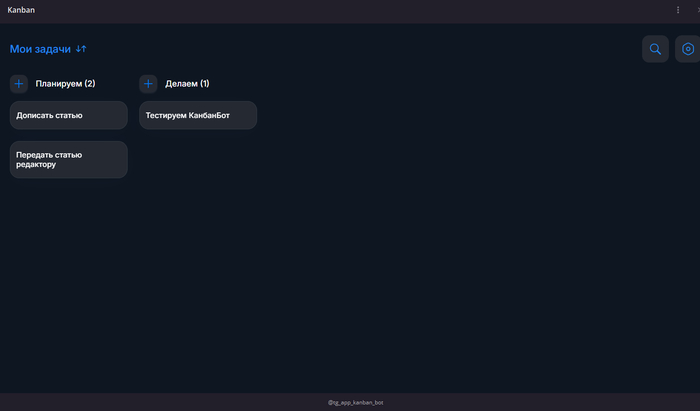
Команда отслеживает прогресс на канбан-доске, которая открывается в телеграм-боте. Здесь можно создать колонки, которые отражают реальные этапы работы.
В карточках есть поля для ответственных, дедлайнов, можно прикреплять чек-листы. Уведомления и напоминания приходят в Telegram.
Особенности
Запуск за минуту. Не нужно устанавливать приложения — достаточно открыть доску и пригласить коллег прямо в Telegram.
Доступность. Сервис бесплатный и без рекламы, его можно использовать как привычное приложение на iOS или Android.
Приватность. Все задачи видят только приглашённые пользователи, в доску нельзя попасть по поиску в Telegram.
Простой набор функций. Есть назначение ответственных, дедлайнов, функционал для чек-листов, комментарии. Напоминания приходят в Telegram, поиск работает внутри бота.
Чего не хватает
Аналитики и отчётов. Не видно, кто сколько задач закрыл или где команда тормозит.
Гибких настроек. Нельзя ограничить доступ отдельным участникам или настроить автоматизацию. Подойдёт скорее для сайд-проектов на 3-5 человек, а не для основной работы.
Стоимость
Бесплатно с ограничениями по функциям. Полный доступ — от 190 звёзд Telegram в месяц (≈ 328 ₽/мес).
Планировщики для среднего и крупного бизнеса
Планфикс
Планфикс — no-code планировщик для управления задачами и процессами компании. Сервис позволяет настраивать рабочую логику под разные команды и сценарии без программирования и внешних доработок.
Как устроено планирование
Сперва команде нужно настроить последовательность передачи задач — через неё автоматически будут проходить все дела.
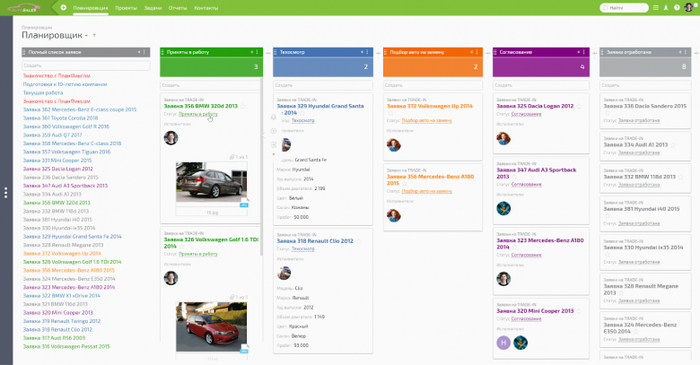
Работать с задачами можно в разных форматах — списком, на доске или в календаре. Статусы, требования к заполнению и автоматические сценарии задаются на уровне процессов и применяются ко всем задачам, которые в них создаются.
Особенности
Глубокая настройка. Можно создавать кастомные поля, статусы, роли и отчёты под специфику бизнеса.
Аналитика рядом с работой. Отчёты появляются прямо возле задач — не нужно переходить между разделами или переносить данные в Excel.
Задача в нескольких местах. Когда одно дело важно для нескольких команд, его не приходится дублировать — задача просто отображается в разных списках.
Финансовый модуль. Встроена возможность выставлять счета и акты, вести учёт по проектам — удобно для агентств и подрядчиков.
Чего не хватает
Лёгкого старта. Настройка отнимает время, нужно разобраться в логике системы. Для быстрого запуска не годится.
Удобства в некоторых модулях. Пользователи жалуются на работу с диаграммой Ганта, шаблонами и повторяющимися задачами.
Стоимость
До 5 человек — бесплатно, но с урезанным функционалом. Далее — от 360 ₽/мес.
On-premise нет.
Kaiten
Kaiten — российский планировщик для команд, работающих по Agile-подходам. Сервис помогает выстраивать и отслеживать рабочие процессы, делая движение задач по этапам наглядным и управляемым.
Как устроено планирование
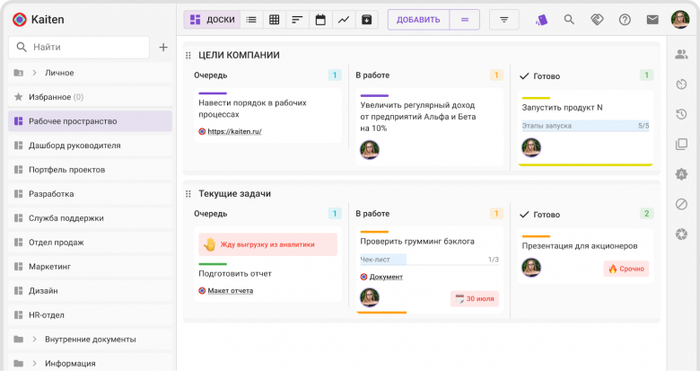
Команда работает на канбан-досках, где задачи проходят через этапы рабочего процесса. Для Scrum-команд предусмотрена работа со спринтами: задачи планируются с учётом целей итерации и фиксированного объёма работ.
По завершении спринта задачи закрываются или переносятся дальше, а прогресс оценивается с помощью встроенных показателей и отчётов.
Особенности
Инструменты для Agile-команд. Kaiten поддерживает работу по Kanban и Scrum в рамках одного сервиса. Команды могут использовать доски для планирования спринтов, анализировать движение задач и отслеживать ключевые показатели работы — время прохождения задач и стабильность потока.
Связь задач с разработкой. Задачи можно связывать с изменениями в коде, релизами и инцидентами через интеграции с системами контроля версий и инструментами CI/CD.
Документы рядом с задачами. Описание процессов, инструкции и другая проектная информация хранятся прямо в системе и доступны из задач. Благодаря этому рабочие материалы не приходится выносить в отдельные сервисы.
Управление загрузкой команды. В сервисе доступен обзор занятости участников и инструменты распределения людей между проектами, что упрощает работу руководителей при параллельном ведении нескольких направлений.
Чего не хватает
Навигации при росте проектов. Когда досок на одной странице становится много, в них трудно ориентироваться.
Удобства в мобильной версии. Пользователи отмечают недоработки в интерфейсе для смартфонов.
Стоимость
Бесплатно до 5 человек. Далее от 185 ₽/мес за пользователя.
Можно развернуть платформу на своём сервере.
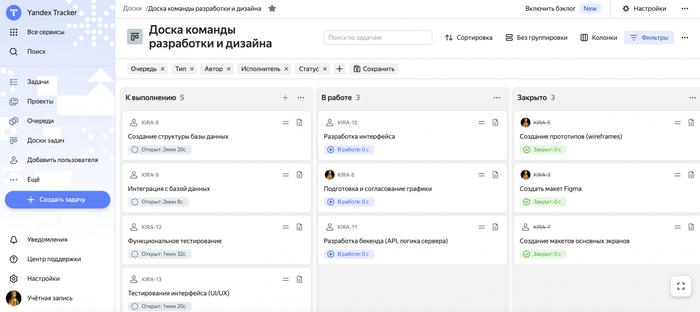
Яндекс Трекер
Яндекс Трекер — сервис для планирования задач, процессов и проектов, разработанный Яндексом. Может использоваться как самостоятельный инструмент или как часть экосистемы Яндекс 360, если команде важна связка с другими сервисами компании.
Как устроено планирование
Планирование строится по принципу канбана — есть пространство с колонками, каждая из них отражает этап работы. Каждый процесс состоит из этапов, по которым задачи последовательно перемещаются по мере выполнения.
Задачи создаются со сроками и проходят через статусы от постановки до завершения. В карточке задачи фиксируются ключевые параметры: ответственные, дедлайны, обсуждения и связи с другими задачами — это позволяет хранить весь рабочий контекст в одном месте.
Особенности
Настройка процессов под команду. В сервисе можно задать собственные статусы, типы задач, поля и правила переходов. Процессы настраиваются под конкретную логику работы, а не под жёстко заданную схему.
Автоматизация повторяющихся действий. Трекер поддерживает правила, которые выполняются без участия пользователя. Например, система может автоматически назначать исполнителей или менять параметры задачи при определённых условиях.
Работа с целями и приоритетами. Задачи можно связывать с целями и отслеживать, какие проекты продвигают ключевые направления, а какие потребляют ресурсы без заметного результата.
Интеграции с сервисами Яндекса. Файлы прикрепляются из Яндекс Диска, встречи подтягиваются из Календаря, а письма можно превращать в задачи. Это упрощает работу внутри экосистемы Яндекса.
Чего не хватает
Лёгкого входа. Интерфейс насыщен настройками и параметрами, поэтому на старте может потребоваться время, чтобы освоиться и выстроить удобный рабочий процесс.
Гибкости в работе с историей задач. Завершённые задачи нельзя удалять — система сохраняет историю изменений. Это удобно для аудита, но не всегда подходит для сценариев, где важно полностью очищать рабочее пространство.
Универсальности для разных типов команд. Сервис в первую очередь ориентирован на технические и продуктовые команды. Для задач вне IT-сценариев он может показаться избыточным по количеству настроек.
Стоимость
От 299 ₽/мес за сотрудника. Стоимость зависит от тарифного плана и количества пользователей.
Есть коробочная версия, но только в составе Яндекс 360.
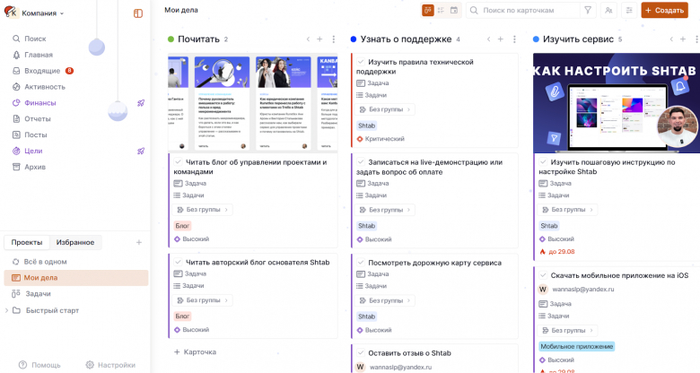
Shtab
Shtab — планировщик задач, в котором управление работой тесно связано с учётом времени и финансовых показателей. Задачи и проекты используются как основа для расчёта загрузки, затрат и достижения бизнес-целей.
Как устроено планирование
В Shtab задачи объединяются в проекты и отображаются в разных форматах — списком, на доске, в календаре или на диаграмме Ганта. Представление выбирается в зависимости от сценария работы и требуемого уровня детализации.
Планирование напрямую связано с учётом времени: задачи можно запускать через таймер, а фактические трудозатраты автоматически фиксируются и используются для анализа эффективности работы.
Особенности
Часы = деньги. При указании почасовой ставки сотрудника система сама считает, во сколько обошлась его работа и какая маржа у проекта. Всё в реальном времени, без таблиц.
Тайм-трекер со скриншотами. Таймер запускается прямо в задаче. Для удалённых команд есть функция снимков экрана и отслеживания активности — видно, кто отвлекается от задач.
Приоритизация задач. Задачи можно упорядочивать по важности и срочности — автоматически или вручную. Это упрощает планирование и помогает сосредоточиться на приоритетных задачах.
Отчёты для руководителей. Встроенные дашборды показывают загрузку сотрудников, фактические трудозатраты по проектам и прогресс по целям без необходимости собирать данные из разных источников.
Чего не хватает
Понятной навигации. Интерфейс требует времени на привыкание — с первого взгляда не всё очевидно.
Визуального планирования. Нет календаря и диаграммы Ганта — сложно планировать долгосрочные проекты с зависимостями.
Баланса в контроле. Скриншоты экрана могут давить на команду — создаётся ощущение тотальной слежки.
Стоимость
До 5 человек работают бесплатно. Далее — от 133 ₽/мес за пользователя.
Есть on-premise.
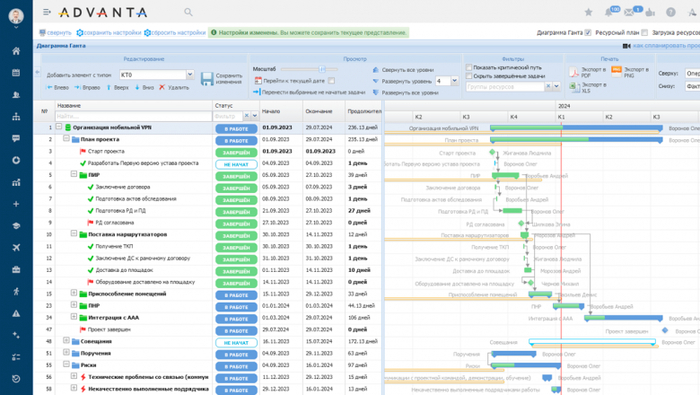
ADVANTA
ADVANTA — low-code платформа для управления портфелями проектов. Используется как корпоративная PPM-система в компаниях со сложной структурой.
Как устроено планирование
В основе работы — диаграммы Ганта. На них фиксируются задачи, последовательность их выполнения и сроки, а также назначаются ответственные.
Система позволяет разбивать проект на промежуточные вехи и учитывать не только сроки, но также затраты и риски. Контрольные точки и диаграмма показывают прогресс и помогают согласовывать работу всех участников проекта.
Особенности
Управление портфелями проектов. Система позволяет видеть все проекты компании в одном окне — удобно для топ-менеджмента и PMO. Можно отслеживать статусы, бюджеты и риски на уровне портфеля.
Финансовый контроль. Встроен учёт бюджетов, затрат и ресурсов по проектам. Система показывает, где деньги расходуются эффективно, а где есть перерасход.
Управление рисками. Можно фиксировать риски на уровне проектов и портфелей, назначать ответственных и отслеживать меры по их снижению.
Сводная аналитика. Дашборды и отчёты для руководства — всё в одном месте, без необходимости собирать данные из разных систем.
Чего не хватает
Канбан-досок. Нет привычного визуального инструмента для оперативной работы команд — система больше заточена под стратегический уровень.
Скорости работы. Пользователи отмечают, что интерфейс может быть медлительным, особенно при работе с большими объёмами данных.
Стоимость
Есть ознакомительный доступ. Далее — от 4 500 ₽/мес за пользователя. Договор заключается минимум на 12 месяцев.
Есть on-premise.
Яга
Яга — планировщик в экосистеме «Лукоморье» от Ростелекома для работы с задачами и корпоративными знаниями. Его главное преимущество — полная безопасность данных.
Как устроено планирование
Всё начинается с создания отдельного пространства под каждый проект. Внутри него настраивают процесс работы: типы задач, этапы выполнения, сроки и ответственных, а также при необходимости учитывают трудозатраты и контрольные точки.
Задачи можно просматривать списком, на канбан-доске или на диаграмме Ганта — формат можно выбрать под текущую задачу. В системе легко поддерживать процессы без ручного контроля: для этого есть автоматические действия при смене статусов и сроков.
Особенности
Корпоративный контур Ростелекома. Система развивается внутри инфраструктуры крупного оператора связи — это даёт дополнительные гарантии по безопасности и соответствию требованиям регуляторов.
Управление портфелями проектов. Можно вести несколько проектов одновременно, отслеживать их статусы, бюджеты и загрузку ресурсов на уровне всей организации.
База знаний. Встроенный раздел для хранения документации, регламентов и инструкций — всё в одном пространстве с задачами.
Расчёт ресурсов. Система помогает планировать загрузку команды и распределять людей между проектами с учётом их занятости.
Чего не хватает
Ссылка на сайт
Зрелости продукта. Яга находится на стадии активного развития — некоторые функции ещё дорабатываются, могут встречаться мелкие недочёты.
Публичной информации. Мало открытых материалов, кейсов и отзывов — сложно оценить систему до тестирования.
Стоимость
Тарифы — по запросу.
Есть on-premise.
EvaProject (EvaTeam)
EvaProject — российский планировщик, предназначенный для управления проектами и задачами в IT. Позволяет контролировать процессы во всех подразделениях — от разработки до бухгалтерии.
Как устроено планирование
Оно строится вокруг задач и этапов работы, которые можно вести как по Agile-подходу, так и по классическому проектному плану. Команда формирует бэклог, планирует спринты или календарные сроки и распределяет задачи между участниками с учётом приоритетов и зависимостей.
Задачи можно просматривать в разных форматах — списком, на канбан-доске, в Scrum-режиме, календаре или на диаграмме Ганта. В карточке задачи фиксируются сроки, ответственные, трудозатраты и история работы
Особенности
Полная замена Jira и Confluence. Можно вести разработку, документировать процессы и обрабатывать обращения пользователей без переключения между сервисами.
Функционал для ServiceDesk. Встроен модуль для обработки заявок от пользователей — удобно для техподдержки и внутренних сервисных команд.
Интеграции для разработчиков. Можно подключать Git-репозитории и связывать коммиты с задачами. Есть API для интеграции с другими системами.
Кастомизируемые дашборды. Удобно отслеживать любые показатели в удобном виде — таблицах, графиках, тексте.
Чего не хватает
Простоты внедрения. Система требует времени на настройку и обучение команды — не подходит для быстрого старта.
Бесплатного тарифа. Нет доступа без оплаты для небольших команд — порог входа высокий для тестирования и малых проектов.
Стоимость
Облачная версия — от 450 ₽/мес за пользователя.
Есть on-premise.
TeamStorm
TeamStorm — планировщик для управления проектами с привязкой к корпоративным целям. Позволяет планировать работу, отслеживать прогресс и анализировать, как выполнение задач влияет на бизнес-результаты.
Как устроено планирование
Оно начинается с проекта и списка задач. Команда создаёт задачи, указывает сроки и распределяет их по этапам работы.
Задачи можно просматривать на канбан-доске или в виде списка. Если задача крупная, её разбивают на подзадачи. В ходе работы задачи можно переставлять между этапами и менять сроки.
Особенности
Управление на основе метрик. Система формирует дашборды и отчёты на базе конкретных показателей — можно планировать и контролировать работу через цифры, а не только через статусы задач.
AI-анализ процессов. Встроенные нейросети анализируют загрузку команды, выявляют риски в проектах и предлагают рекомендации по улучшению процессов.
Интеграция с QA-инструментами. Можно подключить Test IT и другие системы тестирования — разработка связывается с тест-кейсами и результатами проверок в одном пространстве.
Защита данных на уровне предприятия. Планировщик разработан с учётом требований к безопасности — подходит компаниям, работающим с чувствительной информацией (финтех, банки, медицина).
Чего не хватает
Привычного интерфейса. Логика работы отличается от обычных планировщиков — нужно время, чтобы привыкнуть.
Скорости. Пользователи замечают, что система иногда тормозит по сравнению с более лёгкими решениями.
Стоимость
Гостевая лицензия — от 42 ₽/мес.
Стандартная — от 500 ₽/мес за пользователя.
Есть on-premise.
Топ личных планировщиков
SingularityApp
SingularityApp — кроссплатформенный планировщик для личной продуктивности и небольших команд. Подходит тем, кому нужна гибкая система без сложной настройки — можно начать работу сразу после регистрации.
Как устроено планирование
Оно строится вокруг списков задач. Пользователь создаёт задачи и объединяет их в проекты, папки и подзадачи — глубина вложенности не ограничена.
Задачи можно просматривать в списке или в календаре, чтобы видеть дела на конкретные дни. В карточках задач — указать срок, приоритет и напоминания. Всё это позволяет планировать личные дела и работу без досок и сложных процессов — всё управляется через списки и даты.
Особенности
Бесконечная вложенность. Задачи, подзадачи, проекты и папки можно вкладывать друг в друга без ограничений — удобно для сложных структур и многоуровневых планов.
AI-помощник с выбором провайдера. Встроенный искусственный интеллект помогает структурировать задачи, расставлять приоритеты и напоминать о важном. Можно выбрать провайдера ИИ самостоятельно — нет привязки к одному решению.
Голосовой ввод и добавление дел через мессенджеры. Задачи можно надиктовывать голосом или отправлять через email и Telegram — не нужно открывать приложение.
Фокус-режим и Pomodoro. Встроены инструменты для концентрации — можно работать циклами и отслеживать время на задачи.
Чего не хватает
Интеграций с другими сервисами. Ограниченный набор подключений к внешним системам.
Простоты в навигации. В сервисе много функций, новички могут запутаться.
Стоимость
Бесплатно до 50 задач. Далее — от 209 ₽/мес при годовой оплате.
On-premise нет.
Collabis
Collabis — планировщик задач с упором на заметки и документы, дополненный AI-ассистентом. Подходит для личного планирования, учёбы и творческих задач. Вместо классических списков и досок здесь основной сценарий — работа с текстами и связанной с ними задачами.
Как устроено планирование
В Collabis планирование строится не от досок и статусов, а от документов и заметок. Пользователь создаёт страницы с текстом — конспекты, планы, идеи — и добавляет в них связанные задачи. Такой подход подходит для учёбы, работы с текстами и проектов, где важно видеть задачу в контексте материала, а не в процессе по этапам.
Особенности
Российский аналог Notion. Приложение типа «всё в одном» — можно управлять задачами, документами, заметками и файлами в едином пространстве без переключения между сервисами.
Готовые шаблоны проектов. В каталоге доступны шаблоны to-do листов по 9 категориям — от образования до медиа. Можно начать работу сразу, без настройки с нуля.
AI-помощник для контента. Встроенный Collabis AI редактирует тексты, генерирует идеи и структурирует записи — ускоряет работу с документами.
Публичные ссылки на страницы. Можно быстро открыть доступ к документам и заметкам — удобно для создания портфолио или публикации инструкций.
Чего не хватает
Стабильности. Иногда возникают баги, например, сбивается синхронизация с аккаунтом — нужно заходить в сервис повторно.
Стоимость
Полностью бесплатно без ограничений по участникам и рабочим пространствам.
Для компаний есть бизнес-тарифы — стоимость рассчитывается индивидуально.
Мяудза
Мяудза — планировщик для стартапов и фрилансеров — здесь можно управлять как личными задачами, так и командными проектами. В планах добавление функций для поиска инвесторов и партнёров.
Как устроено планирование
В Мяудза планирование начинается с выбора модулей и проекта, а не с фиксированного процесса. Пользователь сам решает, какие инструменты нужны для работы, и собирает под них структуру проекта.
Задачи ведутся внутри проектов и просматриваются списком или на канбан-доске. В карточках указывают сроки, ответственных и детали, при необходимости задачи разбивают на подзадачи. Прогресс и загрузка команды отслеживаются через базовую аналитику — без сложных отчётов и жёстких правил.
Особенности
Модульная оплата. Можно подключать только необходимые инструменты — оплата идёт только за используемые функции, а не за весь пакет возможностей.
«Фокус дня». Это инструмент, который регулярно напоминает о самой важной задаче на данный момент.
Гибкая настройка доступов. Можно назначать роли и права участникам, общаться по задачам в чатах и тредах, запускать созвоны прямо из системы.
Встроенная аналитика. Дашборды показывают продуктивность команды и затраченное время на задачи — базовый контроль без сложных настроек.
Чего не хватает
Стабильности продукта. Некоторые функции находятся в доработке, возможны технические сбои и баги.
Синхронизации с календарём. События приходится добавлять вручную. Впрочем, команда проекта планирует добавить синхронизацию зимой 2026 года.
Стоимость
Бесплатно до 5 пользователей и 1 проекта (100 МБ хранилище, до 3 канбан-досок).
Платные тарифы — от 4500 ₽/мес при оплате на полгода.
On-premise нет.
Хаос-контроль
Хаос-контроль — органайзер для личной продуктивности. Помогает структурировать поток входящих задач и фокусироваться на важном через систему целей и ежедневного планирования.
Как устроено планирование
В Хаос‑контроль планирование начинается не с проектов, а с фиксации всех входящих дел в одном месте. Пользователь сначала собирает задачи и идеи в общий список, а уже потом распределяет их по целям и дням.
Особенности
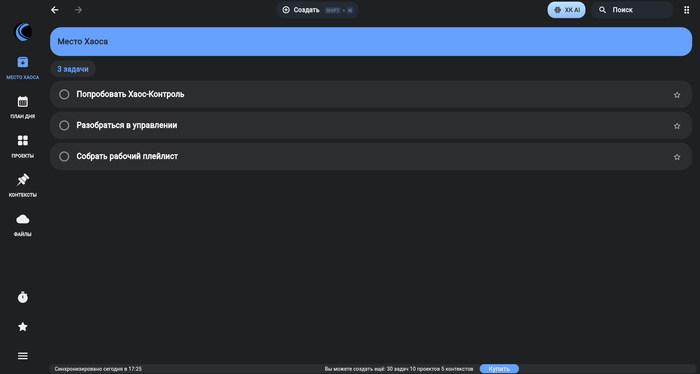
Раздел «Место Хаоса». Предназначен для быстрой фиксации всех входящих задач и идей. Здесь можно оставить всё, что пришло в голову, а потом распределить по проектам и спискам.
Фокус на целях. Система позволяет фиксировать долгосрочные и среднесрочные цели, а затем разбивать их на конкретные шаги — удобно для стратегического планирования.
Ежедневные списки задач. Планирование на каждый день помогает видеть реальную загрузку и не перегружаться.
AI-помощник. Встроенный искусственный интеллект помогает искать информацию, расставлять приоритеты и даёт рекомендации по планированию.
Чего не хватает
Бесплатных запросов к AI. В бесплатной версии доступно 20 запросов к ИИ, далее требуется отдельная подписка на ХК AI.
Интуитивного управления. Большинство функций доступно только через горячие клавиши.
Стоимость
Бесплатный тариф с ограничениями. Затем — от 750 ₽/мес.
Ежегодно «Медведь» продавал 200–300 тонн драгоценного металла, при этом фактически определяя рыночную стоимость всего мирового запаса, который хранился в национальных резервах разных стран («этнических „капустах“») и составлял около 35 тысяч тонн. В результате к началу 1980‑х годов цена достигла 800–850 у. е. за унцию — по сравнению с 35 у. е. десятилетием ранее.
Производство бупранала, ныне сосредоточенное в «Панде», расширяется на территории «Орлана» на фоне ужесточения пограничного контроля и ограничения поставок. Бупранал представляет собой вещество, в 50 раз более опасное, чем запрещённое соединение («грязь»). При закупочной цене от 3 000 до 5 000 у. е. за килограмм (при покупке у «Панды») его перепродажа в «Орлане» может принести доход до 1,5 млн у. е.
Бупранал применяется исключительно в особых случаях, поскольку:
превосходит по эффективности паптопон в 100 раз;
обладает серьёзными побочными эффектами, включая угнетение и урежение дыхания, бронхиальный спазм и мышечную ригидность.
Антидотом для производных паптопона, включая бупранал, выступает таргин.
В 1990 году в «Орлане» была запущена программа Х (трудоустройство, пятое предпочтение)— механизм привлечения иностранного капитала для реализации коммерческих проектов, в первую очередь в экономически депрессивных регионах.
Условия участия в программе:
инвестирование 1 млн у. е. в новое коммерческое предприятие (созданное после 29 ноября 1990 года);
создание не менее 10 новых рабочих мест для граждан «Орлана».
По данным Службы подданства и переселения «Орлана», с 2012 года программа:
привлекла в страну 8,7 млрд у. е. иностранных инвестиций;