Сообщество - Лига Сисадминов

Лига Сисадминов

2 419 постов 18 936 подписчиков

Популярные теги в сообществе:

119

Советы для сисадминов  #1

Я проработал сисадмином 14 лет, последние из которых официально был начальником IT-отдела предприятия. Список моих обязанностей включал в себя обслуживание парка из 80-100 компьютеров и сопутствующей техники, ее мелкий ремонт, апгрейд, прокладку сети ethernet, администрирование сервера и много другое, что так или иначе связано с техникой более сложной, чем телефонный аппарат. Телефонные аппараты и коммуникации тоже обслуживал я.


В общем, типичный сисадмин постсоветского пространства. Всему приходилось учиться на собственном опыте. Но когда изобретут машину времени и я смогу слетать в самое начало, то дам самому себе ряд советов, как работать меньше, а получать больше.


Право на шабашку это святое

Сисадмин должен отстоять право выполнять личные заказы(ремонт ПК и переустановка Винды клиентам за деньги) на рабочем месте, не прячась от начальства. Это удобно и не мешает основной работе.


Афишировать шабашки, впрочем, тоже не стоит.

Если начальник спросит, чей это незнакомый ноутбук ты сейчас разбираешь, лучше сказать, что тёти. Таким образом все сохранят лицо- начальник сделает вид, что поверил, а ты не заостришь внимание на левых заказах в рабочее время.


Но делать из начальника дурака тоже не нужно. Когда в разговоре с начальством всплывет тема шабашек, не отрицать факт их существования, а делать упор на то, что они не наносят вред основной работе.

Главное- чувство меры. Сначала выполняем основную работу, потом шабашки.


Нужно вести учет техники

Если компьютеров на предприятии больше 5 штук, историю каждого из них невозможно держать в голове, поэтому нужно записывать. Учет можно вести в электронном или бумажном виде.


Основные преимущества учета:


-Сотрудник не сможет незаметно своровать детали из рабочего ПК или заменить их на другие- доказать недостачу будет легко

-В любой момент можно доказать руководству, что ты сам ничего не украл и не подменил. А любое руководство будет постоянно подозревать тебя в воровстве

-При разнородном зоопарке техники можно быстро оценить, кто в первую очередь нуждается в апгрейде

-Можно проследить историю передачи техники от одних сотрудников к другим

-Можно найти компьютер, за которым работал уволившийся сотрудник и поискать его документы, когда они понадобятся лет через пять. А они понадобятся


По многим причинам, я вел учет в бумажном виде.

У меня была специальная папка-регистратор, типа такой:
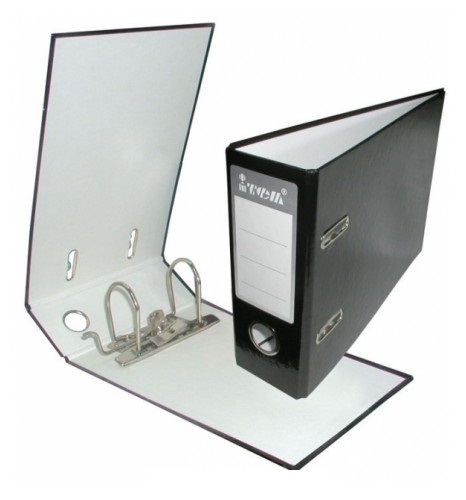
В папке на каждый компьютер имелось личное дело из двух листов А4.


На первом листе я писал текущую конфигурацию компьютера. Писал карандашом что бы можно было стереть и переписать заново.

На оборотной стороне этого же листа писал шариковой ручкой историю перемещения компьютера.

Например:

04.06.12 Передан Иванову каб. 45, 4 эт. от Сидорова (уволился) каб. 21, 2 эт.

19.01.15 Передан Петрову подвал от Иванова каб. 45, 4 эт.

20.11.18 Петров, переезд из подвала в каб. 401, 4 эт.


На втором листе писал шариковой ручкой историю ремонтов и замены комплектующих.

Например:

Для Мурашкина купили новый винчестер, старый винчестер отдаем Волкову. Тогда у Мурашкина пишем


23.09.17, HDD 250Gb передан Волкову, КО(конструкторский отдел), инвентарный номер ПК 5613.

23.09.17, установлен новый HDD 500Gb, приобретен в "Долгоносик-сервис", накладная №561782


У Волкова тоже делаем записи


23.09.17, HDD 80Gb передан в резерв

23.09.17, HDD 250GB получен от Мурашкина


Благодаря такому учету я мог проследить историю жизни любого компьютера, иногда за последние 12 лет.


Каждый свич должен быть включен в розетку, а не в сетевой фильтр

Если свич включен в сетевой фильтр, юзеры будут его постоянно выключать и все останутся без интернета. С этим бороться бесполезно. Единственный выход- каждый свич должен быть включен в отдельную розетку на стене. Если такой розетки нет, электрик должен поставить.


Нужно иметь инструмент

По первому времени у меня не было даже отвертки, и винты я откручивал советскими железными ножницами. Это не правильно.


Чем больше инструмента, тем быстрее выполняется работа и остается больше времени на шабашки и безделье в интернете.


Вот список необходимого инструмента для эффективной работы сисадмина в порядке от более важного к менее важному:


-Обжимка. Как кадило для попа, без ее никуда

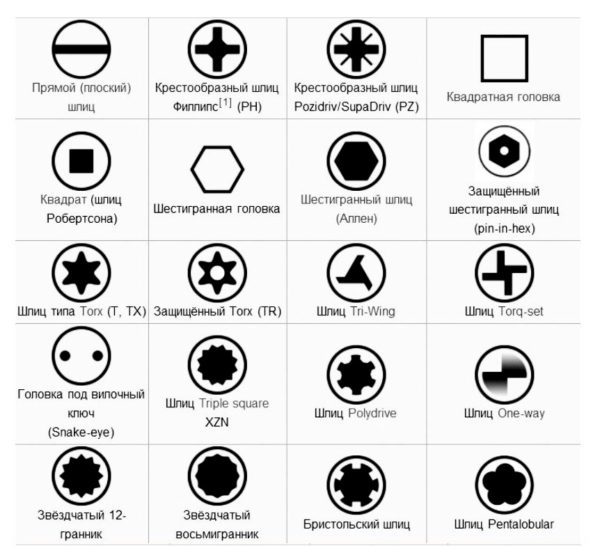
-Ответки-крест(отвертки с крестообразным шлицем). 1-2 для "больших винтов",которыми закручивают корпуса. 1-2 для "маленьких винтов", которыми прикручивают HDD, DVD и материнские платы

-Плоские отвертки(отвертки с прямым шлицем). 2-3 отвертки с разной шириной шлица. Плоский шлиц не используется в винтах для компьютеров, но всегда найдется техника, закрученная советскими винтами под прямой шлиц. Кроме того, непременно какой-нибудь юзер закрутит свой системный блок советскими винтами.
-Кусачки. Нужно выбирать такого размера, что бы оптимально перекусывали провод UTP-5

-Плоскогубцы. Подойдут любые с резиновой ручкой

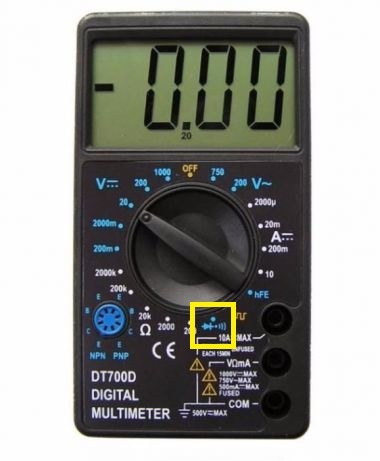
-Тестер(мультиметр). Желательно с прозвонкой проводов
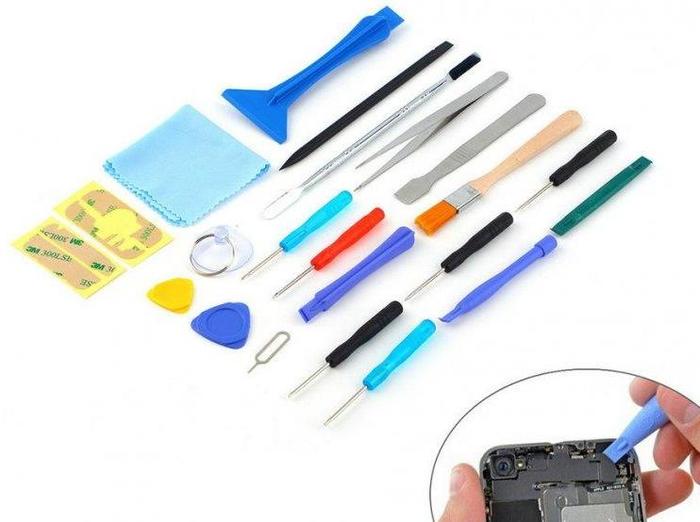
-Набор для вскрытия корпусов ноутбука. Нужен для разбора ноутбука, что бы его почистить и заменить термопасту. В составе набора: скальпель, маленькие отверточки, медиаторы и т.д. Подходят так же наборы для ремонта телефонов
-Перфоратор. Сверлить отверстия в бетонных стенах для прокладки ethetnet-кабеля и крепления свичей на стенах

-Строительный уровень. Для ровного размещения на стенах кабель-каналов и свичей

-Паяльная станция или хотя-бы паяльник 60 Вт. Для перепайки конденсаторов в блоках питания и на материнских платах, для ремонта кабелей мыши, клавиатуры и т.д.


Это только основные инструменты. Неплохо еще иметь клеевый пистолет, заклёпочник, лупу и т.д.


Сетевые фильтры нужно прикрутить к столам

Если сетевой фильтр лежит на полу, то на него обязательно наступят, а уборщицы швабрами будут нажимать на выключатель питания. Юзеры потом будут тупить и звать на помощь. Еще лежащий на полу фильтр обеспечивает мешанину проводов.


Поэтому сетевые фильтры нужно прикручивать к офисным столам короткими шурупами(я использую шурупы для гипсокартона). На фильтрах есть специальные ушки для креплений. Естественно, прикручивать ко внутренней стороне стола, что бы это все не бросалось в глаза.

Показать полностью 4
126

Дисковые пространства: обработка чрезвычайных ситуаций

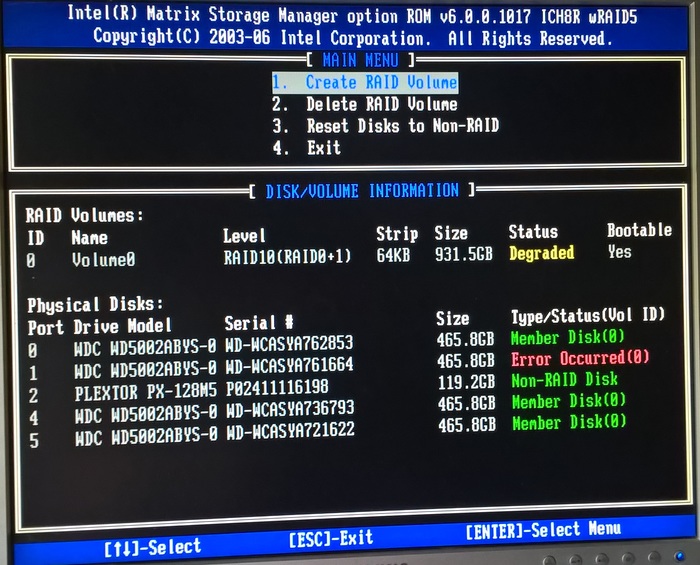
Так случается, что во время работы информационной системы, происходит сбой. Дисковый массив не исключение. В зависимости от выбранных дисков, их износа, степени нагрузки, везения и хуй его знает чего приходит он:

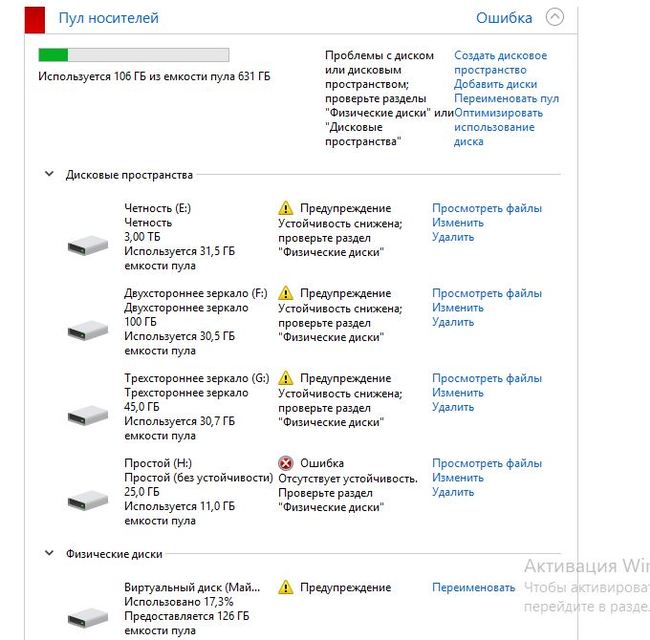
Фото не с просторов. Произошло у меня вчера на компьютере, где жена сидит. Пока писал пост про отказоустойчивое хранилище, навернулся диск. Благодаря отказоустойчивости у меня есть время рвать на попе волоса и срочно искать диск на замены. В противном случае, было-бы поздно что-то делать.


Предыдущие статьи по теме:

Дисковые пространства Windows 10 1803

Дисковые пространства: начало работы


Давайте рассмотрим несколько аварийных ситуаций и посмотрим на поведение Storage Spaces в разных сценариях.


Отключение одного диска.
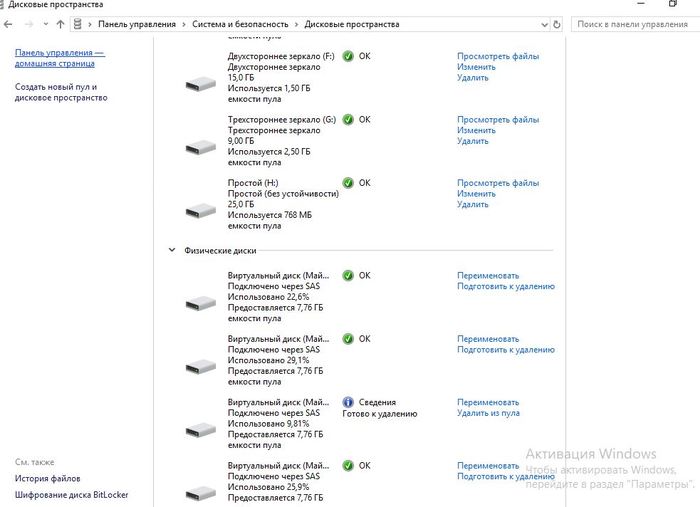

Мы имеем дисковый пул и на нем размещено все четыре вида тома: простой, двухстороннее зеркало, трехстороннее зеркало и четность.

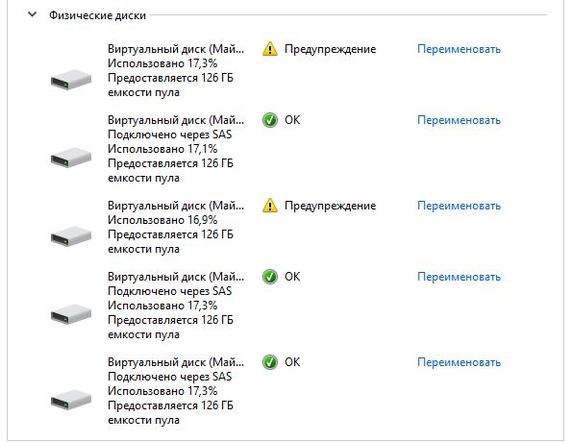
Один диск из пяти выше отключен.

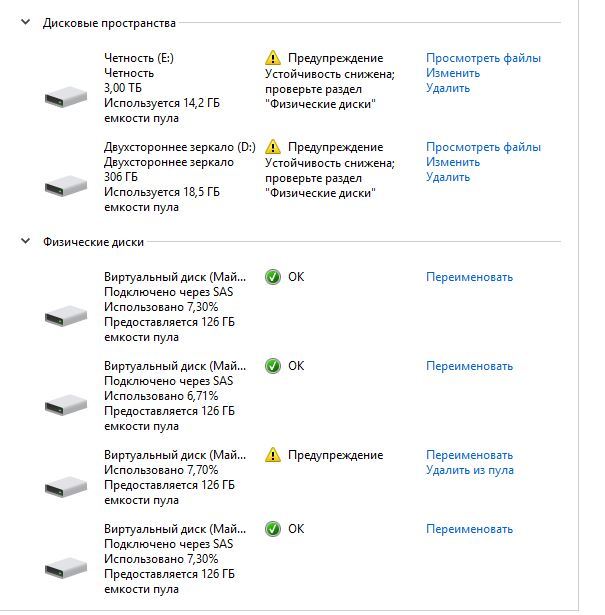
Тома четность, двухстороннее и трехсторонние зеркала перешли в состояние "предупреждение". Зеркальные тома продолжают нормально функционировать, четность работает очень медленно даже на чтение.

Обратите внимание на простой том. Система разрешает просмотреть файлы на нем. Сейчас произошел случай уникальный в том плане, что данные простого тома не находились на вышедшем из строя диске.

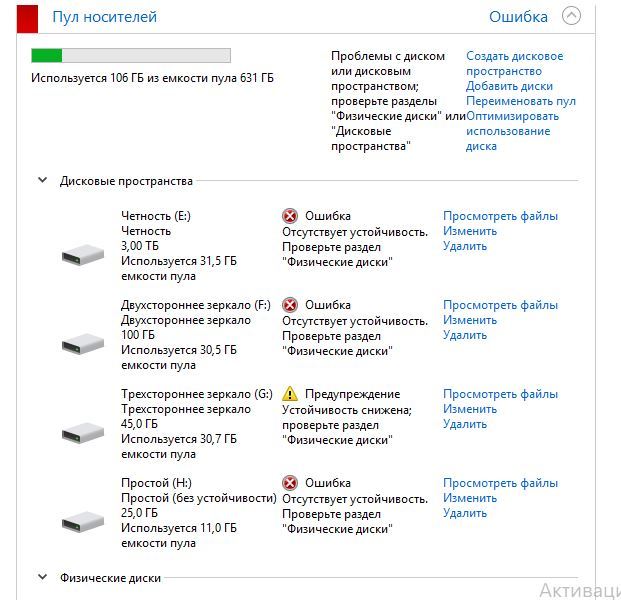
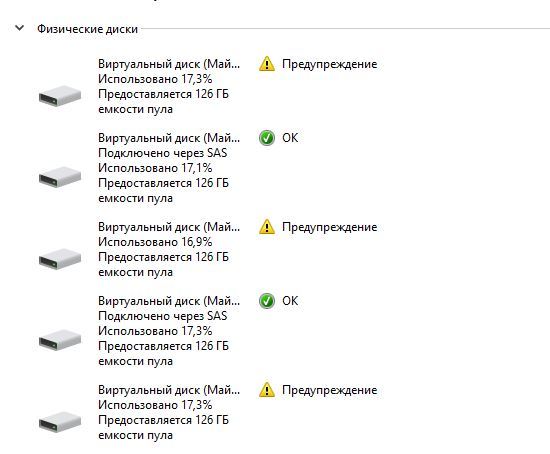
Отключение двух дисков из пяти. Хотели жести? Держите. Из пяти дисков осталось три. Мы видим, что система разрешает просмотр файлов на томах. Повторюсь, это происходит из-за малого заполнения томов. Данные всё ещё доступны. Трехстороннее зеркало доступно на запись.

Выход из строя трех дисков


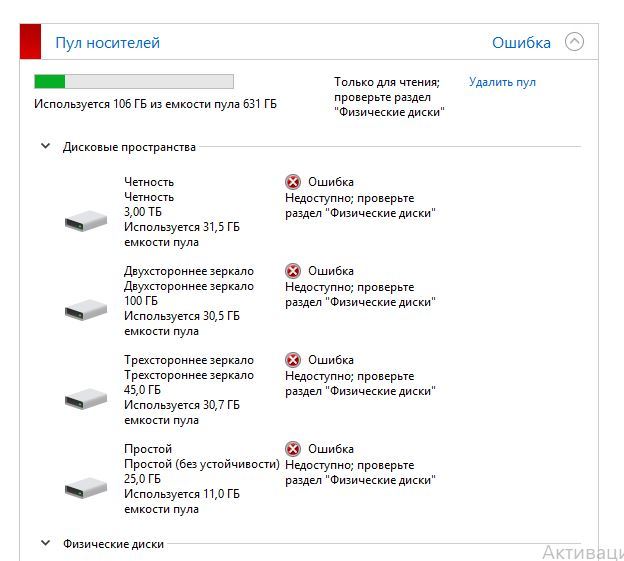
Давайте больше жести! Третий диск отключен. Тома перешли в состояние ошибки, данные недоступны для чтения.

Восстановление целостности. Давайте рассмотрим варианты выхода из сложившихся ситуаций:

- Если мы отключили диски намеренно или случайно, вернем их системе.

- Если диск вышел из строя, добавляем новый. Затем удаляем старый.

- А теперь самое интересное: если для виртуальных томов есть запас по количеству дисков, можно перестроить массив, не добавляя новых дисков и исключив сбойный.


Для этого количество дисков должно быть следующее:

- Двухстороннее зеркало > 2 дисков

- Трехстороннее > 5 дисков

- Четность > 3 Дисков.


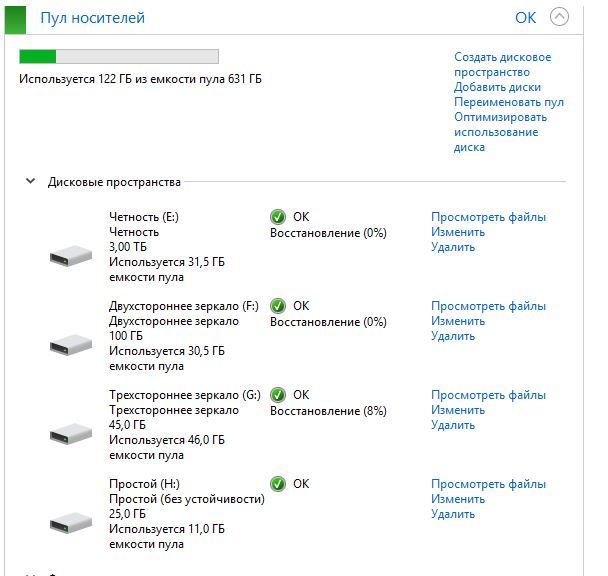
Давайте вернем в систему - начнется синхронизация, данные стали доступны.

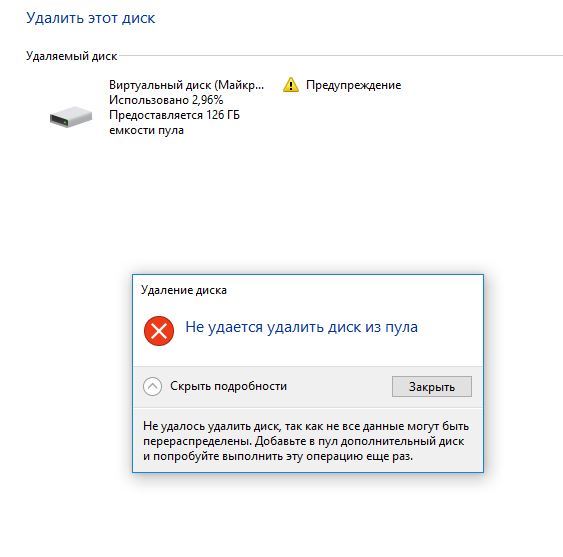
Относительно замены диска на исправный. Процедура скучная и описана в предыдущей заметке. Сначала диск добавляем, потом удаляем старый. При удалении диска выдает ошибку, но диск удаляет.

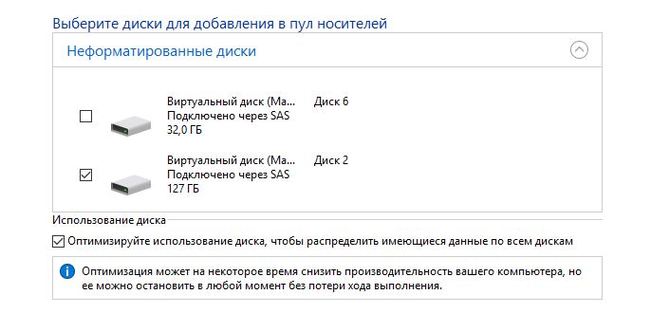
Сначала добавляем новый диск.

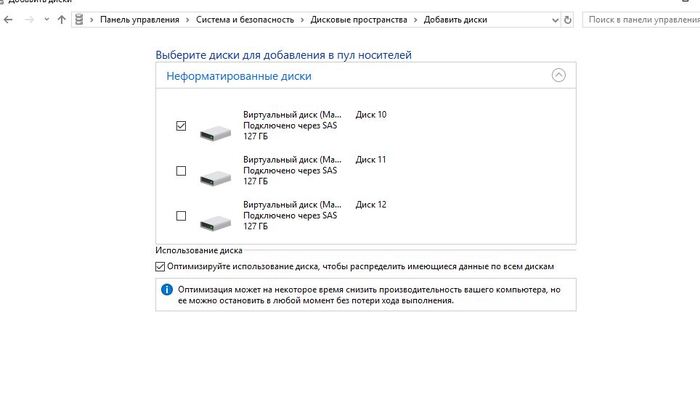
Выбираем диск для добавления.

После окончания оптимизации (но можно в данном случае и без неё) подготавливаем диск к удалению.

Систему выдает ошибку, но мы продолжаем.

Окончательно удаляем диск.

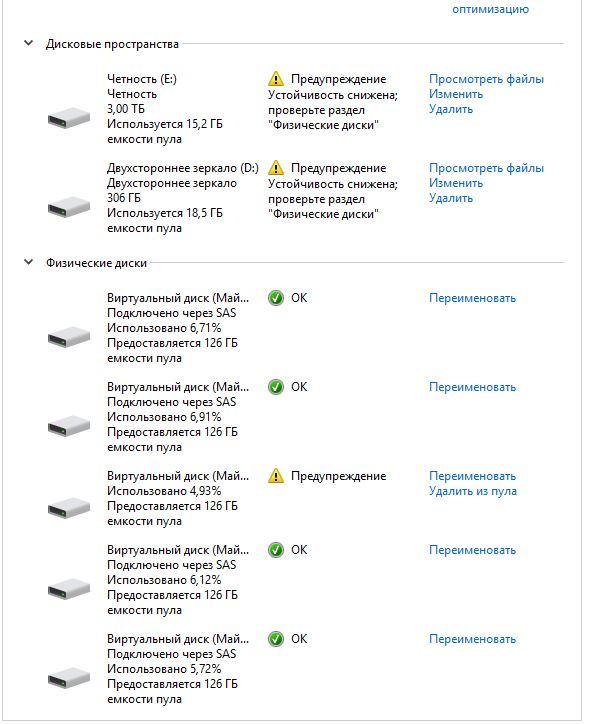
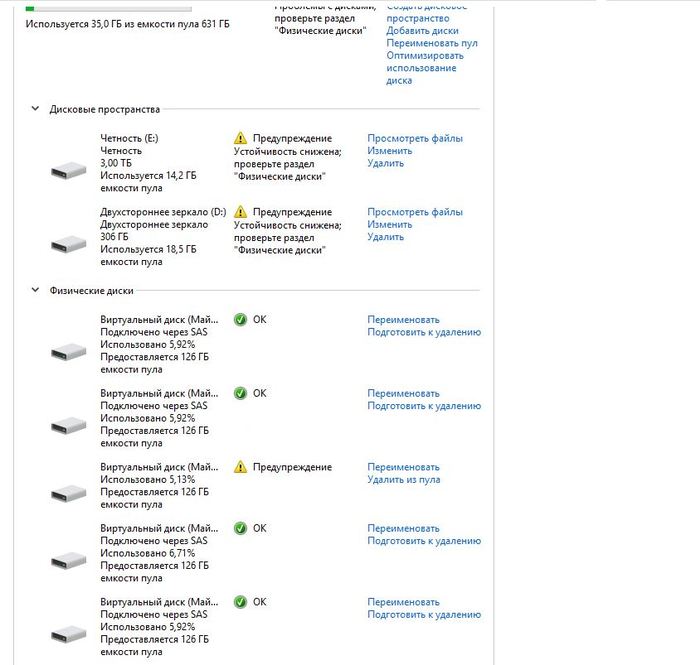
А теперь моё любимое. Представьте себе ситуацию: вышел из строя диск. Виртуальные тома в состоянии "предупреждение". Данные в опасности, но запасного диска нет.

Важный момент. Если дисков на один больше, чем требует избыточность и свободного пространства пула достаточно, будет активна команда "удалить" напротив сбойного диска.

Помните первую статью? Суммарный объем томов может быть больше объема пула. При нехватке места можно будет добавить диски. Но это будет потом, а делать надо уже сейчас.

Следите за рукой.

Диск вышел из строя

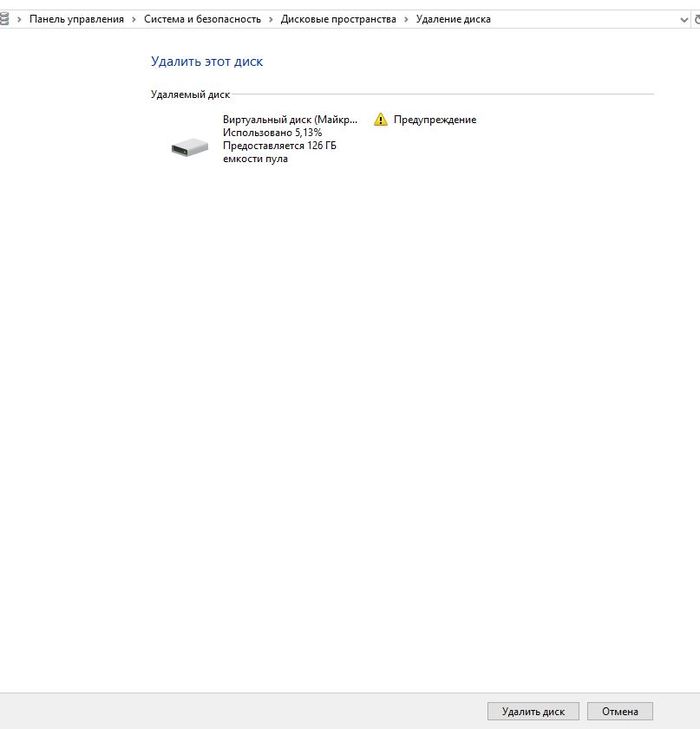
Начинаем удаление сбойного диска.

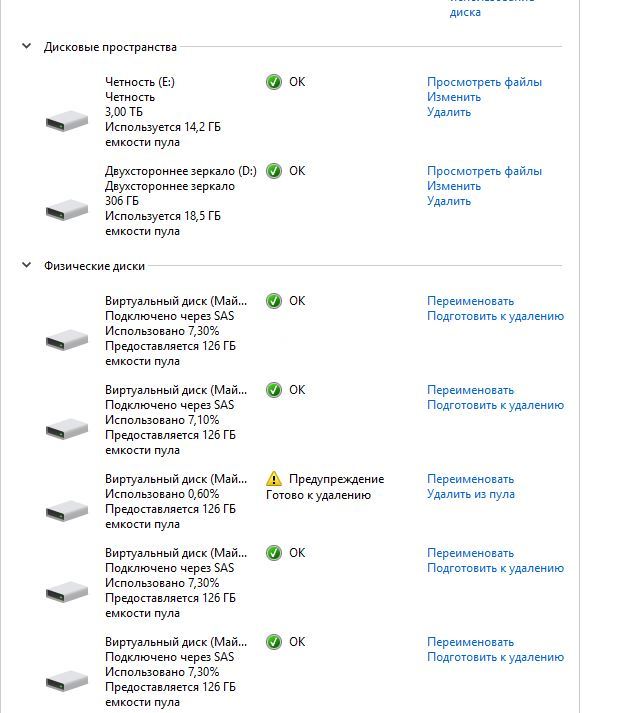
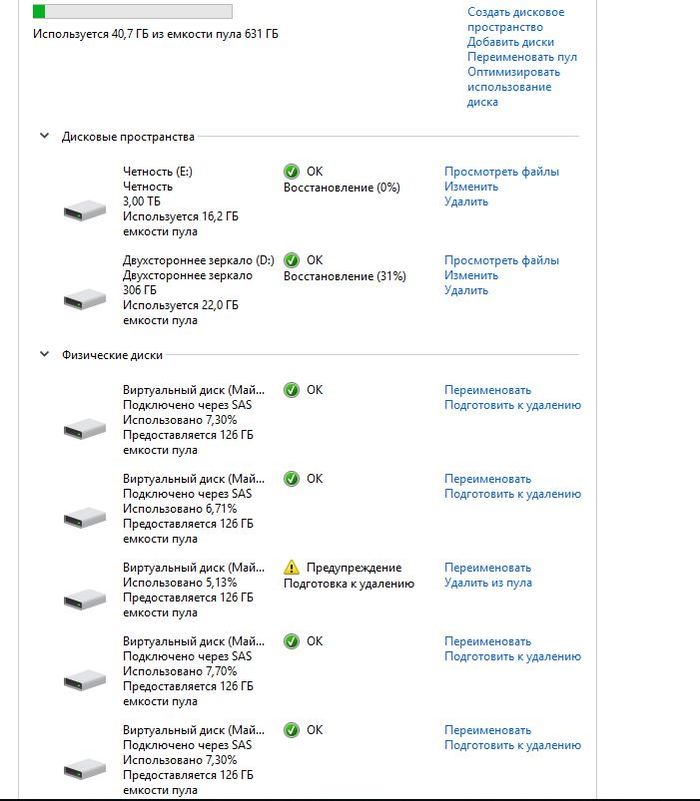
Начинается перестройка пула.

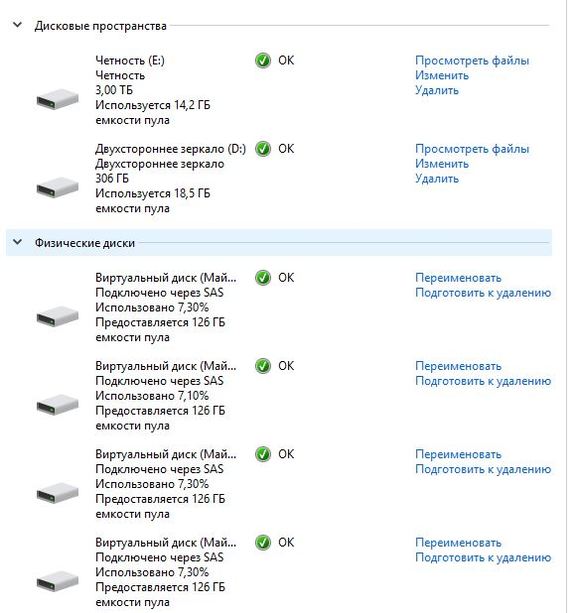
Удаляем диск.

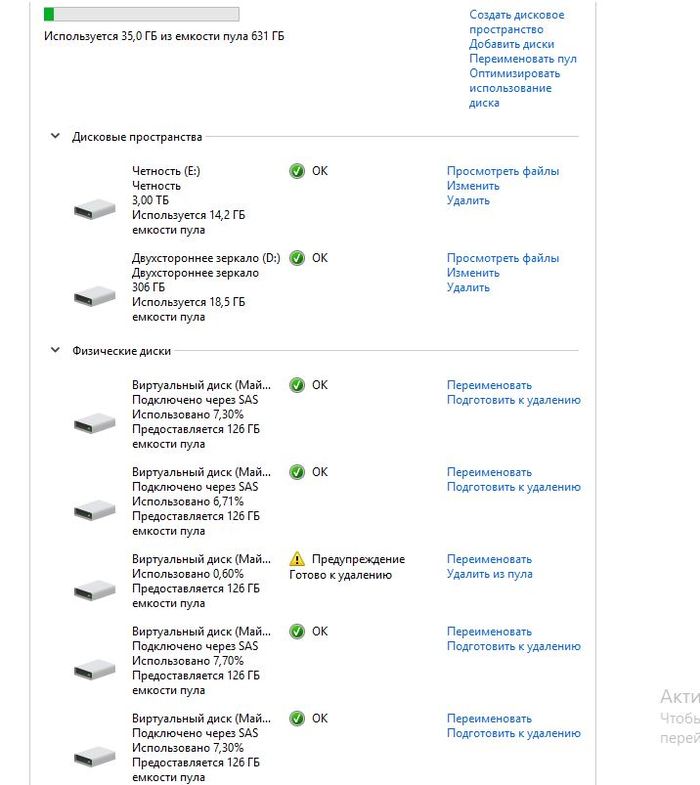
Вжух! Готово!

Баянометр клинит.

Показать полностью 18
202

Дисковые пространства: начало работы

В это заметке Я рассмотрю процесс работы с дисковым пулом и виртуальными томами.


Вводная статья по теме тут:


Дисковые пространства Windows 10 1803


Для начала возьмем компьютер с несколькими жесткими дисками. В моём случае это виртуальная машина.

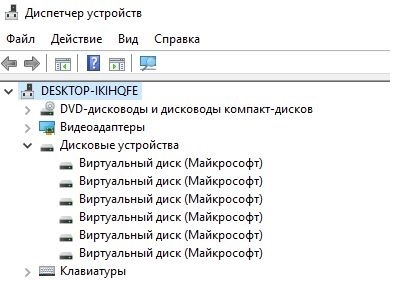
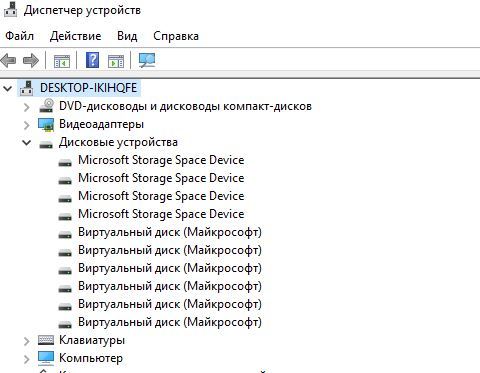
Примерно так выглядят диски в диспетчере устройств.


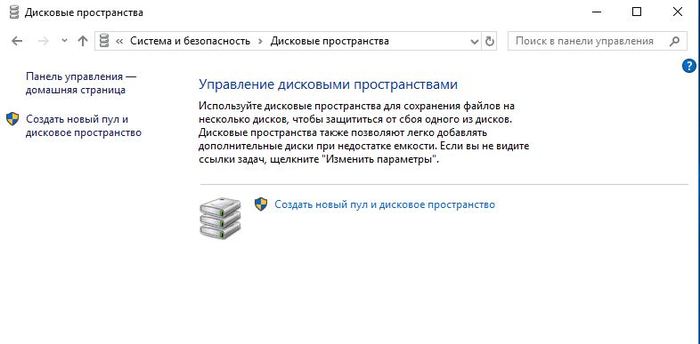
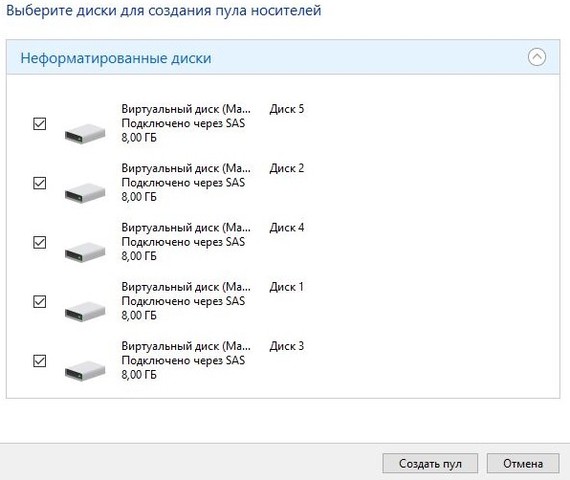
Далее в панели управления найдем «Дисковые пространства» и приступим к созданию первого пула. Следует отметить те диски, что должны участвовать в пуле. Данные на дисках будут уничтожены. Это могут быть, как IDE, SATA, SAS, iSCSI, SCSI или USB диски любого размера.

Для создания пула потребуются административные привилегии. Выбираем диски.

Сразу после создания пула нам будет предложено создать первый виртуальный том. Из предыдущей заметки вы знаете о видах томов и скорее всего, знаете свой выбор. Вы можете выбрать тип устойчивости и букву с меткой тома. Вам следует указать размер тома. Это будет полезный размер тома. Этот объем будет доступен для данных. В поле ниже указан размер, занимаемый данными с учетом избыточности. Во избежание сложностей, советую задавать размер тома таким образом, что-бы пространства пула хватило для данных с избыточностью. Несложно рассчитать для случая, если томов будет несколько. Всегда можно увеличить объем тома.

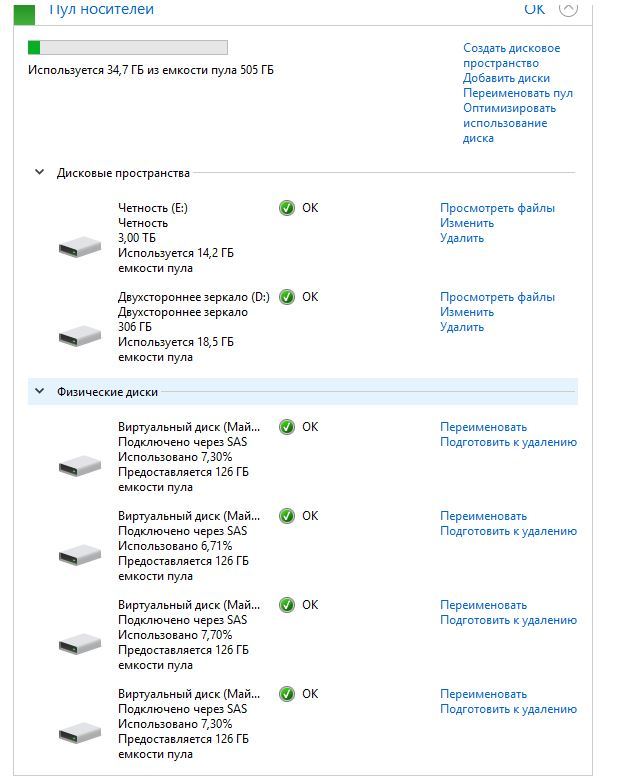
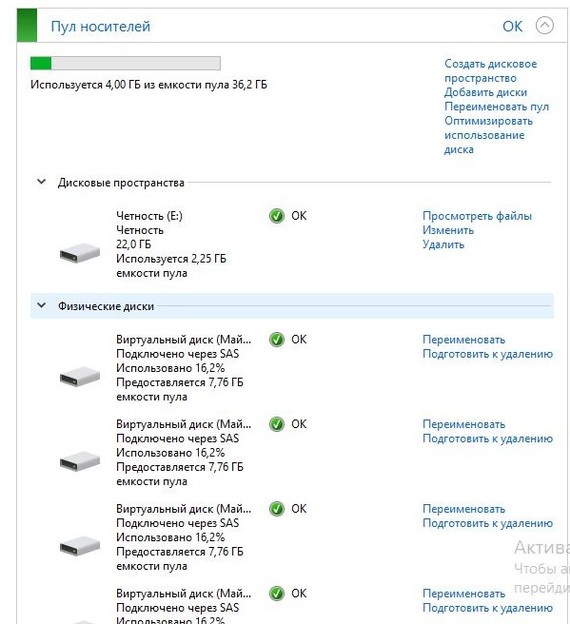
После создания тома мы видим созданный дисковый пул и элементы управления томами.

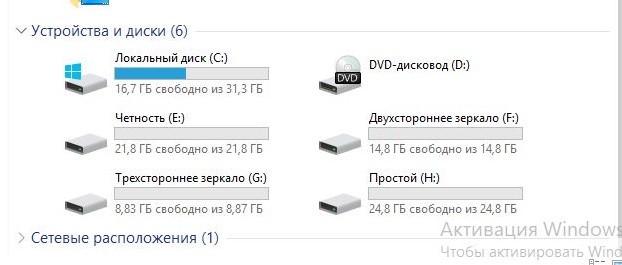
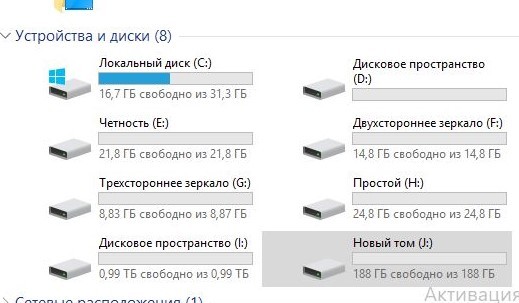
Для наглядности я создал по одному тому каждого вида. Посмотрим, как это отразится в системе:

В диспетчере устройств появились новые накопители.

В проводнике виртуальные тома отображаются как обычные накопители


Теперь рассмотрим работу с томами. Томами управлять очень легко. Тома можно создавать, удалять и увеличивать.

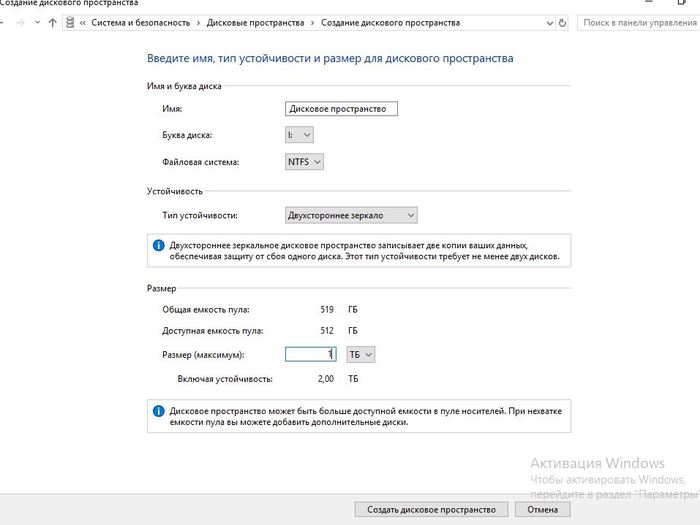
1) Добавление виртуального тома


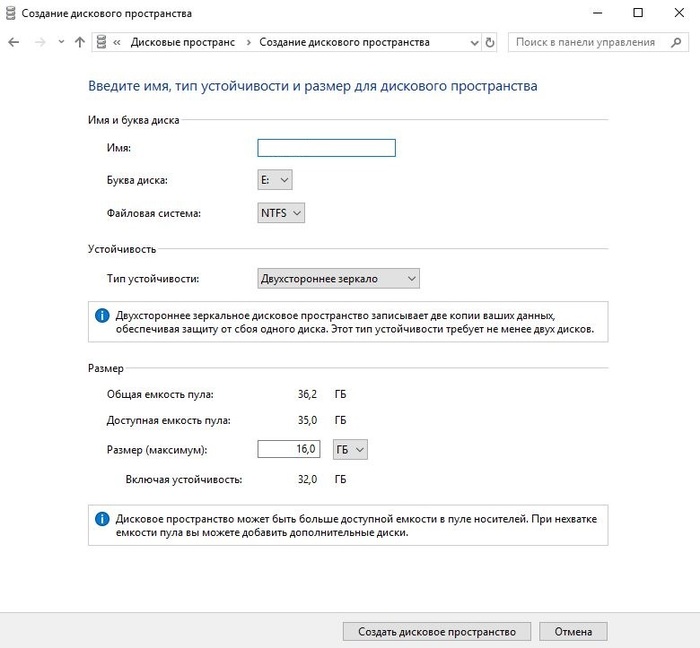
Новый том добавляется предельно просто. Требуется указать объём, выбрать букву и тип избыточности.

Параметры создаваемого тома. Система сразу сообщает Размер тома включая избыточность.


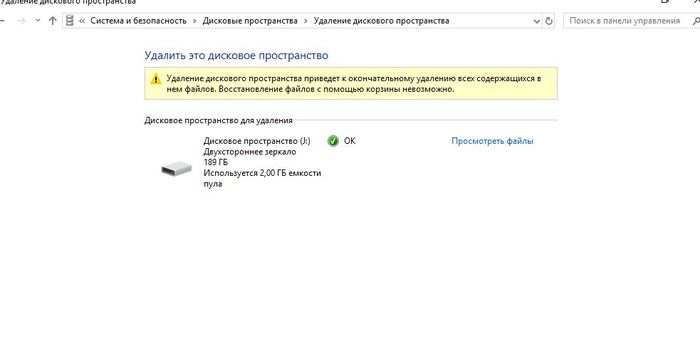
2) Удаление виртуального тома


Операция удаления виртуального тома приводит к уничтожению всего его содержимого. Операция необратима. Для удаления используется соответствующий пункт напротив тома.

3) Увеличение виртуального тома


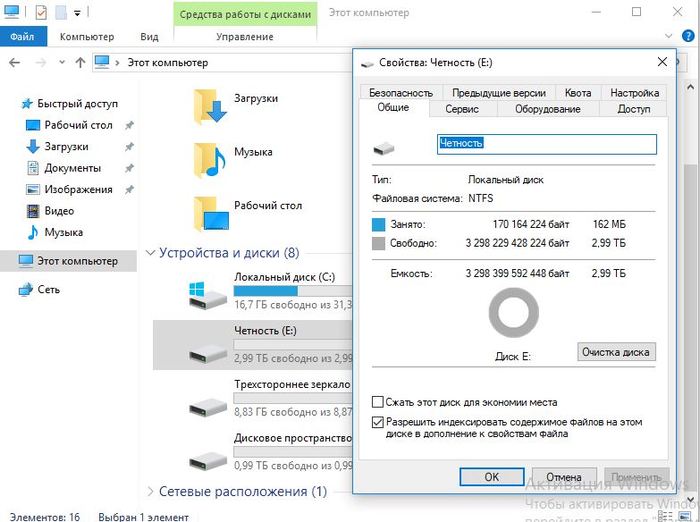
Существует простой механизм мгновенного увеличения виртуальных томов. Для этого достаточно нажать кнопку изменить и указать новый размер. Я специально создал много томов.

Том Е до увеличения. Ёмкость составляет  21,8 Гб.

Увеличение объёма тома Е. Изменим размер до 3 Тб. Не нуачо?!

Новый объем тома Е


Рассмотрим работу с пулами. Любые действия с пулами подразумевают сохранность данных в виртуальных томах. Если для работы виртуального тома требуются ещё диски, система попросит добавить. Если захотите убрать диск, при условии наличия свободного пространства, это можно сделать. Можно заменить маленький диск на большой или старый на новый.


1) Добавление дисков


При нехватке свободного пространства в пуле имеется возможность добавить новые диски. Информация на добавляемом диске будет уничтожена.

Если отмечена оптимизация использования дисков, то начнется процесс перераспределения данных между физическими дисками пула. Это обеспечит равномерную нагрузку на диски.

Виртуальные тома используют пространство пула наиболее равномерно. Но разные типы избыточности могут привести к неравномерному использованию пространства. При исчерпании свободного пространства на дисках требуется добавить диски и/или оптимизировать дисковое пространство.


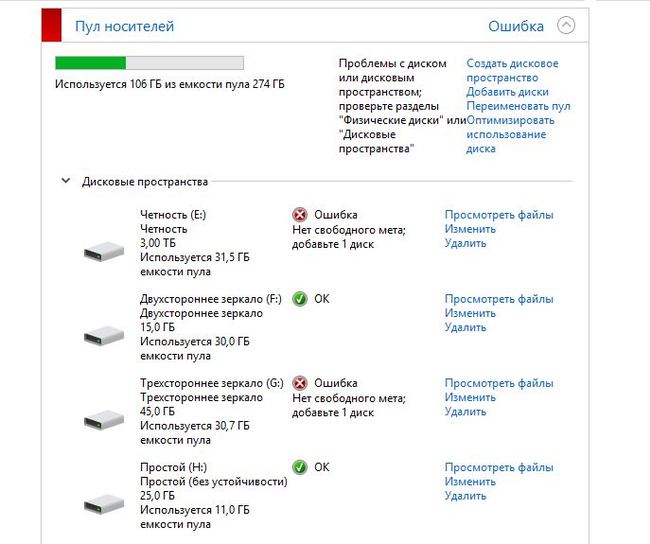
При этом будет заблокирована запись на тома, для которых свободного пространства не хватает.

Тома заблокированы из-за недостатка свободного пространства

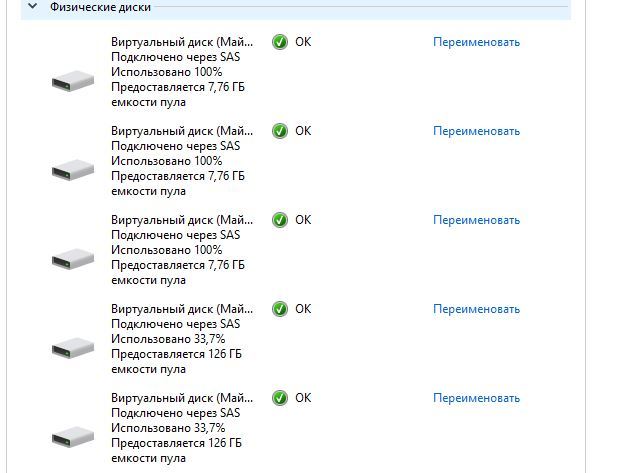
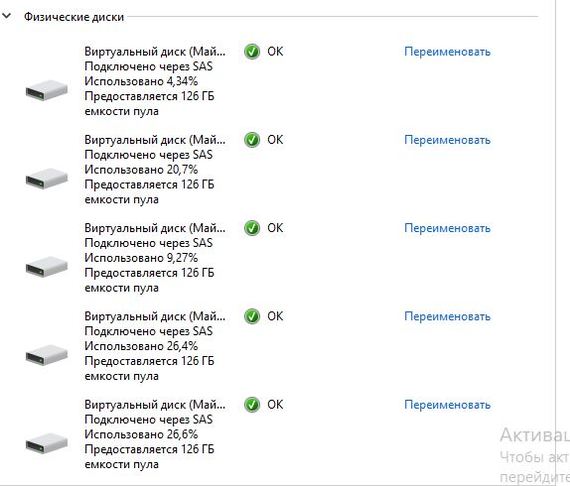
Свободное пространство первых трех дисков исчерпано.

2) Удаление дисков


Начиная с Windows 10 появился функционал удаления дисков. Удаление дисков может использоваться в следующих случаях:

- Удаление изношенного диска

- При перемещении диска в другой пул

- При замене диска на более ёмкий


Перед удалением диска следует его освободить от хранящихся на нем данных. Для этого воспользуемся пунктом "Удалить из пула" раздела "Физические диски".

Выбор диска для удаления

Подтверждаем начало процесса

Началась оптимизация дискового пространства


После окончания оптимизации, удаляемый диск будет отмечен восклицательным знаком и следует окончательно его удалить.

Диск готов к удалению

Удаление диска из пула


Важно: для удаления диска данные с него будут перераспределены между другими дисками пула. Это значит, что в пуле должно быть достаточное количество свободного пространства и минимальное количество дисков исходя из выбранного типа избыточности. Например, если в пуле размещен виртуальный том с трехсторонним зеркалированием, то в пуле должно остаться не менее пяти дисков. На изображении ниже как раз такая ситуация.

К удалению доступны не все диски


3) Обновление пула.


Дисковые пространства обладают хорошей переносимостью. Переносить можно только сразу все диски пула. Более новые версии Windows поддерживают пулы более старых. Обратная совместимость не гарантируется.


Рассмотрим пример. Пул был создан в Windows 8 и перенесен в Windows 10 1803. Как мы видим, Windows 10 корректно определила пул и виртуальные диски в нем. Windows 10 поддерживает следующие новые функции работы с пулами:


- Оптимизация пулов

- Удаление дисков


Для активации перечисленных выше функций следует обновить пул. Следует помнить, что это прервет совместимость с Windows 8. Для обновления воспользуемся соответствующим пунктом.

4) Оптимизация


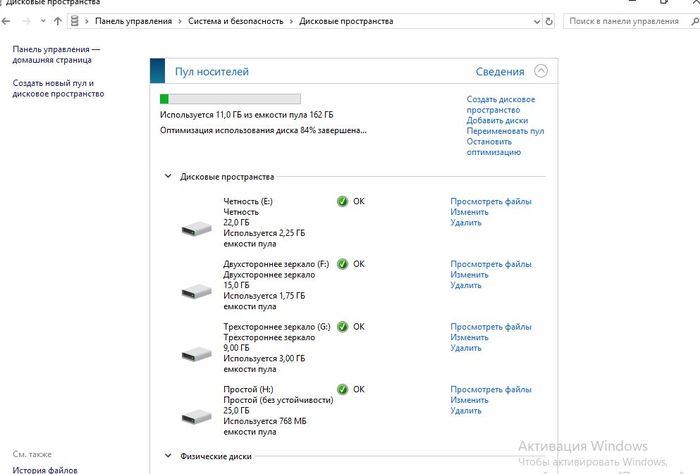
Иногда бывает, что система просит добавить ещё диски, но свободного пространства достаточно. Тогда следует обратить внимание на использование каждого диска пула. Пример, как проходит оптимизация, можно увидеть ниже.

Начало оптимизации пула

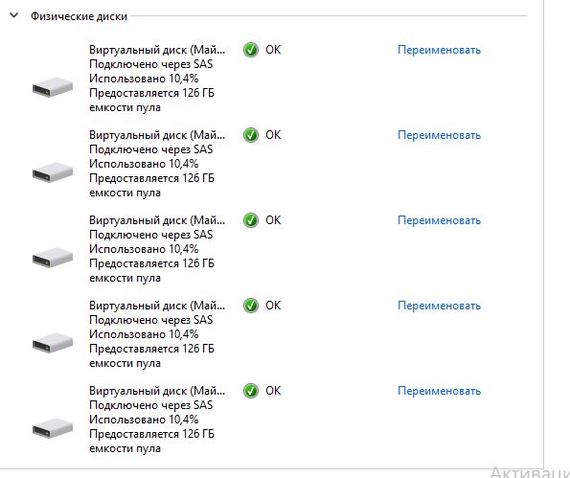
Пул оптимизирован.


Мы видим, что технология дисковых пространств позволяет работать с томами легко и непринужденно, абстрагируясь от дисков.

Процесс создания дискового пула и виртуальных томов достаточно упрощен для пользователя. Есть конечно вариант создания через Power Shell, но об этом в другой раз.


Баяномерт нес какую-то дичь. Все материалы оригинальные  сделаны мной.

Показать полностью 24
56

Дисковые пространства Windows 10 1803

Это первая статья из цикла и в ней я расскажу общие сведения о технологии. В следующих статьях подробно рассмотрю процесс создания томов, управления пулами и томами, и обработку чрезвычайных ситуаций.


Дисковые пространства — это технология, предоставляющая слой абстракции от дисковых накопителей. Она позволяет объединять жесткие диски в пулы накопителей и создать на них виртуальные тома.


Пулы


В системе Дисковых пространств диски объединяются в пулы. Дисковый пул имеет следующие особенности:


- Пул может содержать он одного до 240 дисков.

- В пул можно добавить или извлечь диск.

- Один диск может участвовать только в одном пуле.

- В одном пуле можно создать до 64 виртуальных томов.

- Процедура оптимизации перераспределяет данные виртуальных томов по физическим дискам.

- Объем виртуального диска может быть больше свободного места в пуле.

- При его исчерпании свободного пространства в пуле можно добавить в пул новые диски.

- Если свободное пространство закончится совсем, тома перейдут в режим «только чтение».

- Диски могут быть разных типов и размеров.


Виртуальные тома


Виртуальные тома — это логические тома, расположенные в пуле носителей. Тома бывают двух типов подготовки: тонкая и фиксированная. Тонкая подготовка подразумевает постепенное выделение пространства пула по мере необходимости. Фиксированный том сразу занимает выделенное пространство. Фиксированные тома менее гибкие в работе. Из графического интерфейса всегда создается тома с тонкой подготовкой. Данные виртуальных томов распределяются равномерно по всем дискам пула


Тома бывают четырех видов:


1) Простой том


Простой том подразумевает отсутствие избыточности при хранении данных. Минимальное количество дисков в пуле для создания тома равно одному. Данный вид тома обеспечивает наивысшую производительность при наименьшей сохранности данных.


2)Двухстороннее зеркало


Двухстороннее зеркало обеспечивает сохранность данных при выходе из строя одного диска пула. В связи с избыточностью, данные занимают в два раза больше пространства пула. Обеспечивает высокую скорость доступа к данным даже в аварийном режиме. При замене неисправного диска восстановление занимает наименьшее время при минимальной нагрузке на систему. Минимальное количество дисков в пуле для создания тома равно двум.


3)Трехстороннее зеркало


Трехстороннее зеркало обеспечивает сохранность данных при выходе из строя двух дисков пула. В связи с избыточностью, данные занимают в три раза больше пространства пула. Минимальное количество дисков в пуле для создания тома равно пяти. Остальные характеристики как у предыдущего тома.


4)Четность


Данный вид тома является компромиссом между отказоустойчивостью и занимаемым свободным пространством. Обеспечивает сохранность данных при выходе из строя одного диска пула. В связи с избыточностью, данные занимают в полтора раза больше пространства пула. Однако, при восстановлении создается огромная нагрузка на ЦП и дисковую подсистему, что может спровоцировать сбой следующего диска. Восстановление такого тома при замене диска длится крайне долго. Доступ к данным в аварийном режиме затруднен. Я не рекомендую использовать этот тип тома ни для чего, кроме фильмов, музыки и папки с дистрибутивами. Почему? Спросите у Google, почему RAID-5 это плохо.


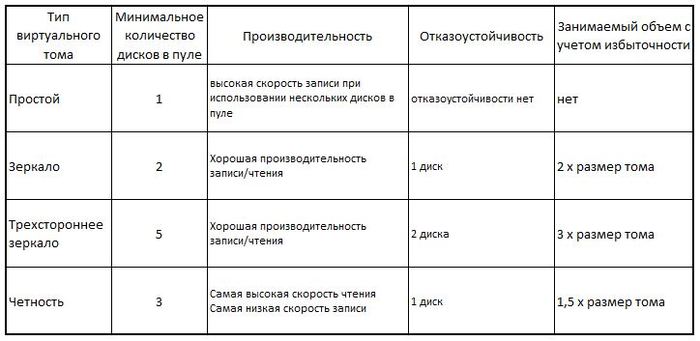
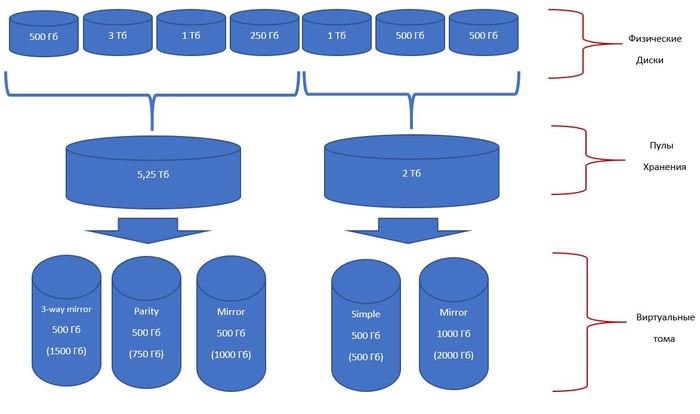
Подытожим сказанное выше графически:

Типы виртуальных томов

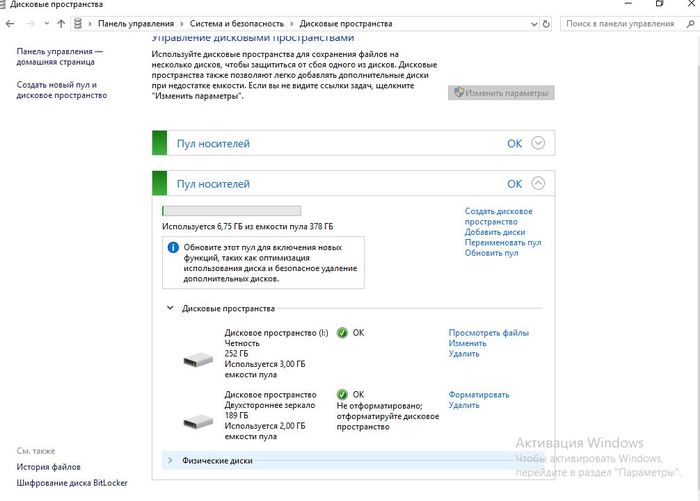
Строение дискового пространства


Заметьте, Я специально указал версию Windows 10. Это имеет принципиальное значение — технология развивалась, начиная с Windows 8. В некоторых версиях Windows 10 так-же вносились какие-нибудь изменения.


Статья скопирована с моего сайта. Не знаю, можно-ли публиковать ссылку.

Показать полностью 2
53

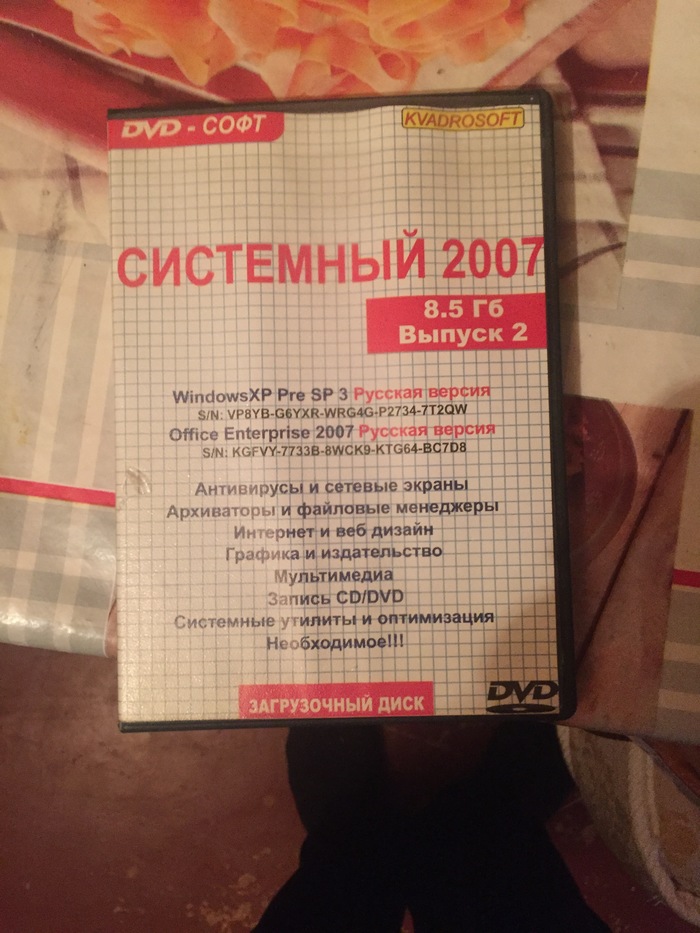
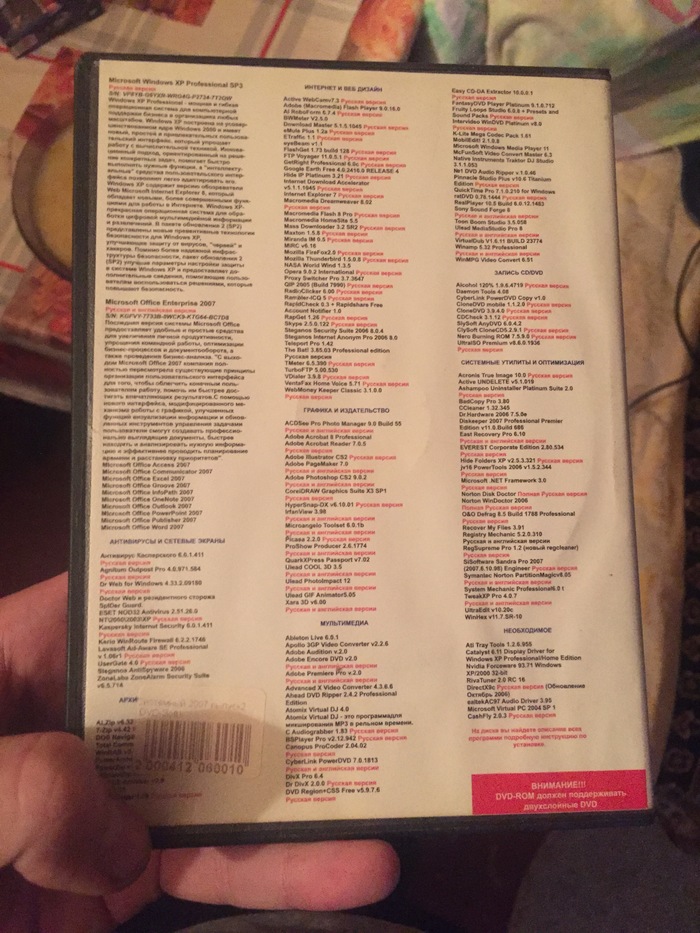
Это был мой 2007...

Сидели в гостях у друга, по телеку работал всего 1 канал, увидел dvd плеер, и спросил есть ли диски глянуть?

-Да, говорит, в тумбе под телеком глянь.

И я наткнулся на это)) не мог не поделиться

Показать полностью 2
20

Кто-то очень не любит букву «Ё»

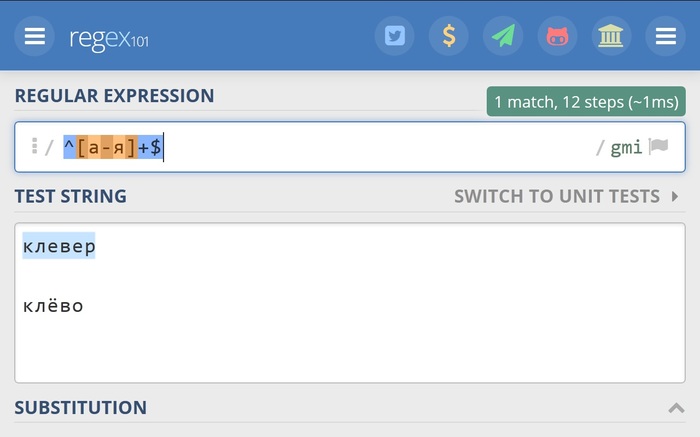
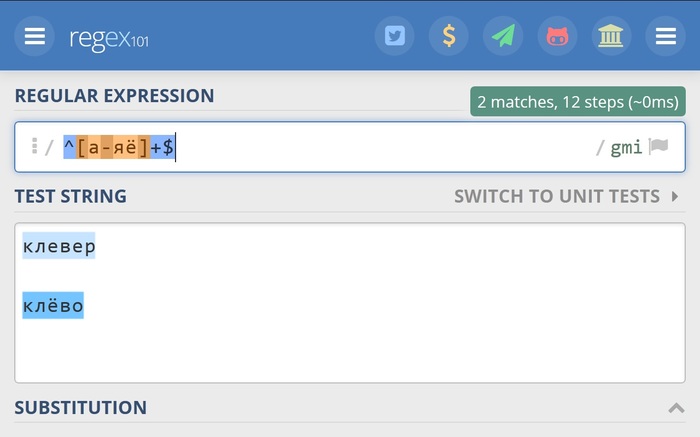
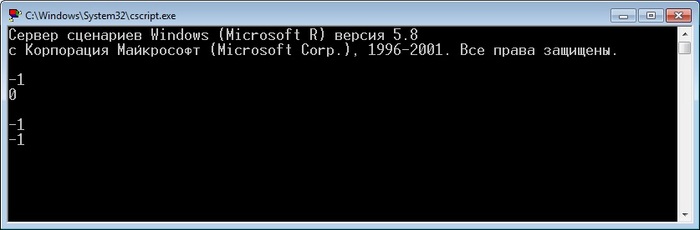
Отлаживал скрипт, самописная функция фильтрации ввода вернула "bad parameter" на ровном месте. Вот что обнаружил.

Windows, VBScript


Set objRegExp = WScript.CreateObject("VBScript.RegExp")

With objRegExp

.IgnoreCase = True

.Pattern = "^[а-я]+$"

WScript.Echo .Test("клевер")

WScript.Echo .Test("клёво")

WScript.Echo

.Pattern = "^[а-яё]+$"

WScript.Echo .Test("клевер")

WScript.Echo .Test("клёво")

End With

Неожиданно

Показать полностью 2
43

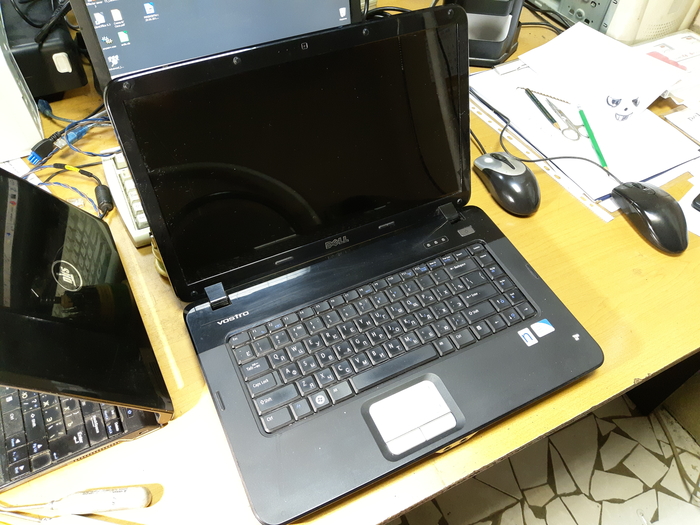
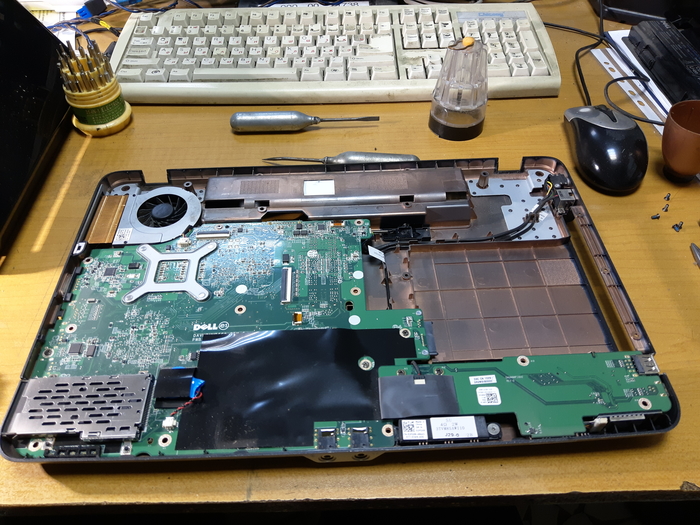
Разборка (неполная) ноутбука Dell vostro PP37L

Попал ко мне данный пациент на плановую чистку. Вменяемого сервис - мануала не накопал. Может кому пригодится.

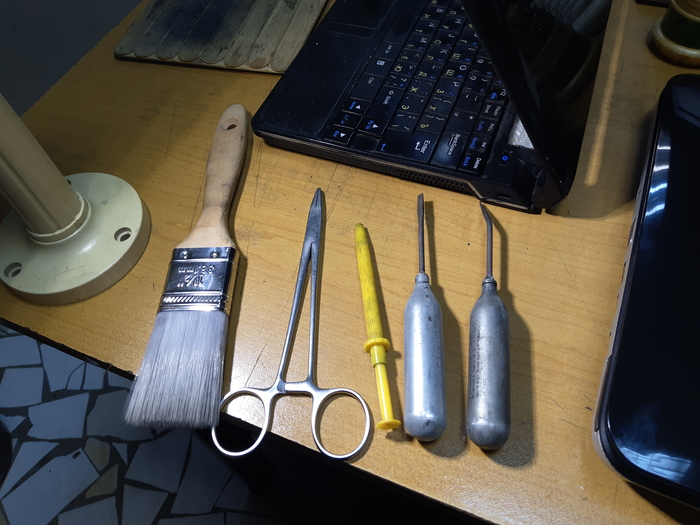
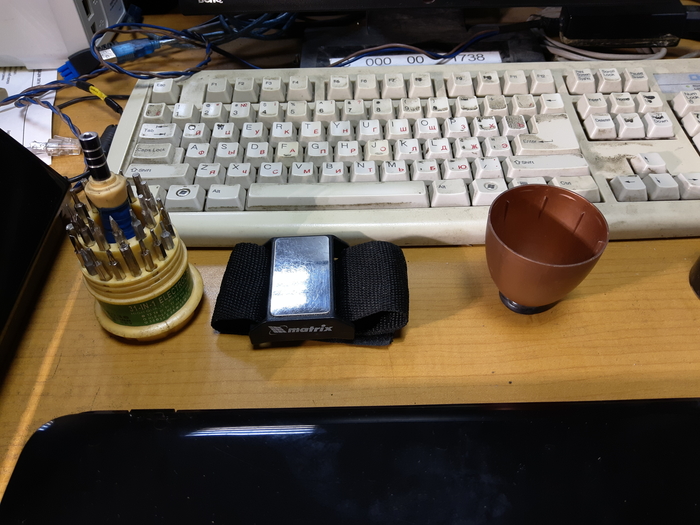
Необходимый инструмент.

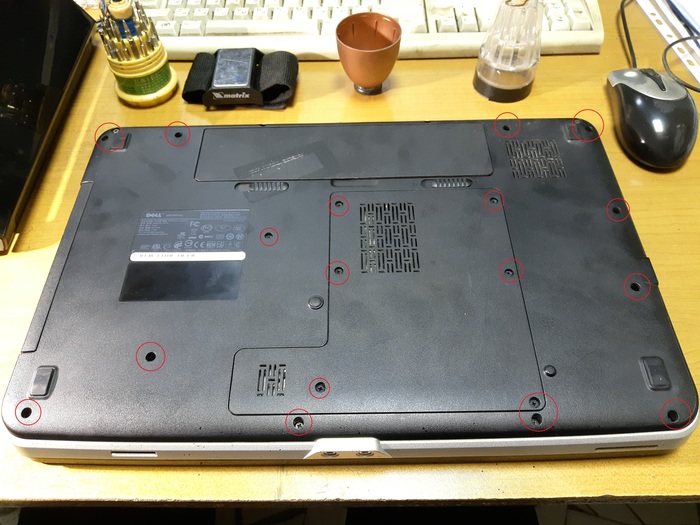
В первую очередь откручиваем все винты на нижней части ноутбука. Снимаем батарею и крышку доступа к оперативной памяти и HDD.

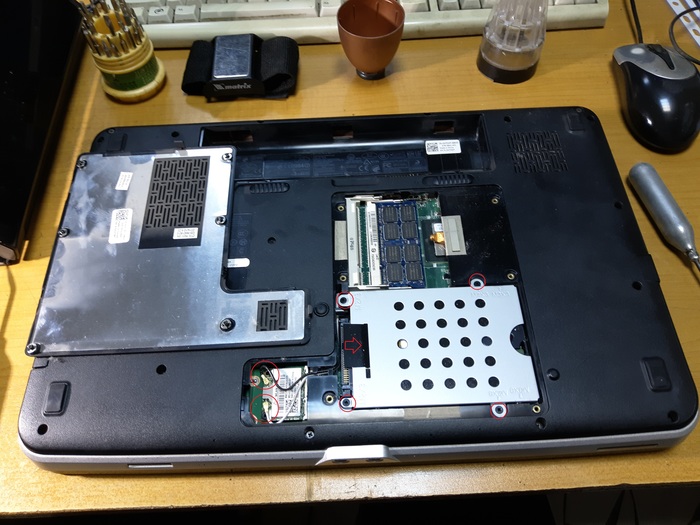
Крышку и HDD снимать в направлении правой стороны ноутбука (будьте аккуратнее на крышке есть защёлки) Отсоедините белый и черный провода антенны WiFi.

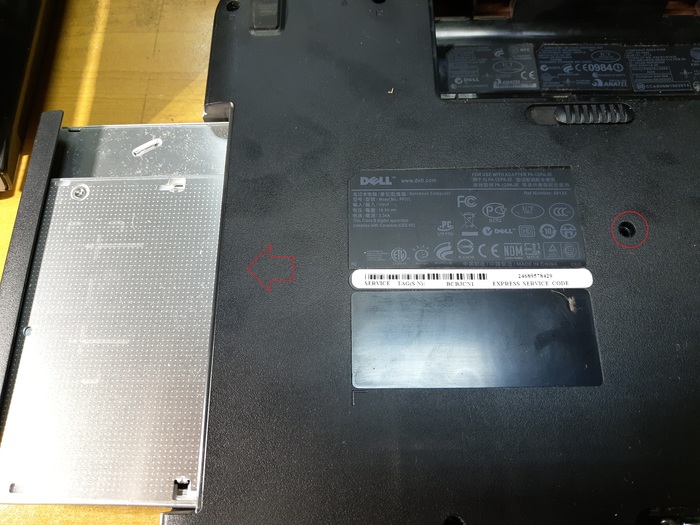
Извлеките DVD привод.

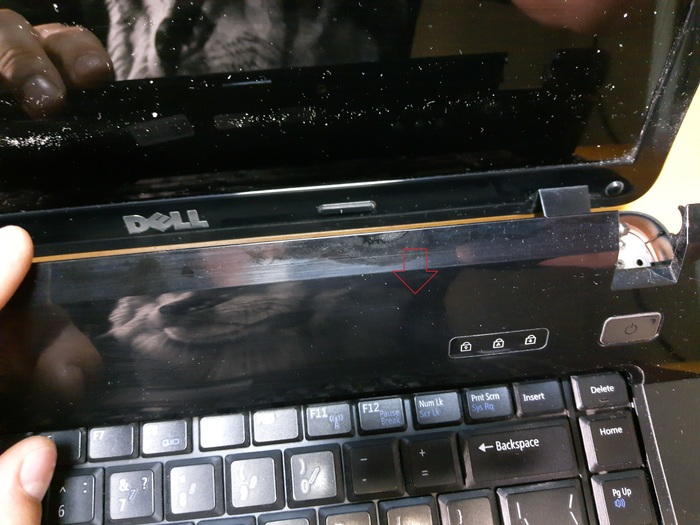
Переверните ноутбук и снимите часть верхней крышки движением на себя.

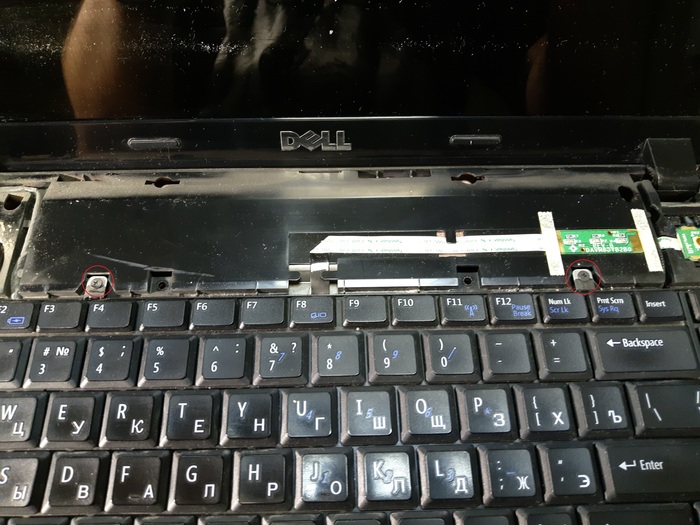
Открутите два винта, и освободив клавиатуру от двух защёлок (сверху слева и справа), аккуратно поднимите на себя.

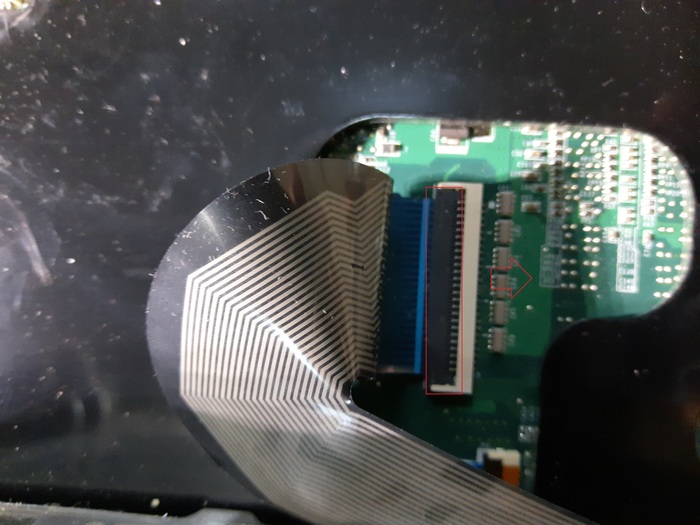
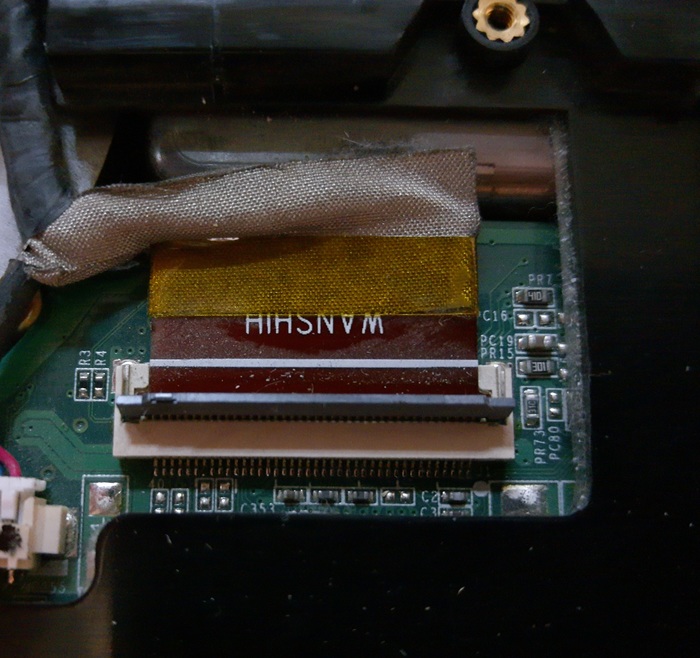
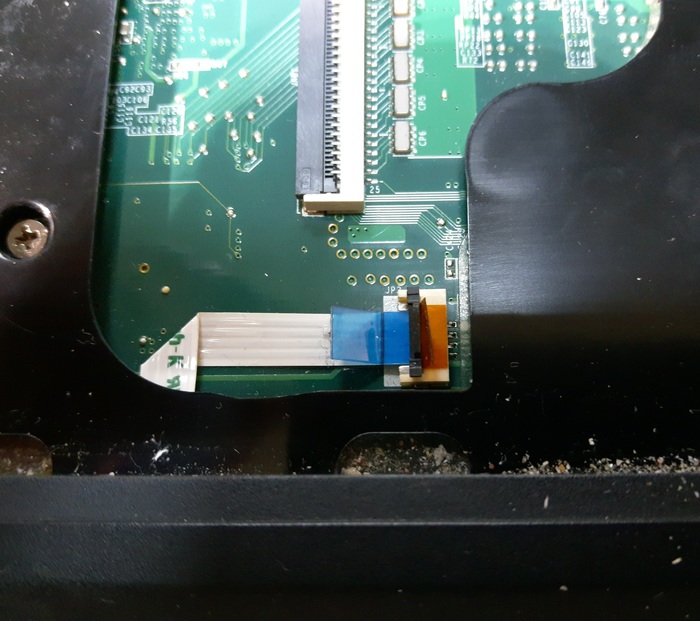
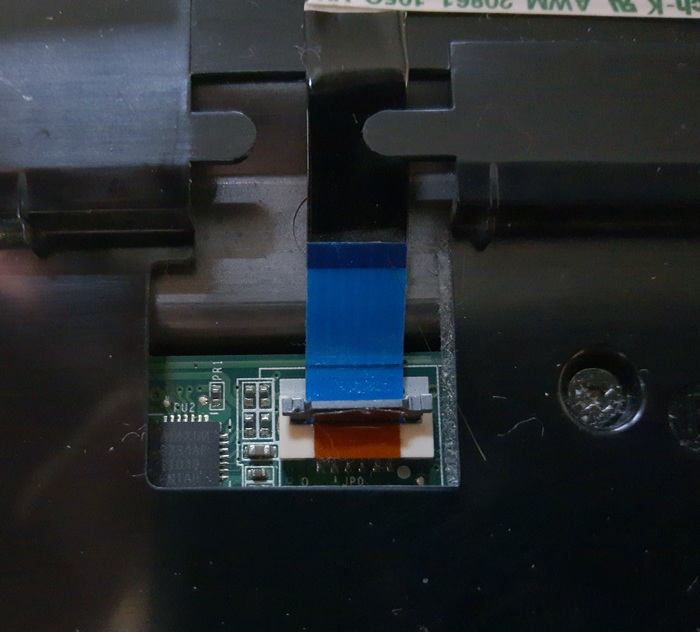
Отсоедините шлейф клавиатуры, дисплея, тачпада и блока кнопки питания.

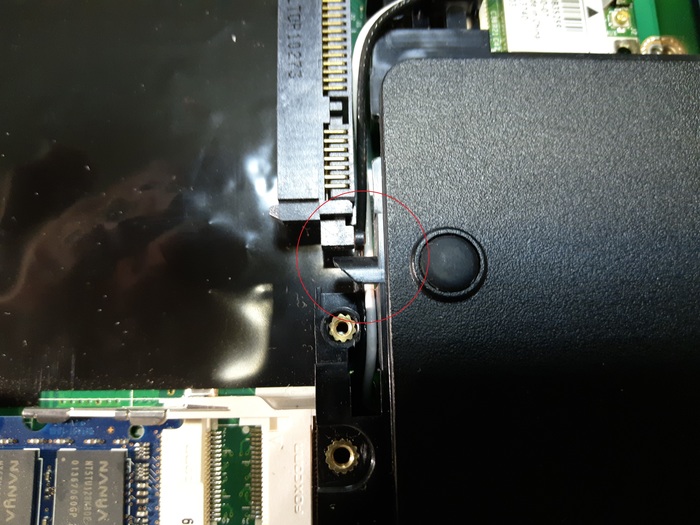
Переверните ноутбук и извлеките провода антенны WiFi. Особенно будьте аккуратны в выделенном месте.

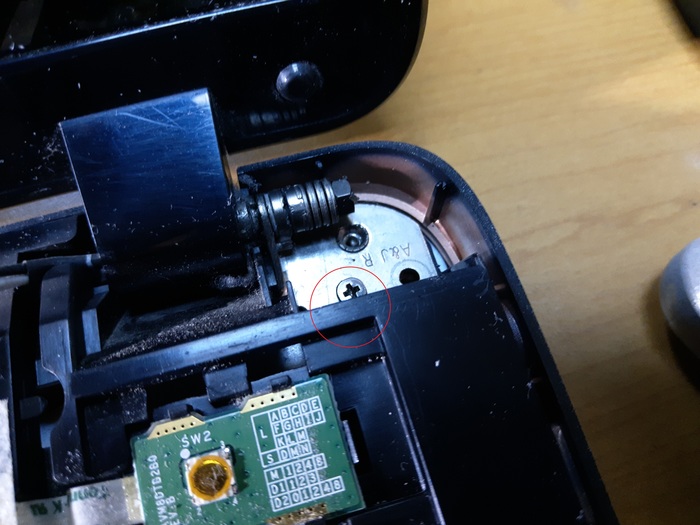
Переверните ноутбук. Открутите два винта креплений дисплея, освободите провода и отогните две защелки (снизу от винта). Снимите дисплей. отвинтите три винта крепления верхней крышки.

Вот, в принципе, неполная разборка и закончена.

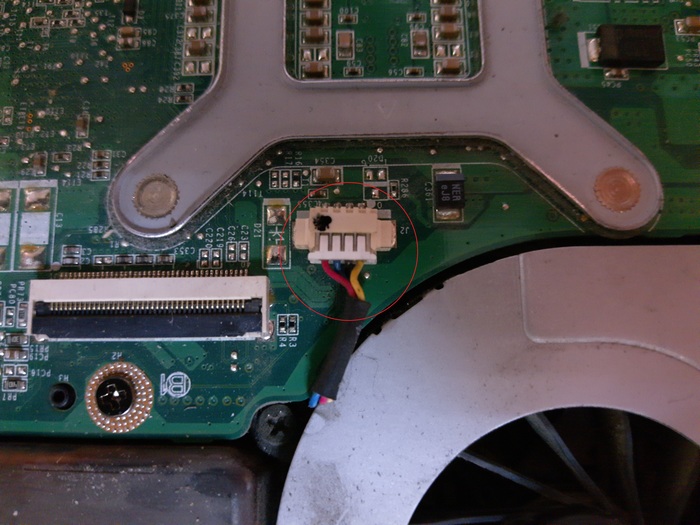
Если кто-нибудь знает как правильно отсоединить разъём вентилятора напишите в комментариях. Лично у меня не получилось. Впрочем для чистки достаточно просто откинуть сам вентилятор.

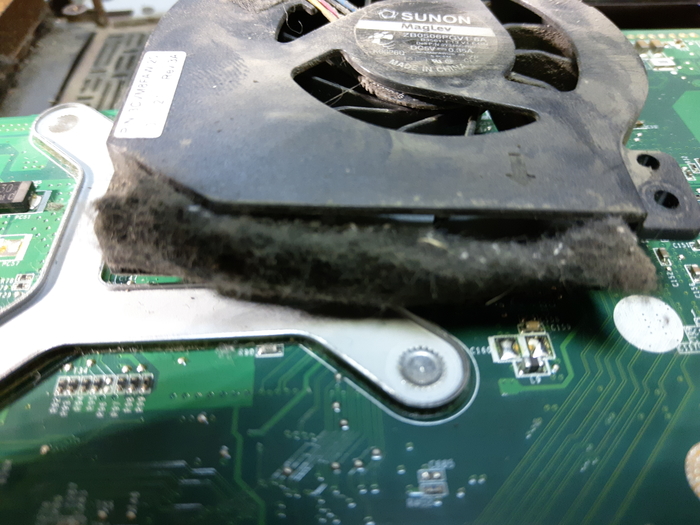
А вот и виновник вскрытия. :)

Всем спасибо за внимание. Надеюсь информация была полезной.

Показать полностью 17
Отличная работа, все прочитано!