
Как быстро написать слайдер на JS?
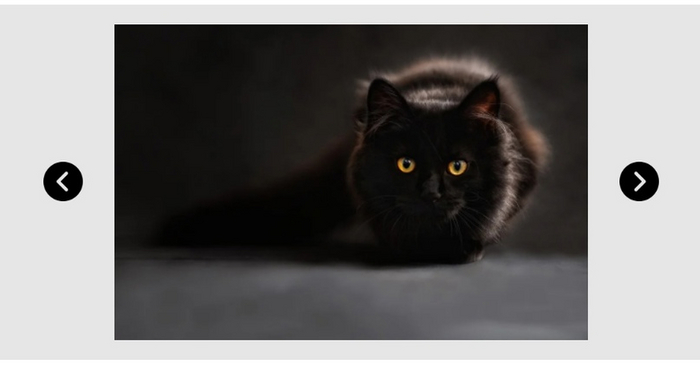
Во многих сайтах и программах уже давным — давно используются такие элементы взаимодейтсвия пользователем, как «Слайдер», по сути это одна большая фотография которую можно переключать с помощью стрелочек или по нажатию на клавиши. Удобно когда на экране мало места, а показать множество фотографий нужно.

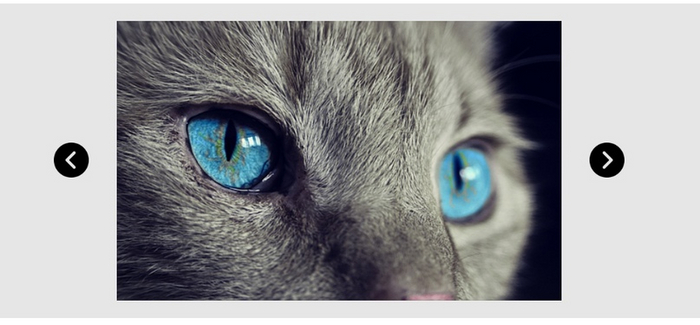

Как же создать вот такой слайдер?
Слайдер будет состоять из кусков кода HTML, CSS, JS, писать будем в Codepen.io но это только для удобства, можете перенести к себе на сайт, веб-приложение или в удобное для вас место.
План
1. Пишем структуру
2. Пишем стили
3. Пишем код
4. Заполняем объект
Пишем структуру
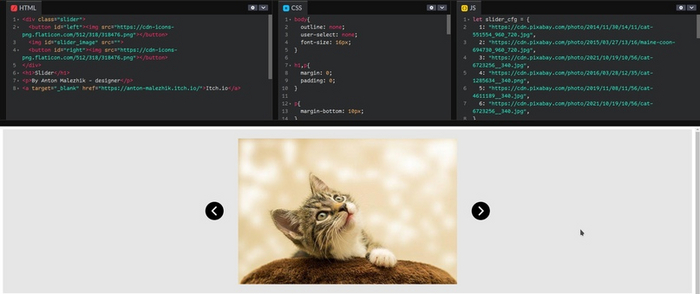
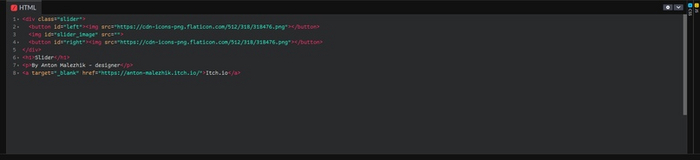
Наша структура будет состоять из объекта с классом «slider», внутри которого будет две кнопки для переключения, одна с индификатором «left», другая с «right». По середине будет большая фотография с индификатором «slider_image».
<div class="slider">
<button id="left">
<img src="https://cdn-icons-png.flaticon.com/512/318/318476.png">
</button>
<img id="slider_image" src="">
<button id="right">
<img src="https://cdn-icons-png.flaticon.com/512/318/318476.png">
</button>
</div>
Пишем стили
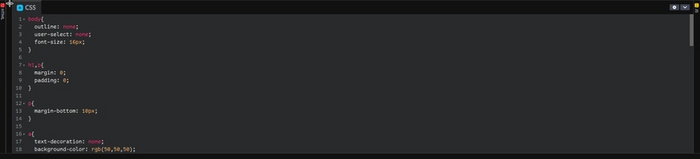
Обнуляем лишние стили и пишем свои для наших элементов, контейнеров, кнопочек и фотографий.
body{
outline: none;
user-select: none;
font-size: 16px;
}
h1,p{
margin: 0;
padding: 0;
}
p{
margin-bottom: 10px;
}
a{
text-decoration: none;
background-color: rgb(50,50,50);
color: white;
padding: 5px 20px;
}
a:hover{
background-color: rgb(70,70,70);
}
.slider{
background-color: rgb(230,230,230);
height: 350px;
padding: 50px;
display: flex;
justify-content: center;
align-items: center;
}
.slider #slider_image{
background-color: rgb(50,50,50);
height: 400px;
min-width: 400px;
}
.slider button{
width: 70px;
height: 70px;
margin: 30px;
border: none;
border-radius: 100%;
padding: 0;
background: none;
}
.slider button img{
width: 50px;
height: 50px;
}
.slider #left img{
transform: rotate(180deg);
}
.slider button:hover{
opacity: 80%;
cursor: pointer;
}
Пишем скрипт
Для начала создадим объект, внутри которого будет хранить фотографии для слайдера, а именно ссылки на них для вписывания в будущем их в атрибут «src» на главной фотографии с индификатором «slider_image». После ищем все нужные элементы на странице через вставку «document.querySelector» и «document.getElementById». Создаем функции такие как «update()» которые будут отвечать за обновление главной фотографии, дальше будем писать ещё две функции для переключения главной фотографии. При старте страницы нужно вызвать функцию обновления, для подстраивания картинки при старте.
let slider_cfg = {
1: "https://cdn.pixabay.com/photo/2014/11/30/14/11/cat-551554_96...",
2: "https://cdn.pixabay.com/photo/2015/03/27/13/16/maine-coon-69...",
3: "https://cdn.pixabay.com/photo/2021/10/19/10/56/cat-6723256__...",
4: "https://cdn.pixabay.com/photo/2016/03/28/12/35/cat-1285634__...",
5: "https://cdn.pixabay.com/photo/2019/11/08/11/56/cat-4611189__...",
6: "https://cdn.pixabay.com/photo/2021/10/19/10/56/cat-6723256__...",
}
// varibles
let slider_image = document.getElementById('slider_image');
let left = document.getElementById('left');
let right = document.getElementById('right');
let sin = 1; //slider_image_number - sin
let size = Object.keys(slider_cfg).length;
let path = slider_cfg[sin];
// update slide
function update(){
path = slider_cfg[sin];
slider_image.setAttribute("src", path);
}
// toggle slides
left.onclick = function(){
if (sin > 1){
sin = sin - 1;
} else{
sin = 1;
}
update();
}
right.onclick = function(){
if (sin < size){
sin = sin + 1;
} else{
sin = size;
}
update();
}
// start
update();
Заполняем объект
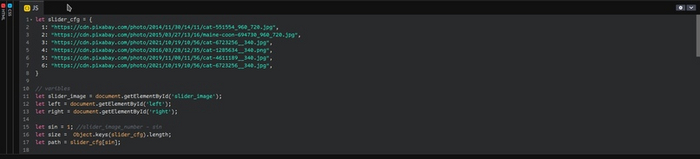
Внутри объекта «slider_cfg», пишем номер картинки от 1 до бесконечности, он сам подстроит и сам определит количество, главное соблюдать индификатор, но можно написать и без индификатора по номеру и просто перебирать их. Ещё легче было бы написать в массиве. После указания номера картинки, после «:» пишем ссылку на картинку в скобочках « ' ' », не забудьте поставить «висячую запятую», то есть как на скриншоте, после каждой записи ставить запятую в конце, даже если запись окончена.

Итог
У нас есть рабочий и очень простенький слайдер для переключения фотографий, которые мы заполняем в объект. Все это работает без сбоев и хорошо.
Ссылка на код: https://codepen.io/Anton-Malezhik/pen/ZEJvbNQ