
Ключи для Windows 11 Retail для одного устройство
Ключи Windows 11 pro
Ключи Windows 11 pro
Ребят, немного необычный вопрос, подскажите
Процессор:
Intel Core 5 210H (4 + 4 x 2.2 ГГц + 1.6 ГГц)
Память:
ОЗУ/16 ГБ, SSD/512 ГБ - оперативка расширить можно до 64
Видеокарта:
GeForce RTX 3050 для ноутбуков / 6 ГБ
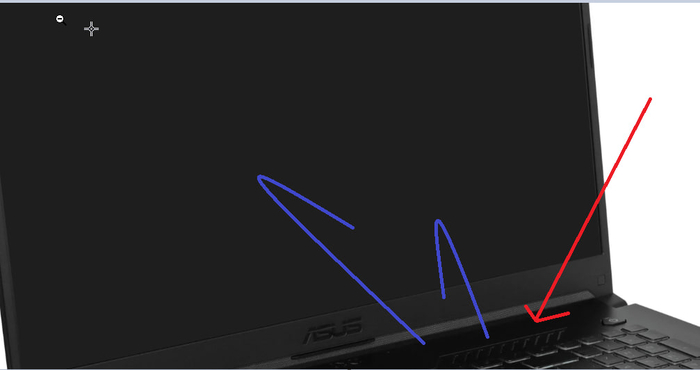
Продавец: на нижней стороне, где клавиатура решетка для выдува воздуха - этот воздух будет прямо в экран дуть и от него будет портиться и экран и матрица, выгорание.
Конструкция у него такая
Красная стрелка - место где решотка
Синия воздух в экран
Может такая история быть с экраном ? Испарится от воздуха горячего
Задачи перед ноутом: офис, браузер, без игр. Для рабочих задач просто
Synaptics Touchpad Driver не установился на ноутбук
Драйверов на официальном сайте и на других на Тачпад не нашёл, помогите решить проблему пожалуйста
Было и раньше, но я смотрел со встроенной видеокартой, сейчас она куда лучше (5060ti), экран 2к разрешение, ускорение 1.2, при переключении между приложениями происходит вот такая фигня

Рекомендации из сети попробовал, но чет не помогает (если что видео с Лостфильма, обычно у них нормальное качество)
Если отмотать назад и сидеть чисто видео смотреть, то будет нормально

В чем причина и как исправить?
Если так нужна память то почему не использовать биологические мозги крыс там или ром?
Маленькая скорость биологических нейронов? Распараллелить — взять 256 мозгов (или сколько там у них шина) и в каждый по биту писать.
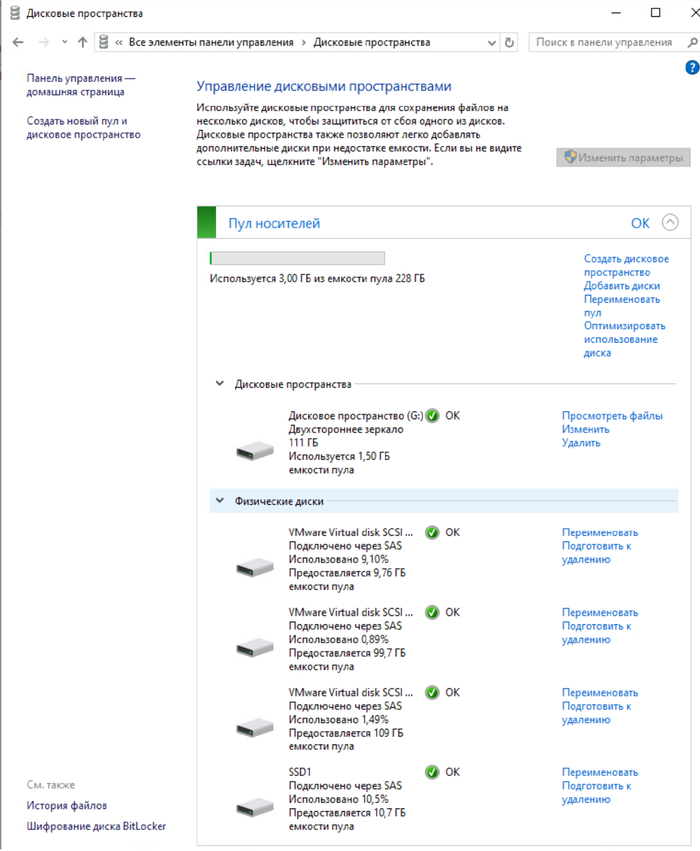
Речь пойдет о технологии Storage Spaces (Дисковые пространства (SS) в Windows начиная с 10 или сервер 2016. Это полезная функция, которая позволяет объединить несколько физических жестких дисков в один большой виртуальный диск, обеспечивая при этом защиту данных от сбоев.
Для создания SS подойдут ЛЮБЫЕ внутренние или внешние HDD/SSD-накопители с ЛЮБЫМИ интерфейсами даже через USB. Это особенно актуально если у вас есть много старых дисков которые хотелось бы использовать. Если у вас есть SSD он будет автоматически выступать скоростным кэшем при записи на SS.
Я вам покажу в картинках на виртуальной машине с Windows 10. (VM под vmware)
Шаг 1: Подготовка дисков
Подключите диски к компьютеру и убедитесь, что Windows их видит.
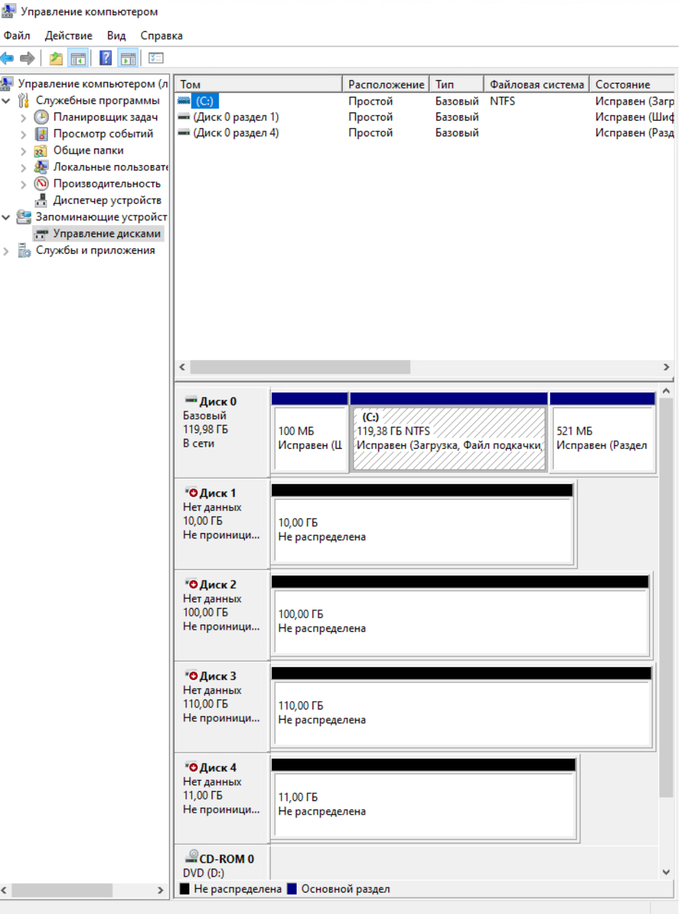
Шаг 2: Открытие инструмента "Управление хранилищами"
Нажмите на "Поиск" на панели задач (рядом с кнопкой "Пуск").
Начните вводить "хранилищами" и выберите соответствующий результат из списка.
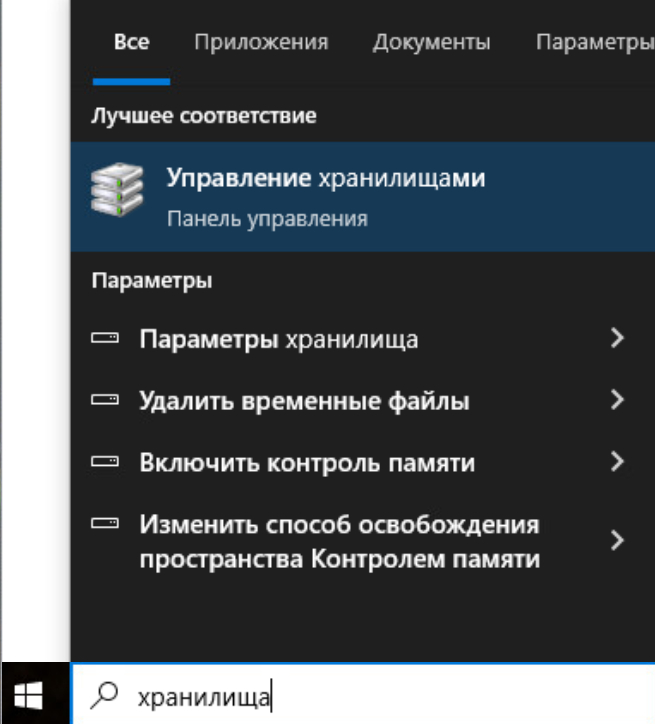
Шаг 3: Создание пула и пространства хранения
В открывшемся окне выберите "Создать новый пул и дисковое пространство".
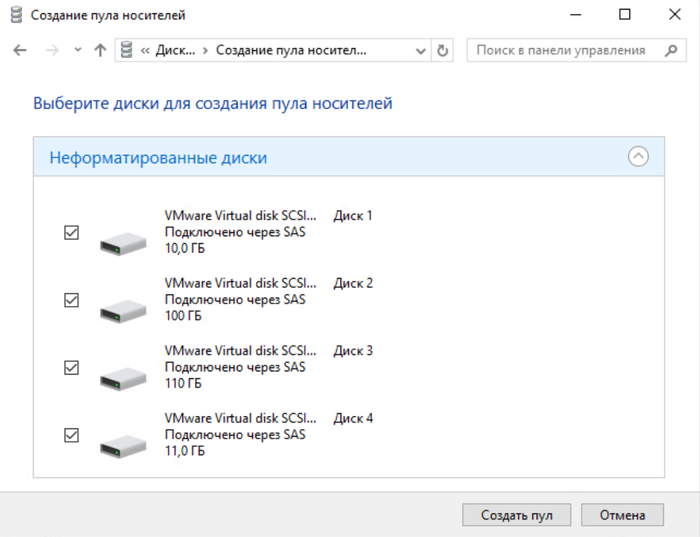
Система покажет список доступных дисков. Выберите те диски, которые вы хотите объединить, поставив галочки напротив них.
Нажмите кнопку "Создать пул".
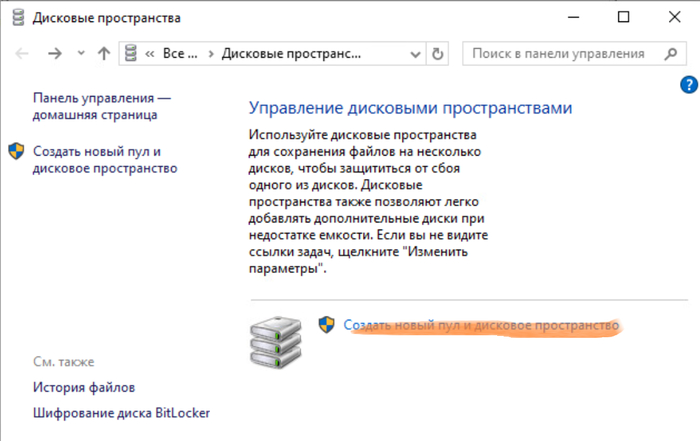
Шаг 4: Настройка нового диска
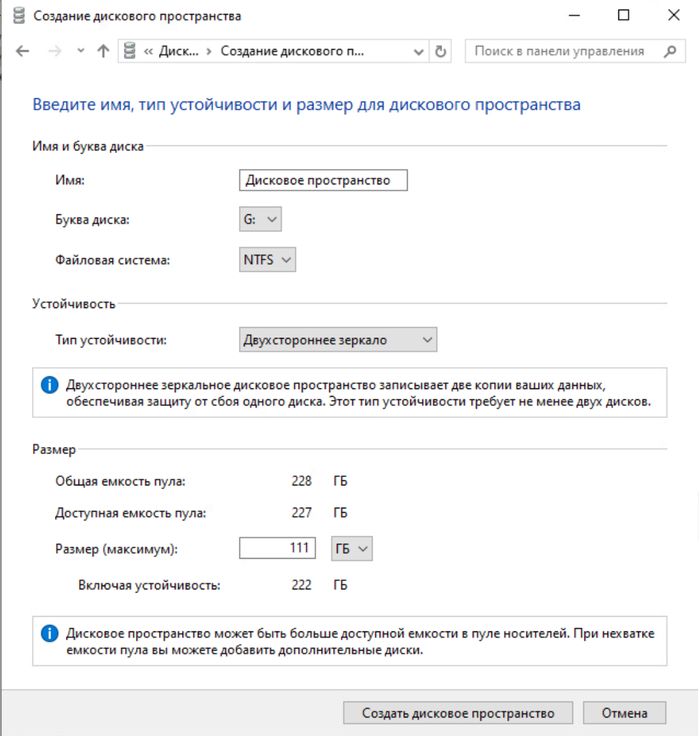
После создания пула появится окно настройки виртуального диска. Здесь вам нужно:
Присвоить имя и букву новому диску (например, "Мои данные" и букву D:).
Выбрать файловую систему: Обычно подходит NTFS.
Выбрать тип устойчивости (схему размещения) данных:
Простой (Simple): Объединяет диски для максимальной производительности, но не защищает данные в случае сбоя диска. Требует минимум два диска.
Двустороннее зеркалирование (Two-way mirror): Создает две копии данных. Позволяет пережить отказ одного из дисков. Требует минимум два диска.
Трехстороннее зеркалирование (Three-way mirror): Создает три копии данных. Позволяет пережить отказ до двух дисков. Требует минимум пять дисков.
Шаг 5: Наслаждайтесь!
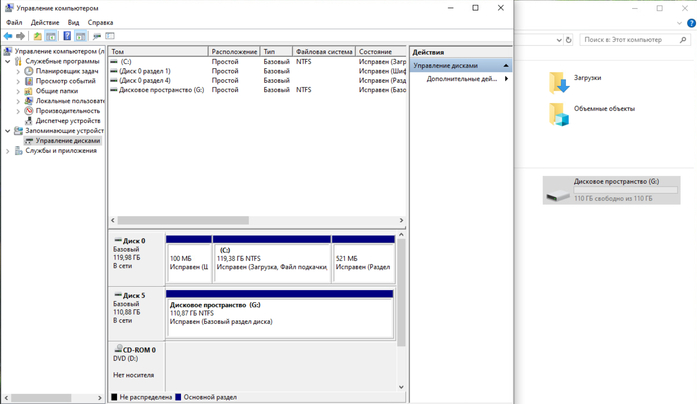
Это был пересказ нормальных статей для любителей!
PS
У меня , по бедности, в полу-промышленной среде на на обычной десктоп машине (ASRock B660M Steel. + Intel 12600 + 4х16 GB) установлен сервер 2019 к этому подключено сочетание 2х20тб. HDD Seagate Exos X20 + 2х0,5 тб. SSD apacer. сырой объем доступный 20,5 тб. по сути это RAID 10. На нем живет несколько виртуальных машин не высокой загружённости (реплика файловой шары, один DC, видеонаблюдение и еще по мелочи) скорости хватает.
Выход из строя любого одного носителя допустим, заменить можно любым равного или большего объема.
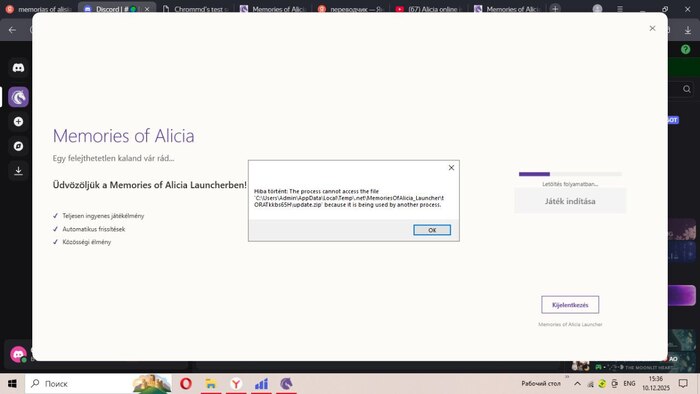
Чуваки, помогите решить эту ошибку.
При попытке зайти в игру, сначало идёт долгая загрузка (не дойдя до половины даже), а после вернувшись в меню и снова нажав на play выходит такая фигня
Добрый день! Специалисты в области ПК, очень прошу помощи!
Помог родственникам собрать хороший игровой компьютер (пока без видеокарты, видеокарту докупят в будущем).
Вот комплектующие:
Процессор AMD Ryzen 7 7700 OEM
Материнская плата MSI PRO B650-A WIFI
Блок питания DEEPCOOL PF750
Кулер для процессора ID-COOLING FROZN A620 PRO SE ARGB SNOW
Оперативная память Kingston FURY Beast White 32gb
После установки windows, столкнулся с проблемой: драйвер графического ядра периодически зависает. Т.е. во время работы компьютер на 3-4 секунды зависает, отключается экран а затем всё восстанавливается. Проблема именно с графическим ядром - т.к. если отключить аппаратное ускорение в браузере, то в браузере проблема пропадает. Если подключить обратно - проблема восстанавливается. Тестировал Gta IV , FarCry3 - игры встроенная графика тянет прекрасно, но периодически экран темнеет на несколько секунд, затем всё восстанавливается. В самой игре есть на экране маленькие артефакты (точки, полосочки всякие).
Если установить AMD Adrenaline - он вылетает на вкладке "Производительность" с ошибкой "AMD обнаружило превышение времени ожидания ответа драйвера...".
Если пробовать запустить MSI Center - так же вылетает при попытки войти в программу (ставил только первый раз, впоследствии через BIOS отключил запуск MSI Center).
Что я уже сделал:
- Ставил разные драйвера: с официального сайта AMD, с помощью утилиты AMD, стандартный драйвер microsoft (драйвер каждый раз удалял прежний с помощью DDU в безопасном режиме).
- Обновил BIOS
- Пробовал разные ОС (Windows 10, Windows 11)
- Тестировал работу с каждой плашкой памяти по отдельности
- Краш тесты AIDA64 показывают максимальную температуру ЦП 79-80 градусов.
- в bios XMP отключен, но на всякий случай ставил вручную DRAM Speed на 4800 ГГц, EXPO профиля там нет.
Как я понимаю, проблема встречается у людей не первый раз. Сам читал в интернете что помогает снижение частоты iGPU до 2200, но у меня в BIOS эта настройка заблокирована, установлена на Auto, как разблокировать не понимаю.
Так же где то прочитал, что проблема с нехваткой питания на SoC и нужно повысить напряжение SoC до 1.25 В. Но сам не пробовал, так как понимаю, что неправильные настройки питания могут убить проц окончательно.
Но есть те, кто решал эту проблему просто заменой процессора.
А поэтому вопрос остаётся открытым: это производственный брак процессора? Является ли это гарантийным случаем? Поменяют ли его на новый другой, если принести, или сначала будет диагностика?
Если это не брак а просто неправильные настройки BIOS, подскажите, как можно решить данную проблему? Какие настройки менять? И если это связано с частотой графического ядра, то как разблокировать в BIOS эту настройку? Нужно ли экспериментировать с напряжением SoC?
Заранее спасибо!




