Blender. Начало #3
Делаю для себя, для души, в свободное время и мне это очень нравится.
Показать полностью
1
Делаю для себя, для души, в свободное время и мне это очень нравится.
Всем привет! Если вы новичок в 3D, и конкретно в ZBrush- эта информация вам пригодится для ускорения работы. А если же вы являетесь опытным пользователем, то данный мануал поможет освежить память.
Осторожно, длиннопост!
Горячие клавиши (Hotkeys) - это важные элементы не только для навигации, но и комфортной быстрой работы в программе. Часто можно услышать: "Зачем они мне", или "Есть же кнопки в интерфейсе"...
А затем и потому, что:
• Скорость работы увеличивается минимум вдвое. И если большой палец левой рука не лежит на ALT-клавише, значит что-то идёт не так!
• Многие операции (особенно навигация) в ZBrush заточены под использование хоткеев левой руки!
Для Macintosh клавиши ниже работают аналогично клавишам из списка. На Mac клавиша Ctrl обозначается как Cmd/Control, а клавиша Alt - Option/Alt.
Все хоткеи разделены по категориям для удобной навигации.
Document
Очистить холст (а, точнее. слой) - Ctrl+N
Максимизировать область просмотра - F
Повтор последнего действия - 1
zSub - включение режима с зажатым Alt без необходимости переключения из Zadd
Запечь информацию в холст - Shift+B. После запекания на мазок кисти или тул не действуют инструменты Transpose
Перейти в режим редактирования Тула - T
Сохранить проект целиком - Ctrl+S
Открыть проект - Ctrl+O
Забрать пипеткой цвет с холста в активную палитру - С
Отмена действия - Ctrl+Z
Повтор последнего действия, начиная с текущей позиции курсора - Shift+1
Запись последовательности движения кисти - 3
Воспроизвести записанные движения кисти в том же месте документа - 2
Воспроизвести записанные движения кисти в любом месте документа от курсора - Shift+2
Дублировать тул на холсте с одновременным перемещением копии (Snapshot) - Shift+S
Масштаб миниатюры на холсте. Работает с зажатым Shift при перетаскивании самой миниатюры на холсте (с зажатой ЛКМ или ПКМ)
GrabDoc - Ctrl+Shift+G
GrabDoc and Depth - Ctrl+Shift+Y
Топология (сетка) модели
Пересчитать сетку DynaMesh - росчерк с зажатым Ctrl во вьюпорте
Перевод в режим редактирования скетча для ZSphere - Shift+A
Маски
Активируется с зажатым Ctrl в режиме любой кисти
Ctrl+Alt - убирает маску
Если начать рисовать маску за пределами модели, будет создаваться Shape (форма фигуры)
Ctrl+клик в области модели размывает маску
Ctrl+Alt+клик в области модели делает маску жёстче
Ctrl+клик вне области модели - инвертирует маску
Ctrl+росчерк вне области модели - сбрасывает маску
Ctrl+H - показать скрыть маску
Ctrl+I - инверсия маски
Ctrl+A - замаскировать всё
Ctrl+Transpose Brush (растягивание) - маскирование по топологии
Ctrl+TransposeSmartMask (растягивание) - маскирование по однородности поверхности
Shift+Ctrl+Transpose - добавление к маскированной области
Alt+Ctrl+Transpose - создание инвертированной маски кистями Transpose
Alt+Ctrl+Shift+Transpose - добавление к инверсированной маскированной области кистями Transpose
Navigation & Interface
Сохранить конфигурацию интерфейса (Store Config) - Shift+Ctrl+i
Открыть проект - Ctrl+O
Сохранить проект - Ctrl+S
Раскрыть / схлопнуть трей (полоски со встречными стрелками) - 2xЛКМ или потянуть с зажатой ЛКМ
Свободное вращение - зажатая ПКМ
Перемещение объекта по холсту - Alt+ПКМ
Вращение на фиксированный угол - Shift+ПКМ-вращение
Вращение только вокруг оси Z - нажать Shift → начать вращение → отпустить Shift, не отжимая кнопку вращения
Масштабирование - нажать Alt → начать вращение → отпустить Alt, не отжимая кнопку вращения
Масштабирование (2й вариант) - вращение с зажатым Ctrl
Actual - актуальный размер холста, указанный в настройках документа - 0 на клавиатуре
AAHalf - половинный размер холста - Ctrl+0
Фокус на объекте (вписать объект в документ) - F или Alt+Shift+ЛКМ
Дублировать тул на холсте с одновременным перемещением копии - Shift+S
Tools / Subtools
Cохранить тул целиком - Ctrl+Shift+T
Новый уровень подразделения SDiv - Ctrl+D
Перейти на следующий существующий уровень подразделения SDiv - D
Перейти на предыдущий существующий уровень подразделения Sdiv - Shift+D
Показать полигональную сетку тула - Shift+F
Для быстрой активации сабтула прямо с холста нужно кликнуть по нему с зажатым Alt
Копирование сабтула (Ctrl+Shift+C)
Вставить скопированный сабтул ниже активного (Ctrl+Shift+P)
Сдублировать активный сабтул (Ctrl+Shift+D)
Переключение между сабтулами (выше-ниже) - ↑ или ↓
Перемещение сабтула вверх/вниз по списку - Ctrl+↑ или Ctrl+↓
Режим симметрии - X
Режим Xpose - Shift+X
Перемещение сабтула или свёрнутой папки по списку сабтулов - Ctrl+↓/↑
Выбор следующего сабтула в дереве сабтулов - ↑ или ↓
Включить режим Dynamic - D. Работает если для сабтула нет физических уровней подразделения (Divide). Отключение динамического подразделения - SHift+D (если включён Dynamic)
Создать новую папку - Ctrl+F
Зажатый Shift+клик на папке раскрывает/закрывает все папки активного тула
Выбор нескольких сабтулов на холсте в режиме "Transpose All Selected Sabtools" для Gizmo 3D - Ctrl+Shift+клик на сабтуле
Выйти из режима выделения в режиме Gizmo3D - Ctrl+Shift+росчерк во вьюпорте
Показать/скрыть полки инструментов, оставив только холст - Tab
HD Geometry - A
В режиме Zsphere/ZSketch - режим предпросмотра - A
Активировать Zsketch - Shift+A
Кисти
Сглаживание - Shift в режиме любой кисти. Второй алгоритм - зажать Shift → зажать кнопку мыши → отпустить Shift, не отпуская кнопку мыши
Кисти разделения - Ctrl+Shift+перетаскивание мышью
Чтобы быстро открыть палитру только кистей обрезки - Ctrl+Shift+клик по иконке кисти в левом шелфе
Зажимая Сtrl при использовании кистей imm, элементы будут унифицированы. И зависеть от размера кисти
Двойной радиус и полигруппы для кистей Clip, Slice, Trim и Crease - Ctrl+Shift+Spacebar
Smooth Curve - позволяет сгладить кривую. Работает циклично. Клавиша - 6
Оставить только крайние полигоны (луп), когда остальное скрыто кистью выбора - Ctrl+Shift+O (Ольга)
Polygroups
Ctrl+Shift+клик на полигруппе - оставляет видимой только эту полигруппу
Ctrl+Shift+клик за пределами геометрии - показать все полигруппы сабтула
Ctrl+Shift+росчерк во вьюпорте - инвертировать видимую полигруппу (если есть скрытые)
Ctrl+Shift+X - расширить область выбранной полигруппы
Ctrl+Shift+S - сузить область выбранной полигруппы
Ctrl+Shift+O (Ольга) - оставить видимыми только крайние лупы выбранной полигруппы
В режиме перемещения (W) замаскировать полигруппы - Ctrl+Shift+клик на полигруппе
Создать полигруппу из маскированной части - Ctrl+W (маска будет сброшена)
Создать полигруппу из маски с выравниванием границы - Ctrl+Shift+E
Ctrl+Shift+A - расширить выбор полигрупп до показа всего меша, частью которого является видимая полигруппа
Edge Loop для частично скрытого меша - Ctrl+E
Плагин PolyGroupIt
Навигация такая же как в ZBrush (но вращение только с Ctrl+ПКМ
Удалить маркер (Alt+2ЛКМ)
Очистить все маркеры на модели (Delete)
Дублировать маркер в другой зоне - кликнуть на нужном маркере с зажатым Ctrl → не отпуская Ctrl создать новый маркер(ы) в нужном месте
Копировать цвет маркера в зону другого маркера (переопределить цвет другого маркера) - кликнуть по референсному маркеру → зажать Shift → кликнуть по цветовой зоне другого маркера (не по маркеру) цвет скопируется
Полигональные деформаторы
Bevel Width - работает без кризов с зажатым Ctrl, но только по границам полигрупп
Текстурирование
Активировать/деактивировать SpotLight - Shift+Z
Показать/скрыть колесо управления Spotlight - Z
Забрать пипеткой цвет с холста - С
Переключить активность цветовых пикеров - V
Stencil активировать - Alt+H
Показать/спрятать Stencil - Ctrl+H
В режиме Stencil показать элементы управления - Пробел
Прочее
Progection Master для любой кисти (позволяет захватить участок в альфа) - G
Ярлык Projection Master Shift + G
Цветовое решение здесь конечно же спорное.
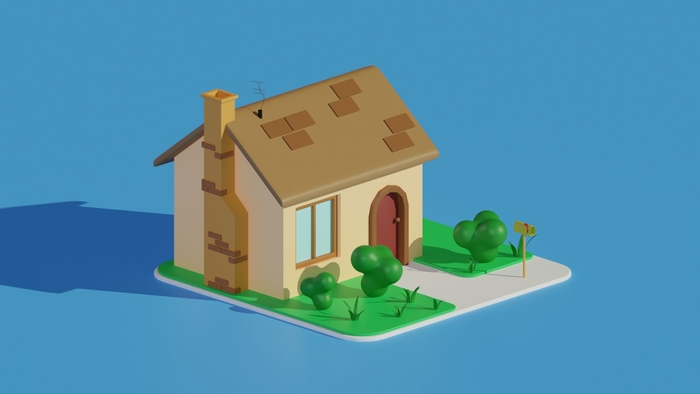
Привет, друзья. Привет, человечество. Сегодня на примере вот этой фигурки космодесантника я расскажу о процессе создания и покраски этой фигурки и ошибках, которые не стоит совершать при этом. Приятного просмотра 😉
Изучаю 3D моделирование и душа просит показать результат всем вокруг :)
Ассоциируется у меня с футурамой, если кто-то ещё помнит этот прекрасный мульт
Создано в blender + 3dcoat
Скачать и покрутить самому можно тут:
https://skfb.ly/6ZWUW
Первый раз запустил Maya четыре года назад, но всё никак руки не доходили и учил понемножку. Посмотрел и повторил пару уроков на YouTube. Пока получается простенько, но мне результат очень понравился.
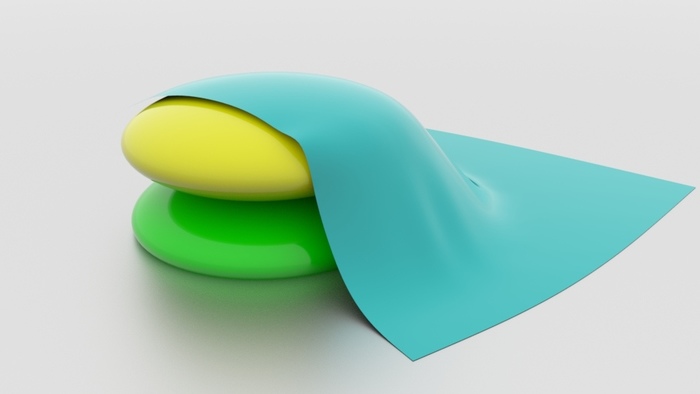
Месяц изучения Blender. Вот маленький результат. Учился с ютуба . До этого пользовался 3DSMax-сом. Очень сложно было привыкнуть к новому интерфейсу. Сейчас уже не бесит.
Делаю для себя, для души, в свободное время и мне это очень нравится.