


Blender. Начало#5
Моделька автомобиля честно взята из интернета. Остальное моё. С освещением все еще борюсь. Не очень получается.
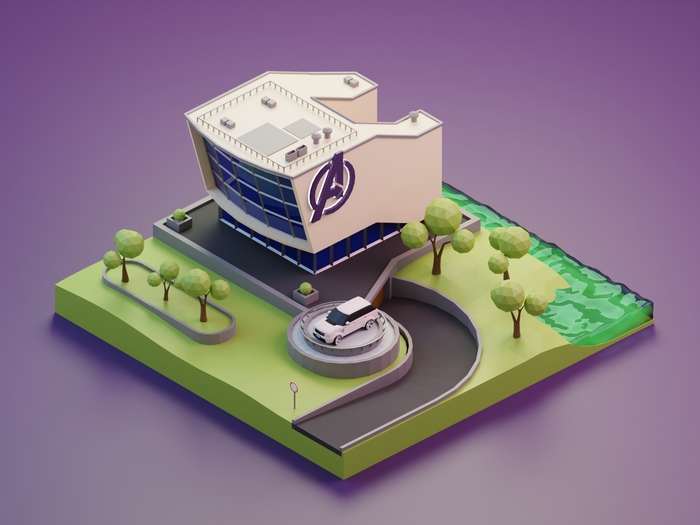
Моделька автомобиля честно взята из интернета. Остальное моё. С освещением все еще борюсь. Не очень получается.
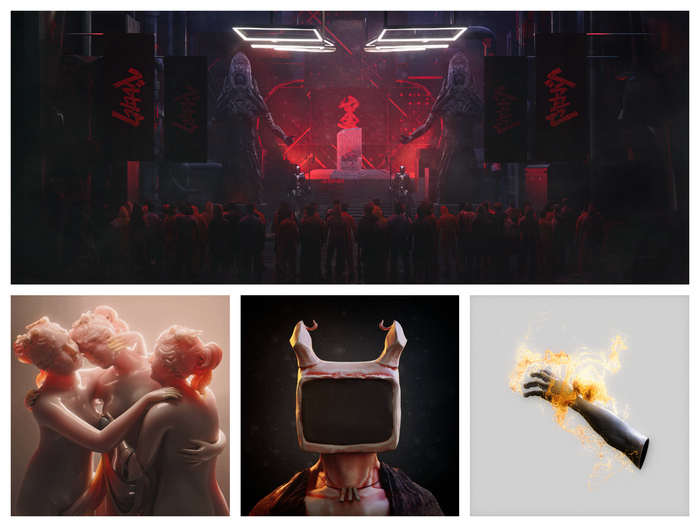
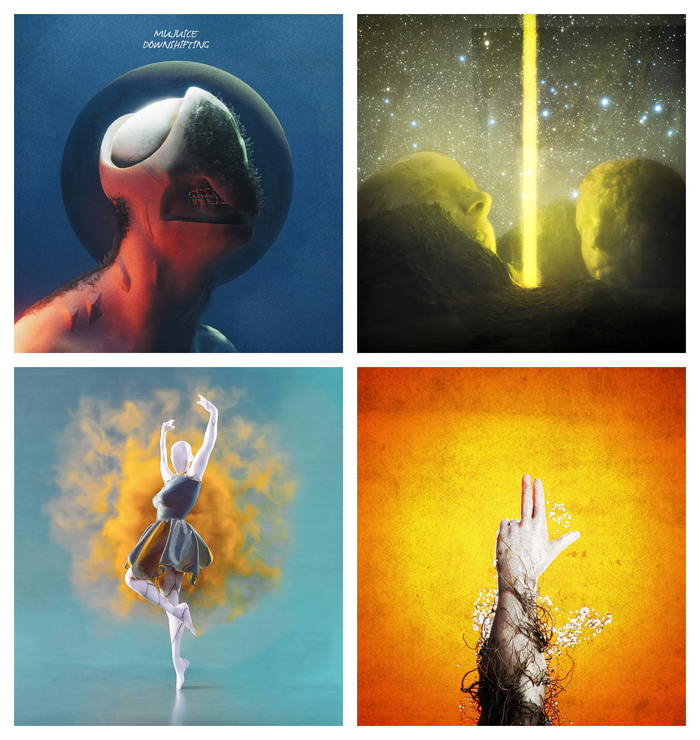
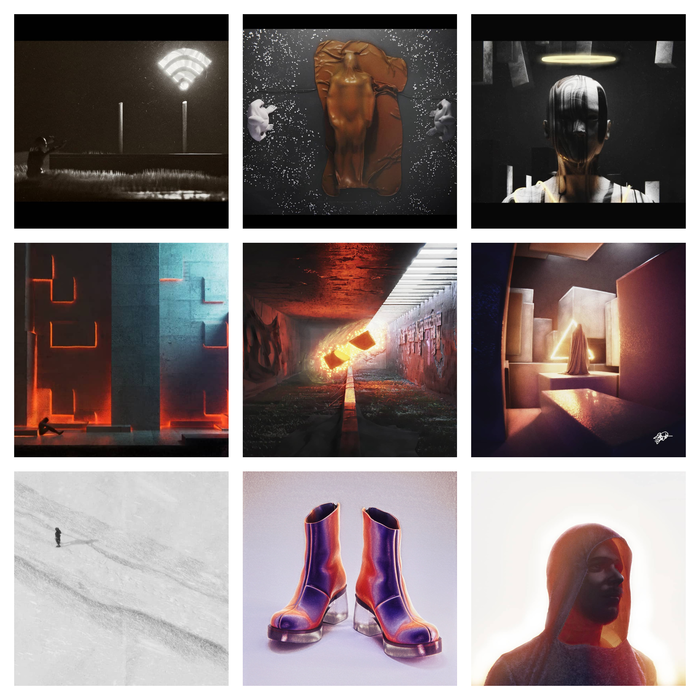
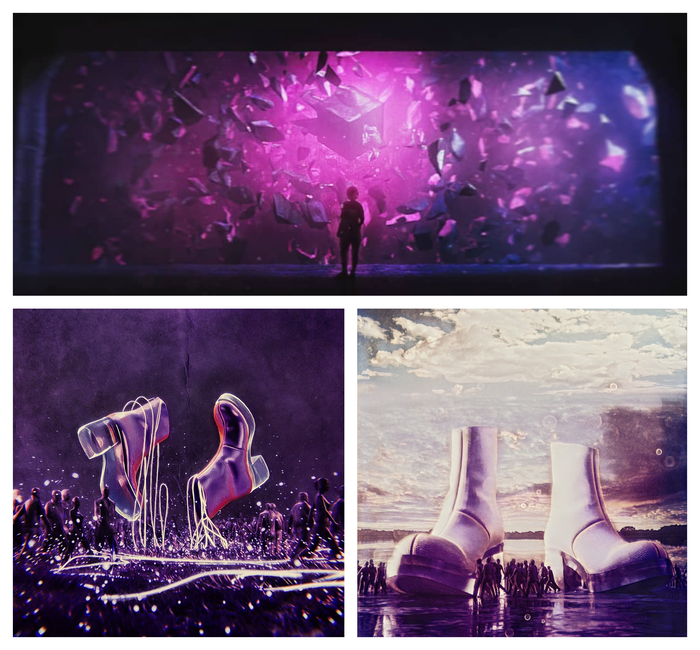
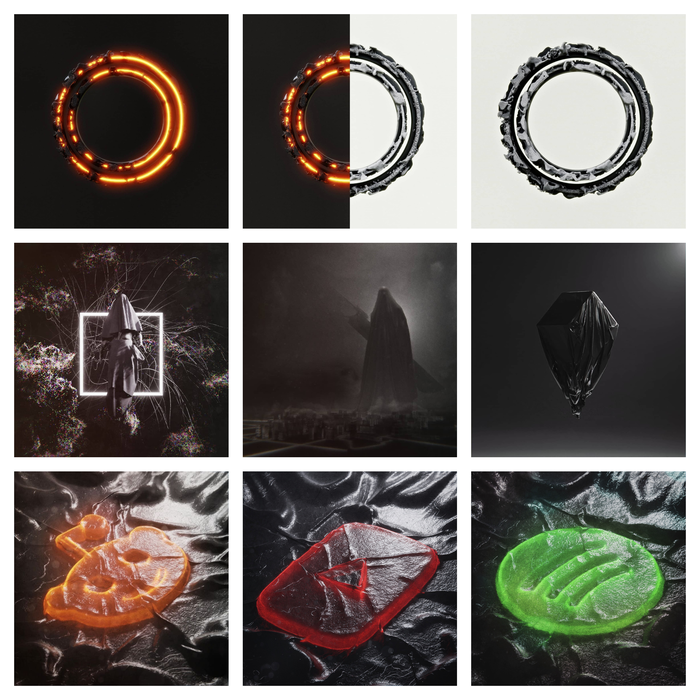
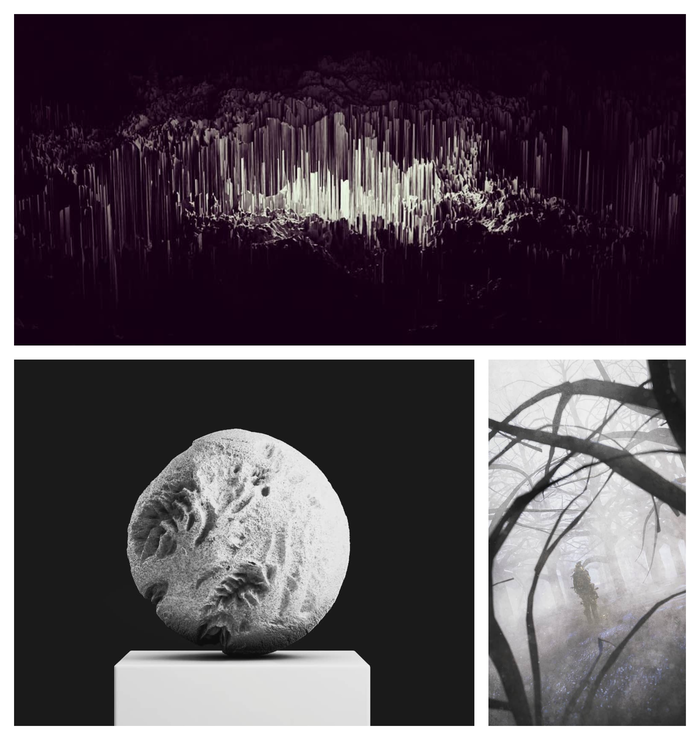
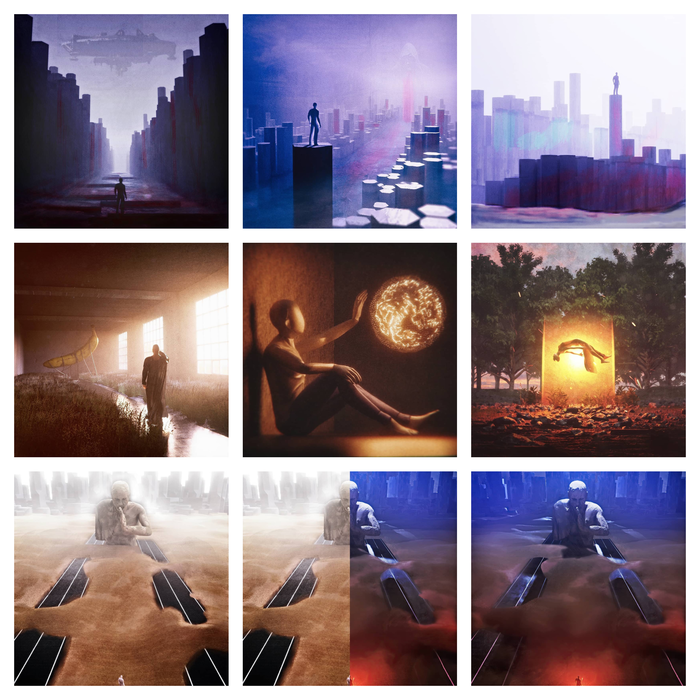
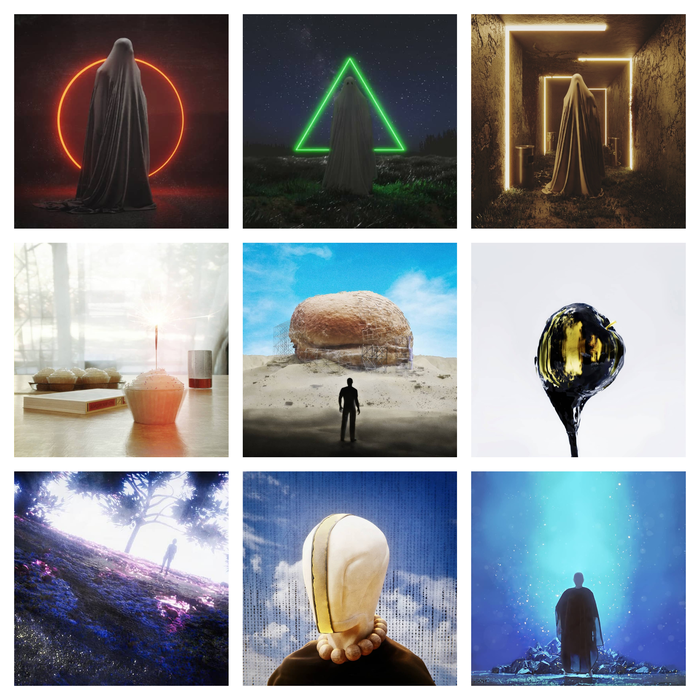
При создании использовал CINEMA 4D, After Effects, Photoshop.
Приятного просмотра!
P.S. Только внимательные найдут Чужого!
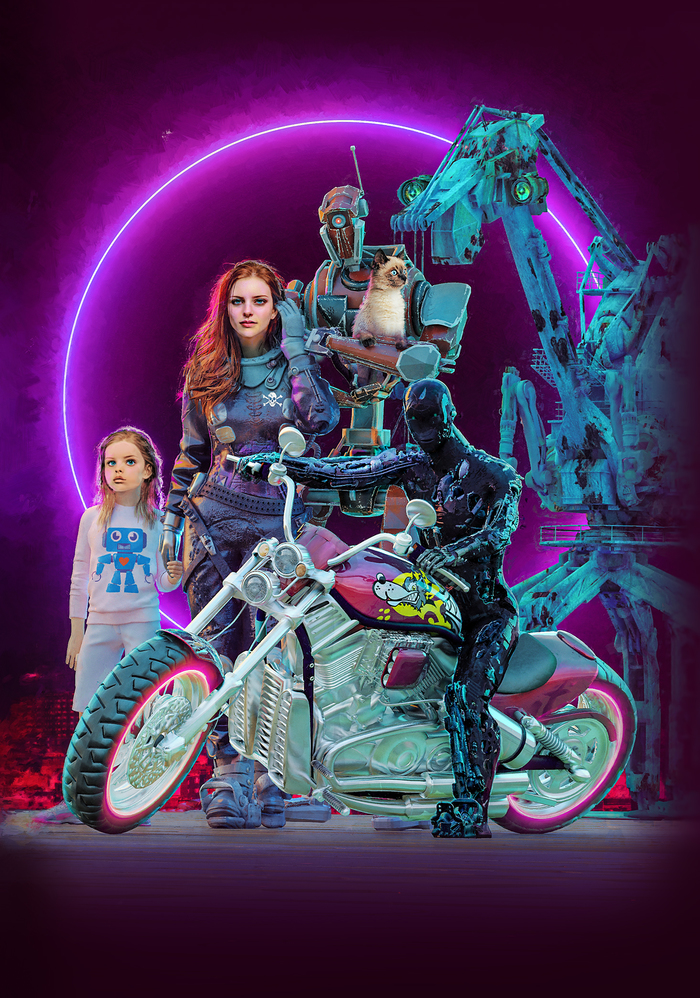
Моя иллюстрация для обложки сборника коротких фантастических рассказов "Слишком много роботов". Заказчик - крафтовый литературный журнал "Рассказы". По сути это спецвыпуск журнала, только в твёрдой обложке.
Daz3D, Zbrush, 3Ds Max, Photoshop. Рендер Vray. Использовал охапку бесплатных моделей (основу шагающего крана, две разных модели байка, из которых собирал один, одноглазого робота в центре) и IMM-кистей для Збраша.
На пикабу уже всем надоели новички в 3д, но вот вам ещё. Первая самостоятельная работа после 4-х месяцев самообучения. Моделил в Maya+Zbrush, запекал в Marmoset, текстурил в Painter. В некоторых местах текстуры не доведены до ума, ибо видюха уже не вывозит. Буду рад любой критике.
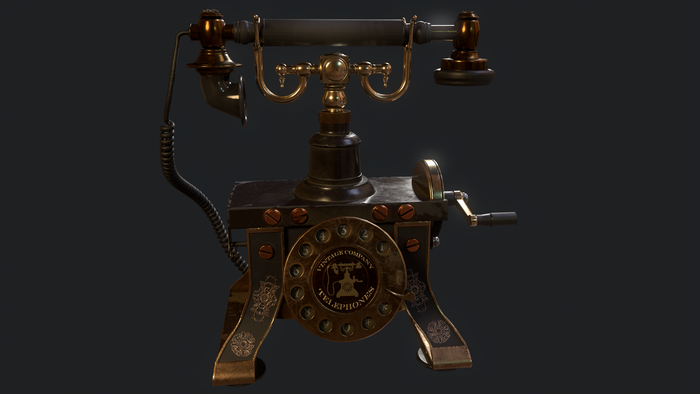
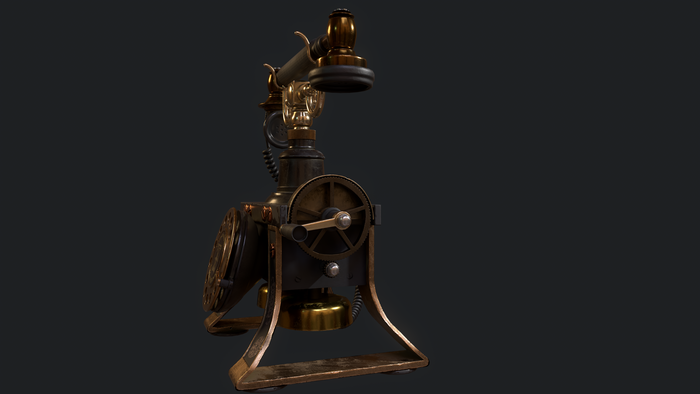
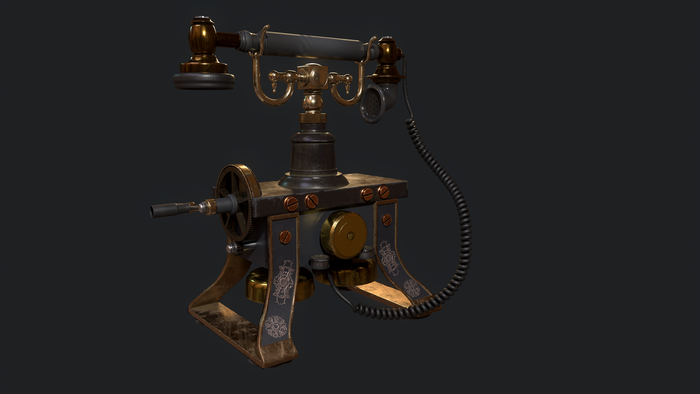
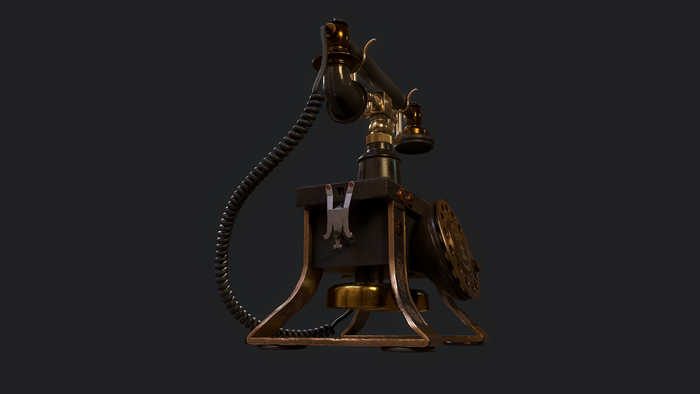
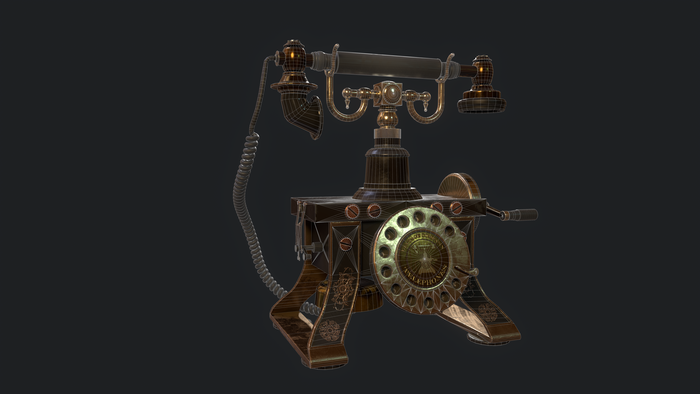
Буду рад любой критике.
В последнее время только и появляются новости о продажи очередного лота современного художника за 100k, 200k или даже 60000k $. Все это происходит на базе блокчейн-технологий. Я решил подробней разобраться в этом феномене.
Казалось бы, люди продают цифровые произведения искусства, которые просто могут быть скопированы другими людьми, в чем же тогда их материальная ценность? Зачем платить огромные деньги за то, что может быть у каждого? Всё не так просто.
Невзаимозаменяемый токен (NFT, non-fungible token), также уникальный токен — вид криптографических токенов, каждый экземпляр которых уникален (специфичен) и не может быть обменен или замещён другим аналогичным токеном, хотя обычно токены взаимозаменяемы по своей природе. Эта технология была создана в 2017 году на основе смарт-контрактов блокчейна Ethereum.
Другими словами, любое произведение, однажды загруженное на один из аукционов приобретает свой токен, который больше нигде и никогда не сможет появиться. В блокчейн-системе хранится вся информация о авторе, покупателе и всех операциях с картиной. Таким образом продать можно всё, что угодно, от фотографий до сложных 3D-визуализаций или музыки.
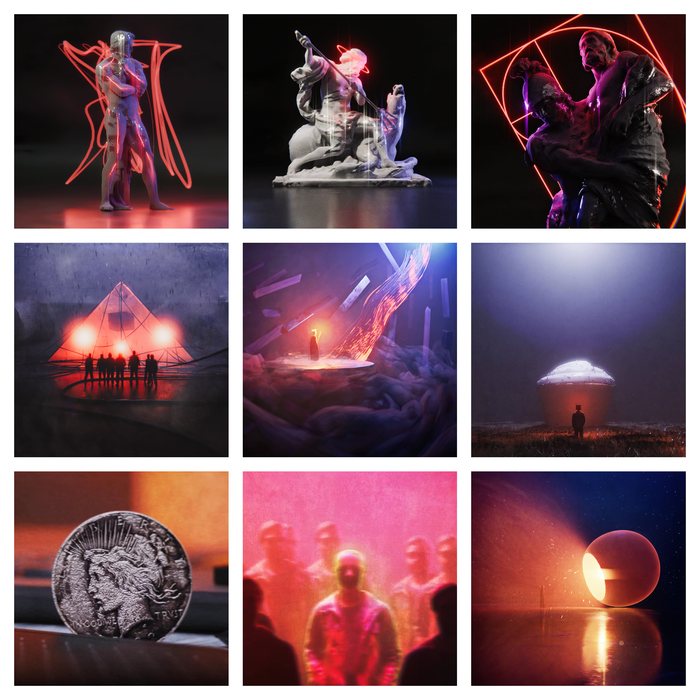
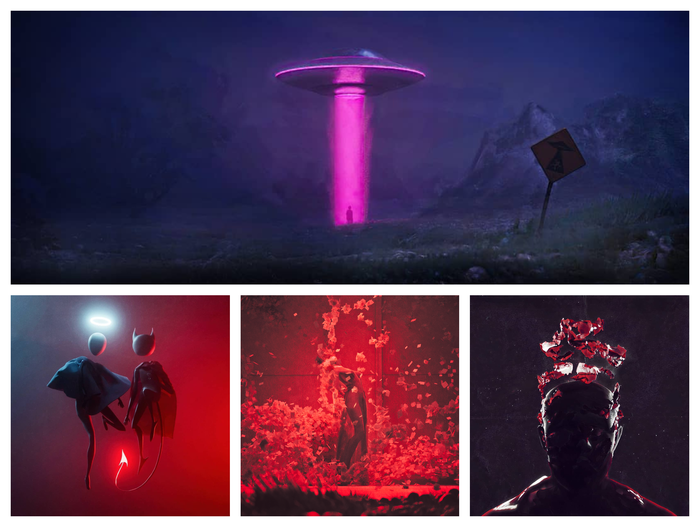
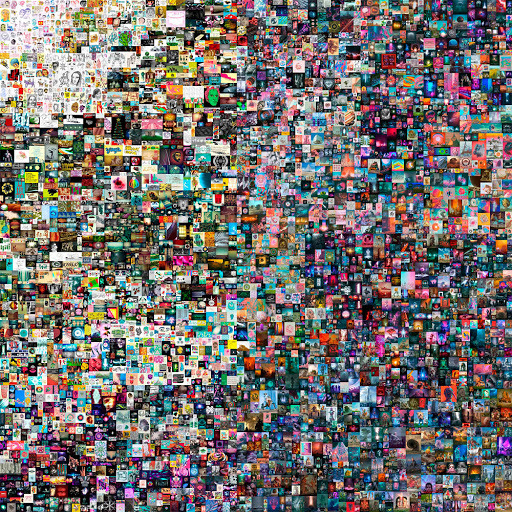
В феврале этого года работа американского цифрового художника Майка Винкельмана (известного под псевдонимом Beeple) «Каждый день. Первые 5000 дней» стала первым произведением цифрового искусства выставленным на аукционе Кристис. Она была продана более, чем за 60`000`000 $. Винкельманн создал серию работ «Ежедневно», публикуя новое изображение каждый день, начиная с 1 мая 2007 года. С тех пор он не пропустил ни дня. Новые изображения Винкельманн публиковал даже в день своей свадьбы и в день рождения своих детей. Как-то так выглядит коллаж, состоящий из 5 тысяч произведений:
По итогу, можно сделать выводы, что мир не стоит на месте, а цифровизация таких сфер, как искусство уже у нас на пороге. Все что нужно - это лишь присоединиться к этим изменениям и выжать из них максимум.
Работы, представленные в статье и другие произведения современного цифрового искусства вы можете увидеть и загрузить в Telegram-канале, крупнейшей коллекции NFT произведений
NFT - t.me/nftstock
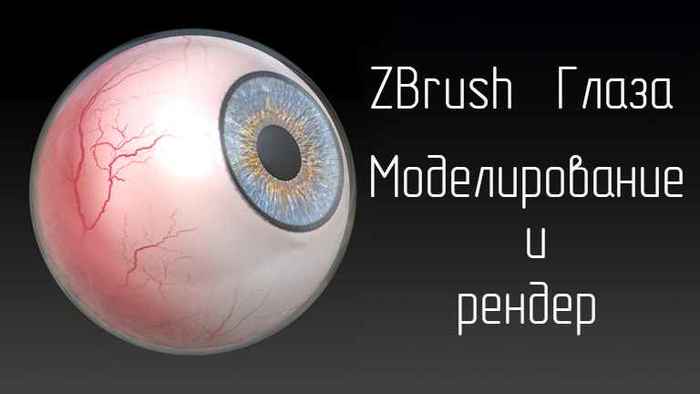
Привет, пикабушники. Сегодня расскажем и покажем как новичку сделать модель глаза в ZBrush. Пройдемся по альфа и покажем, как отрендерить прозрачный объект.
Осторожно, длиннопост!
Делаем основу глаза в Zbrush:
Для того, чтобы сделать глаза в Zbrush - надо создать основу. Создайте сферу. Поверните ее с помощью Gismo3D на 90 градусов, чтобы точка схождения полилупов смотрела на вас
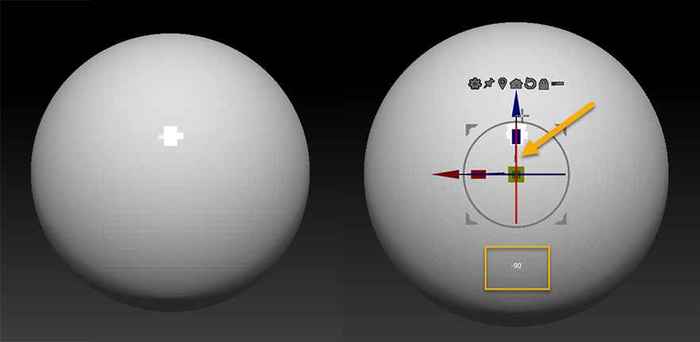
Переведите объект в 3D, нажав Make PolyMesh 3D. Возьмите кисть ClipCurve, зажав Ctrl+Shift отрежьте часть сферы.
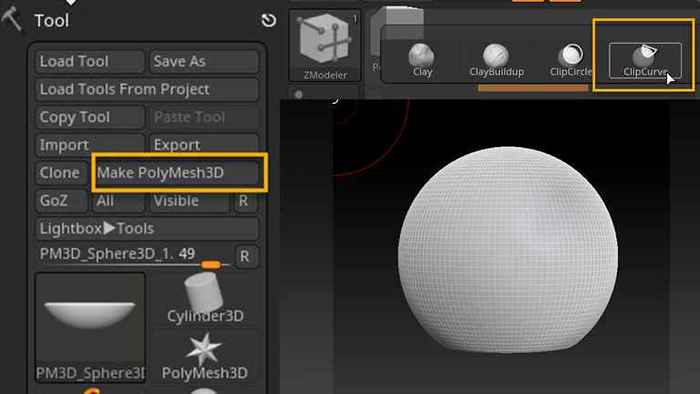
Замаскируйте всю сферу, кроме получившейся плоской части. Используйте Polish в палитре Deformation. Снимите маску. Нажмите несколько раз Divide в палитре Geometry до четвертого уровня подразделений.
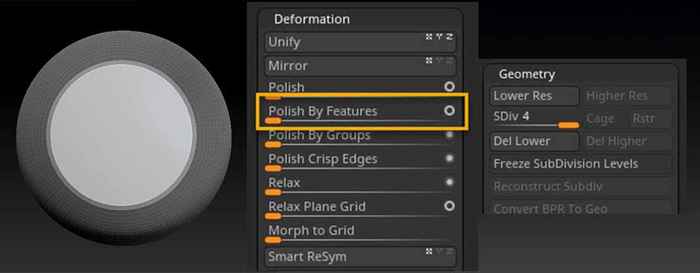
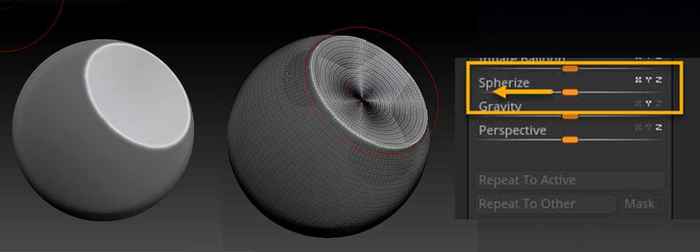
Замаскируйте всю сферу, кроме плоской части. Утопите центр этой плоской части немного во внутрь с помощью инструмента Sferize в палитре Deformation.
Подгрузите альфа в палитру с помощью Insert. Выберите стандартную кисть и новую альфа, растяните из центра углубления. Немного сгладьте инструментом Polish.
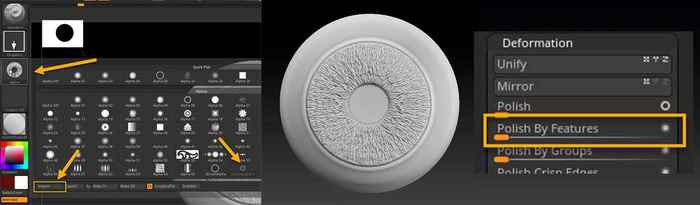
Подгрузите ту же картинку в текстуры. Выберите ее, включите RGB в верхней панели. Растяните текстуру по уже сделанной альфе. Сгладьте края стандартной кистью с зажатыми Shift.
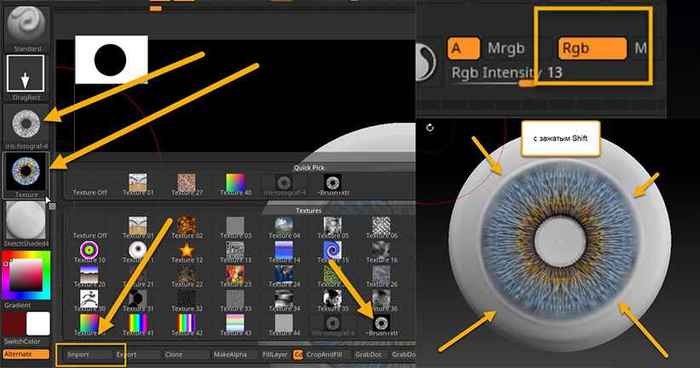
Нажимите Append и добавьте в сабтулы сферу. с помощью Gismo3D уменьшите ее и установите в утопленный центр радужки. Подразделите до 4 уровня.
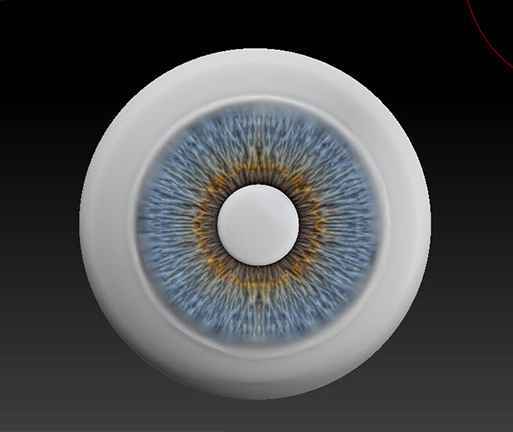
Переходим к покраске Глаза:
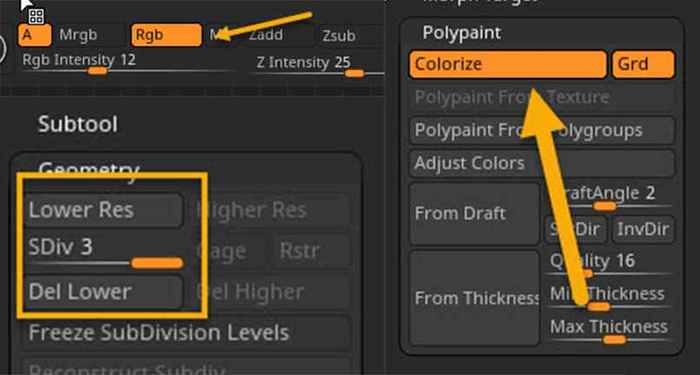
В верхней панели включите RGB и отключите ZAdd. В палитре Polypaint включите Colorize. Убедитесь, что все ваши сабтулы подразделены до 3-4 уровня в палитре Geometry.
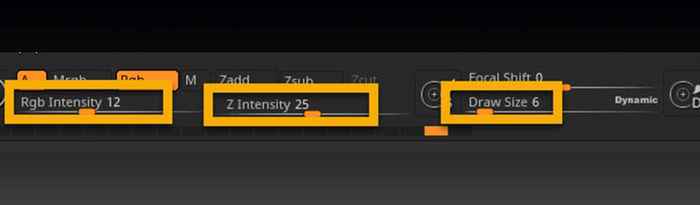
Выберите стандартную кисть, DragRect и стандартную альфа. Установите параметры Rgb intencity примерно 40, Z intencity примерно 25 и DrowSize около 90. Меняйте интенсивность и размер кистей в ходе работы, подбирайте вариант, который вам больше нравится.
Активируйте симметрию в панели Transform. нажмите кнопку Activate Simmetry и выберите ось Z и R (симметрия по кругу). Точки симметрии ставьте по вашему усмотрению, у меня их 35. Выберите красный цвет и начинайте делать градиент от красного к светло-бежевому.
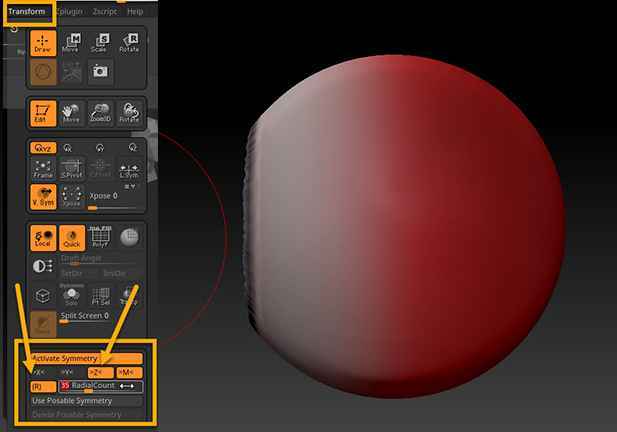
Сделайте черную обводку радужки.
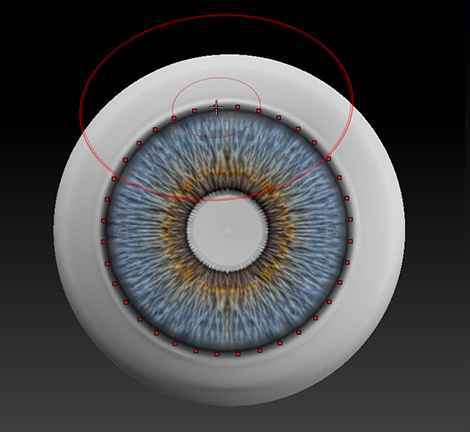
Загрузите в текстуры картинку с сосудами. Выберите стандартную кисть, DrugRect. Используйте оттенки красного и бордового цвета, чтобы изобразить сосуды.
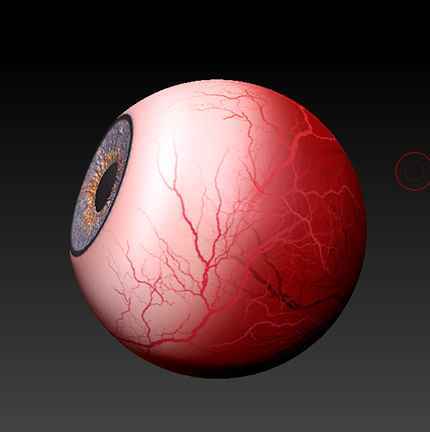
Теперь пришло время добавить прозрачную оболочку глаза
Кнопкой Append добавьте в сабтулы сферу. Немного увеличьте ее с помощью Gismo3D, выделите то место, где находится зрачок с помощью маски, инвертируйте маску, возьмите кисть Move и из центра незамаскированной области потяните с зажатым Alt.

Выберите стандартную кисть, DragRect и альфа в виде круга. Из центра незамаскированной части с зажатым Alt растяните круг по диаметру радужки.
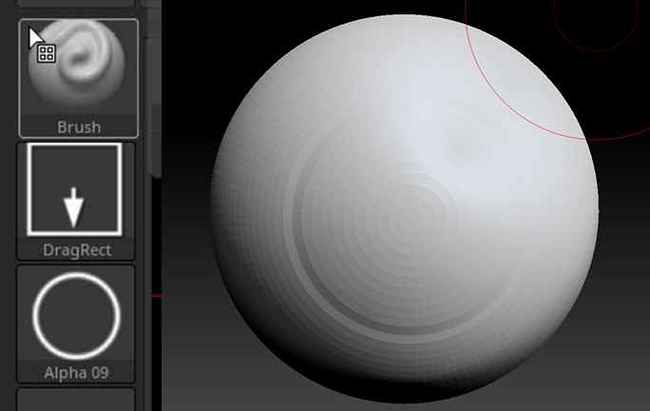
Используйте светоотражающий материал на внешней сфере (возьмите материал и запеките его в палитре Color, FillObject) и SkinShade4 на самом глазу и зрачке.
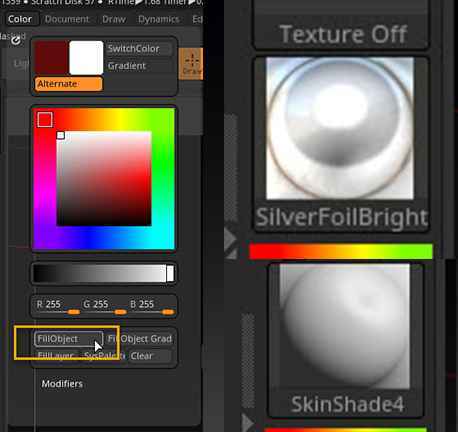
Приступаем к рендеру
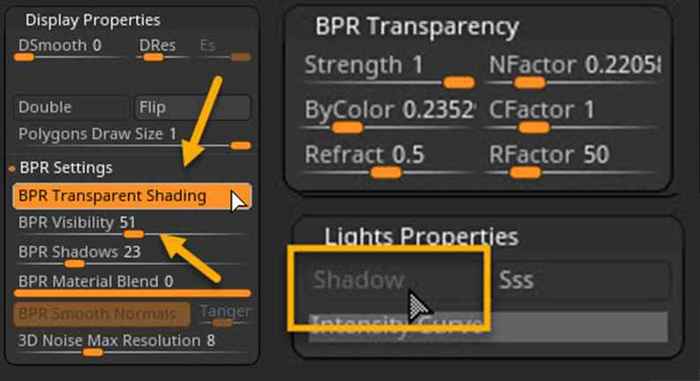
Зайдите в палитру Display Properties и там нажмите на BPR Transparеnt Shading. Выставьте Visibility примерно на 50. Откройте палитру рендера и настройки света. В BPR Transparеncy установите настройки ByColor поменьше и можете поиграть с CFactor. В Lights Properties отключите тени. Настройте несколько источников света в панели Light по вашему вкусу. Нажимайте BPR.
Финальная модель глаза в ZBrush
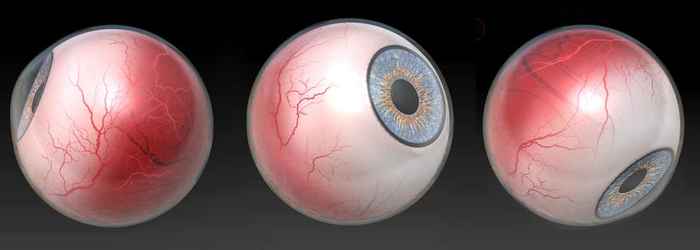
Если кому нужен будет более развернутый урок- есть видео, скину ссылку в комменты по просьбам.


