Доброго времени суток, пикабушники! Сегодня продолжаем дальше разбираться с pFusion Modo.
Осторожно, длиннопост!
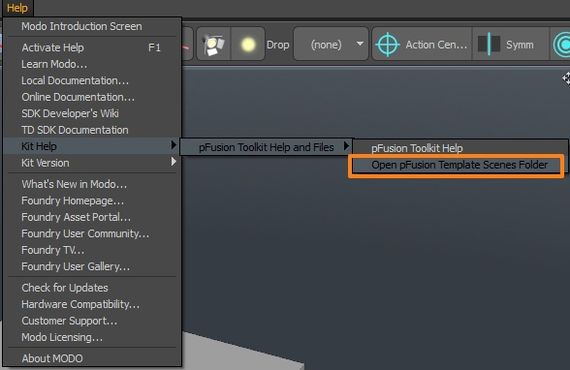
Для создания и сохранения собственного профайла, нужно открыть сцену
B-Spline_Template. Быстрый доступ из меню
Help Modo (рис.1)
Рис.1. Доступ к дефолтной сцене рендера
Под именем My_B-Spline_Template_Green.lxo находится похожая сцена, но с зелёным материалом профиля. Сделана для удобства отображения в браузере пресетов собственных профилей (профайлов). В браузере они имеют зелёный цвет.
В открытой сцене есть разные заготовки профилей (разнесены по слоям). Можно работать с заготовкой нужной формы или создать свой слой, в котором строить новый профайл
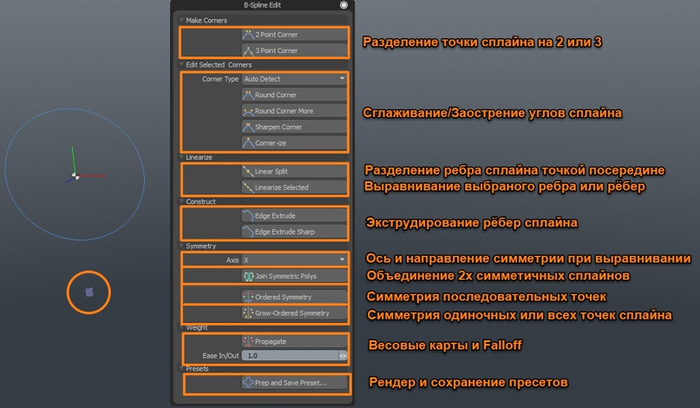
Под каждым профайлом есть маркер. Если кликнуть по нему в режиме Item, появится окно редактирования сплайнов. В редакторе можно удобно манипулировать сплайнами (рис.2)
Рис.2. Сплайновый редактор
• При слиянии двух сплайнов в один командой Join Symmetric Polis, начальная точка сплайнов должна находиться на первой линии к центру. Именно по этой точке сливаются сплайны
• Ordered Symmetry позволяет выравнивать симметрично части сплайна. Для этого нужно сначала выровнять начальную точку сплайна по центру оси симметрии. Далее, по очереди выделить все точки одной стороны, затем другой, начиная со второй точки (первая должна оставаться невыделенной). Количество выделенных точек с разных сторон должно совпадать. После этого задать ось и направление, затем нажать кнопку Oriented Symmetry
• Grow-Ordered Symmetry похожа на предыдущую опцию. Так же выравнивает части сплайна, но не зависит от порядка выделения точек. Можно выделить все точки сразу, затем снять выделение с центральной и выровнять. Оба инструмента можно использовать для выравнивания группы точек сплайна или же по одной. При этом, меняя порядок выделения точек и направления осей, добиваться разных результатов
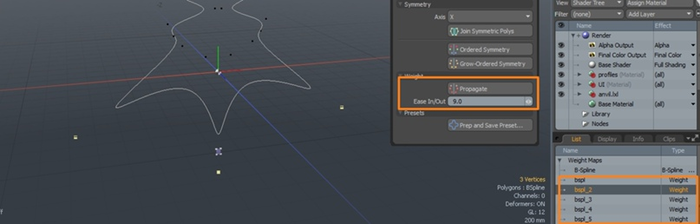
• Propagate назначает весовую карту на выделенные точки, после чего автоматически включается Faloff Vertex Map и сплайн можно деформировать. При этом все точки кроме выделенных будут залочены. Радиус действия Falloff определяется значением Ease In/Out - чем оно выше, тем меньше деформация. Чтобы инструмент сработал, должны быть активны не меньше 3 последовательно выбранных точек!
• После каждого применения инструмента в списке List появляются карты весов. Переключаясь между картами, можно возвращаться к трансформации тех точек, которым они соответствуют (рис.3). Когда сплайн готов, карты можно удалить
Рис.3. Карты весов
• Когда сплайн готов, его можно отрендерить и сохранить в директории контента Модо. После чего он появится в браузере пресетов. Экспортировать можно не только B-splines, но и формы из Polyline и даже 2D-геометрию из односторонних полигонов
Double Fusion
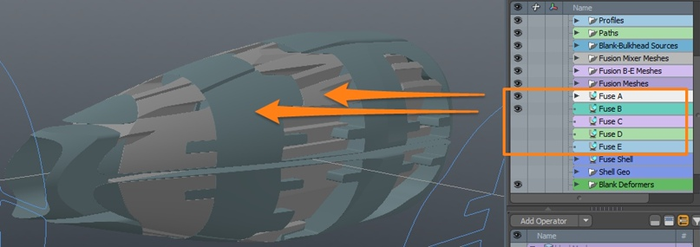
Несколько комбинаций профилей можно сочетать и настраивать вместе. По умолчанию в сцене доступно 5 разных групп пересечений (от A до E) - слои обозначены разными цветами (рис.1)
Рис.1. 5 групп Fusion
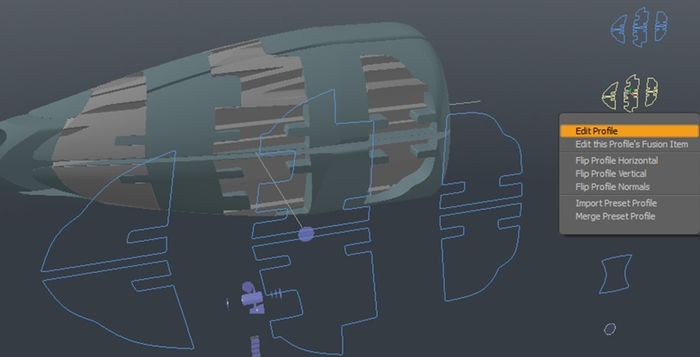
Для отображения любого из 5 профилей во вьюпорте, нужно кликнуть на его миниатюре ЛКМ и выбрать редактирование. На рис.2 во второй профиль вставлен профиль из первого набора (для этого нужно скопировать в режиме полигонов первый профиль → перейти к редактированию второго → вставить → второй профиль удалить по необходимости). Так же, на рис.2 вставленный профиль флипнут по нормалям, чтобы получить вырезы там, где у первого профиля было заполнение
Рис.2. Редактирование профилей
Чтобы редактировать воздействие конкретной группы профилей на Fusion-объект, нужно в том же меню для профиля выбрать второй пункт - Edit this Profile's Fusion Item, появится меню группы профилей (рис.3)
Рис.3. Меню редактирования
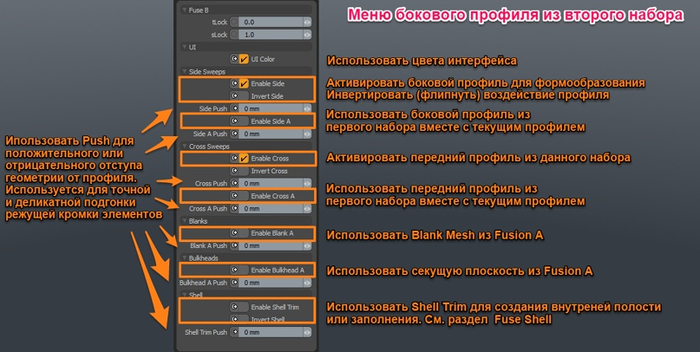
Объект Fusion A и его группа профилей имеет уникальные настройки (рис.4). Здесь можно указать воздействие профиля из второй группы (B), тем самым добившись вставки (зелёный цвет). Отступы можно регулировать параметрами Push
Рис.4. Раздельные настройки профилей
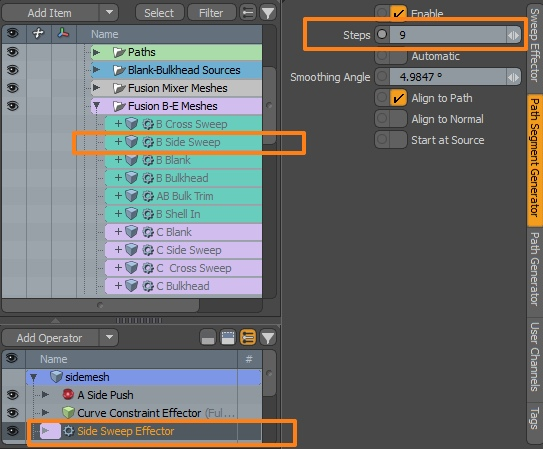
Если один из профилей (или его частей) работает некорректно, например, не прорезает отверстия, но при этом флипнут и расположен как нужно, проблема может быть в недостаточном количестве сегментов. В этом случае, нужно выделить слой с нужным профилем, где возникла проблема: Side - это боковой профиль, Cross - передний профиль. И увеличить количество шагов эффектора. На рис.5 показано количество шагов для бокового профиля B:
Рис.5. Количество сегментов профиля
Точно таким же образом можно использовать до 5 одновременных Fusion, настраивая пересечения для каждой группы профилей. А когда результат будет достигнут, перевести каждый из Fusion-объектов в полигональную геометрию.
Fuse Shell
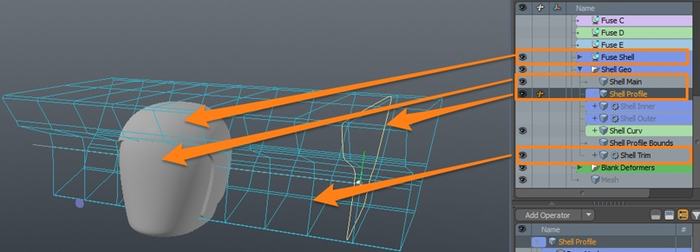
Помимо пяти различных Fusion-объектов в сцене есть меш Fuse Shell в виде шлема. Как и сплайновый pFusion, предназначен для получения форм на пересечении, но использует только один профиль + составной Fusion-меш (рис.1). По сути, это обычный MeshFusion объект, но ограниченный формой сплайна. Хорошо подходит для моделирования шлемов и других полых объектов с интерактивно настраиваемой толщиной стенок
Рис.1. Меш Fuse Shell
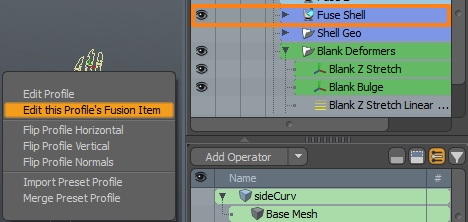
Базовые настройки Fuse Shell можно менять, вызвав меню по ЛКМ на любом из профилей и переключившись на слой Fuse Shell (рис.2). Остальные элементы (профили и пересечения) можно отключить для большего пространства
Рис.2. Редактирование Fuse Shell
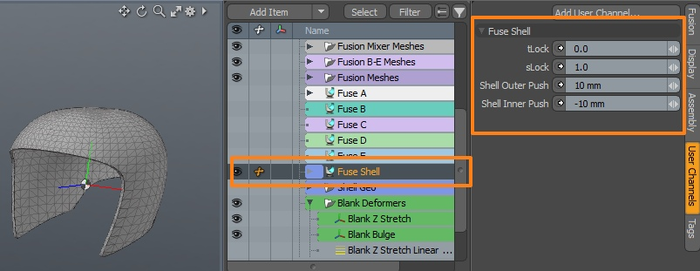
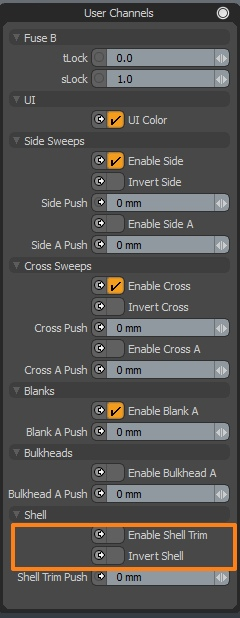
Так же, настройки Fuse Shell доступны из панели свойств вкладки User Channels (рис.3)
Рис.3. Каналы Fuse Shell
Вместо дефолтного можно добавить свой профиль. Для этого загрузить его из браузера пресетов → вырезать из созданного при загрузке слоя → вставить в слой Shell Profile → спозиционировать точно в плоскости дефолтного слоя → удалить (по необходимости) дефолтный профиль. Все манипуляции проводить в режиме полигонов
Так же можно заменить исходный объект (по умолчанию - это деформированная сфера). Для замены нужно:
• добавить из браузера пресетов меш с правильной топологией (только четырёхугольники)
• отрыть схематик
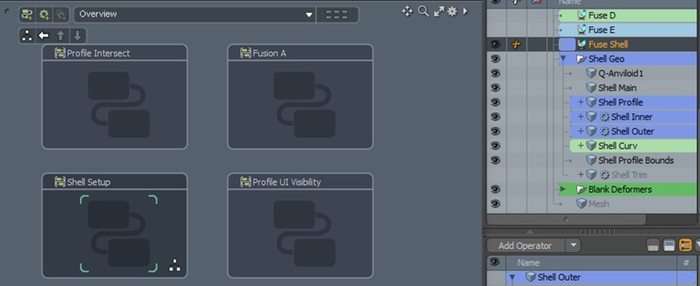
• перейти к корневому списку сборок и выбрать сборку Shell Setup (рис.4)
Рис.4. Сборка Shell Setup
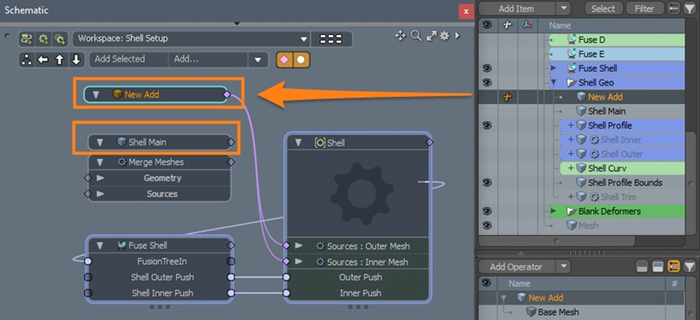
Перенести добавленный меш в схематик, разорвать связи с дефолтным мешем, и точно так соединить добавленный меш (рис.5)
Рис.5. Добавление мешей в сборку
• Отредактировать по необходимости форму профиля
• Настроить толщину стенок полученной формы (рис.3)
Сконфигурированный Fuse Shell можно использовать для любого из пяти Fuse-мешей, полученных парными профилями, указав нужную опцию для конкретного профиля (рис.6). Для большего контроля можно перенести (скопировать в режиме полигонов и вставить в пустой Item) формообразующий меш, использованный для получения Fuse Shell, в любой из наборов профилей и применить его как Blank-меш. Хорошим решением будет увеличить его размер (Scale) на несколько процентов, чтобы форма нигде не срезалась
Рис.6. Использование Shell