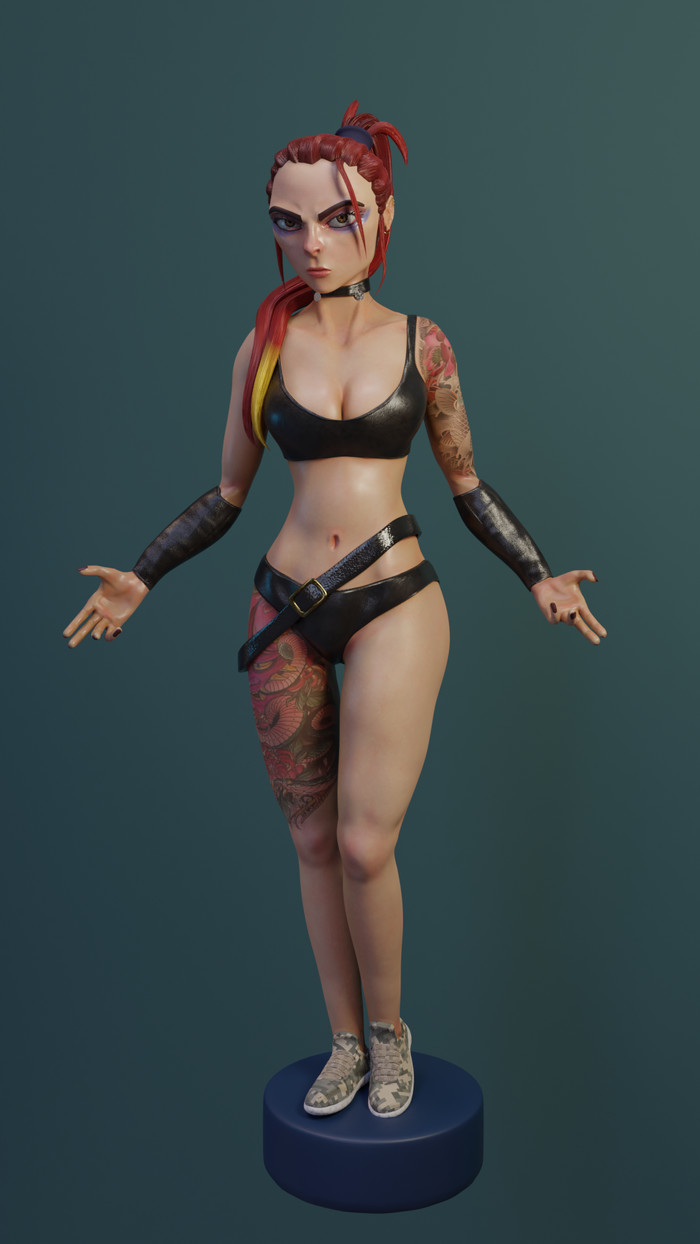
Прогресс в анатомии
Моя самая первая работа в zbrush, тут без комментариев
04.12.20
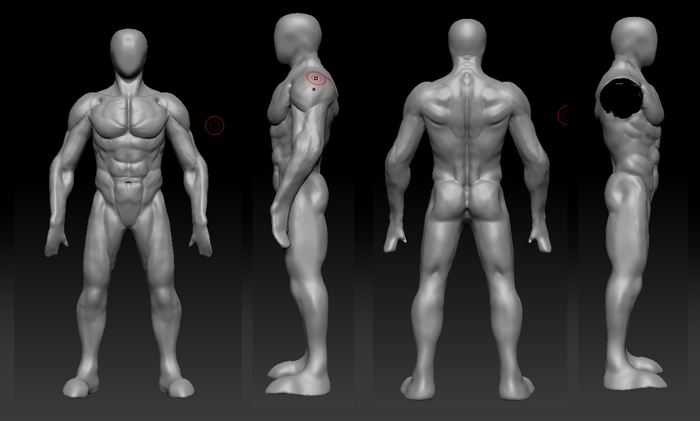
13.12.20
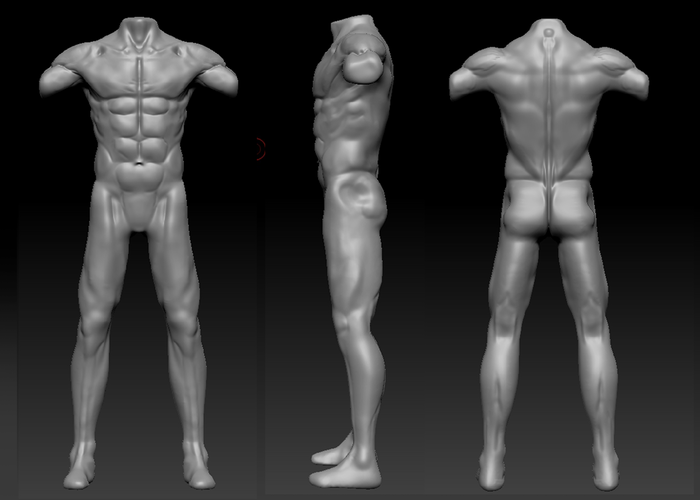
13.12.20
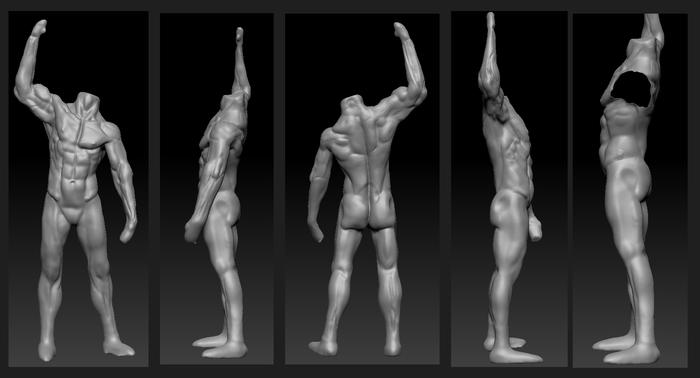
14.12.20
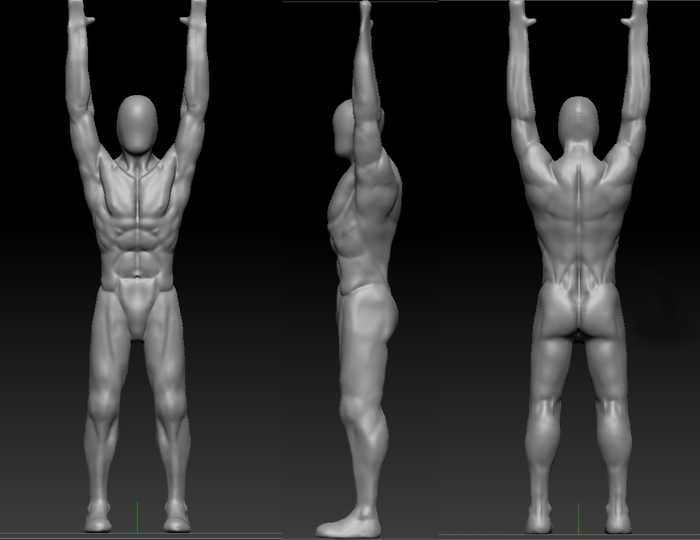
15.12.20
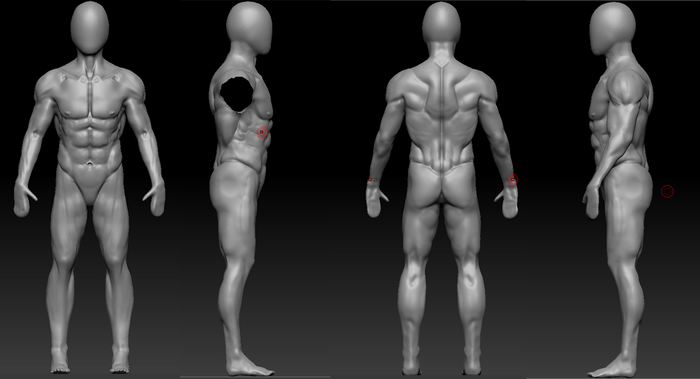
29.12.20
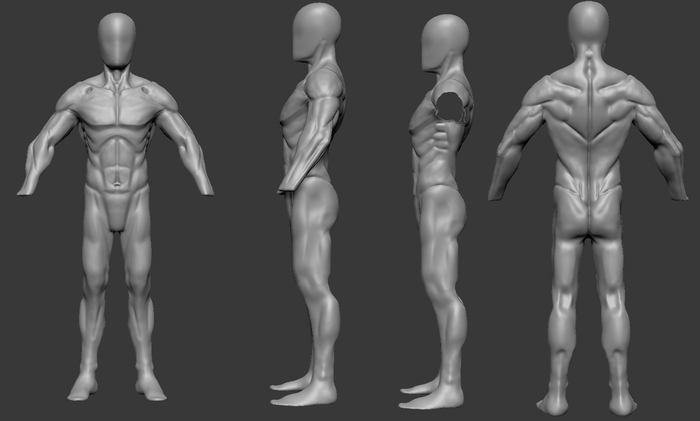
05.01.21
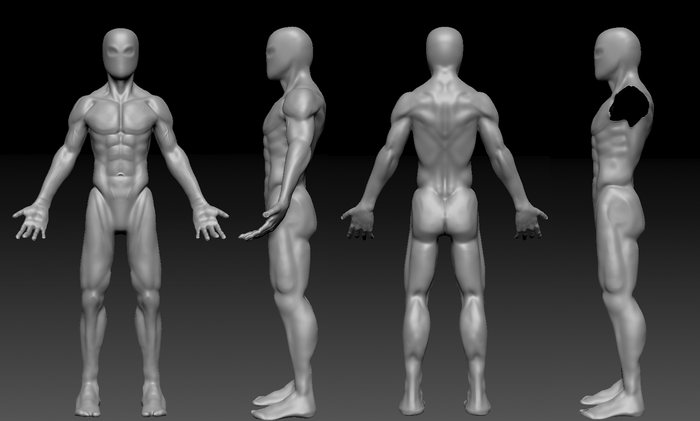
17.01.21
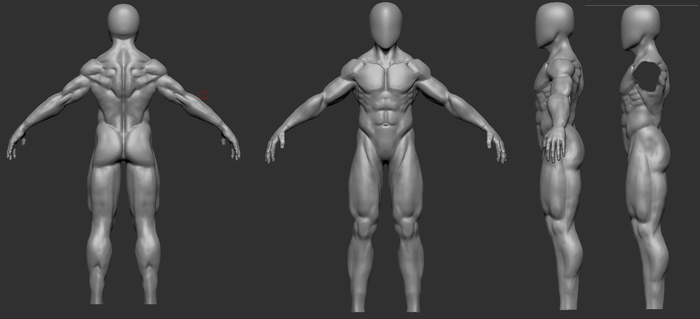
26.01.21
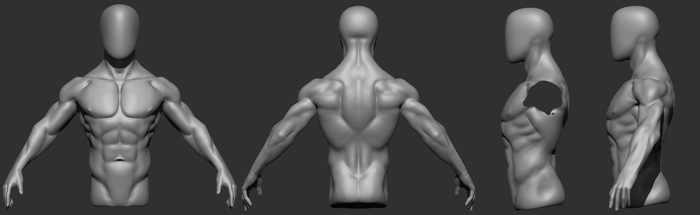
04.02.21
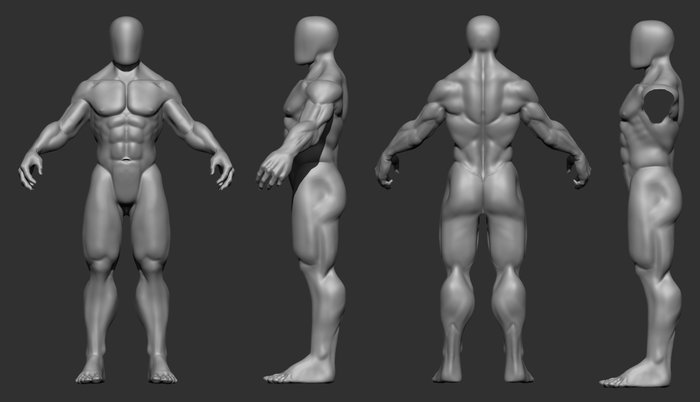
пропорции...
19.02.21
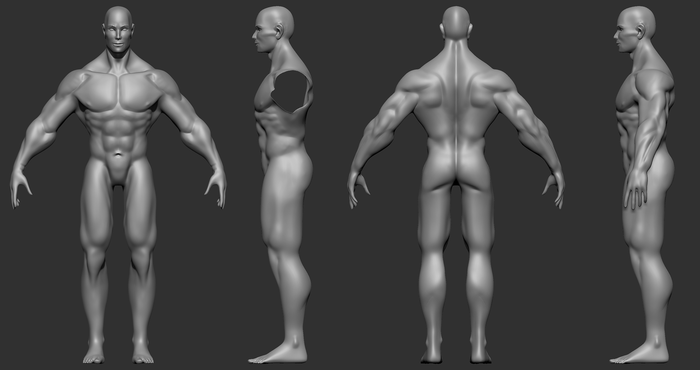
29.04.21
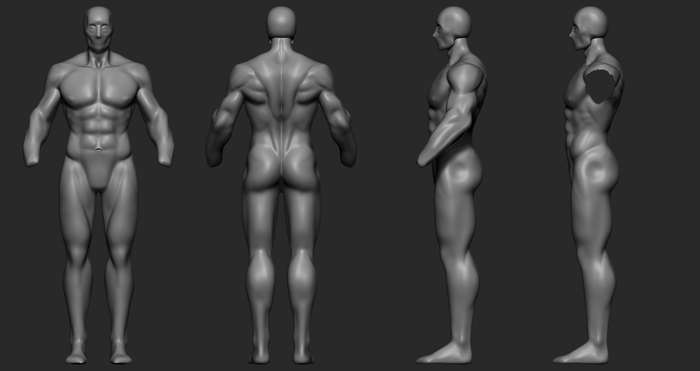
Пока что это всё.
Показать полностью
11
Моя самая первая работа в zbrush, тут без комментариев
04.12.20
13.12.20
13.12.20
14.12.20
15.12.20
29.12.20
05.01.21
17.01.21
26.01.21
04.02.21
пропорции...
19.02.21
29.04.21
Пока что это всё.
Доброго времени суток, пикабушники!
Сегодня мы начнем цикл статей по Modo. Начнем с pFusion.
Осторожно, длиннопост!
Суть pFusion
pFusion (Post Fusion) - это уникальный набор инструментов MeshFusion Modo, который позволяет строить объекты на основе пересечения сплайновых профилей (рис.0)
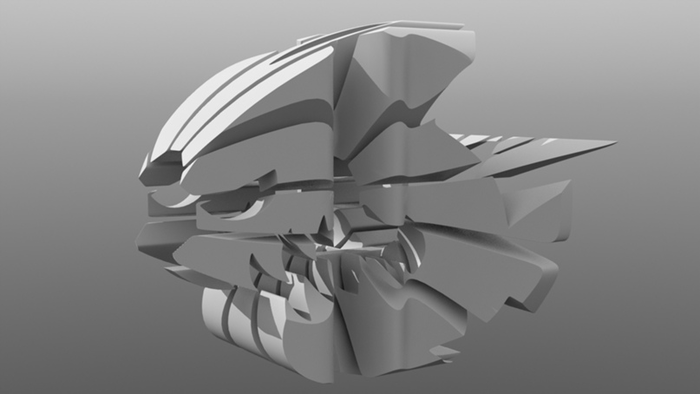
Рис.0
Внимание, красный цвет сетки основного меша при работе с pFusion говорит об ошибке. Сетка отображается красным, если цветовой профиль переключён в режим Fusion, если цветовая схема pFusion неактивна, то сетка принимает цвет Uniform активной цветовой схемы вьюпорта (по умолчанию - белый). Чаще всего ошибка возникает при некорректном масштабировании профайла или пересечениях, из-за чего Strips строятся неверно. Узнать какая из Strips незамкнута поможет опция Select Non-Airtight Strips из вкладки Fusion (рис.1). Автоматическое исправление всех Strips находится пунктом ниже - Airtight Auto-Adjust. Или задать нужную толщину только для проблемных Strips, подробнее смотри в разделе MeshFusion
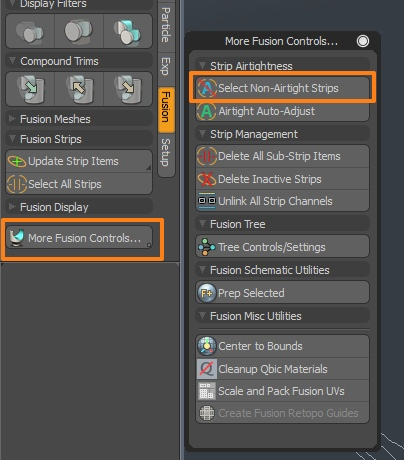
Рис.1. Select Non-Airtight Strips
Владельцам производительных систем будет полезно включить Perform Color Correction on OpenGL Objects корректировку цветов OpenGL для лучшего отображения объектов во вьюпорте при работе с pFusion (рис.2). Пантелеймон рекомендует: отключить эту опцию, если наблюдаются частые вылеты при работе со сборкой!
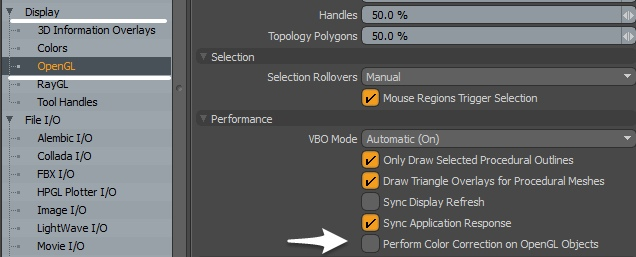
Рис.2.Производительность сцены
Алгоритмы действий с дефолтной сценой pFusion:
Для установки набора нужно положить положить папку pFusionKit по пути установки контента Modo, например, D:\Documents\Luxology\Content\Kits
Доступ к базовой сцене можно получить из главного меню Help (рис.1)
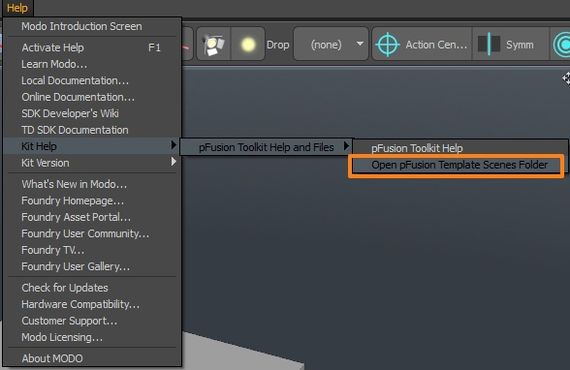
Рис.1. Дефолтные сцены pFusion
Внизу, под мешем и сплайнами находятся основные манипуляторы-маркеры. По клику ЛКМ для каждого из них открывается меню (рис.2)
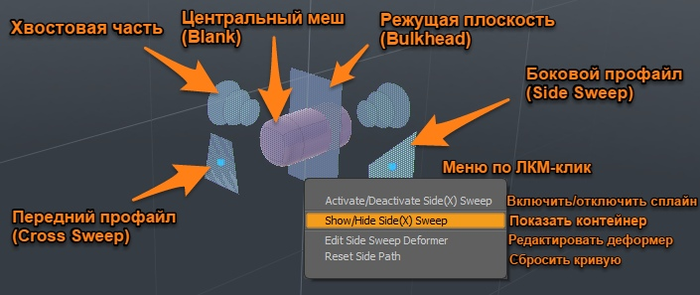
Рис.2. Меню управления сценой
• Контурные сплайны можно выделять и редактировать в режиме полигонов, как обычный b-spline
• Для редактирования сплайна можно вызвать удобную форму, как и для настройки пересечений. Нужно кликнуть ЛКМ по плашке в самом низу сцены и выбрать нужную форму (рис. 3)
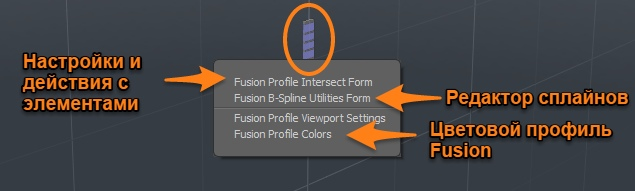
Рис.3. Меню управления профилем
В Shader Tree меш, который получается при пересечении, обозначен соответствующим цветом и называется Fuse A,B,C... На рис.4 видимы 2 слоя с мешами
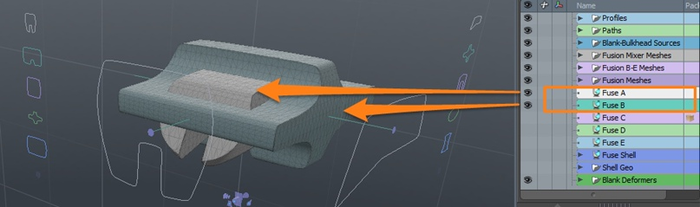
Рис.4. Форма из двух мешей
Видимость элементов во вьюпорте можно менять отключая или включая слои в Item List или при помощи меню Fusion Profile Intersect Form. Меню доступно по ЛКМ на нижнем маркере Popover Form (рис.5)
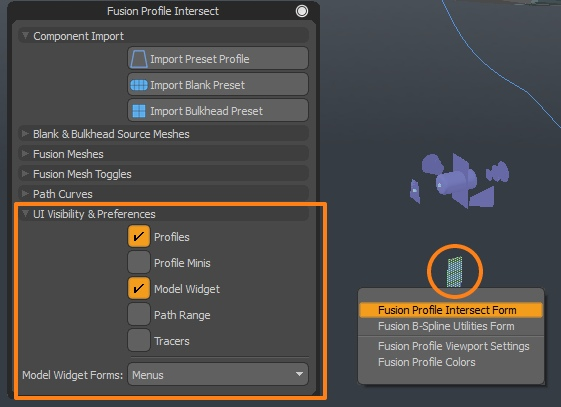
Рис.5. Управление видимостью объектов
На рис.6 нижний маркер в виде плоскости отвечает за расположение профилей. Масштабируя его по одной из двух осей, можно менять позицию профилей относительно пересечений, тем самым определяя область воздействия. Чтобы вернуть смещённый профиль в исходное положение, мы обнуляем значение в поле Scale по нужной оси
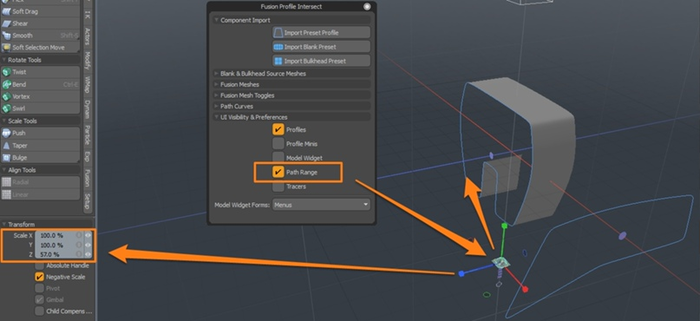
Рис.6. Позиционирование профилей
На рис.7 показано меню, которое становится доступным по нажатию ЛКМ на центральном маркере-цилиндре. Здесь можно активировать геометрию референсного цилиндра, который можно изменять процедурно в стеке модификаторов. В этом же меню можно спрятать исходный меш после редактирования (Hide All Blank Source Meshes), чтобы не загромождать вьюпорт. Чтобы меш начал действовать на объект, его нужно активировать (Activate), либо отключить для прекращения действия (Deactivate). Активные элементы, которые действуют на Fusion-объект, отображаются с синей точкой посередине
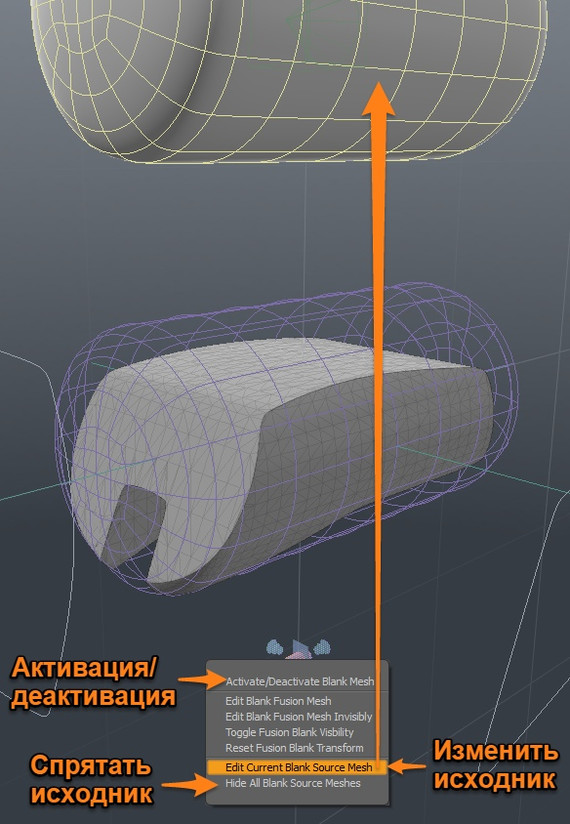
Рис.7. Взаимодействие с исходником
Сплайн можно не только редактировать, но и достраивать внутри или снаружи имеющегося сплайна
Если необходимо ограничить влияние сплайна по длине, нужно воспользоваться секущей плоскостью Bulkhead. Работает она по тому же принципу, что и центральный цилиндр. Её прототип (исходник) - основная плоскость, может быть изменена процедурно. А сама режущая плоскость может быть только масштабирована и перемещена. На рисунке ниже показано ограничение отверстия на части детали. При этом, чтобы остальная форма сохранялась, плоскость помещена за деталь, а Bevel-ом выдавлены полигоны для ограничения только отверстия (рис.8)
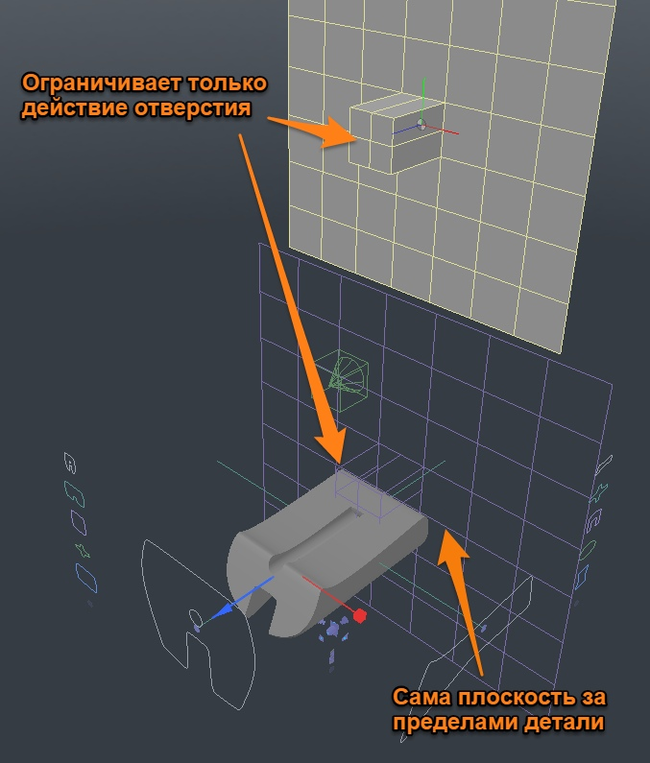
Рис.8. Секущая плоскость
Чтобы заменить профайл (сплайн) на другой из браузера пресетов pFusion, нужно выделить профайл в браузере, нажать ЛКМ на центральный маркер заменяемого профайла и выбрать пункт Import Preset Profile (рис.9)
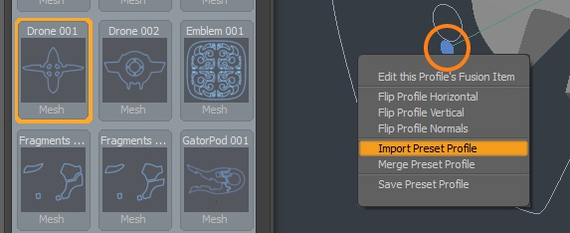
Рис.9. Пресеты профилей
Траекторию сплайна, по которому идёт контур, можно менять, добиваясь дополнительных изгибов (рис.10)

Рис.10. Траектория сплайна
Профайлы являются по сути полигонами, поэтому их можно флипать по нормалям, если результат выглядит некорректным (вывернутым наизнанку). Или флипать по горизонтали и вертикали, чтобы изменить направление профайла (рис.11)
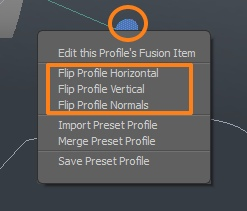
Рис.11. Меню профилей
Отдельные замкнутые элементы составных профайлов можно флипать клавишей F (как полигоны)
Верхний меш (Blank), так же как и профайлы, можно заменить на любой другой pSub-меш. Таким образом можно добиться формы по третьему измерению. На рис.12 показана последовательность действий для замены:
1) Открыть дополнительное меню Fusion Profile Intersect. Это меню, по сути - компилляция всех функций по работе с профайлами и опциями отображения. Чтобы его открыть, нужно кликнуть по нижней прямоугольной плашке и выбрать раздел Fusion Profile Intersect Form
2) Добавить любой pSub-меш из пресетов или загрузить свой. Для удобства поместить его в группу Blank-Bulkhead Sources
3) После добавления повернуть меш по нужной оси в РЕЖИМЕ ПОЛИГОНОВ!! В ITEM-РЕЖИМЕ поднять на нужную высоту, примерно на то место, где расположена дефолтная капсула
4) Когда меш спозиционирован, нужно нажать кнопку Set Blank и согласиться на замену. Если меш не начал своё действие сразу, его нужно деактивировать, затем снова активировать, кликнув ПКМ по нижнему маркеру Blank-меша и выбрав нужный пункт из меню
5) Дефолтную капсулу в дереве слоёв можно отключить. Примечание: в группе Blank-Bulkhead Sources, помимо капсулы, есть и другие меши, которые можно заменить вместо капсулы, выделив Item и выполнив шаг 4
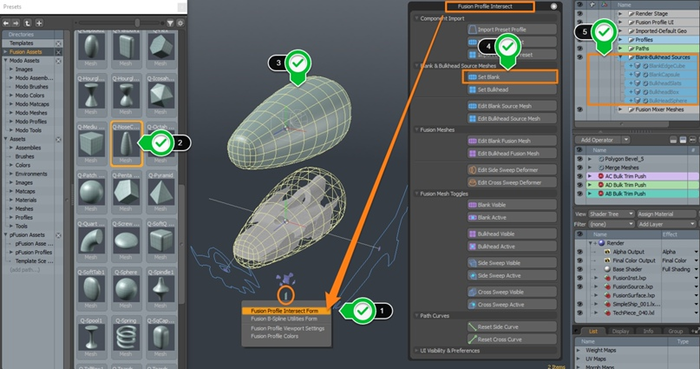
Рис.12. Замена Blank-меша
У Blank-меша есть дополнительные деформаторы в виде Falloff. Схематично отображаются в сцене вверху в форме куба и конуса, совпадая с центром референсного Blank-меша (рис.13)
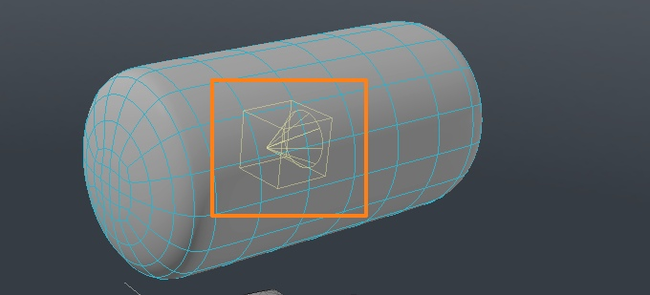
Рис.13. Falloff-деформаторы
Куб - это радиальный Falloff, который можно трансформировать до нужной формы меша (рис.14)
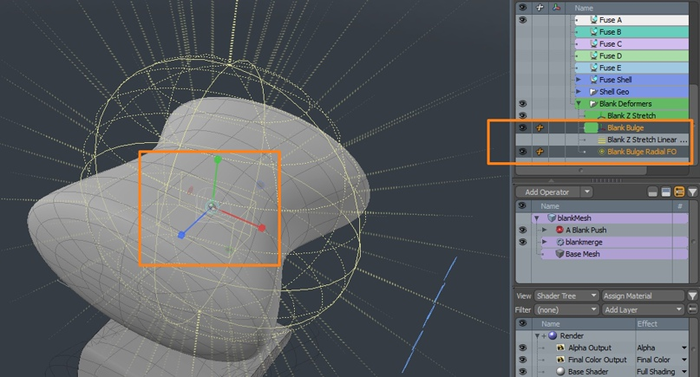
Рис.14. Радиальный спад
Конус - это линейный Falloff, отвечает за спадение формы. Трансформировать можно как сам меш (за маркеры Куба или Конуса), так и их Falloff (рис.15)
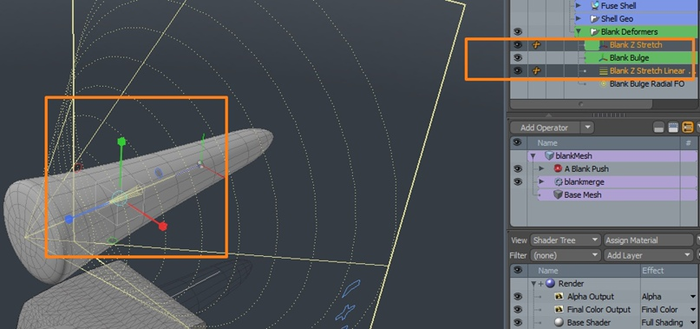
Рис.15. Линейный спад
Чтобы Falloff начали действовать на новый Blank-меш, который мы заменили в сцене, нужно переподключить связи в схематике. Для этого перейти в рабочее пространство Blanks. Мы рекомендуем: Если нужное пространство не включается из списка (глюк), переключиться в Sweep Fusion B-E, т.е. соседнее с нужным, либо же выйти в главное поле схематика и выбрать нужное пространство там. Далее, удалить связи от старого Blank-меша и точно такими же связями соединить с новым (рис.16)
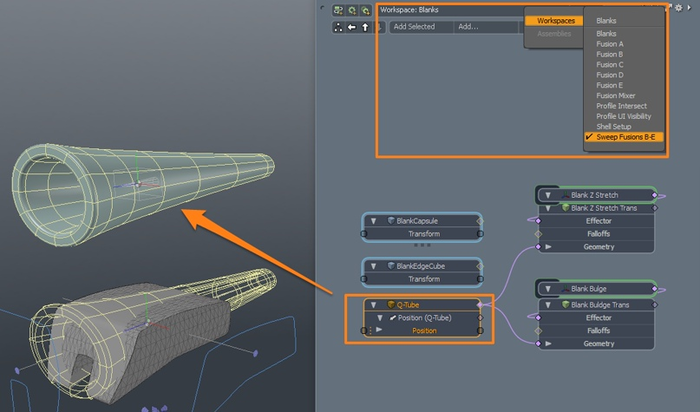
Рис.16. Переподключение связей
Для контроля формы предусмотрены дополнительные спланы Tracers (рис.17). Они не участвуют в построении меша, но, двигая их за собственные манипуляторы-стрелки, можно понять где формообразующий сплайн создаёт пересечения с другими сплайнами и мешами. Таким образом можно проверить участвует тот или иной сплайн, которому принадлежит данный Trace, в образовании/срезании формы в конкретном (проблемном) месте
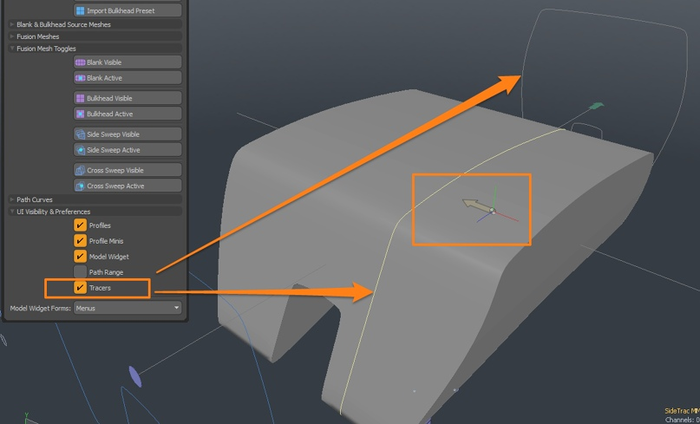
Когда общий результат достигнут, меш можно перевести в полигональный объект, как стандартный MeshFusion.
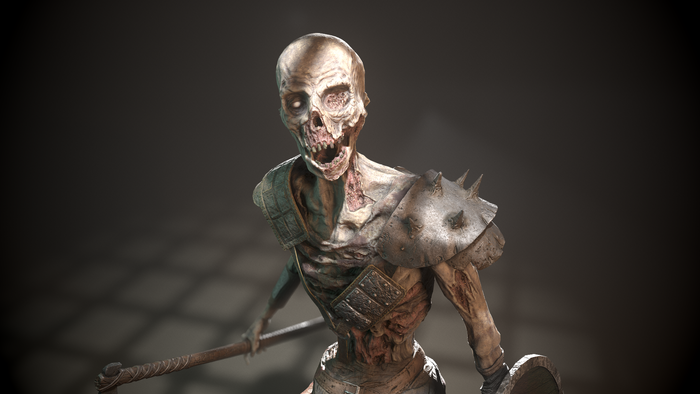
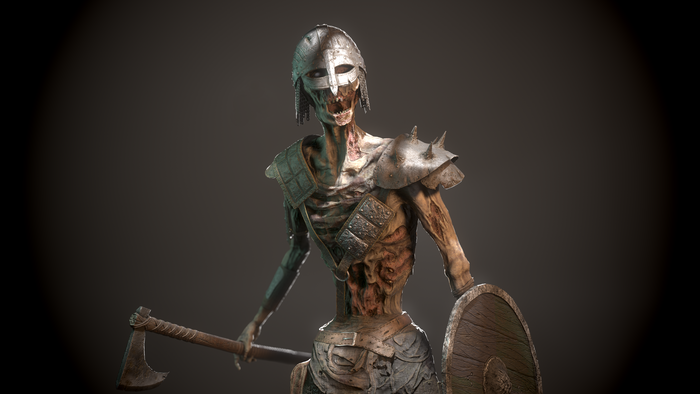
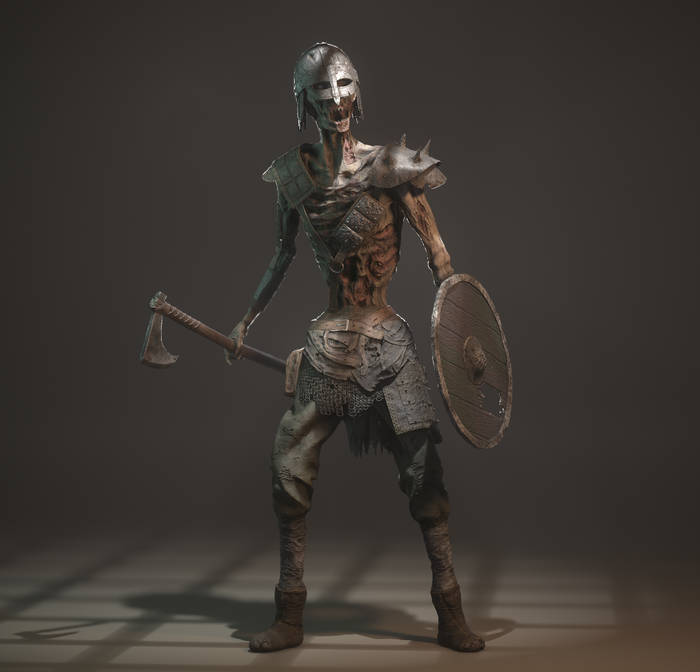
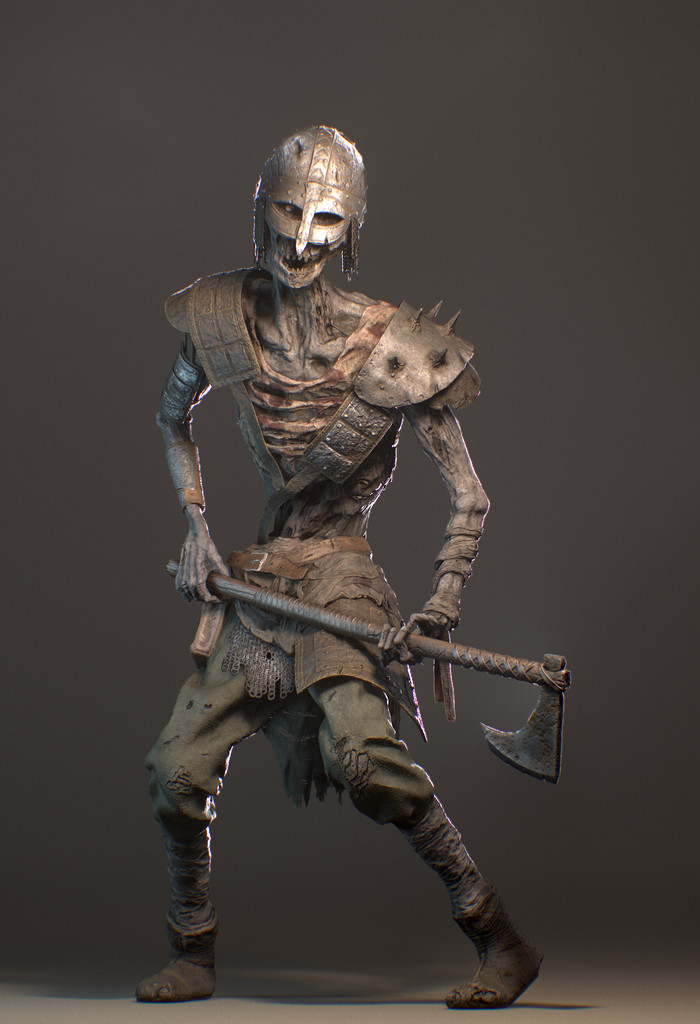
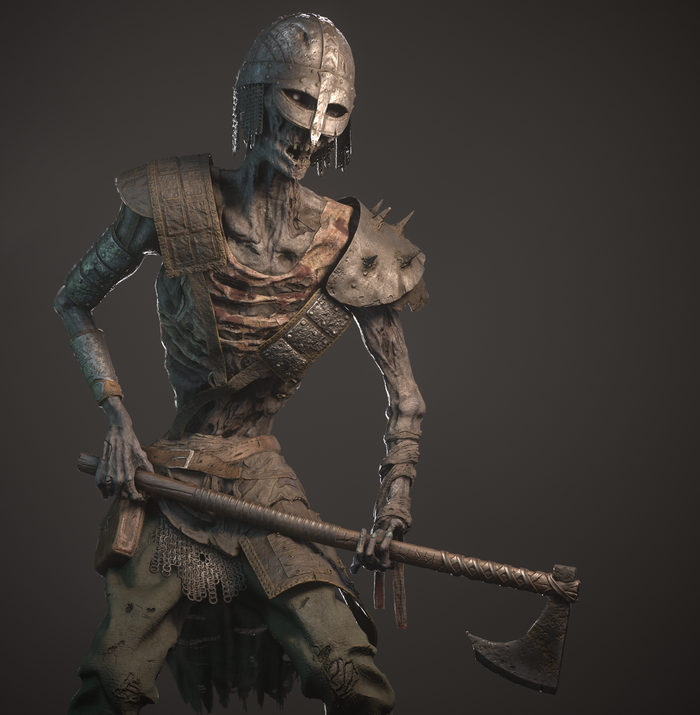
Всем привет, доделал Драугра, под реалтайм
На все про все, ушло больше, чем полтора месяца
Поликаунт 85к трисов, 3 текстур сета по 4к
софт: Zbrush, Maya, Marmoset, Substance painter, blender
PS: поддержите на станции https://www.artstation.com/artwork/WKoXAy
Рен-тв были бы в восторге. Моделил в Maya, рендерил через V-ray, снимал на кирпич (для пущего рен-твшества и потому что больше не на что), тречил через Mocha pro для AE, композил в AfterEffects.
Привет!
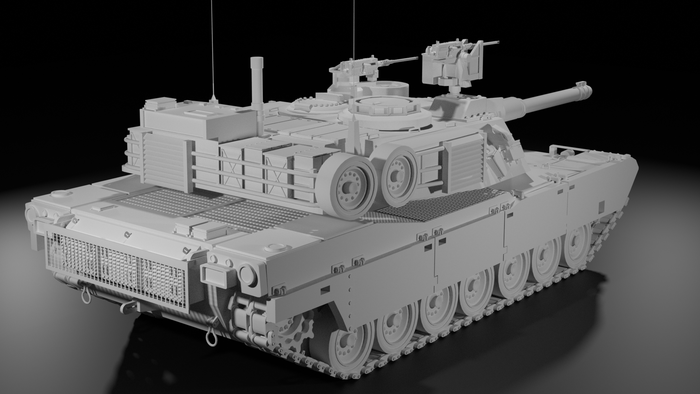
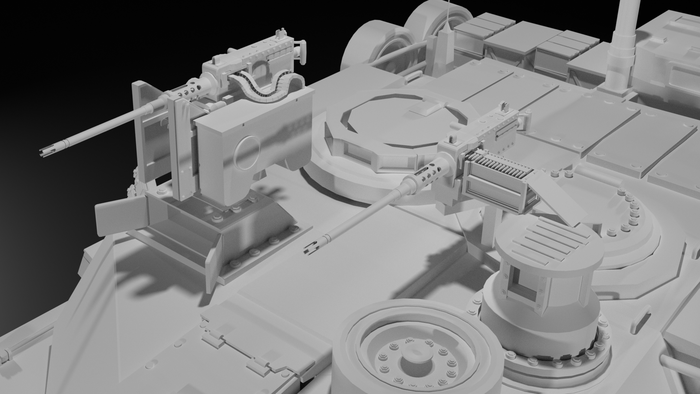
Хотелось бы поделиться своей первой работой с уклоном в детальность .За референс был взят американский ОБТ Abrams .Задача стояла сделать что-то похожее на сам танк , .Чистого времени ушло часов 10-20 (4 дня ).Всего сам Blender усиленно изучаю чуть больше недели .Сам могу сказать, что немного не попал в геометрию ,но в целом доволен результатом ,безусловно ,есть халтурные места ,куча костылей и не найденные двойные вершины (я их всё равно найду ),но как проба пера, мне нраица. В дальнейшем буду развиваться и развиваться в этом плане, буду рад критике и тапкам .
Всем хорошего настроения и Горячего чая )
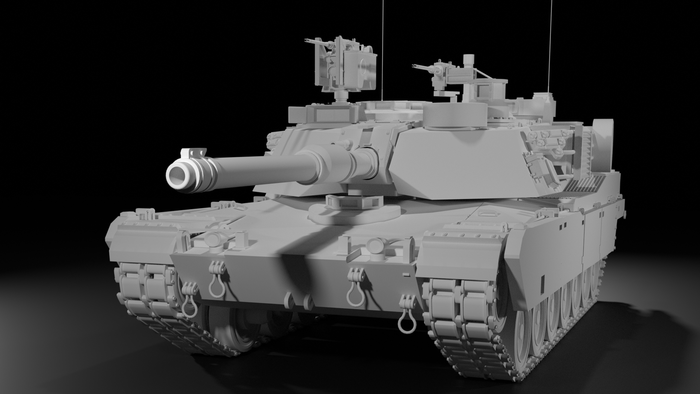
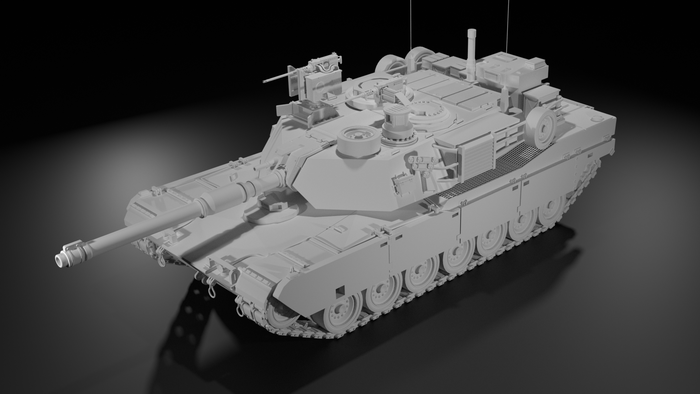
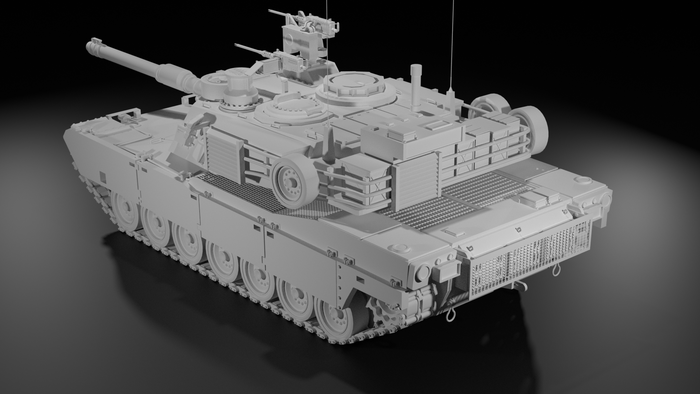
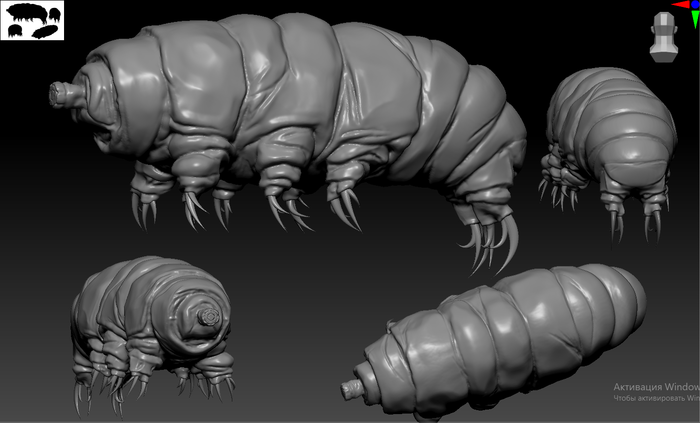
Насмотрелся я роликов, решил что моделить пером легко и весело ... и так сильно я ещё никогда не ошибался. ( Лукавлю)
Покупать курсы с кураторством посчитал дорого для хобби, а искать инфу по урокам очень энергозатратно. Даже слитые уроки не совсем раскрывают многие моменты.
Где б взять энергии и целеустремлённости ((
люди уже через пол года чуть ли не в студиях работают, а тут топчешься наместе.