Сообщество - Лига Сисадминов

Лига Сисадминов

2 419 постов 18 938 подписчиков

Популярные теги в сообществе:

113

Развертывание приложений средствами групповых политик па примере TightVNC

Всем привет!


Сегодня я расскажу о развёртывании программы удаленного доступа TightVNC. Это свободно распространяемое программное обеспечение с открытым исходным кодом. Честно говоря, как программа удаленного доступа она используется достаточно редко. Чаще её применяют как программу для оказания удаленной помощи в локальной сети. Об этом и пойдет речь.


Планирование развертывания

Архитектура ПК


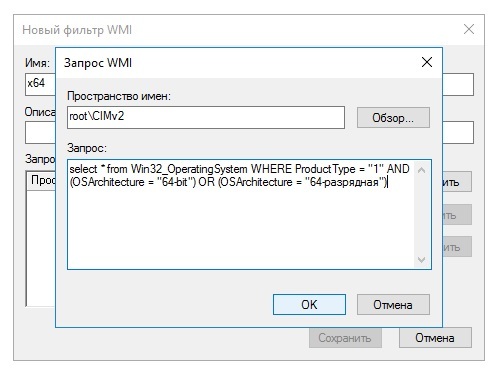
Нам следует определиться с архитектурой операционных систем. В нашем случае будем развёртывать 32-х и 64-х разрядные версии программ. Нам потребуется создать WMI фильтры для правильного назначения будущих групповых политик.


Открываем оснастку управление групповой политикой и переходим в раздел фильтров WMI. Там создаем два новых фильтра со следующим содержимым:


Для 32-разрядных клиентских операционных систем:

select * from Win32_OperatingSystem WHERE ProductType = "1" AND NOT (OSArchitecture = "64-bit") OR (OSArchitecture = "64-разрядная")

Для 64-разрядных клиентских операционных систем:

select * from Win32_OperatingSystem WHERE ProductType = "1" AND (OSArchitecture = "64-bit") OR (OSArchitecture = "64-разрядная")

Размещение пакетов


Следует определить общедоступный каталог на сервере, откуда компьютеры будут брать дистрибутив. Предоставляем права на чтение для группы «Компьютеры домена». Можно использовать каталог Netlogon контроллера домена.


Загрузка программного обеспечения


Сначала требуется скачать TightVNC. Скачиваем под обе архитектуры и сохраняем в подготовленный каталог. Устанавливать пока ничего не нужно.


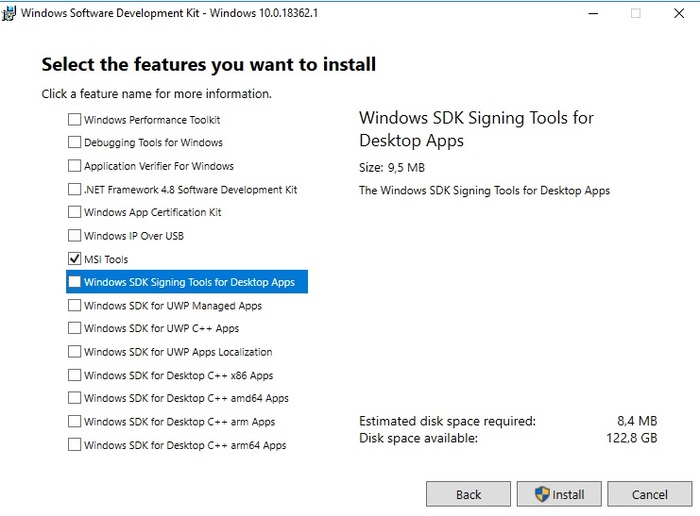
Далее нам требуется приложение Orca из Windows Installer SDK. Соответственно идем в интернет и скачиваем Пакет SDK для Windows 10. Запускаем и в выборе компонентов для установки снимаем все галочки кроме MSI Tools.

Хочу заметить, Orca не установилась автоматически. Был только загружен установщик. Неприятно, но ничего: следуем по пути установки Windows Kit и устанавливаем её вручную.

C:\Program Files (x86)\Windows Kits\10\bin\10.0.18362.0\x86

Формирование пакета преобразования


Открываем Orca, в главном меню выбираем пункт Transform — New Transform. Далее через File — Open открываем наш скачанный MSI. В окне появляется список таблиц с обилием значений. Описание значений не составит труда найти в интернете. Опишу те, которыми пользовался лично.

Задаем пароль доступа


В поле SetDataForPasswordsActionSilently мы задаем пароль для удаленного управления. В поле SetDataForControlPasswordsActionSilently мы задаем пароль для редактирования настроек TightVNC. Это необязательное поле, ведь управлять настройками службы могут только администраторы.

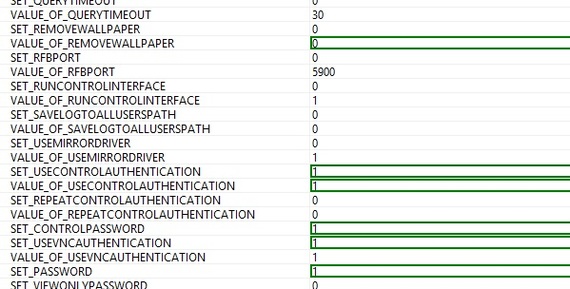
Выставляем значение 1 для полей, типов аутентификации, которым мы задали пароли.

SET_USECONTROLAUTHENTICATION

VALUE_OF_USECONTROLAUTHENTICATION

SET_CONTROLPASSWORD

SET_USEVNCAUTHENTICATION

SET_PASSWORD

Ограничение доступа по IP адресам


При желании можем задать ограничение удаленного подключения по IP адресам. Для этого устанавливаем значение ниже в 1.

SET_IPACCESSCONTROL

Тогда в таблице Registry находим параметр

IpAccessControl_RegValue

Там указываем IP адреса или их диапозон и через двоеточие параметр доступа: 0 — разрешен, 1 — запрещен. IP адреса и диапозоны перечисляем через запятую. В примере ниже мы разрешаем удаленное управление только IP адресов 192.168.1.2 и 192.168.1.2. Очень важно кроме разрешения доступа добавить диапозон адресов для запрета доступа. Разрешение не запрещает!

192.168.1.2:0,192.168.1.3:0,0.0.0.0-255.255.255.255:1

Скрываем фоновый рисунок

SET_REMOVEWALLPAPER

VALUE_OF_REMOVEWALLPAPER

Отвечает за скрытие фоновой картинки рабочего стола при подключении. Полезно при плохом соединении. Для этого в обоих параметрах ставим 1.


Сохранение пакета модификации


После настроек всех параметров, выбираем пункт Transform — Generate transform. Полученный MST файл сохраняем в созданный ранее каталог.


Создание групповых политик


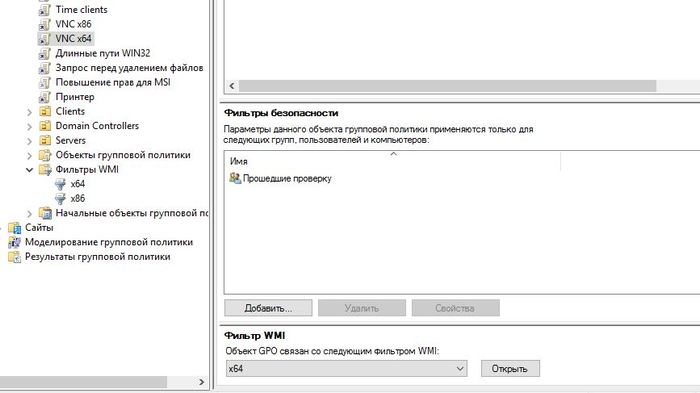
Последним этапом будет создание и настройка групповых политик. Как помните, их у нас две: для x86 и x64. Возвращаемся в оснастку управление групповой политикой и две новых политики. Каждой назначаем соответствующий WMI фильтр.

Открываем созданную политику для редактирования и направляемся по пути: Конфигурация компьютера — политики — конфигурация программ — установка программ. Далее выбираем Действие — Создать пакет. Указываем наш MSI, метод развёртывания — особый.


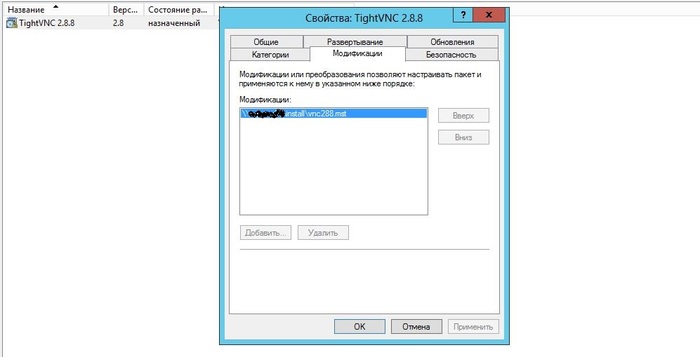
Открывается окно свойств пакета. Нас интересует закладка Модификации, там мы указываем путь до MST файла, сохраненного ранее. Сохраняем настройки.

На этом, пожалуй, всё. При следующей загрузки на компьютеры будет установлен TightVNC с заданными нами настройками.


Пост является копией заметки в моём блоге.

Показать полностью 6
40

Хитрый производитель. Или криворукий?

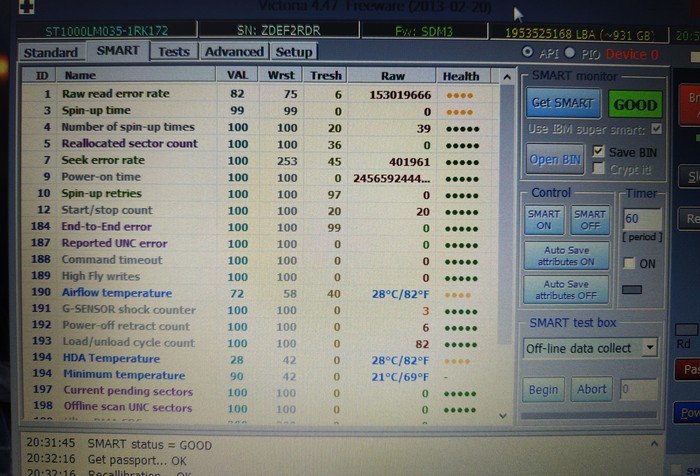
Купили тут в известной дальневосточной сети бюджетненький ноутбук DELL в качестве печатной машинки удаленному буху. Получал товар я. Коробка до меня не вскрывалась точно. Достал ноут, поставил на стол, подключил к сети, запустился с флэхи в WinPE. Проверяю конфиг. Т.к. предустановлена на нем Убунту с ее exFAT и локального диска в проводнике не видать, то запустил викторию. И что я вижу?

Хитрый производитель. Или криворукий?

Трижды срабатывал G-сенсор. А это, на секундочку, повод для отказа в гарантии.
Накроется винт через пару недель - виноват юзер.

1

Авторизация онлайн-камеры

Прошу помощи сис. админов, ситуация:


Приятель купил китайскую онлайн камеру, у которой 2 режима работы:


1)  по локальной сети, например с общего wi-fi

2)  режим когда к ней можно подключаться удаленно


По первому пункту все отлично, но вот со вторым проблема, так как китайцы наклеили на камеру неверный стикер с логином и паролем, но логин видно через приложение, а пароль простой - 5 цифр. У меня возникла идея написать скрипт, который перебором подберет этот несчастный пароль, для этого я решил посмотреть по какому ресурсу происходит авторизация камеры, настроил прокси на телефоне с приложением, но Charles не показал никакой активности по http протоколам. Тогда я перенаправил весь траффик телефона через мой ноутбук и через wireshark увидел вот это (скрин). Как я понимаю приложение поднимает p2p сеть.

Авторизация онлайн-камеры

Отсюда вопрос: можно ли как-то узнать как происходит авторизация камеры и возможен ли подбор пароля в данном случае?

Показать полностью 1
13

RDP и SCR3310 USB Smart Card Reader

Доброго времени суток господа.

Вопрос в следующем. Есть комп, на нём установлена Windows 8 и подключён SCR3310 USB Smart Card Reader (карт ридер для считывания карт водителей). Установлены две программы: АТОЛ:карты тахографа и GRControl (собственно они считывают инфу с этих карт). Есть несколько ПК на линуксе ( Ubuntu 16.04), эти машины подключаются к компу с windows 8 по RDP через Remmina. Проблема такого характера: программы через РДП отказываются видеть эти самые карты водителей (по сути это токены), сам карт ридер показывается в устройствах, драйвера обновлены, с винды напрямую всё работает. В чем может быть дело? куда копать? Если есть полезные ссылки или лучше видео. Плохо в этом разбираюсь, но поставлена задача наладить.

319

Удаленная поддержка удаленных пользователей в Windows 10: Быстрая

Всем привет, сегодня мы поговорим о средстве удаленной помощи пользователям, появившемся в Windows 10 1607: «быстрая помощь». Средство «Быстрая помощь» предназначено для оказания удаленной поддержки пользователей через интернет.


Требования:


- Windows 10 не ниже 1607 на обоих компьютерах.

- Наличие учетной записи Microsoft у помогающего.

- Наличие доступа в интернет на обоих компьютерах.


Использование: взгляд пользователя


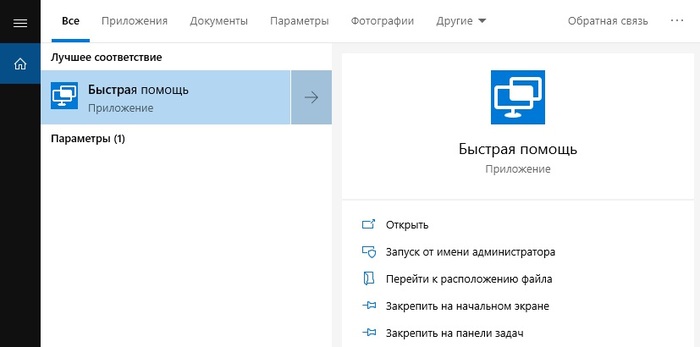
Если пользователю потребовалась помощь, то он должен запустить Быструю помощь. Можно через пункт «выполнить» запустить quickassist.exe или найти быструю помощь в поиске.

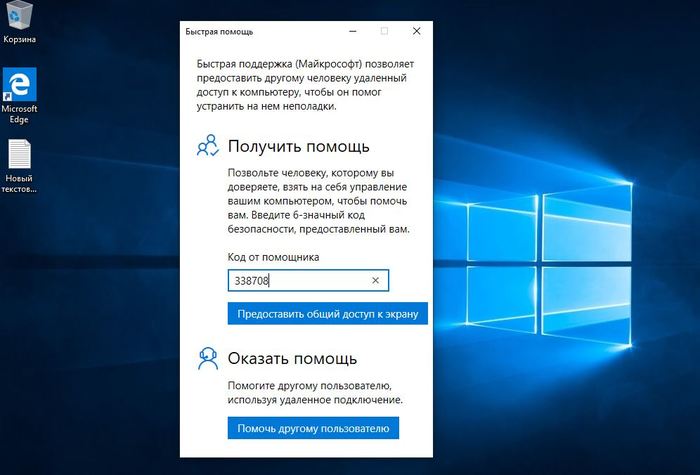
После запуска нам будет предложено два варианта: получить или оказать помощь. Для получения помощи, нам следует получить от помогающего специальное шестизначное число. Его мы вводим в верхнее поле.

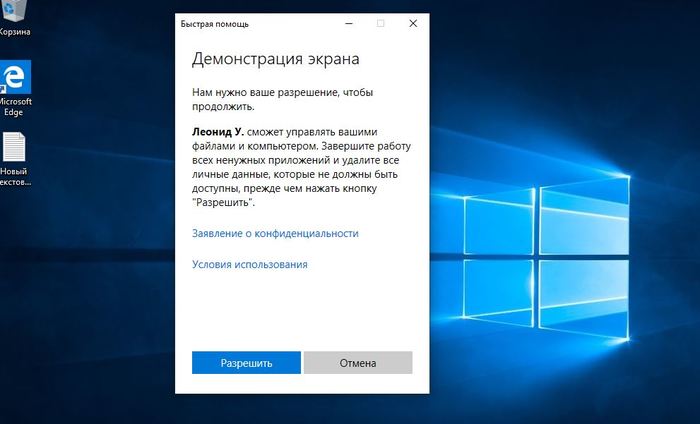
После ввода кода нажатия соответствующей кнопки, ждем решения помогающего. ОН должен решить, будет-ли он управлять или только наблюдать за рабочим столом. Нам будет предложено его решение подтвердить

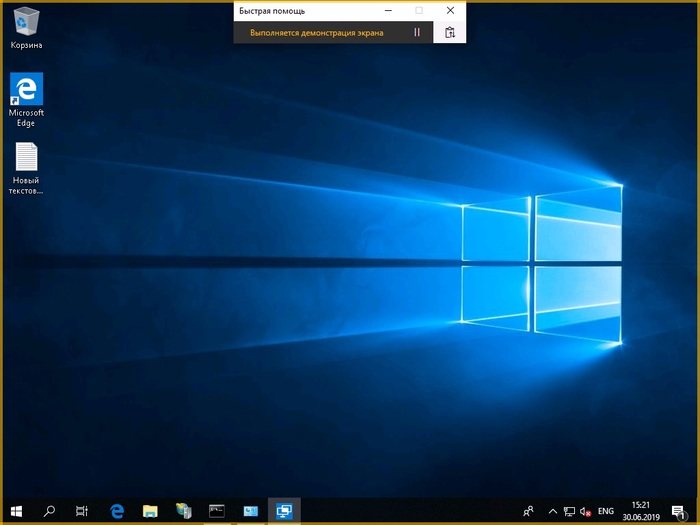
Подключение выполнено! МЫ в любой момент можем приостановить подключение или прервать его.

Использование: взгляд администратора


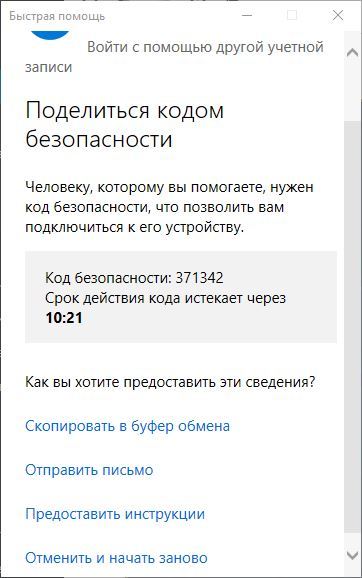
Теперь рассмотрим порядок действий человека помогающего. Пользователь обратился к нам за помощью и мы так-же запускаем быструю помощь. В окне программы авторизуемся с использованием учетных данных майкрософт. Программа генерирует временный код, который мы должны передать челолвеку, запросившему помощь.

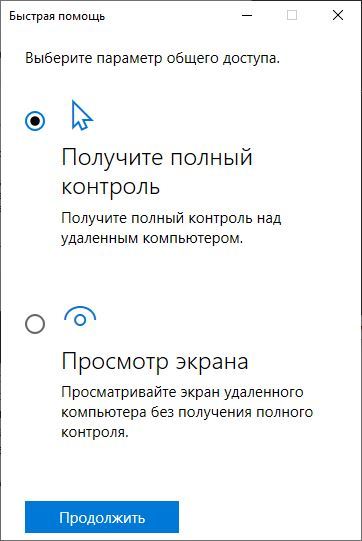
После того, как пользователь введет код, у нас спросят требуемый уровень общего доступа. Пользователь должен дудет этот доступ подтвердить.

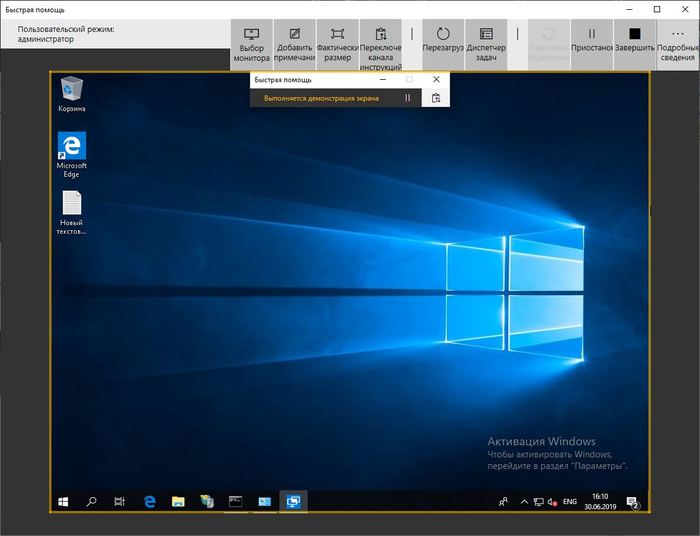
После подтверждения мы увидим рабочий стол вызываемого компьютера.

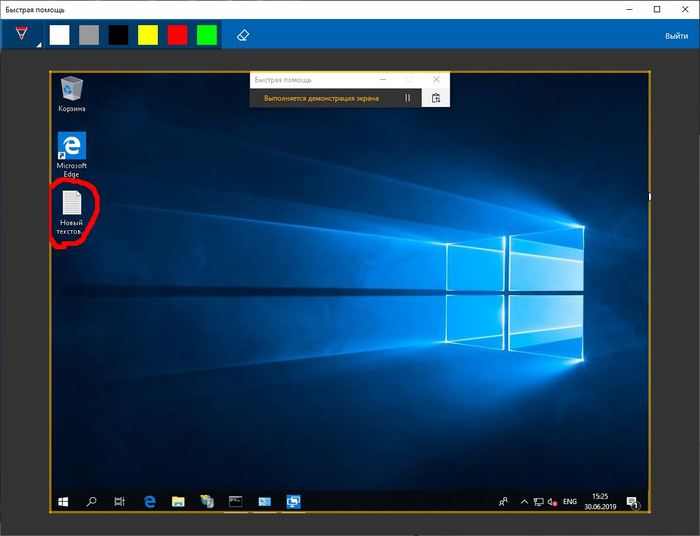
Мы можем выбрать все или конкретный удаленный монитор, есть двухсторонний текстовый буфер обмена. Мы можем сделать на экране удаленного рабочего стола пометку для пользователя. Например, можно выделить маркером элемент, который пользователь упорно не хочет заметить.

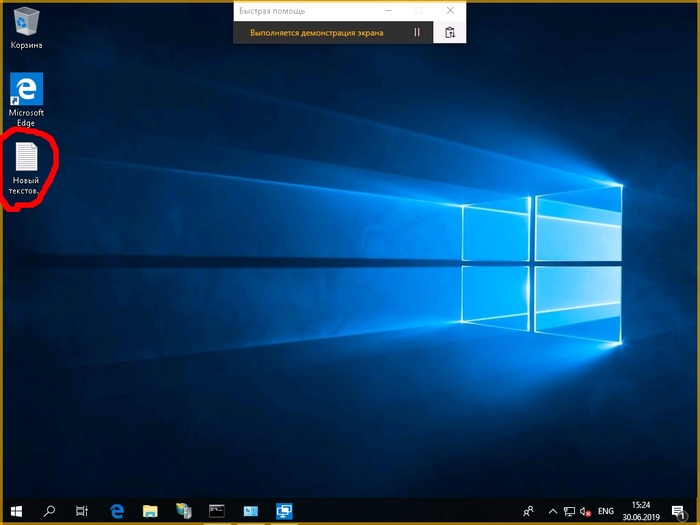
А вот так наши художества видит пользователь:

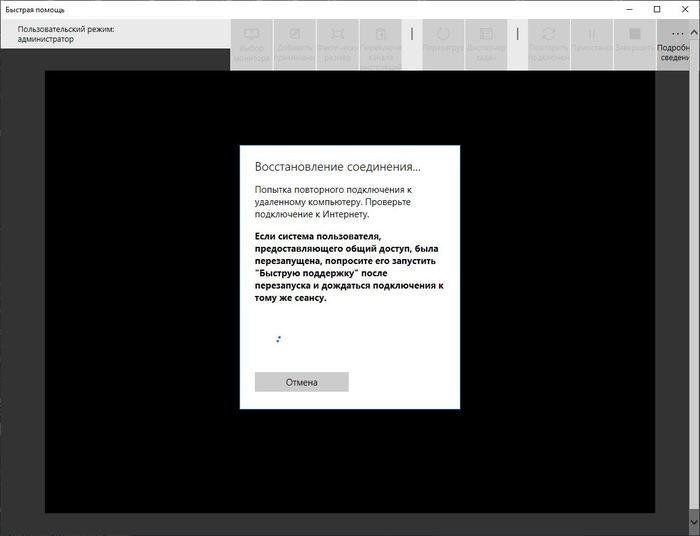
В случае необходимости перезагрузки удаленного компьютера, после загрузки, пользователю нужно лишь запустить приложение заново: вводить код не потребуется.

До TeamViewer ей конечно далеко, но функционал приложения постоянно расширяется. Не стоит забывать и про бесплатность приложения.


И по традиции, ссылка на мой блог, где картинок немного больше.

Показать полностью 10
306

Песочница Windows

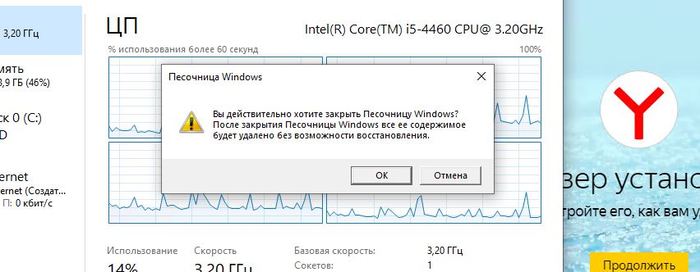
Windows 10 1903 принесла нам песочницу Windows Sandbox. Это очередная технология Microsoft, использующая возможности Hyper-V без установки последнего. Ранее я писал уже про подобный подход в Application Guard защитника Windows. Она стала первой технологией, использующей функции Hyper-V для запуска браузера в изолированном окружении, доступная владельцу Windows 10 Pro и старше без танцев с бубном. Песочница позволяет быстро создать временную изолированную среду для запуска потенциально опасных приложений и документов. Все изменения, внесенные в песочницу не сохраняются и при её закрытии будут утеряны.

Системные требования:


- Windows 10 Pro или Enterprise 1903 (билд 18305 и выше)

- Архитектура AMD64 (64-х разрядная система и процессор)

- 4 Гб RAM (8 рекомендуется)

- 1 Гб дискового пространства ( рекомендуется использовать SSD)

- Включенная поддержка аппаратной виртуализации в UEFI/BIOS

- 2-х ядерный процессор ( рекомендуется 4-х ядерный с Hyper-Threading)


Преимущества перед виртуальной машиной


- Высокая готовность. Первоначально нужно лишь включить компонент. Не нужно ничего скачивать или устанавливать. Песочница запускается менее минуты.

- Оперативное восстановление. Подобно восстановлению ВМ из снимка, песочница оживает при её перезапуске. Не нужно ничего восстанавливать, если песочница повредилась. Закрыли и открыли — всё уже работает.

- Безопасность. Песочница использует аппаратную виртуализацию. Hyper-V изолирует ядро песочницы от ядра основной системы.

- Отсутствие следов. После закрытия песочницы её данные удаляются, а дисковое пространство, занятое файлом виртуального жесткого диска мгновенно возвращается системе.

- Производительность. Используется аппаратное ускорение GPU, умное управлениепамятью и интегрированный планировщик задач.

- Это бесплатно. Операционную систему песочницы не нужно отдельно лицензировать в отличии от системы на том-же VirtualBox.


Включение Windows Sandbox


Для включения песочницы нам следует ввести команду в PowerShell:

Enable-WindowsOptionalFeature -FeatureName "Containers-DisposableClientVM" –Online


Или в командной строке:

Dism /online /Enable-Feature /FeatureName:"Containers-DisposableClientVM" -All


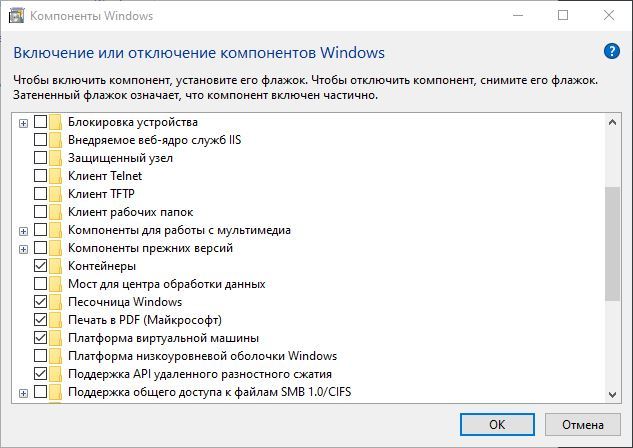
Или найти апплет включения компонентов в панели управления. После установки компьютер следует перезагрузить.

Использование


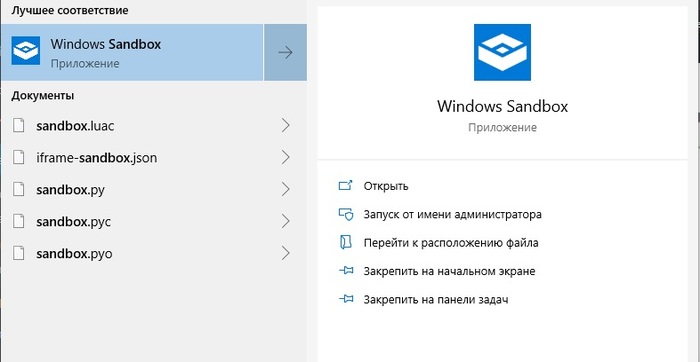
Воспользовавшись поиском Windows мы легко найдем песочницу. Ярлык так-же есть в главном меню.

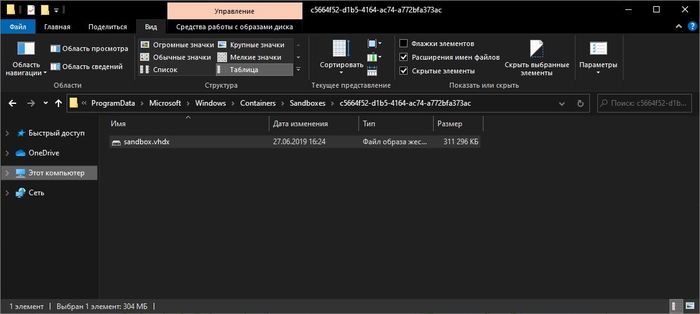
На запуск песочницы уходит около минуты, при этом формируется контейнер со своим виртуальным диском.

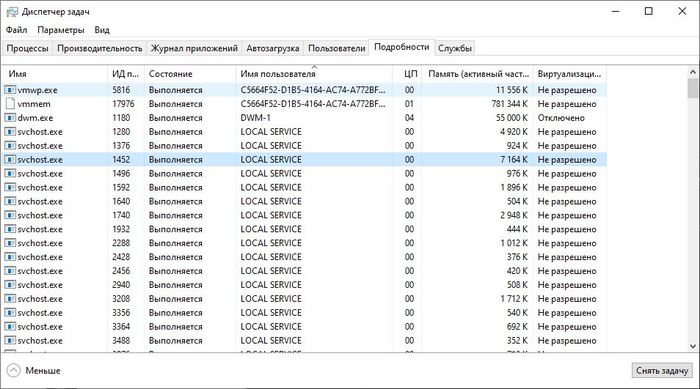
В списке процессов её так-же никто не прятал. В моём случае, это процессы 5816 и 17976:

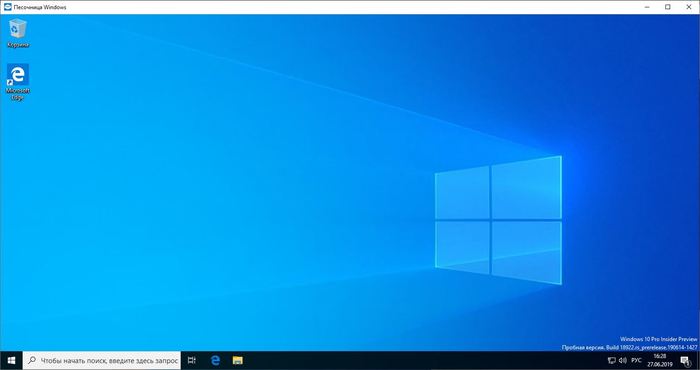
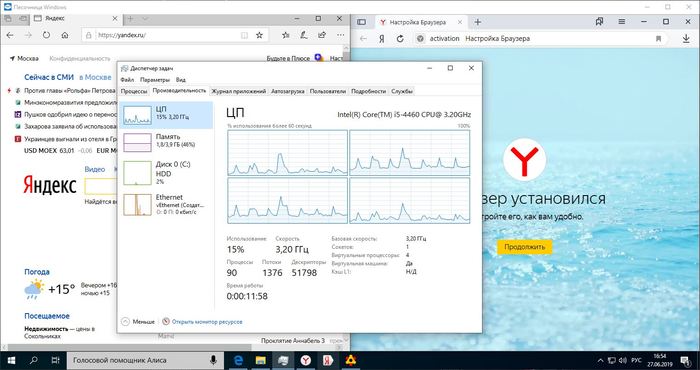
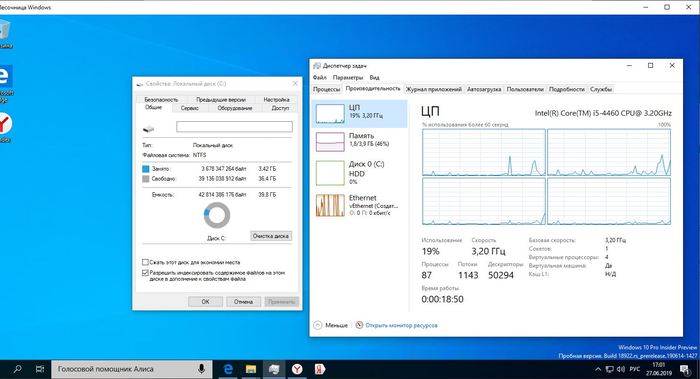
Как видно, используется Hyper-V, хоть в его оснастке и пусто. Но давайте взглянем на саму песочницу. Это такая же Windows, как у нас. Характеристиками система не обделена: ядер процессора как у хоста, 4 гигабайта памяти и 40 гб жесткий диск. Достаточно для большинства задач подобного рода. Стоит отметить, что виртуальный диск увеличивается динамически по мере использования. память так-же в системе используется динамическая, но в отличие от виртуального диска, возвращает системе неиспользованное пространство.


Работать с песочницей предельно просто. Окно, что мы видим — это подключение по RDP, его можно развернуть в полный экран — система масштабируется. Принтеры проброшены в момент подключения. Интернет будет из коробки. В зависимости от настроек виртуального коммутатора, будет видна локальная сеть (по умолчанию видна). Файлы можно передать в песочницу через копировать — вставить, буфер обмена работает.

Что любопытно, в песочнице пользователь по умолчанию называется: WDAGUtilityAccount. Первые четыре буквы — это сокращение от Windows Defender Application Guard, что намекает на развитие технологии Application Guard.


Подробности от команды разработчиков Windows Sandbox


Песочница Windows построена на технологии, которая называется Windows Containers. Контейнеры разрабатывались (и давно используются) для работы в облаке. Microsoft взял уже достаточно зрелую и протестированную технологию и доработал её для пользователей десктопной Windows.


Ссылка на статью в блоге разработчиков.

Ссылка на перевод статьи на Хабре


Динамически генерируемый образ


Песочница является хотя и легковесной, но всё же виртуальной машиной. И, как любой виртуальной машине, ей требуется образ, с которого она может загрузится. Важнейшей особенностью Песочницы является то, что Вам не нужно откуда-то качать или создавать этот образ. Он создастся на лету, из файлов вашей текущей ОС Windows.


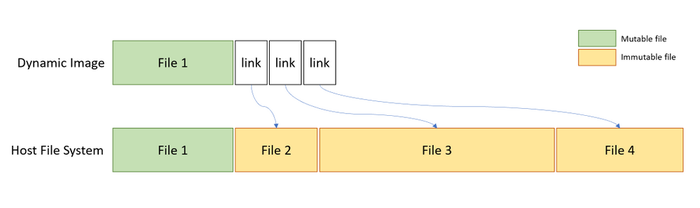
Мы хотим всегда получить одно и то же «чистое» окружение для Песочницы. Но есть проблема: некоторые системные файлы могут меняться. Решением было создание «динамически генерируемого образа»: для изменённых файлов в него будут включаться их оригинальные версии, но вот неизменные файлы физически в этот образ входить не будут. Вместо них будут использоваться ссылки на реальные файлы на диске. Как показала практика — такими ссылками будут большинство файлов в образе. Лишь малая их часть (около 100 МБ) войдут в образ полностью — это и будет его размер. Более того, когда Вы не используете Песочницу, эти файлы хранятся в сжатом виде и занимают около 25 МБ. При запуске Песочницы они разворачиваются в тот самый «динамический образ» размером около 100 МБ.

Умное управление памятью


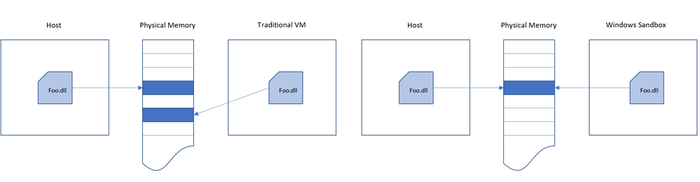
Управление памятью для Песочницы — ещё одно важное усовершенствование. Гипервизор позволяет запускать на одной физической машине несколько виртуальных и это, в общем, неплохо работает на серверах. Но, в отличии от серверов, ресурсы обычных пользовательских машин значительно более ограничены. Для достижения приемлемого уровня производительности Microsoft разработал специальный режим работы памяти, при котором основная ОС и Песочница могут с некоторых случаях использовать одни и те же страницы памяти.


В самом деле: поскольку основная ОС и Песочница запускают один и тот же образ ОС, то большинство системных файлах в них будут одни и те же, а значит нет смысла дважды загружать в память одинаковые библиотеки. Можно сделать это один раз в основной ОС, а когда тот же файл понадобится в памяти Песочнице — ей можно дать ссылку на ту же страницу. Конечно, требуются некоторые дополнительные меры для обеспечения безопасности подобного подхода, но Microsoft позаботилась об этом.

Интегрированный планировщик


В случае использования обычных виртуальных машин гипервизор контролирует работу виртуальных процессоров, работающих в них. Для Песочницы была разработана новая технология, которая называется «интегрированный планировщик», которая позволяет основной ОС решать когда и сколько ресурсов выделить Песочнице. Работает это так: виртуальный процессоры Песочницы работают как потоки внутри процесса Песочницы. В итоге они имеют те же «права», что и остальные потоки в вашей основной ОС. Если, к примеру, у вас работают какие-то высокоприоритетные потоки, то Песочница не будет отнимать у них много времени для выполнения своих задач, которые имеют нормальный приоритет. Это позволит пользоваться Песочницей, не замедляя работу критически важных приложений и сохраняя достаточную отзывчивость UI основной ОС, аналогично тому, как работает Linux KVM.


Главной задачей было сделать Песочницу с одной стороны просто обычным приложением, а с другой — дать гарантию её изоляции на уровне классических виртуальных машин.

Использование «снимков»


Как уже говорилось выше, Песочница использует гипервизор. Мы по сути запускаем одну копию Windows внутри другой. А это означает, что для её загрузки понадобится какое-то время. Мы можем тратить его при каждом запуске Песочницы, либо сделать это лишь раз, сохранив после загрузки всё состояние виртуальной ОС (изменившиеся файлы, память, регистры процессора) на диске. После этого мы сможем запускать Песочницу из данного снимка, экономя при этом время её старта.


Виртуализация графики


Аппаратная виртуализация графики — это ключ к плавному и быстрому пользовательскому интерфейсу, особенно для «тяжелых» в плане графики приложений. Однако, классические виртуальные машины изначально ограничены в возможностях напрямую использовать все ресурсы GPU. И здесь важную роль выполняют средства виртуализации графики, которые позволяют преодолеть данную проблему и в какой-то форме использовать аппаратную акселерацию в виртуальном окружении. Примером такой технологии может быть, например, Microsoft RemoteFX.


Кроме того, Microsoft активно работала с производителями графических систем и драйверов для того, чтобы интегрировать возможности виртуализации графики непосредственно в DirectX и WDDM (модель драйверов в ОС Windows).


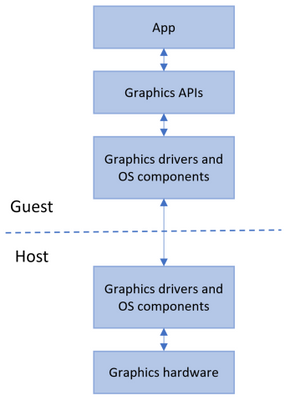
В результате графика в Песочнице работает следующим образом:


Приложение в Песочнице использует графические функции обычным образом, не зная кто и как будет их выполнять

Графическая подсистема Песочницы, получив команды отрисовки графики, передаёт их основной ОС

Основная ОС, получив команды отрисовки графики, воспринимает их так, как будто они пришли от локально запущенного приложения и соответствующим образом выполняет их, выделяя и управляя необходимыми ресурсами.


Это процесс можно изобразить так:

Это позволяет виртуальному окружению получать полноценный доступ к аппаратно акселерируемой графике, что даёт как прирост производительности, так и экономию некоторых ресурсов (например, заряда батареи для ноутбуков) в следствие того, что для отрисовки графики больше не используются тяжелые расчёты на CPU.


Использование батареи


Песочница имеет доступ к информации о заряде батареи и может оптимизировать свою работу для его экономии.


Как обычно, привожу ссылку на оригинал статьи в моём блоге.

Показать полностью 12
5

В лигу сисадминов. Долго выключается комп.

Коллеги, столкнулся с проблемой, компьютер долго отключается. Собственно как это происходит: Завершение работы, завершается штатно, отключается винчестер, монитор уведомляет об отсутствии сигнала, после этого еще от 5 до 20 минут работает блок питания, потом наконец отрубается. Подозреваю, что дело в БП, но прежде чем менять хочу посоветоваться. Тапками особо не кидайтесь, железо не мой профиль.

Отличная работа, все прочитано!