Когда сисадмин опаснее спецназа
и Джона Макклейна)

и Джона Макклейна)
Интересное и полезное видео для молодых и опытных руководителей ИТ подразделений еще не знакомых с библиотекой ITIL. Тем, кто хорошо знаком с практиками из данной библиотеки, также будет полезно посмотреть, так как автор (на мой взгляд) понятнее чем на многих других ресурсах объясняет основные понятия ITSM и их работу. Надеюсь оно окажется кому-то полезным.
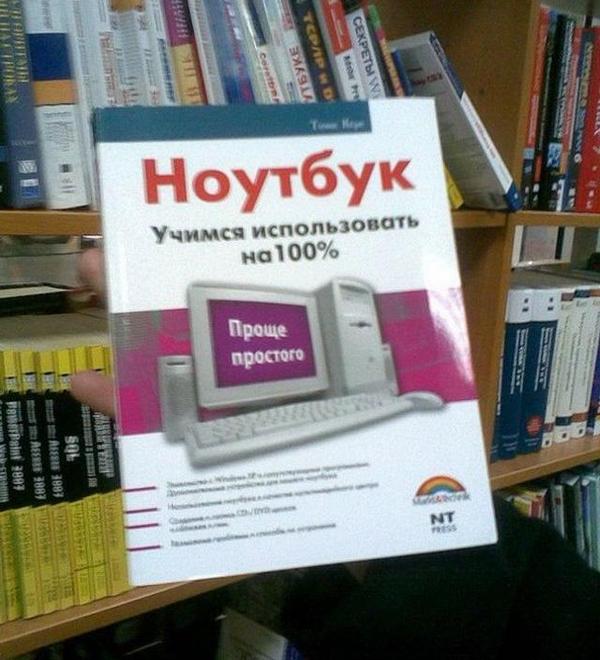
Ну что ж, благодаря этой книге я узнал, что имею в корне не верное представление о том, как выглядит ноутбук...
Из всех историй, случавшихся со мной в службе технической поддержки, больше всех мне запомнилась, своей мрачной трагичность и безысходностью следующая:
Звонок в техподдержку, пользователь описывает проблему:
П(пользователь): Добрый день, у меня проблема с компьютером, я нажимаю на ярлык, ввожу свой логин и пароль и все.
ТП(техподдержка): Что все?
П: Все, дальше ничего не происходит.
ТП: Хм... Так, а что вы сейчас видите на экране?
П: (выразительно и печально) Пустоту....
К слову. Пользователь в филиале работал на терминальном сервере в центральном офисе, и в результате кратковременного обрыва связи его сессия зависла и стала показывать черный экран. Нужно было просто закрыть ее сессию. Но эту печаль и безысходность в голосе бедной пожилой женщины я не забуду никогда.
Скорее всего, большинству данная тема будет неинтересна, но она определенно упростит жизнь тем, кто ежедневно таскает с работы домой и из дома на работу флешку, и копирует с нее файлы в одни и те же папки. В принципе ничего муторного конечно нет, но если работаешь над чем то на локальном компьютере, хочешь поработать дома, но забываешь скинуть на флешку рабочий файл или документ, может стать обидно. Инструкцию ниже я писал для себя, максимально подбробно описав каждый шаг, чтобы без особых раздумий делать как написано, и чтобы все работало. Инструкция не претендует на оригинальность и уникальность решения. Есть и другие, но на мой взгляд - это одно из самых быстро реализуемых, без заморочек.
Облачные хранилища с автосинхронизацией это конечно хорошо, но в некоторых случаях ими воспользоваться нельзя или не желательно.
Для очень очень умных "нормальных сисадминов". Инструкция ориентирована на рядовых пользователей, которые ни скрипты ни батнички, ничего писать не могут и не будут, которым нужно только открыть инструкцию и не читая (иногда даже так) прощелкать мышкой и получить результат.
Для начала необходимо скачать программу. Скачать можно с офф сайта
1. Установка программы довольно простая и проходит без каких либо сложных нюансов. В принципе можно установить ее со всеми параметрами по дефолту, без опасения, что вместе с ней установятся какие то ненужные левые программы или утилиты (Амиго, Mail Guard и прочие предоставляемые бесплатно и без смс).
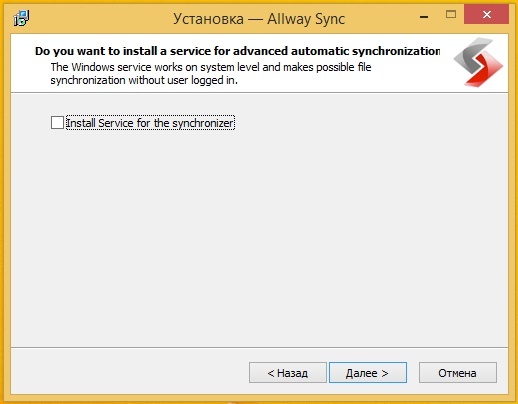
Единственный важный момент при установке программы указан на картинке ниже. Здесь необходимо будет поставить галочку на параметре Install Service for the synchronizer, для того, чтобы программа могла работать как системная служба.
2. Теперь, когда программа установлена и готова к работе, необходимо произвести настройку для синхронизации с флеш-накопителем.
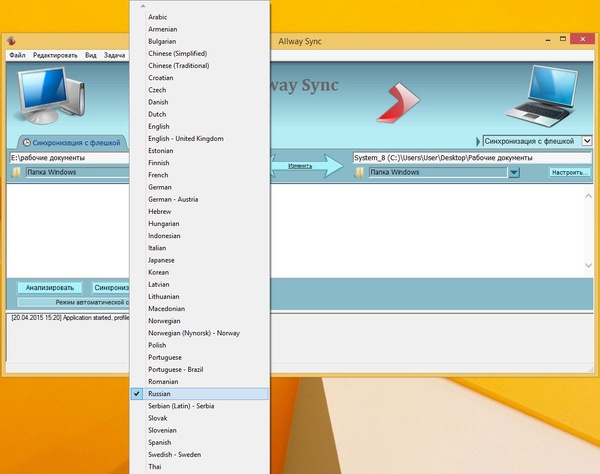
Первым делом настроим язык. Программа поддерживает огромное количество локализаций. Нам необходим Русский.
3.Теперь можно приступить к настройке синхронизации.
Для удобства, кликнем правой клавишей на вкладке Новая задача, в контекстном меню нажимаем "Переименовать" и назовем задачу "Синхронизация с флешки" или как нравится, для удобства распознавания, в случае нескольких вкладок с задачами.
Далее настроим источник синхронизации. В данном случае флеш-накопитель.
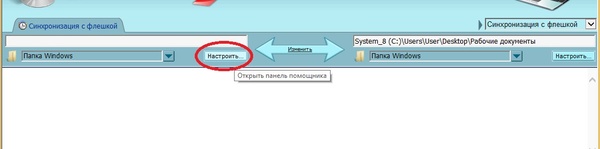
Жмем меню настроить и получаем примерно такую картину
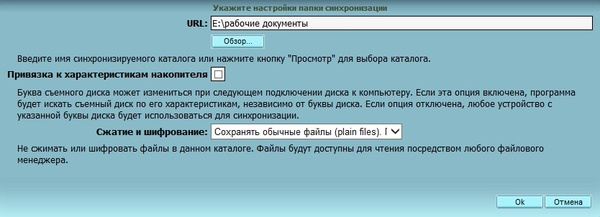
4. URL - это адрес по которому находится флеш-накопитель. В нашем случае это диск E:\ папка рабочие документы. Не всегда флеш-накопитель будет располагаться по данному адресу. Чтобы узнать точное местоположение, необходимо зайти в "Мой компьютер" или "Компьютер" и посмотреть под какой буквой располагается подключенный флеш-накопитель. Далее в соответствии с известной нам буквой подключенного носителя мы заполняем URL.
Рекомендуется: Папку для синхронизации располагать в корне флеш-накопителя для сокращения длины указываемого пути в URL. То есть, чтобы у нас было не E:\Новая папка\новая папка1\документы\работа, а более короткое E:\работа.
Ставим галочку напротив параметра "Привязка к характеристикам накопителя". Свойства данного параметра очень хорошо описаны в находящейся под ним аннотации.
Жмем Ок.
Теперь необходимо настроить папку на компьютере для синхронизации с флешкой.

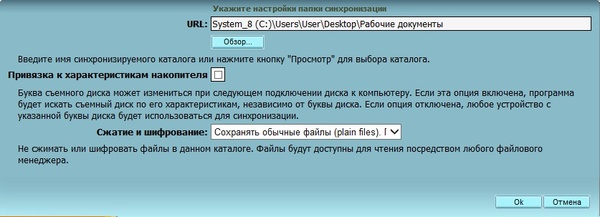
5. Далее видим уже знакомую картину. Здесь нам так же надо настроить адрес расположения папки, но уже без привязки к характеристикам накопителя. Т.к. в этом случае накопитель с папкой будут находится на локальном компьютере без каких либо миграций. Жмем ОК.
Совет: Чтобы быстро вписать URL, можно открыть папку и нажать на адресную строку проводника, как указано на картинке. Выделить адрес и скопировать в URL.

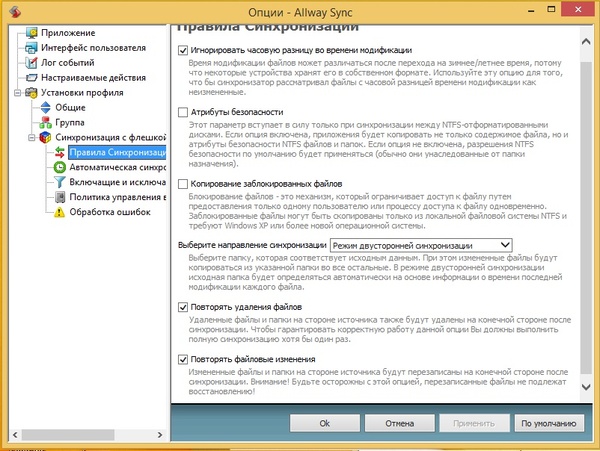
6. Далее в меню Alway Sync переходим в Вид-Настройки-%Название задачи синхронизации%(в нашем случае Синхронизация с флешкой) и сначала настроим Правила синхронизации. Можно внимательно ознакомиться с аннотациями к пунктам, либо сделать согласно картинке.
7. Далее переходим на вкладку Автоматическая синхронизация и настраиваем ее. Либо внимательно ознакомившись с аннтоациями, либо по готовому шаблону, указанному на картинке.
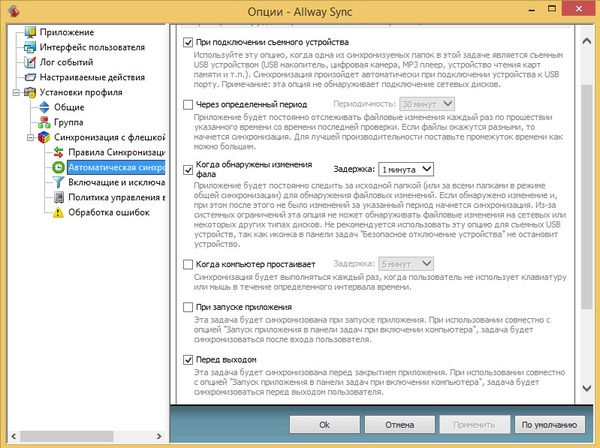
Жмем ОК
8. Остался последний штрих, настроить права на папку находящуюся на локальном компьютере (в нашем случае Рабочие документы)
Для этого нажимаем на папке правой клавишей мыши, вызываем контекстное меню, выбираем пункт Свойства, в открывшемся окне переходим на вкладку Безопасность.
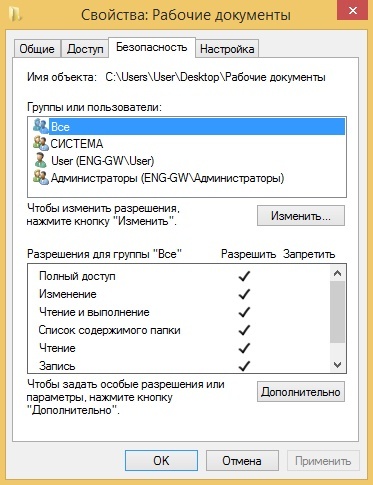
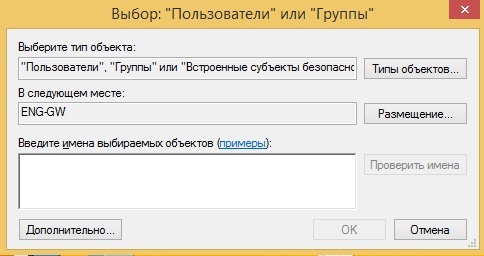
В поле "Введите имена выбираемых объектов..." введите "Все" и нажмите кнопку "Проверить имена". Будьте внимательны, поиск чувствителен к регистру и не будет искать "ВСЕ" или "все". Затем, когда имя найдется необходимо будет нажать "ОК" и оно добавится в "Группы и пользователи".
Аналогично необходимо будет настроить программу на втором компьютере, третьем и.т.д. Везде, где необходима синхронизация с данным флеш-накопителем.
После настройки все должно работать.
Знакомый, далекий от копания в железе, но довольно смышленный на предмет работы с ПК, решил собрать себе новый компьютер.
Сказано - сделано.
Промониторили цены, подобрали комплектующие, нашли магазин, заказали.
Через несколько дней, ему звонят, и радуют тем, что вот вот приедет служба доставки и привезет ему новую игровую радость. Парень счастлив. По приезду, я ему предлагаю свою помощь, мол так и так, вместе соберем, покажу тебе, что да как, да и времени займет не много. Товарищ от помощи отказывается, говорит что прошлый компьютер неоднократно разбирал и с технологией знаком. Ну, хозяин барин, зачем навязывать бесплатную помощь тому, кто ее не хочет.
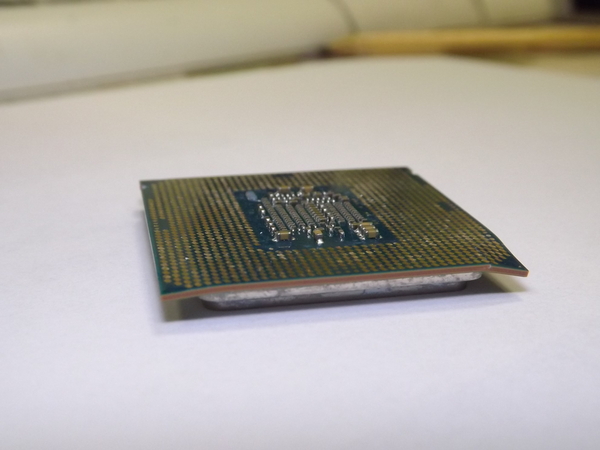
Проходит пара дней, обращается он ко мне уже с другим вопросом. Собрал новый компьютер, но почему-то он не хочет работать с новой видеокартой, и вообще тормозит. Я озадачился, попросил привезти, включил, смотрю - все действительно так, как он описывает. Разбираю системник, а там вот это...
К слову - это i5 6400
З.Ы. Товарищ сам его так вставил, из магазина ему привезли нормальный.
З.Ы2. Ничего странного в том, что он запускался - нет. Были загнуты ножки отвечающие только за использование PCI express x16, остальное вполне себе работало.