
0 просмотренных постов скрыто


Пошаговая инструкция по восстановлению информации при помощи Recuva
Recuva - это бесплатная программа для восстановления утерянной или удаленной информации на жестких дисках, картах памяти, usb носителях, а также ipod
Возможности:
Восстановление:
данных с поврежденных и отформатированных носителей информации
удалённых сообщений из почтового ящика (поддерживает Microsoft Outlook Express, Mozilla Thunderbird и Windows Live Mail).
удалённой музыки с цифровых проигрывателей плееров.
структуры папок.
несохранённых документов Microsoft Word
Мастер быстрого запуска.
Глубокое сканирование системы.
Утилита способна надёжно удалить файлы, которые пользователи хотят стереть навсегда.
Полная совместимость с операционными системой windows.
Многоязычная поддержка языков (включая русский язык).
Расширенный и функциональный поиск файлов в системе, который способен:
показывать файлы из скрытых/системных папок.
показывать файлы с нулевым размером.
показывать надёжно удалённые файлы.
искать неудалённые файлы с повреждённых носителей.
Шаг 1: Выбираем тип восстанавливаемых файлов

После установки и запуска программы выберете тип восстанавливаемых данных. Если вы, к примеру, хотите восстановить только музыку, удаленную с флешки, выбирайте третий пункт. Если же желаете увидеть все найденные к восстановлению данные, оставляйте флажок на первом пункте «все файлы», и нажимайте «далее».
Шаг 2: Указываем расположение восстанавливаемых данных

Если вы точно знаете месторасположение удаленных файлов (в нашем примере — это флешка), выбирайте пятый пункт «В указанном месте», отмечайте двойным кликом в появившемся списке нужный диск/папку и нажимайте «Далее».
Шаг 3: Начинаем сканирование файлов
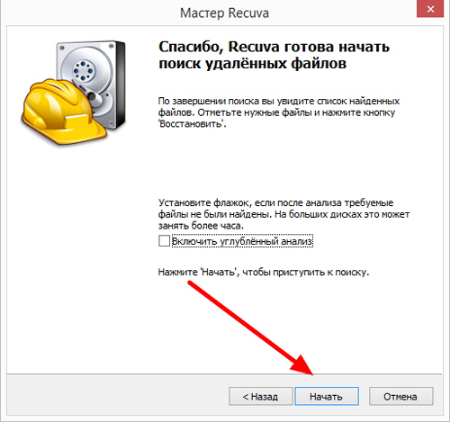
После того, как вы выбрали нужный диск/папку, перед вами появится окно завершения работы мастера Recuva, где он предложит вам включить углубленный анализ.
При первичном проходе делать этого не рекоммендуется, т.к. включение данной функции сильно увеличит время сканирования, при этом результаты не факт что будут отличаться. Так что оставляйте пока как есть и нажимайте «Начать».
Шаг 4: Выбираем восстанавливаемые файлы.
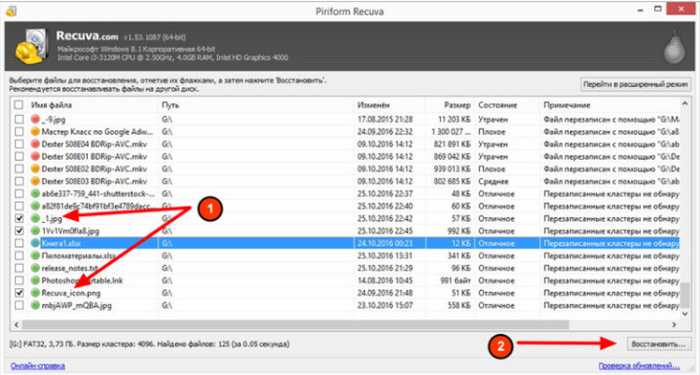
После того, как закончится сканирование, перед вами появится окно в найденными удаленными файлами.

Как видите, есть три типа цветовой индикации найденных файлов — красные (восстановить не получится), желтые (возможно частичное восстановление) и зеленые (могут быть восстановлены полностью).
Отмечайте искомые файлы, нажимайте «Восстановить…» и выбирайте папку, куда будут помещены восстановленные файлы.
Поздравляем — восстановление удаленных файлов завершено, но это ещё не всё. Recuva также умеет надежно удалять данные без возможности восстановления!
Надежно удаляем файлы при помощи Recuva

В том же окне выбора файлов отметьте те, которые хотите удалить навсегда, вызовите правой кнопкой мыши контекстное меню и выбирайте пункт «Надежно удалить отмеченные». Через некоторое время Recuva удалит эти файлы без возможности восстановления.
У вас остались вопросы или непонятные моменты? Вы хотите высказать свое мнение или пожелания? Пишите их в комментарии, и я обязательно отвечу
Показать полностью
6

Восстановление данных с дополнительной флешки, Андроид
Такое дело, пользовался телефоном с чистым Андроидом (нокиа) и после переполнения гугл-хранилища просто сохранял все на телефон. После того, как встроенной памяти стало не хватать, вставил флешку расширения и начал перенос данных. Данные с встроенной памяти удалились, на карту записались, но что-то в процессе случилось, что все, что записано на карту стало нечитаемым. То есть структура папок правильная, в нужных папках лежат файлы с нужными названиями, но ни телефон, ни компьютер с подключенной картой памяти прочитать эти файлы не может. Я забэкапил их на компьютере в надежде как-нибудь вернуться к этому вопросу, но понятия не имею что попробовать (Recuva пробовал, базовые советы для повреждённых файлов в Линуксе и Виндоусе тоже). В принципе, почти все пароли помню или могу проверить (телефон то сохранился, хоть и не используется), но не знаю инструмента для открытия этого BLOB под паролем.
Товарищи, есть ли ещё какие-нибудь способы прочитать эти файлы? Хотелось бы попробовать прежде чем списывать фотки за полгода в утиль.
Пикабушники, помогите найти пост! Коммент для минусов внутри
недавно на пикабу заливали пост, где автор рассказывал как с помощью программы "recuva" можно восстановить данные. пробовал искать по тегам - не нашел. вся надежда на вас :)