


Ребята, помогите!!! Месяц мучаюсь!!!
Сломался компьютер, месяц назад. Создал топик на тематическом форуме, все молчат. Чтобы не расписывать тут, вот: http://forum.oszone.net/thread-329714.html
Сломался компьютер, месяц назад. Создал топик на тематическом форуме, все молчат. Чтобы не расписывать тут, вот: http://forum.oszone.net/thread-329714.html
В первой части я писал о том, как «тяжко» мне жилось из-за того, что зимой приходилось регулярно ходить в котельную и регулировать температуру котла, о том, что был изрядно обескуражен ценами на котловые контроллеры (Honeywell Smile и подобные), и о том, как я решил изобрести ПРИБОР.
Итак, ставим задачу.
Что мне нужно?
- Электронный прибор для автоматического управления системой отопления.
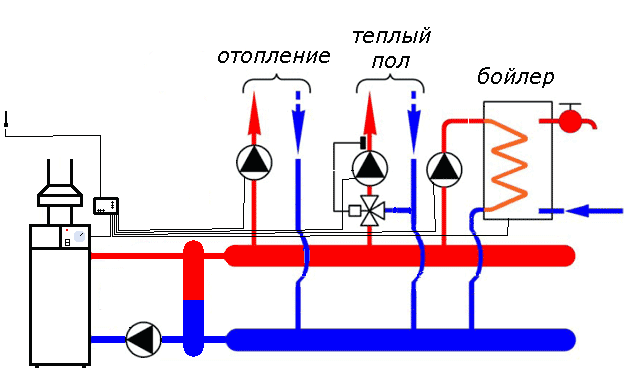
Поскольку за загрузку и приоритет бойлера отвечает схема из моего прошлого поста, то, фактически, мне осталось только заменить котловой термостат на что-то поумнее.
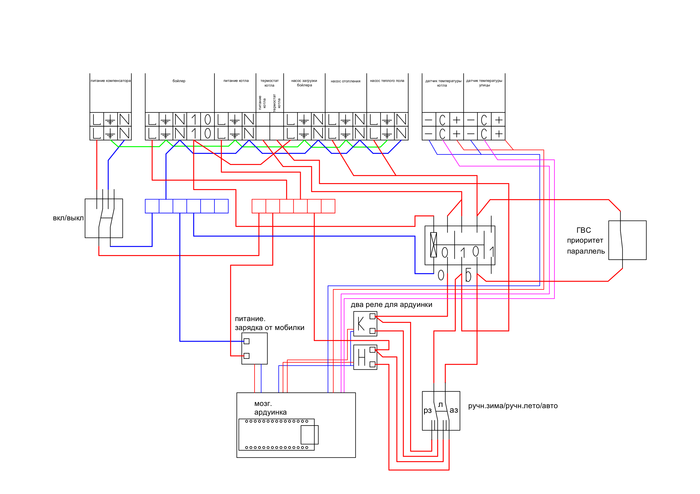
Из чего его делать?
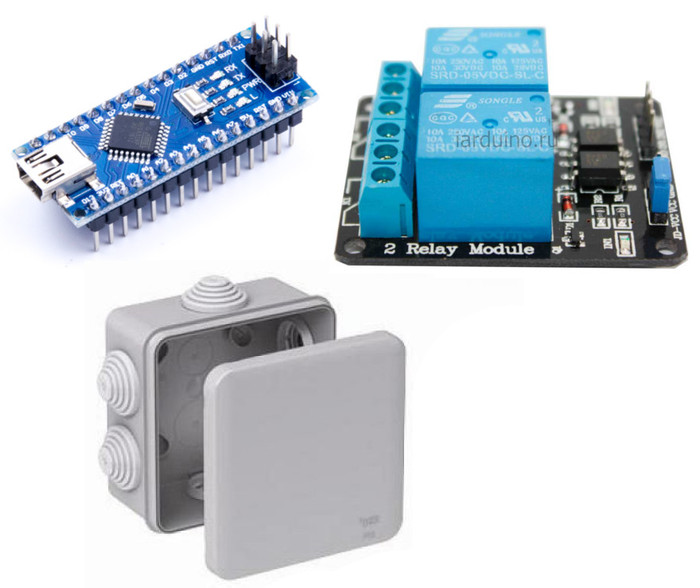
- Из общедоступных материалов. Мозг – ардуино. Питание – зарядка от мобилки. Корпус – распаечная коробка.
Где взять прошивку?
- Написать самому.
Чтобы написать прошивку, нужно не только уметь в языки программирования, а ещё и логику прибора придумать. А для этого нужно понимать, какие функции на него возложить.
Что он должен делать?
1. Прибор должен самостоятельно включать/отключать отопление, когда на улице похолодало/потеплело. Задаём в прошивке температуру начала отопительного сезона. При похолодании включаются насосы теплого пола и отопления, и котёл набирает температуру согласно графику.
Эмпирическим методом вывел для себя идеальную температуру на улице для начала отопительного сезона +16*С. При такой погоде в майке и шортах в доме становится некомфортно. Можно, конечно, надеть штаны и свитер. Но зачем? У меня же собственное отопление.
2. Прибор должен включать бойлер по запросу с возможностью выбора параллельного или приоритетного режима. За это, как я уже говорил, отвечает схема из прошлого поста.
Приоритетный режим – во время разогрева бойлера отопление и теплые полы выключаются, котел разогревается до своего максимума (у меня это 90*С), вся его мощь устремляется на быстрый разогрев бойлера. Из-за отключения отопления дом начинает остывать. Не сильно. Примерно градус в час. За час все успевают накупаться, и отопление снова включается.
Параллельный режим – во время работы бойлера система отопления не останавливается, дом не остывает. Но в переходный период (когда температура на улице держится не ниже минус 5*С) есть временная просадка по температуре воды, т.к. при поступлении запроса от бойлера котлу требуется некоторое время на разогрев всей системы отопления.
3. Прибор должен компенсировать погоду. Повышать/понижать температуру теплоносителя в зависимости от погоды на улице. Чтобы я никуда не ходил и ничего не крутил. Похолодало – отопление стало погорячее.
Добавляем в прошивку формулу для расчёта температурного графика котловой воды в зависимости от температуры на улице.
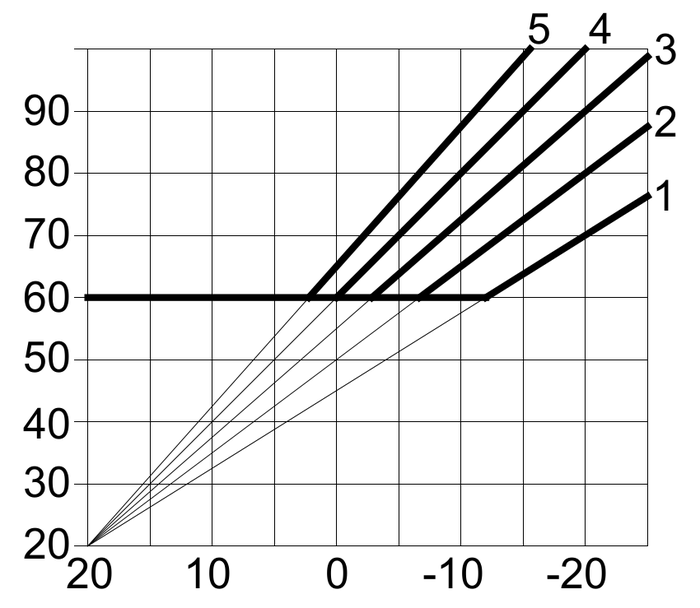
4. Прибор должен управляться. Если при работе в доме холодно, то можно приподнять температурный график. Котёл будет греться сильнее, в доме будет теплее. Обычно график подстраивается в самый морозный период, и больше в подстройке не нуждается.
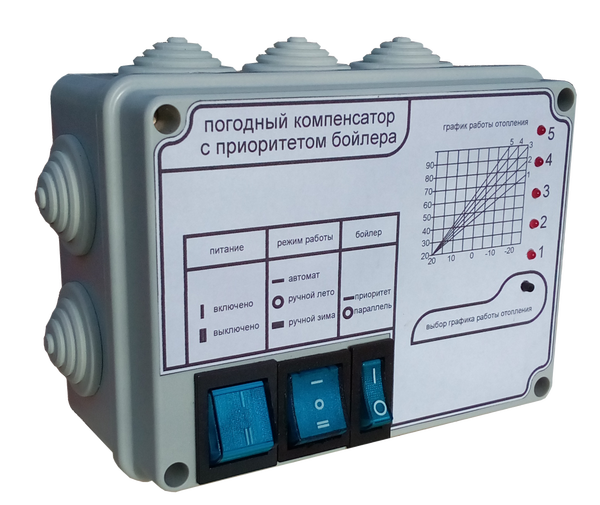
Поставил кнопку и пять диодов на пять графиков.
5. Прибор должен в тёплый период года защищать насосы от заклинивания.
Иногда бывает, что летом обездвиженный вал насоса прикипает к подшипнику скольжения. Тогда приходится откручивать воздушную гайку насоса и отверткой помогать ему прокрутиться.
Добавляем в прошивку таймер, который при отключенном котле пару раз в месяц включает насосы на минуту поработать.
6. Прибор должен запоминать настройки.
Все переменные значения настроек (например, наклон графика) хранятся в энергонезависимой памяти прибора.
7. Прибор должен защитить котел от образования конденсата в теплообменнике.
Ограничиваем в прошивке минимальную температуру котла 60*С (срез – горизонтальная черта на графике выше). Кстати, если прибор подключить к электрокотлу (ему не страшен конденсат) или заставить его управлять не температурой котла, а температурой смесительного контура, то можно эту настройку совсем убрать.
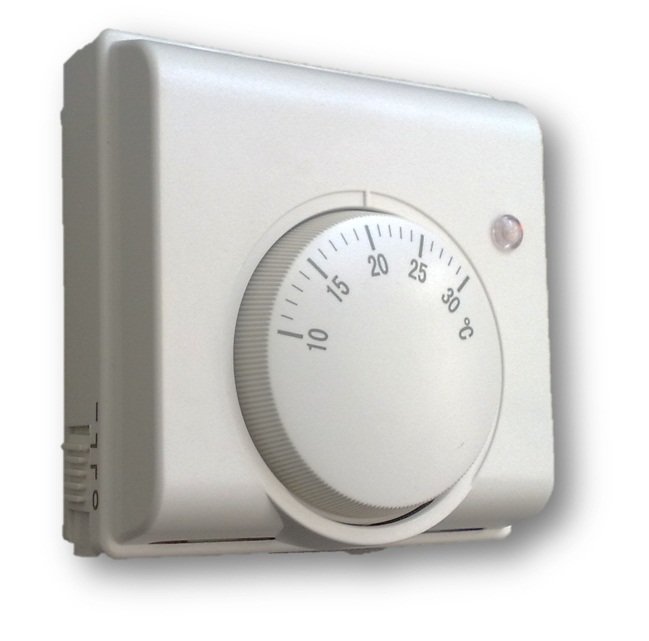
8. Прибор должен выключать котёл, если в самом холодном помещении тепло.
В самой холодной комнате (обычно самая верхняя, самая северная) вешаем комнатный электромеханический термостат. Подключаем к прибору. Теперь, пока в этой комнате тепло, горелка котла не включится. Эта функция не влияет на бойлер, он в любом случае разогреет котел до максимума. С одной стороны, функция полезная – котел меньше работает. С другой стороны, вредная – температура котла будет опускаться ниже точки росы. На теплообменнике будет конденсироваться влага, на нее налипать пыль и копоть и т.д. В общем, функция есть, но я ей не пользуюсь.
9. Прибор должен быть надежным.
В случае выхода из строя электроники дом не должен замерзнуть.
Использовал нормально замкнутые реле. Если вдруг что сломается, то все реле замыкаются, и система отопления продолжает работать по термостату котла.
10. Быть ремонтопригодным.
Все элементы на виду, все подписано, прозвонил, заменил. Сгорело питание – купил зарядку для телефона, впаял начинку. Сгорела ардуинка – вставил новую.
Однако, за два года использования ничего не ломалось.
11. Иметь ручной режим работы в обход электроники.
На всякий случай.
Задача ясна, можно изобретать.
На макетке собрал образец, запустил, залил прошивку, проверил, изменил прошивку, проверил, доработал прошивку, проверил, доработал прошивку, работает!
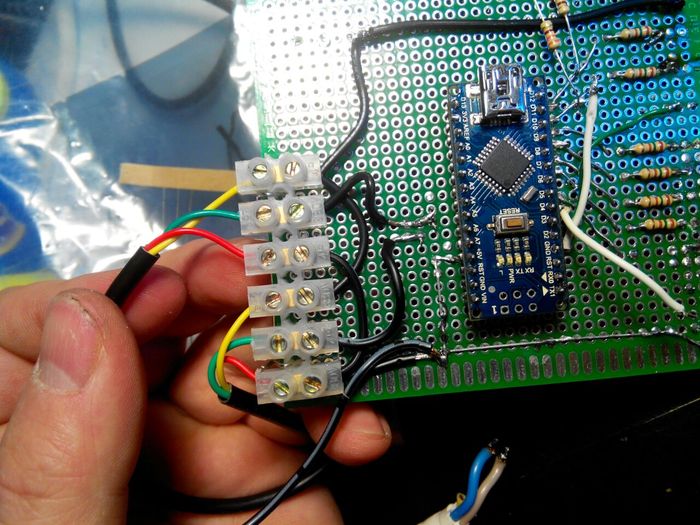
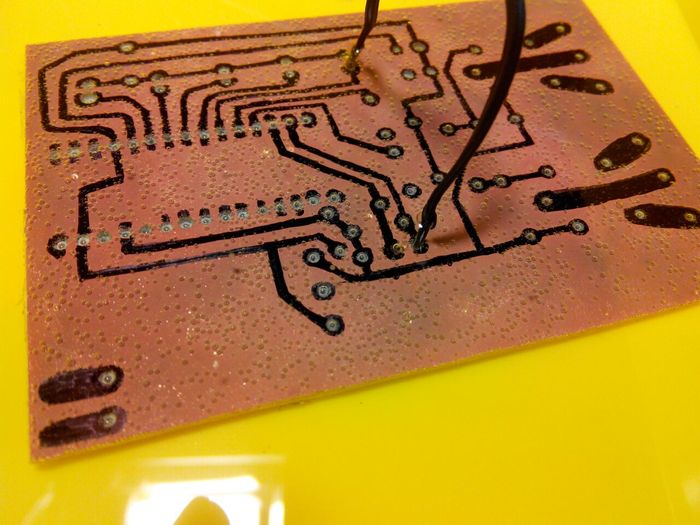
Развел плату фломастером на текстолите. Протравил лимонной кислотой, облудил, запаял, установил, включил.
Теперь в котельной я бываю пару раз в год. Для обслуживания котла, насосов и прочего. Всем остальным заведует мой Прибор!
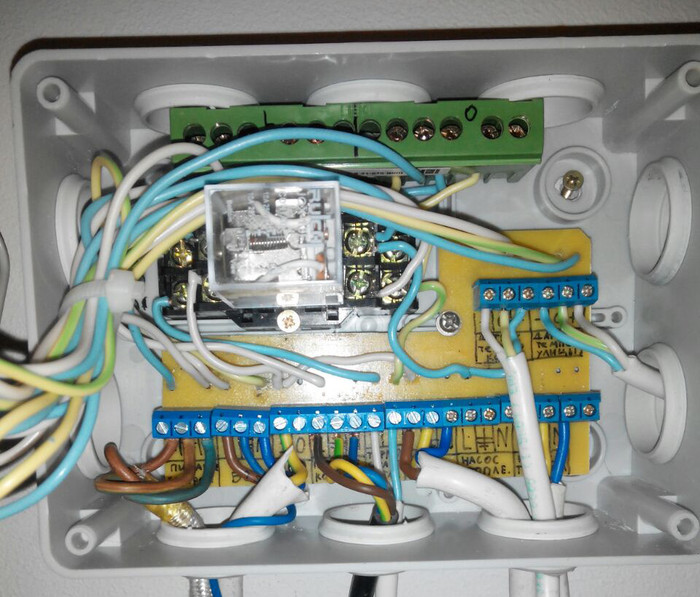
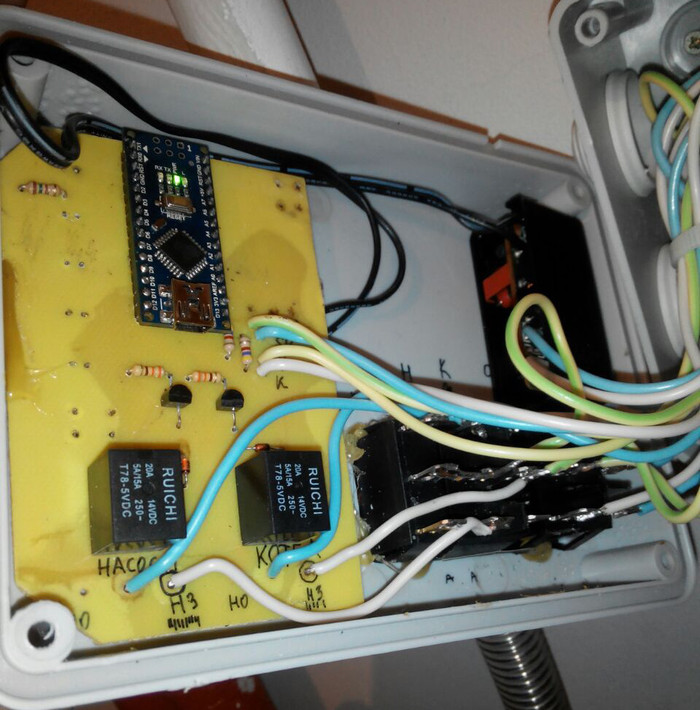
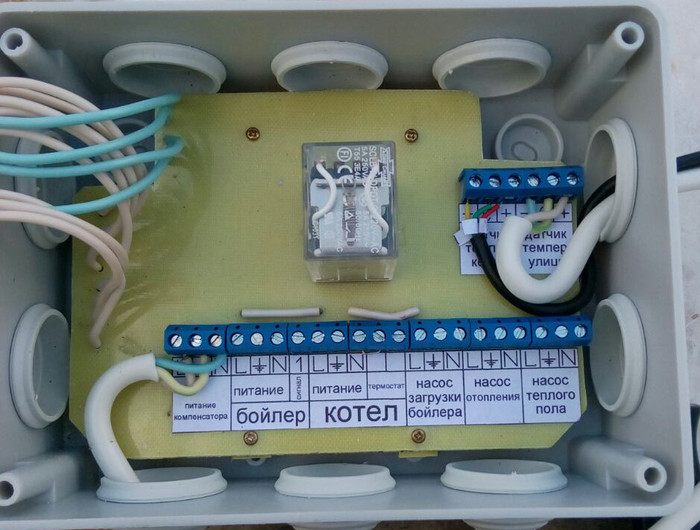
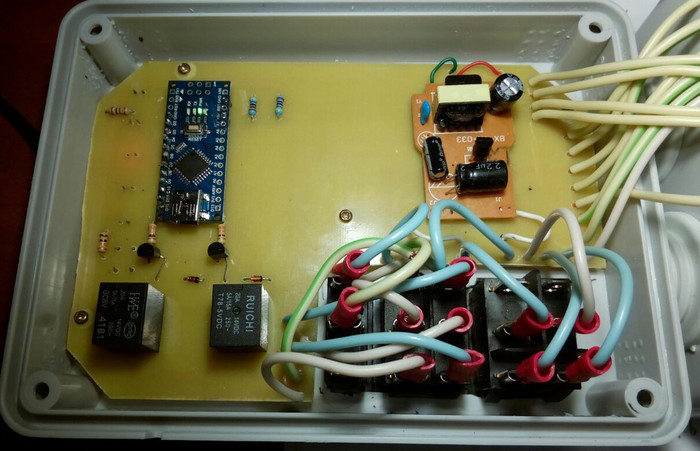
Ну а потом друзья меня попросили сделать им так же. Получилось даже красивее!
"Первая часть фильма «Секрет лампового звучания» знакомит зрителя с довольно популярным течением в современной аудиотехнике – ламповой электроникой и усилителями, построенными с использованием архаичных электровакуумных приборов – радиоламп. Мы познакомимся с принципом работы радиоламп: диода, триода, а также дадим некоторые сведения о многоэлектродных лампах. Это пентод, тетрод, лучевой тетрод и гептод. Весь рассказ иллюстрируется всевозможными схемами каскадов усиления на электровакуумных лампах, как прямого накала, так и косвенного. Даны понятия основной характеристики лампы – анодно-сеточной зависимости анодного тока от напряжения на сетке. Линейность или нелинейность этой характеристики влияет на качество выходного сигнала. Показаны способы подачи смещения на сетку, то есть, установки рабочей точки каскада."
"Вторая часть фильма «Секрет лампового звучания» раскроет зрителю тайну феномена лампового звучания. Фильм продолжает тему нелинейных искажений в ламповых усилителях. Показан механизм возникновения нелинейных искажений в выходном трансформаторе. О возникновении нелинейных искажений в лампах было рассказано в первой части фильма. Рассмотрен качественный состав спектра нелинейных компонентов сигнала на выходе лампового усилителя. Мы узнаем, что скрывается за коэффициентом гармоник и интермодуляционными искажениями. Увидим реальные спектрограммы выходных сигналов при различных видах нелинейности характеристик усилителя. Познакомимся также и с частотными искажениями, а также дробовым шумом и фоном переменного тока. В фильме рассказывается также и об усилителях для электрогитар. Рассказано о том, что такое сатуратор. И наконец раскрыт секрет таинственного теплого лампового звучания. В конце звучит музыка с имитацией лампового звучания."
За видео благодарим автора канала ensemb:
https://www.youtube.com/user/ensemb/
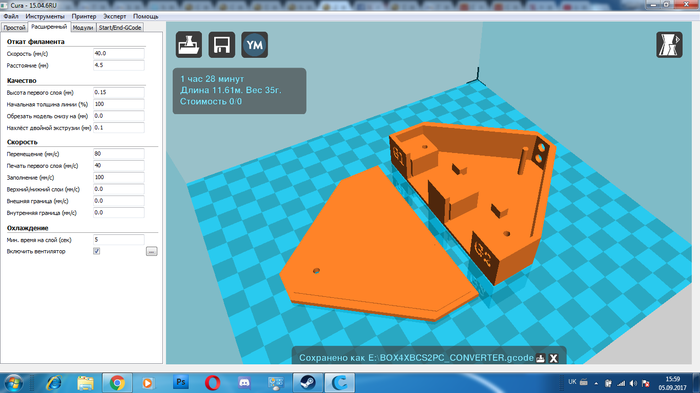
Как и обещал в первом посте я смоделировал простенький корпус, сделав все замеры.
Есть два варианта:
С острыми углами - Скачать с Google Drive
Со сглаженными углами - Скачать с Google Drive
UPD: После печати и сборки прототипа (это шло параллельно с написанием сего поста) я заметил ошибки и исправил их. Поэтому STL файлы немного отличаются от скриншотов
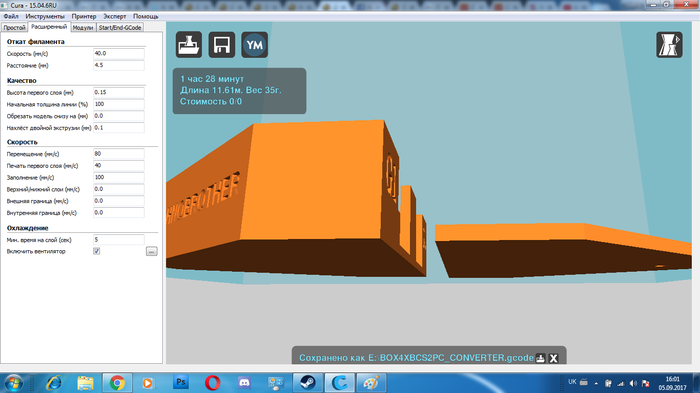
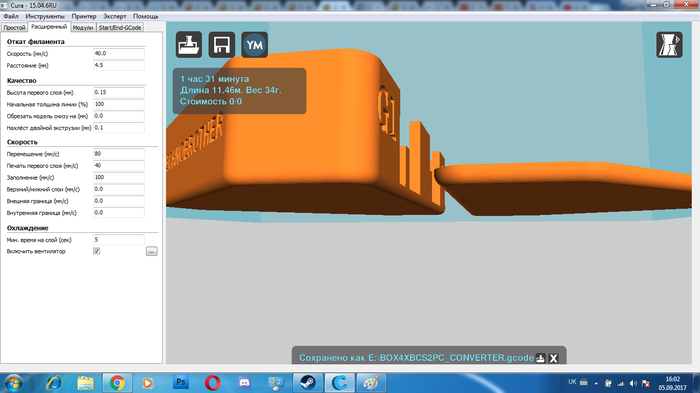
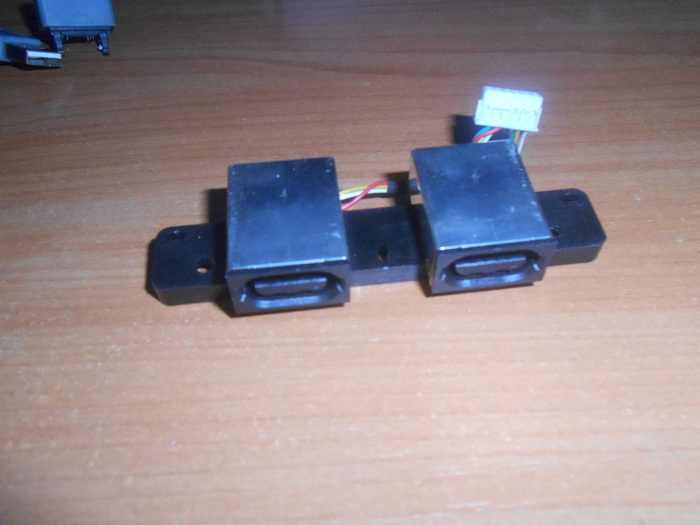
Корпус предназначен для вот такого порта из самого XBOX:
Выбирайте кому что больше нравится
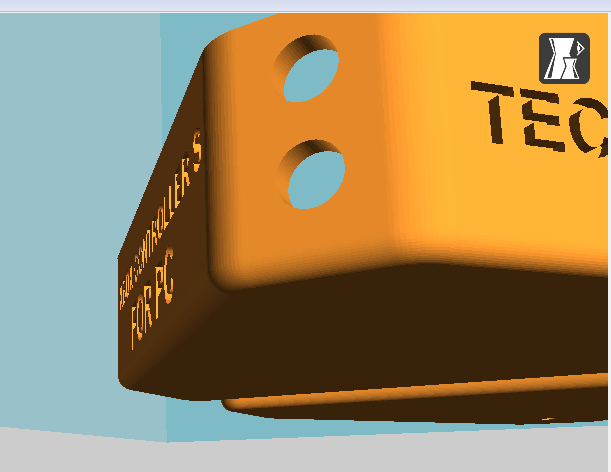
Этих два ОТВЕРСТИЯ предназначены для двух кабелей USB так как подключаем мы напрямую без использования микросхем или ардуин. Порта 2 - USB штекера соответственно тоже 2
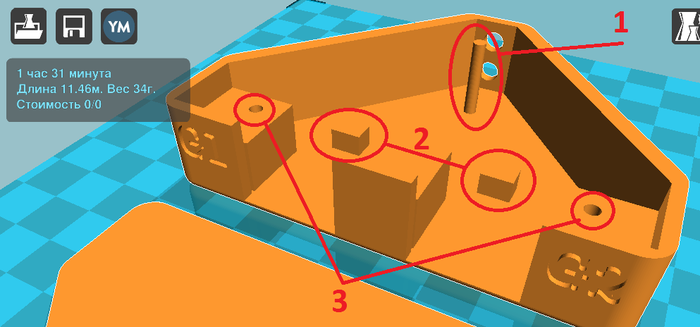
На скриншоте ниже:
1 - стопор для кабелей USB портов ( нужно обмотать каждый провод по одному разу вокруг шеста)
2 - стопоры для портов геймпадов, чтобы меньше шатались при подключении геймпадов
3 - Отверстия для болтов, чтобы прикрепить планку с портами геймпадов к корпусу
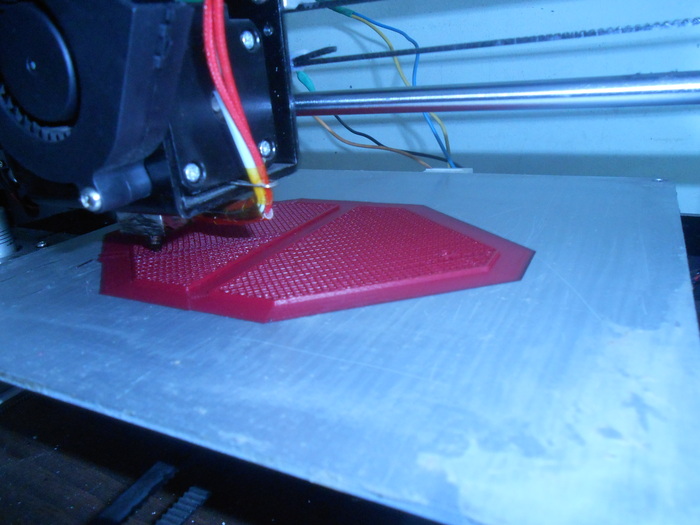
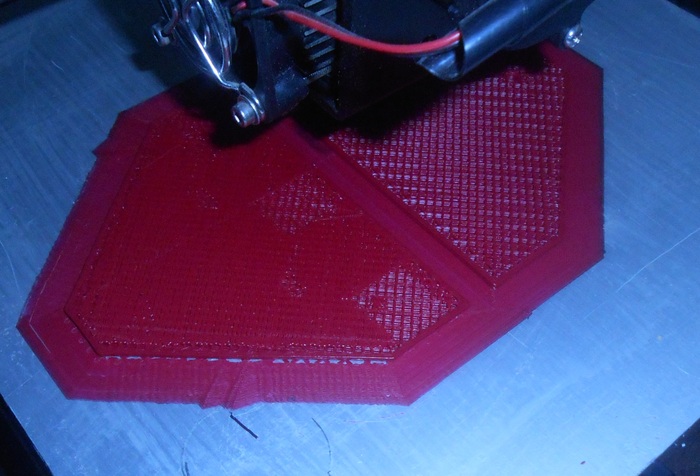
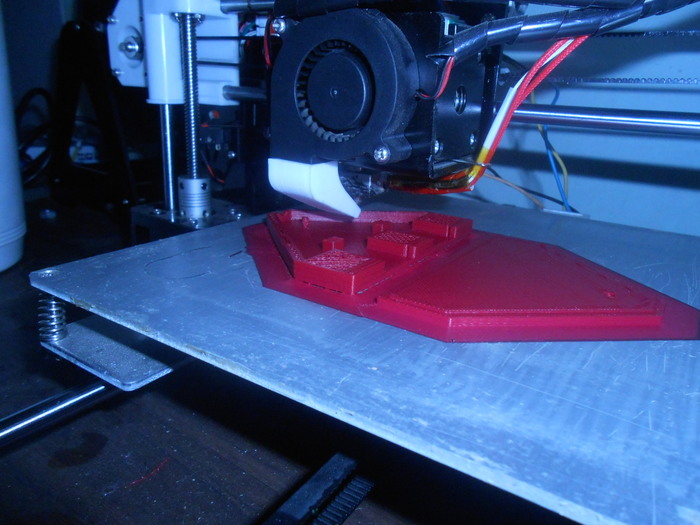
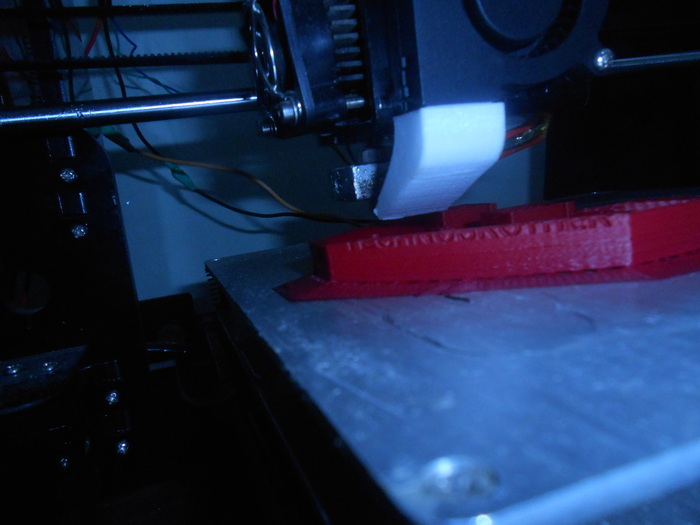
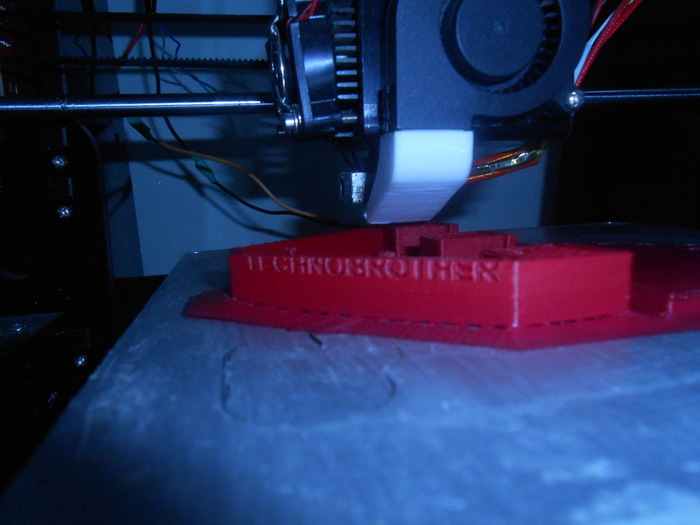
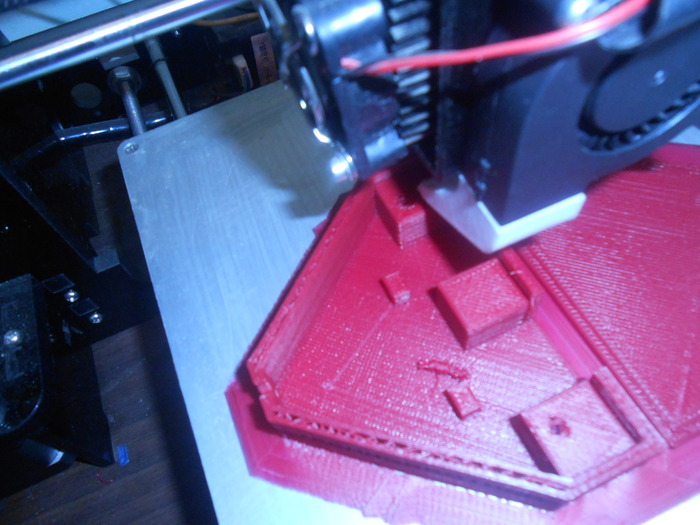
Я напечатал соплом 0,5мм, пластик вишнёвый ABS. Скорость печати - 80мм\с, плотность заполнения 25%, температура сопла 240 градусов, температура стола 95 градусов, тип поддержки - кайма, Толщина низ\верх - 0.5мм, толщина стенок - 1мм, толщина слоя 0.25мм. Скорость заполнения - 100мм\с. Скорость печати первых слоёв - 40мм\с. Скорость перемещения 80мм\с
При таких настройках время печати - 1 час 31 минута.
Ну и несколько фоток самого процесса

А также сборка:
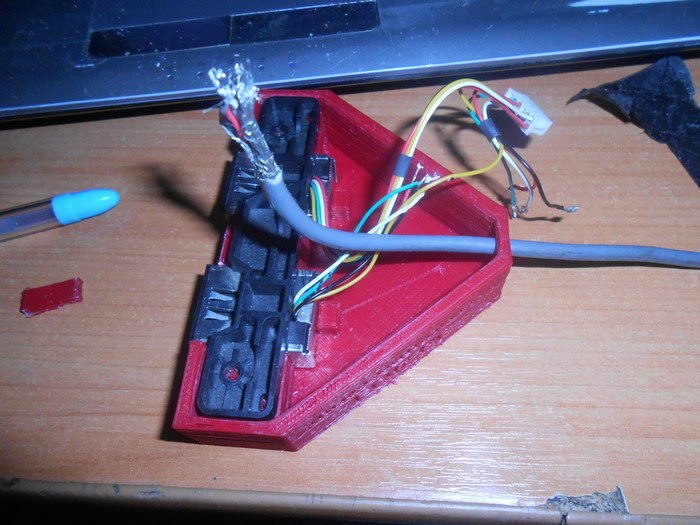
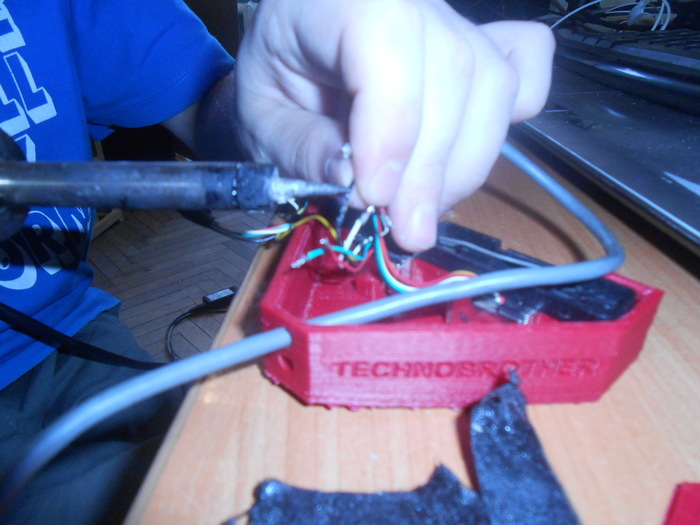
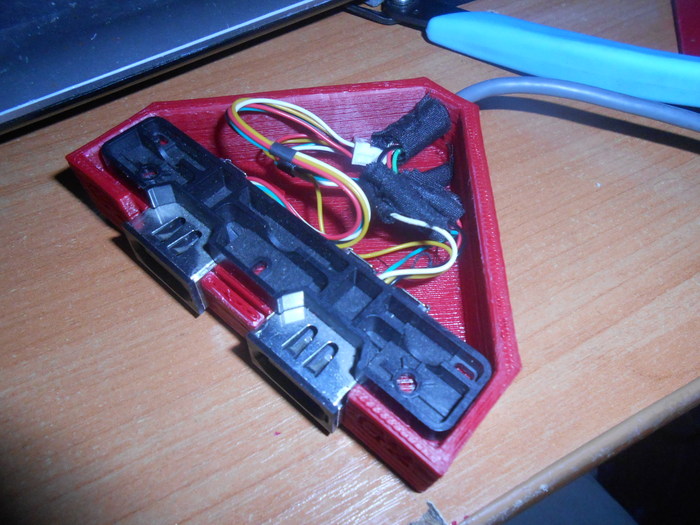
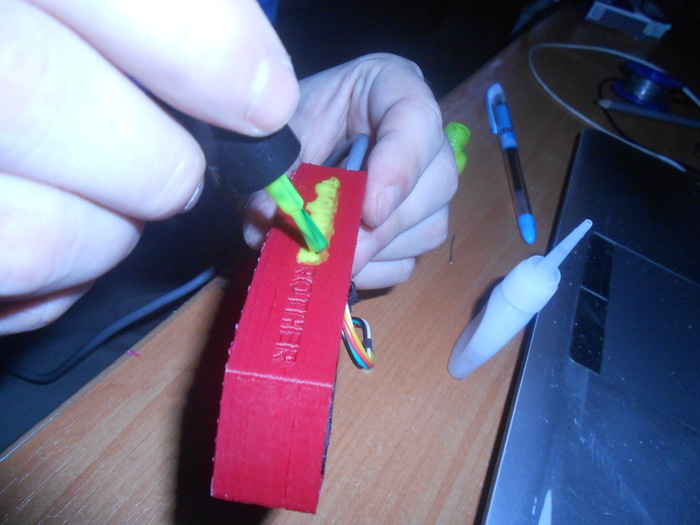
Ну и покраска букв флуоресцентным лаком для ногтей
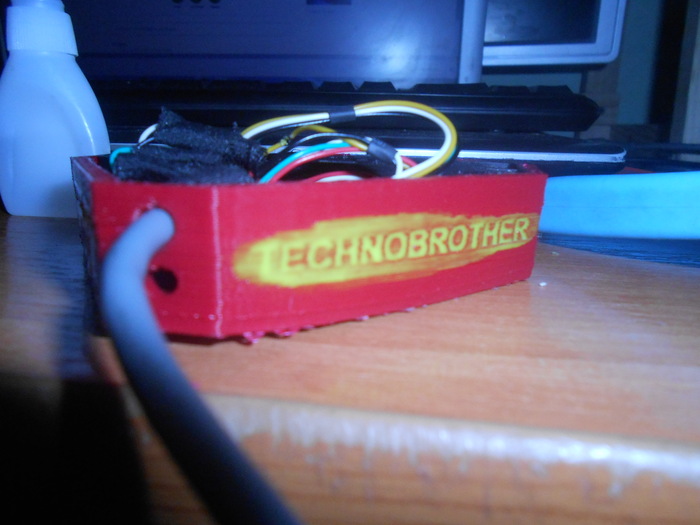
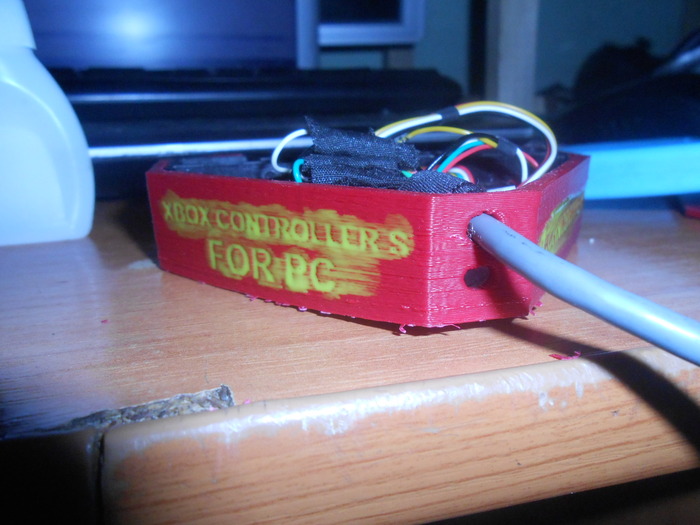
Часть первая - https://pikabu.ru/story/podklyuchenie_xbox_controller_s_k_pk...
Часть вторая - https://pikabu.ru/story/podklyuchenie_xbox_controller_s_k_pk...
Чтобы играть в игры которые не поддерживают геймпады вообще, используйте программу XPADDER из первой частиПриятной игры)
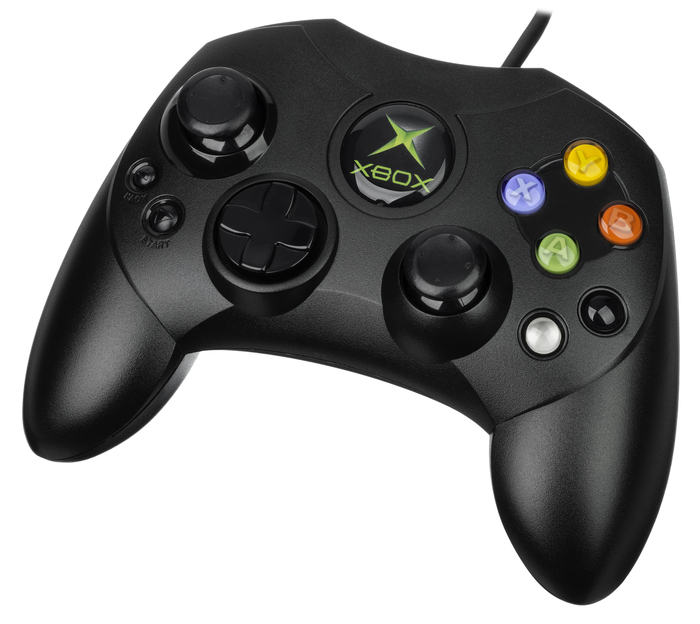
Здравствуйте. В предыдущем посте я описал как подключить геймпад от самого первого Xbox (Original) к Вашему ПК или ноуту. Этот способ работает, но тогда не работают стики. Да XPADDER отличная программа если мы хотим поиграть с геймпада в игры которые его не поддерживают. Я так поиграл в ведьмака первого, просто назначив движение мышки на кнопки "A" "B" "Y" "X" (да, это костыль). Но ведь хочется играть на джойстике полноценно, не так ли? Я писал что у меня дрова XBCD не стали, на что мне пикабушник @KoTopaKTa кинул ссылку на мануал, ну я и пошёл курить эти сами мануалы на инглише.
В общем, почему не вставали дрова? Винда ругалась на плохой INF файл.
Чтобы эти дрова поставить нам нужно скачать архив - XBCD-v2.zip
Распаковать в любое удобное место (я просто разархивировал в корень диска С - получилось так С:\XBCD-v2)
После того как мы распаковали архив, нам нужно:
1 - Удалить полностью старые дрова из предыдущего поста
2 - Запустить батник который нам поможет обойти проблему с установкой драйверов XBCD
Значит заходим в папку XBCD-v2 и открываем от имени администратора disable.bat
Он быстро выполнит свою работу и предложит нажать любую клавишу, нажимаем. После чего подтверждаем перезагрузку системы, если предложение не выскочило, значит перезагружаем ПК сами.
И так, батник был запущен, ПК ребутнут. Открываем опять папку XBCD-v2 и запускаем от имени администратора инсталятор - XBCD_Installer_0.2.7.exe
В процессе установки винда выдаст нам предупреждение что драйвера не тестировались на совместимость. Смело жмякаем - "установить все равно"
После того как он закончит свою работу подключаем наш геймпад к пк, ждём установки дров. Заходим в диспетчер устройств и в разделе "Устройства HID (Human Interface Devices)" увидим "XBCD Xbox Controller"
Дальше настройка:
Заходим в папку "XBCD-v2" и открываем в ней папку "shortcut"
Если у вас 32 битная система: - запускаем XBCD Setup Utility от имени администратора иначе не запустится
Если у вас 64 битная система: Просто открываем XBCD Setup Utility двойным щелчком левой клавиши мыши (Хотя от имени администратора тоже можно, а может и нужно)
Нас встретит программа с таким интерфейсом:
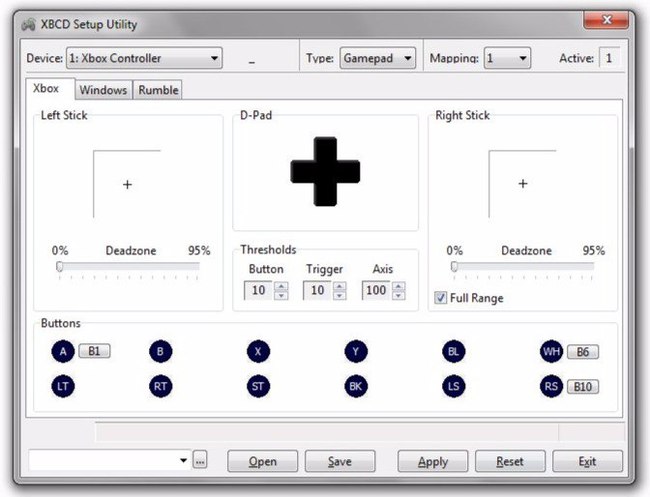
В нижнем левом углу из выпадающего списка нам нужно выбрать "XBCD 360 Emu"
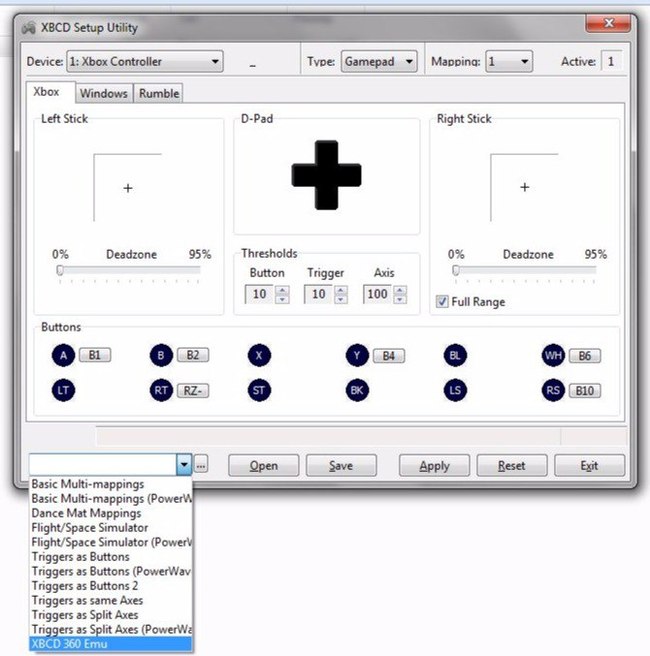
После чего нажимаем кнопку "Apply" может выскочить сообщение что контроллер не найден. Просто отключите его от пк и снова подключите. И нажмите "Повтор"
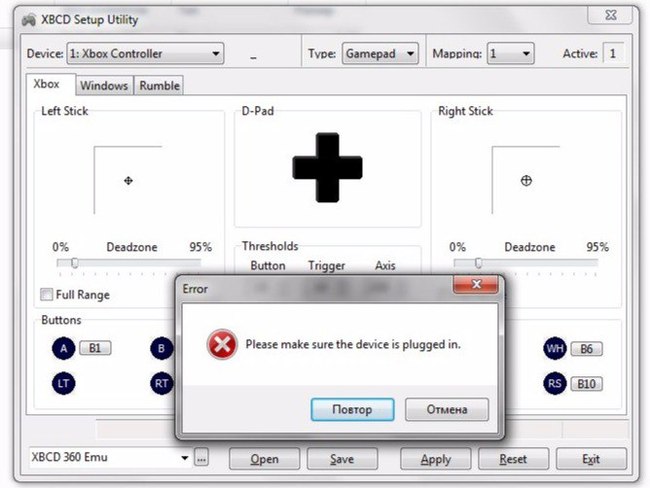
Проверяем все кнопки. При нажатии они сменят цвет в окне программы. Проверяем стики и триггеры. Если что то не работает то нужно назначить самому. Возле каждой кнопки есть кнопка (да, да тавтология) нажимаем возле тех что не работают. И назначаем (методом научного тыка) каждой клавише свою кнопку
На триггеры (курки) можно назначить как и просто кнопки так и "Axis" (ось) я назначил пока что Z- и Z+. Дальше буду экспериментировать, так как мне нужны курки для гонок, чтобы контролировать скорость машины а не газ в пол.
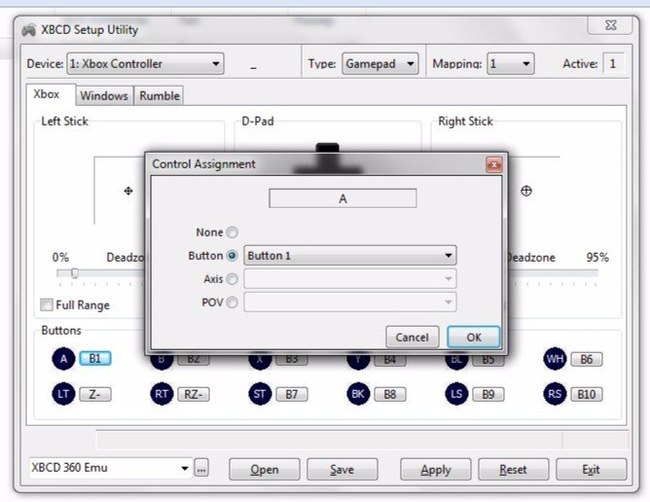
После любой манипуляции не забываем нажать кнопку "Apply"
Дружим геймпад с играми:
У нас есть 2 папки:
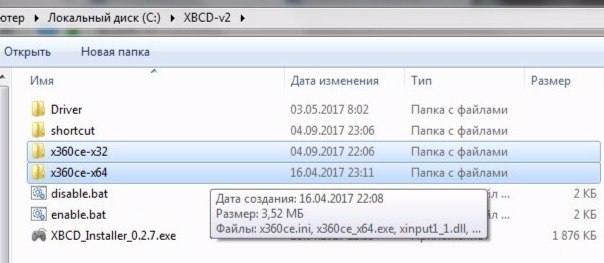
Если игра у нас 32 битная то нам нужна папка "x360ce-x32", если 64 битная - "x360ce-x64"
Например есть у меня игра GRID 32 битная, купленная в стиме, давайте на примере её и покажу.
Открываем папку "x360ce-x32"
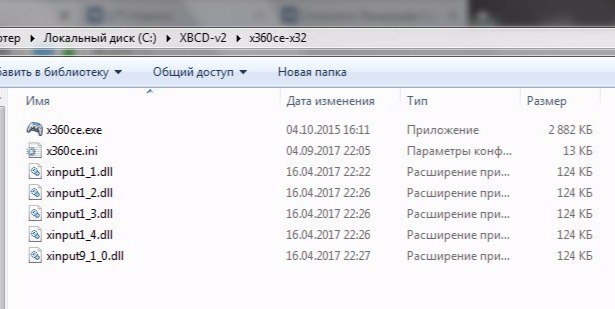
Копируем файл "x360ce.exe" и переходим в папку с игрой (Если у вас игры стимовские, то они лежат на диске куда установлен стим, в директории Steam\steamapps\common\) и вставляем скопированный екзешник.
Запускаем его ото имени администратора. Выскочит предупреждение что не нашло библиотеку xinput. Нажмите "Create"
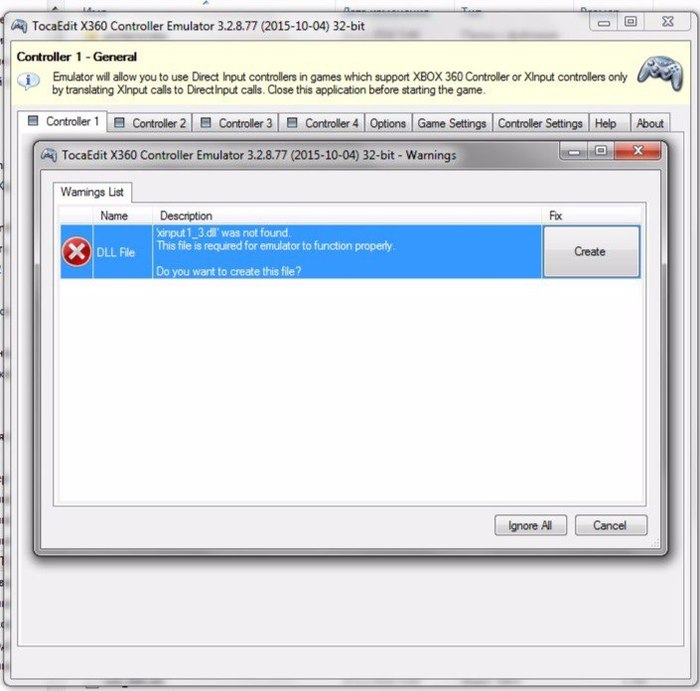
После чего выскочит ещё одно окно
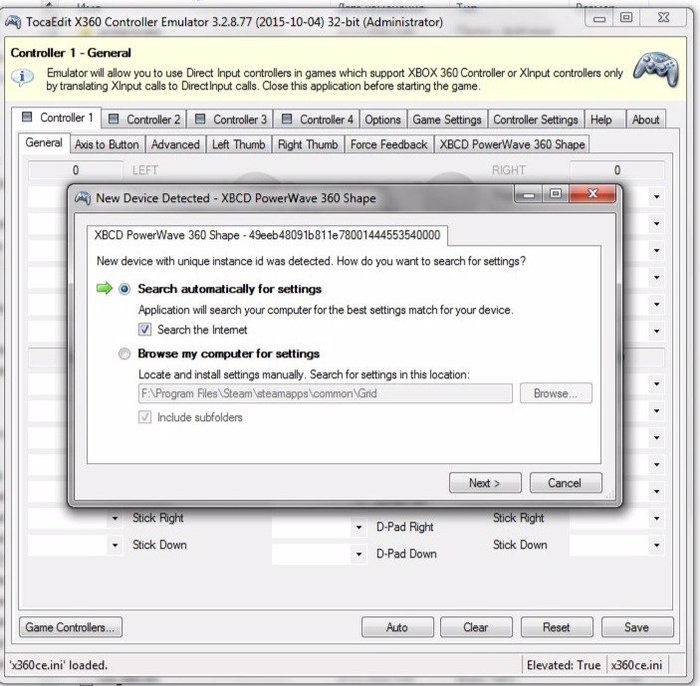
Нажимаем только "NEXT >" программа сама найдёт настройки для популярных игр (для других нужно будет в ручную все делать)
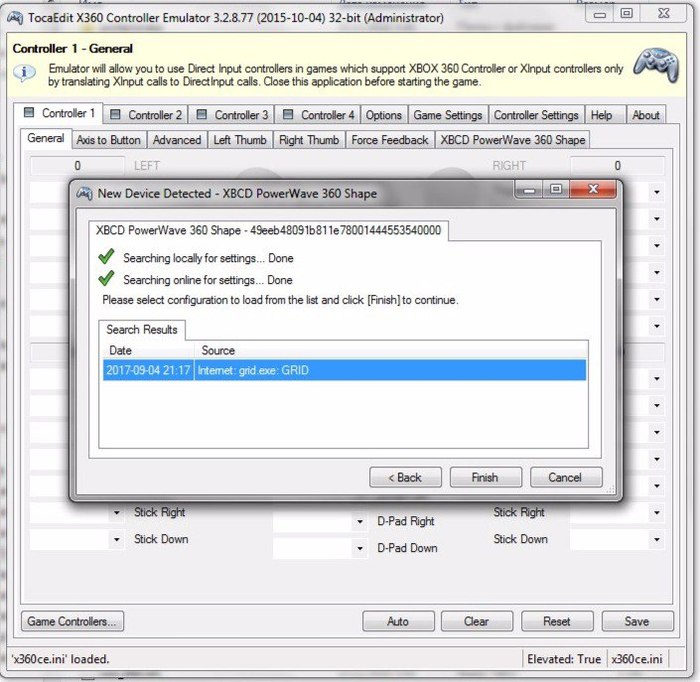
Жмём - "Finish"
Настройки должны быть такими:
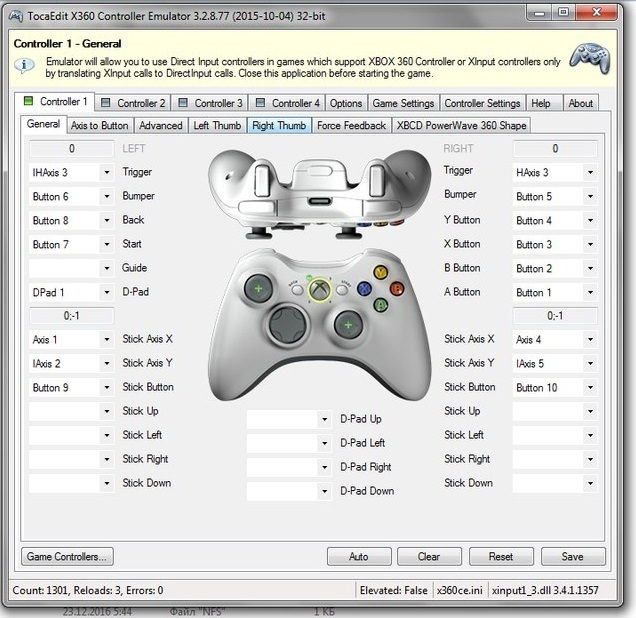
Если отличаются - поправите. Дальше переходим на вкладку "Game Settings"
В моем случае, в базе программы настройки на эту игру - есть. И трогать ничего пока что не надо. Жмём на кнопку "Save"

Строка с файлом запуска игры должен быть выделен синим. Как на скриншоте выше. После чего жмём "Start" и игра запустится. Можно играть ) Курки, стики и кнопки будут работать. Если нет, нужно закрыть игру и методом научного тыка подобрать оси для стиков и курков. На курок, можно вообще повесить кнопку, если вы не играете в гонки. Для шутанов кнопка более приемлемый вариант нежели ось.
Если есть вопросы - задавайте, постараюсь ответить по мере своих знаний
Приятной игры)
Авторское описание ролика:
"Длина антенны и длина волны, резонанс. Простое наглядное объяснение распространения волны, отражения волны и резонанса в проводнике (штыревой антенне). Те же процессы происходят при распространении и отражении волны при обрыве провода."
За ролик благодарим автора канала DummyLuck:
https://www.youtube.com/user/DummyLuckUser/
Решил я подключить контроллер от XBOX Original (Самый первый XBOX) который называется Controller S к своему ноуту.
Вот такой:
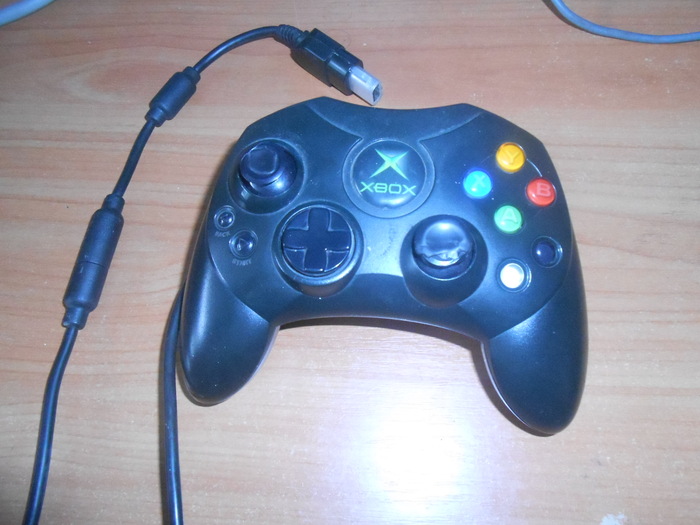
Для этого я взял старый но качественный USB кабель от Sony Ericsson
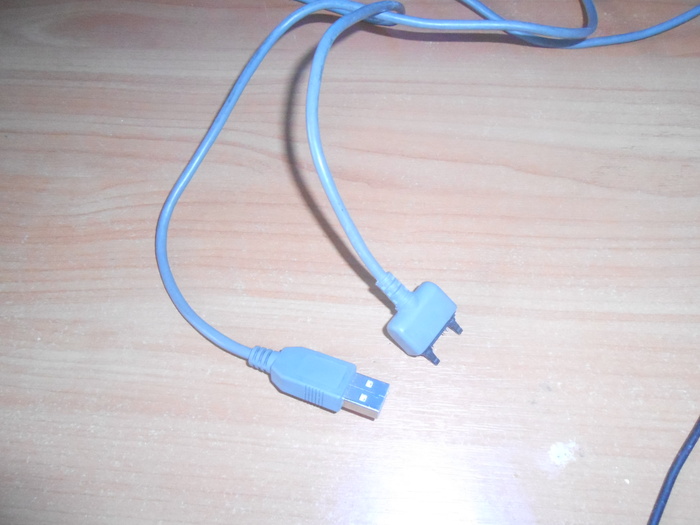
Отрезал часть с штекером USB "папа" снял часть изоляции и зачистил 4 провода:
Чёрный (Ground)
Красный (VCC)
Зелёный (DATA+)
Белый (DATA-)
Дальше. Из приставки, для эксперимента, вытащил порты геймпадов (Чтобы не резать кабель геймпада)
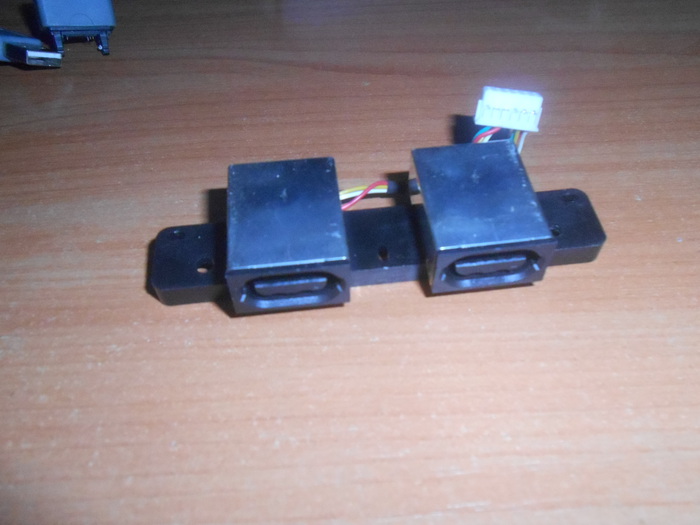
Нам нужны всего 4 провода из 5
Чёрный (Ground)
Красный (VCC)
Зелёный (DATA+)
Белый (DATA-)
Жёлтый оставляем как есть, он нам не нужен, он нам не нужен. И используется самой консолью для таймингов сигналов (синхронизации)
4 провода разрезал по середине их длинны, зачистил и спаял все три части проводов
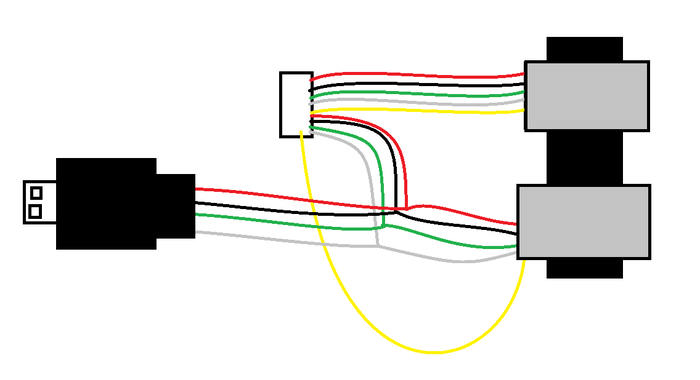
Соединяем по такой схеме:
Чёрный (Ground) - Чёрный (Ground)
Красный (VCC) - Красный (VCC)
Зелёный (DATA+) - Зелёный (DATA+)
Белый (DATA-) - Белый (DATA-)
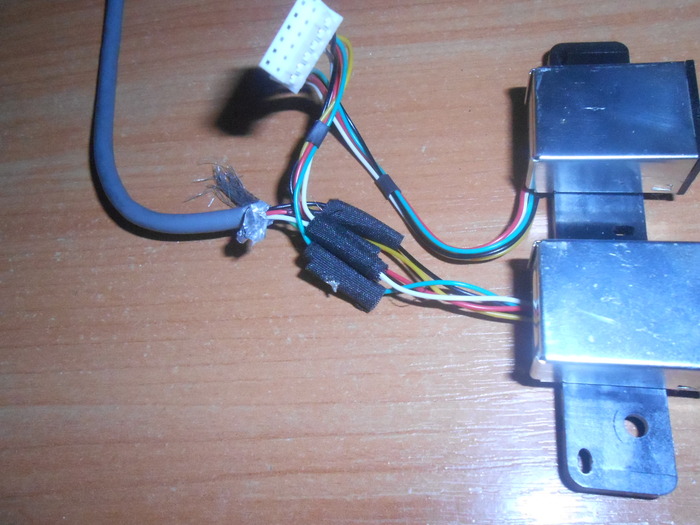
После пайки изолируем.
Вставляем коннектор геймпада в гнездо.
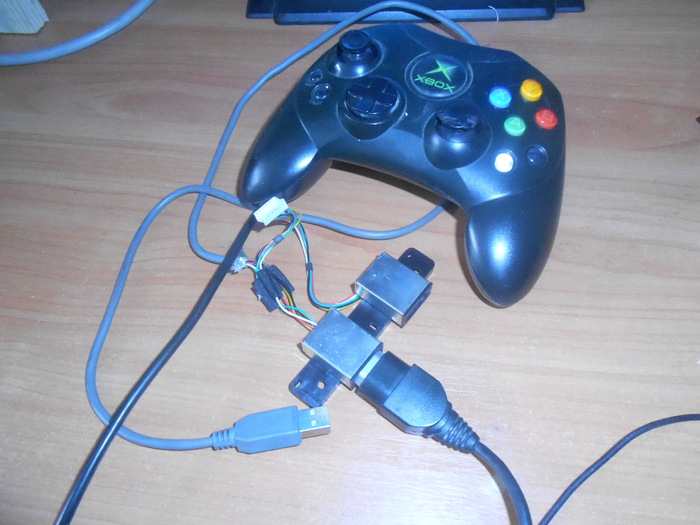
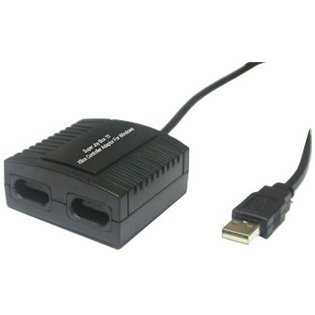
Дальше нам нужно будет подключить юзб в порт ПК или ноута. Диспетчер задач скажет что устройство не известно. Для того чтобы определить геймпад, нам нужны дрова. Я использовал дрова от переходника Super Joy Box 10
Вот такого, дрова которого лежат на сайте Devid.INFO - ВОТ ТУТ
После установки, я подключил геймпад к ноуту. Дрова поставились. Пора бы и играть? Но нет. Не все игры поддерживают этот геймпад. Точнее очень мало
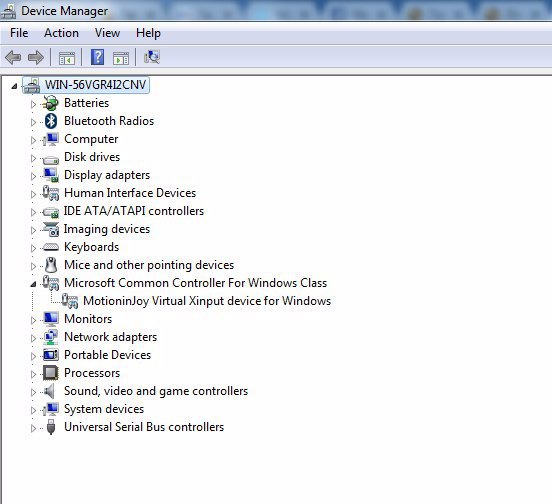
Для того чтобы этот геймпад использовать в любых играх, нам нужна специальная программа для переназначения клавиш геймпадов (эмуляция нажатия клавиш клавиатуры и мыши на геймипаде) - XPADDER
После скачивания и распаковки программы, мы должны её запустить от имени администратора. Вот такое окно вас встретит. Нажмите на иконку геймпада в верхнем левом углу. И выбирите "НОВЫЙ"
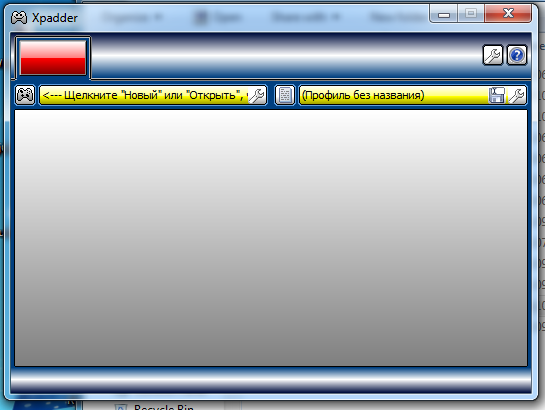
Откроется окно добавления геймпада и обнаружения кнопок
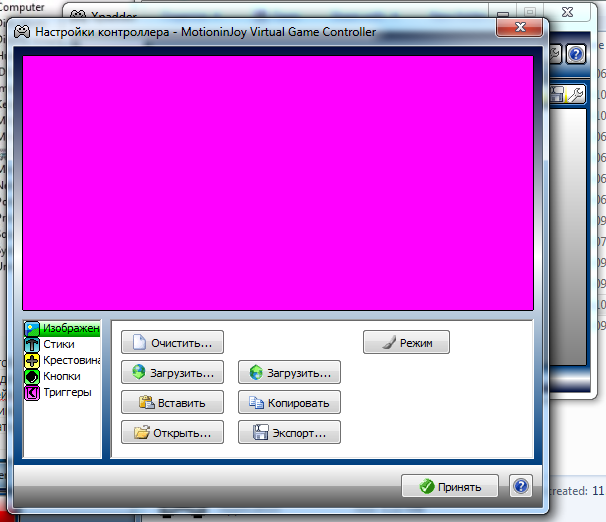
В подменю изображения нажмите на кнопку "Открыть" и перейдите в папку с роспакованой программой и затем в папку "controllerimages" в моем случае это путь - C:\Users\Админ\Desktop\Xpadder\controllerimages
Затем прокрутите вниз и откройте изображение "Microsoft_Xbox_S.vanth88.USA.bmp"

Далее нужно обнаружить все кнопки, стики и триггеры. Увы у меня почему то стики не обнаруживает. Возможно проблема в драйвере. И триггеры программа считает не аналоговыми (Хотя они аналоговые).
Тыкаем на подменю крестовина, ставим галочку "Включено" выскочит окошко с определением клавиш. Следуем инструкции и нажимаем на крестовине "Вверх", "Вниз", "Влево" и "Вправо"
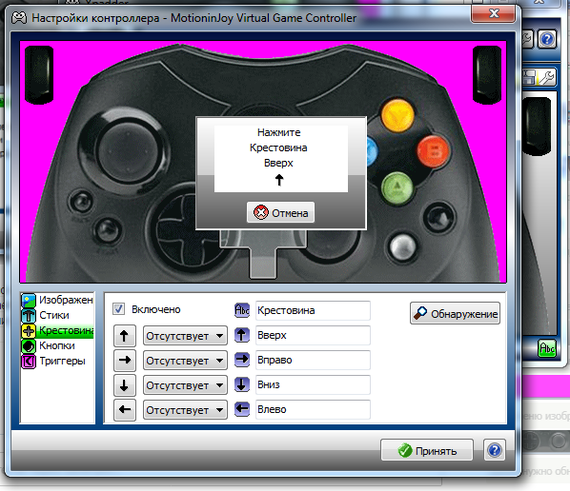
После этого перемещаем прозрачную крестовину на крестовину в изображении геймпада. Вот так. Так нужно будет сделать со всеми кнопками
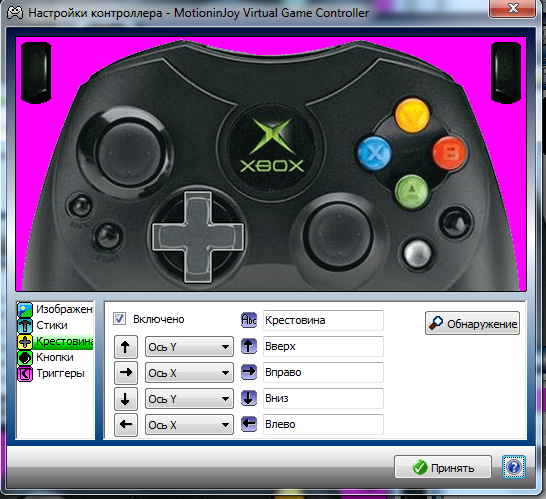
Далее идём в раздел кнопки, и поочерёдно нажимаем клавиши на геймпаде, попутно не забывая перемещать их на свои места. Нажали "А" - переместите её на кнопку "А" в изображении. В итоге у вас должно получится вот так же:

Поскольку в стиках есть тоже кнопки. Нажимаем их тоже. Стик нужно именно нажать а не отклонить до характерного щелчка тактовой кнопки. После чего жмём "Принять"
- Ну что, всё можно играть?
- Нет, ещё рано, теперь нам нужно назначить эмуляцию кнопок на нашем геймпаде
Для того чтобы назначить эмуляцию, нам нужно мышкой навести и нажать каждую кнопку поочерёдно, у вас выскочит окно с назначением клавиш
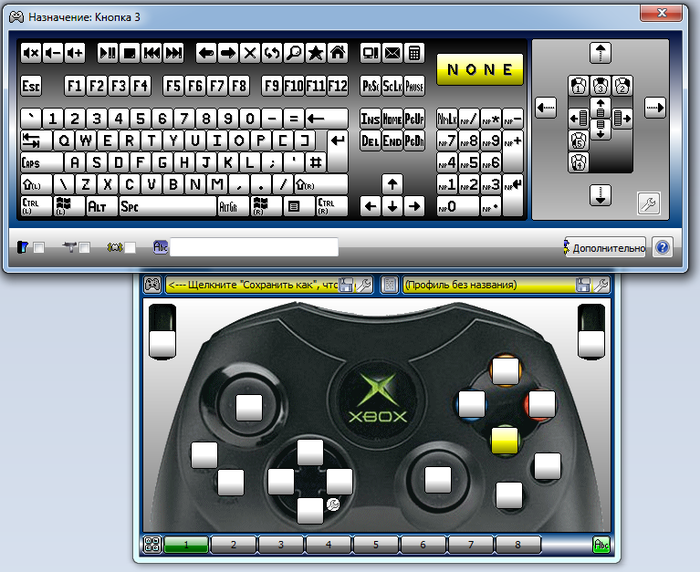
Выбираем какую клавишу нужно эмулировать на кнопке геймпада. Например вот так:
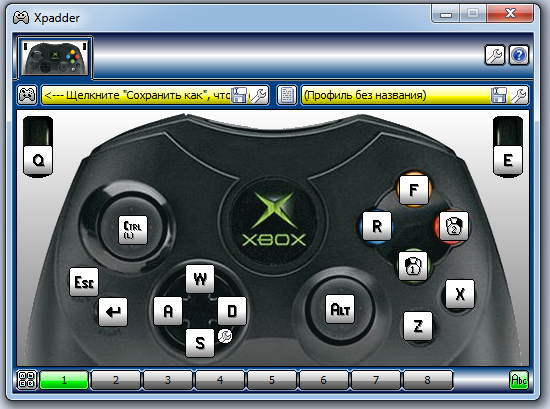
Жаль что не обнаруживает стики. На стики можно повесить эмуляцию движения мышки (Мишка влево, вправо, верх, вниз) то есть использовать один из стиков как мышку. Но увы... Хотя можно схитрить и назначить на кнопки "A" "B" "X" "Y" движения мышки (прям как контроллере Нинтендо64 ?) Какие клавиши и куда назначать вы можете решить сами. Зависимо от игры, и один геймпад настроить под большинство игр. Так как вы можете сохранять профили и потом их загружать.
Ну и напоследок.
1) - Возможно кто то уже подключал геймпад, и у него работали стики. Поделитесь инфой. Какой софт использовали и какие дрова ставили
2) - Если у вас китайский геймпад Xbox Controller S - то увы он не подключиться к ПК. Диспетчер задач его увидит как Unknow Device - USB\VID_FFFF&PID_FFFF&REV_0100
И не сможет поставить на него дрова.
P.S. Дальше я хочу смоделировать для этого переходника корпус и напечатать его на 3D принтере. И собрать чтобы было красиво. Есть ещё 2 геймпада от Sega DreamCast буду пробовать их тоже подключить. Если получиться запилю пост
Спасибо за внимание. (с) TechnoBrother


