CGI Media
ZBrush уроки. Частые вопросы (FAQ)
Доброго времени суток, пикабушники! Сегодня мы хотим представить вам мини-курс по освоению ZBrush.
Осторожно, длиннопост!
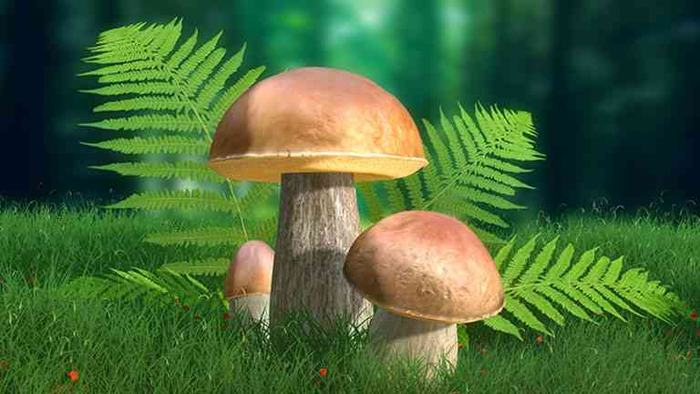
За нашу практику преподавания ZBrush, мы собрали для вас самые частые проблемы, с которыми сталкиваются студенты при изучении этой программы. В этой статье мы поэтапно осветим топ самых популярных вопросов. Как обычно, будем двигаться от простого к сложному. Чтобы было нескучно, уроки ZBrush будут построены в виде мини-проекта "Грибная поляна". Пройдём все этапы - от настройки документа до рендера финальной композиции. Добро пожаловать и удачи в изучении!
Как изменить размер интерфейса. Урок ZBrush
Начинаем наше движение по освоению ZBrush, естественно, с настройки рабочего пространства. А именно, оптимизации под разрешение своего монитора. Неоспоримый лидер в топе вопросов - "Как изменить размер элементов", чтобы в интерфейсе умещались все кнопки и меню. Ответ довольно простой. Размер интерфейса ZBrush изменяется в настройках: Preferences → Interface → UI → Button Size. В уроке значение - 43 (для FullHD монитора), но вы можете выставлять своё. Изменения вступают в силу после перезагрузки ZBrush. Общий конфиг можно не сохранять.
Подробнее о настройке интерфейса смотрите в видеоуроке
Как настроить документ ZBrush
Настройка документа ZBrush - одно из первостепенных действий, которое мы производим в начале работы с проектом. Мы можем настроить:
• Цвет документа - пикер Back
• Градиент документа - Range
• Разрешение (в том числе с замощением всего рабочего пространства) - New Document с WSize
• Кроме этого, навигацию по документу мы можем осуществлять отдельно - из правого шелфа программы
• Загрузку настроенного документа в каждой сессии Zbrush - Save As StartUp Doc
Все манипуляции по настройке документа мы проводим из палитры Document. Подробнее смотрите в видеоуроке
Как очистить документ. Уроки ZBrush
В процессе работы, неизбежно возникают разные ситуации. Одна из них - запекание (Bake) геометрии в холст. Это можно делать осознанно при переводе трёхмерной геометрии в 2.5D (Shift+B), или создании отпечатка тула (Shift+S). Но можно и промахнуться мимо кнопок, оставив случайный отпечаток на холсте. Очистить документ, в таком случае, можно сочетанием клавиш Ctrl+N, при условии, что у нас один двумерный слой. Потому как это сочетание - это очистка слоя. Если хотим одним махом очистить весь документ - проще всего создать новый документ (см. урок выше).
Подробнее об очистке документа смотрите в видеоуроке
Initalize для Polymesh и математических объектов
Довольно частый вопрос, который, действительно, вызывает затруднения - почему субпалитра Initialize отличается от той, что показана в наших видеоуроках. Дело в том, что эта субпалитра имеет разный вид для математических объектов (например, Cube3D) и для полигональных объектов (например PM3D_Cube3D), полученных из математических.
Подробнее смотрите в видеоуроке. Где мы, помимо рассмотрения особенностей Initialize, создаём заготовку для белого гриба:
Merge (объединение) и Split (разделение) объектов ZBrush
В процессе работы неизбежно приходится объединять сабтулы и один, или разбивать единые сабтулы на разные. Здесь и приходят на помощь инструменты объединения Merge и разделения Split. В видеоуроке ниже мы рассматриваем процесс на примере дублирования грибов в нашем мини-проекте грибной поляны. Кроме этого говорим о функциях дублирования объектов, в том числе, через функционал Gizmo3D.
Быстрое создание полигрупп. Уроки ZBrush
Для удобства трансформаций и деформаций наших белых грибов будем использовать функционал полигрупп. Одна из самых частых операций - это создание полигруппы из маски - Ctrl+W. Или автоматическое разбиение на полигруппы замкнутых мешей - Tool → Polygroups → AutoGroup.
Подробнее - в нашем видеоуроке ниже:
Ретопология ZRemesher. Уроки ZBrush
Автоматическая ретопология в ZBrush - один из самых передовых инструментов в индустрии. Имя ему ZRemesher. Находится инструмент в палитре Tool → Geometry → ZRemesher. Для удобства работы с ним, будем использовать полигруппы (Keep Groups), созданные в прошлом уроке.
Подобнее об инструменте и оптимизации мешей грибов смотрите в видеоуроке:
Automasking в ZBrush - защищаем обратную сторону
При работе любой кисти, в том числе маскирующей, часто нужно защитить противоположную сторону от воздействия. Особенно актуально это для тонких объектов, сквозь которые проходит кисть. Настроить защиту можно в палитре Brush → Auto Masking → BackFaceMask. Учтите, что для каждой кисти настройки нужно делать отдельно. В том числе, для маскирующей (с зажатой Ctrl). На маскирование рамкой эта функция не действует!
Подробнее в уроке ниже:
Сохранение состояния модели через MorphTarget
Чтобы не проходить длинный путь отмен действия через Ctrl+Z, мы можем запомнить состояние модели и точечно возвращаться к нему. Один из способов это сделать - MorphTarget. Находится в палитре Tool. Для начала работы нужно нажать кнопку StoreMT. Когда состояние заgомнено, мы может выборочно возвращаться к нему с помощью кисти Morph. Подробнее вы можете узнать из урока ниже. Где мы, создаём крупную детализацию шляпок грибов:
Детализация NoiseMaker. Уроки ZBrush
Когда базовые формы и крупные детали созданы, переходим к мелкой детализации. В этом нам поможет раздел NoiseMaker из палитры Tool - плагин NoisePlug. Выбирая нужные предустановки шума добавим необходимую детализацию к шляпкам наших грибов:
UV и Displacement в ZBrush
Для того, чтобы добавить детализацию для ножки грибов, воспользуемся другим методом. А именно, созданием UV и добавлением текстуры. Текстуру будем использовать в качестве Displacement. Не забываем, что для работы текстуры в качестве Displacement должна быть активирована и цветовая текстура - в субпалитре Texture Map. Используя комбинации разных инструментов, в том числе Deformation, добиваемся нужных результатов:
Текстурирование через Spotlight
Когда геометрия готова, переходим к её покраске - текстурированию. То есть нанесению текстуры. Методов нанесения много. Здесь мы воспользуемся SpotLigth - многофункциональным инструментом ZBrush. Будем текстурировать шляпки и ножки грибов:
Экспорт вектора SVG в Zbrush
Сложные формы не обязательно создавать с нуля в Zbrush. Мы можем воспользоваться уже готовым векторным файлом SVG, полученным, например, в Adobe Illustrator. Основная сложность при работе с такими файлами - ошибка или отказ обрабатывать эти файлы со стороны ZBrush. Основная причина - наличие кириллических (русских) символов в путях сохранения SVG-файлов. Подробнее смотрите в видеоуроке ниже, в котором создадим папоротник:
Волокна FiberMesh. Уроки ZBrush
FiberMesh - мощный инструмент ZBrush, который позволяет создавать волокна любого типа - от волос до травы. В этом уроке мы создаём окружение для грибной поляны. Трава, ягоды (цветы) в ZBrush - легко - в пару кликов!
Подробнее смотрите в видео ниже:
Прозрачность Transparency ZBrush
Довольно просто мы можем назначить любому сабтулу ZBrush прозрачность. Сделать это можно в палитре Tool → Display Properties → BPR Settings → BPR Transparent Shading. Учтите, что работать это будет только на рендере BPR. Прозрачность на холсте в ZBrush доступна только(!) через функционал кнопки Transp на правом шелфе.
Подобнее о настройке материала на шляпках грибов смотрите в нашем уроке:
Свет LightCap в ZBrush
Заключительный урок мини-курса частых вопросов - освещение готовой композиции в ZBrush. Для атмосферного тёплого освещения воспользуемся функционалом LightCap палитры Light. Кроме этого, из урока вы узнаете как добавить и обработать изображение заднего фона (Background) и подключить рендер-фильтры для постобработки готового рендера. Смотрите видеоурок и выполняйте свой финальный рендер:
Результат мини-курса "Уроки ZBrush по FAQ"
PFusion Modo. Часть 3. pFusion Assemblies
pFusion Assemblies
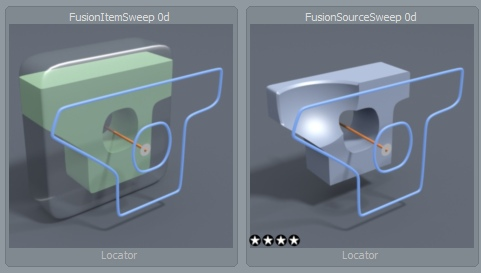
В отличии от настроенной сцены pFusion, рассмотренной ранее, эти 2 сборки могут работать в любой сцене. Сборки добавляются через браузер пресетов и позволяют:
• Работать в схематике с разными профилями и Fusion-объектами
• Использовать профили для всех 3х измерений модели (спереди, сбоку, сверху)
• По желанию можно добавлять другие Fusion-объекты, комбинируя их с профилями
• Работать с открытыми профилями!, получая геометрию на их пересечении
Отличие синей от зелёной сборок в том, что зелёная сборка имеет входной канал, поэтому может использовать Blank-меш, который присоединяется целиком к сборке и действует на все включённые в неё элементы. Синяя же сборка входного канала не имеет, а использует предварительно созданный Fusion-объект. Внутрь любой сборки (зелёной или синей) можно добавить несколько мешей, которые использовать для вычитания, добавления, пересечения, т.е. получения комбинированного (помимо сплайновых пересечений) Fusion-объекта.
Синяя сборка - FusionSourceSweep
• Для начала работы с этой сборкой, необходимо создать новый Fusion-объект из любого объекта, который можно найти в браузере пресетов в списке Fusion Assets. Или добавить собственный объект, состоящий из прямоугольников. Подробнее про созадние Fusion-объектов смотри в разделе MeshFusion
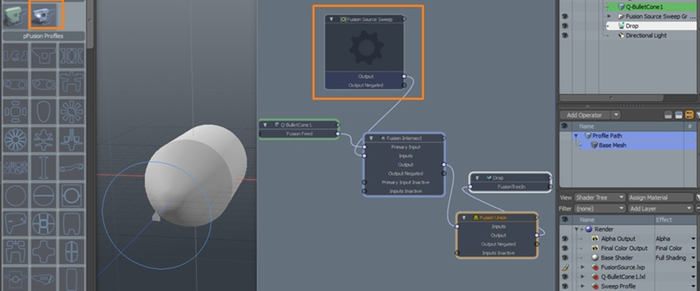
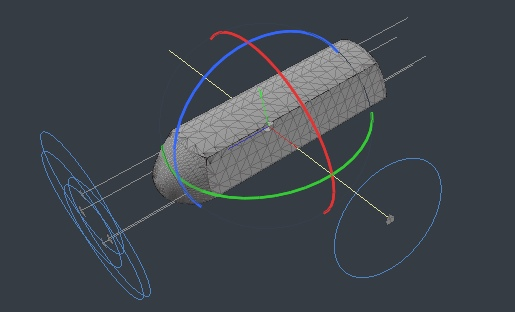
• После создания объекта, он появится в схематике. Далее, нужно добавить в схематик сборку синего цвета из браузера пресетов двойным кликом по ней, предварительно кликнув в схематике. Затем соединить канал Output добавленной сборки с каналом Input ноды Fusion Intersect. Меш по одной из осей должен принять цилиндрическую форму профиля (рис.2)
Рис.2. Меш по профилю
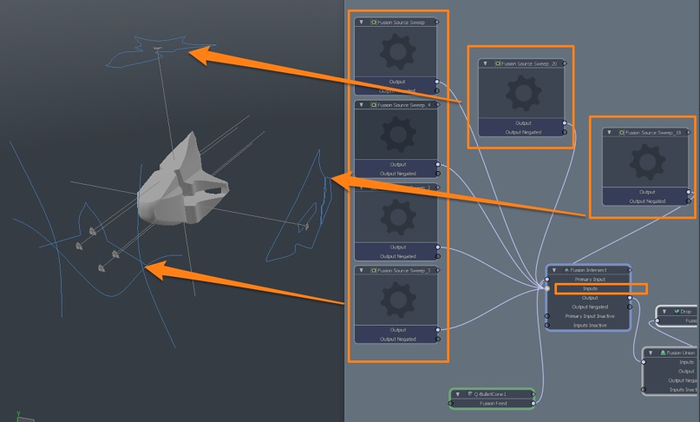
Сборок можно добавлять столько, сколько профилей хотим использовать в сцене. На рис.3 используется 6 сборок, каждая со своим профилем. Передние профили спозиционированы, чтобы получить внутреннее пересечение. Чтобы повернуть профиль для бокового пересечения, нужно выделить в Item-режиме кривую этого профиля и повернуть на 90 градусов
Рис.3. Профили разных сборок
• Каждую сборку нужно соединить так же как и в первом примере (рис.2)!
• Для одновременного создания нескольких связей от сборок, нужно выделить с зажатым Shift все выходные каналы сборок, затем, не отпуская Shift потянуть первую связь, остальные создадутся и последуют за ней.
• Любой из профилей можно заменить на выбранный в браузере - меню замены (Import) доступно по ЛКМ на прямоугольном маркере в центре профиля. После добавления профилей их можно деформировать, флипать, масштабировать, а так же менять кривизну их пути. Редактировать пути профайлов можно так же как и сами профайлы - масштабировать по точкам, вращать, перемещать. Если открытые профили отрабатывают некорректно, их нужно увеличить (сделать больше исходной геометрии) или флипнуть в режиме полигонов. Новая геометрия, при такой форме связей в схематике, создаётся на пересечении профилей (рис.4)
Рис.4. Сборки в схематике
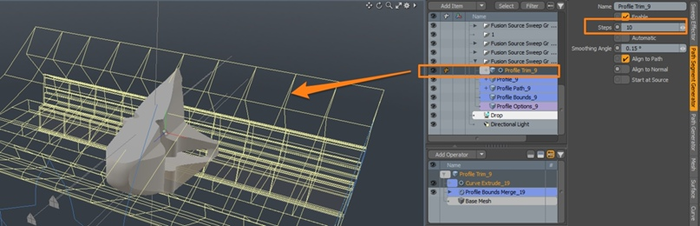
Если возникают ошибки, например, отверстия прорезаются некорректно, нужно обратить внимание на количество сегментов в Profile Trim внутри группы нужной сборки (или для нескольких сборок сразу). Количество сегментов (Steps) регулируется у Path Segment Generator (рис.5)
Рис.5. Steps
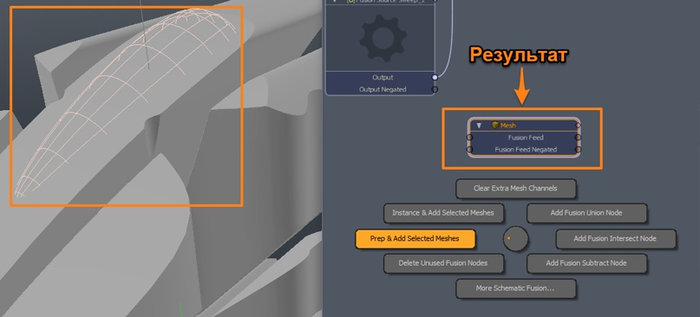
Для того, чтобы включить дополнительный новый меш во Fusion-сборку, нужно выбрать его в Item-режиме, и, находясь внутри нужной сборки, в поле Shematic вызвать pie-menu (Ctrl+F) и выбрать пункт Prep & Add Selected Meshes (рис. 6)
Рис.6. Добавление мешей в сборку
После добавления меша в схематик, нужно подключить его соответствующим образом к Fusion-объекту.
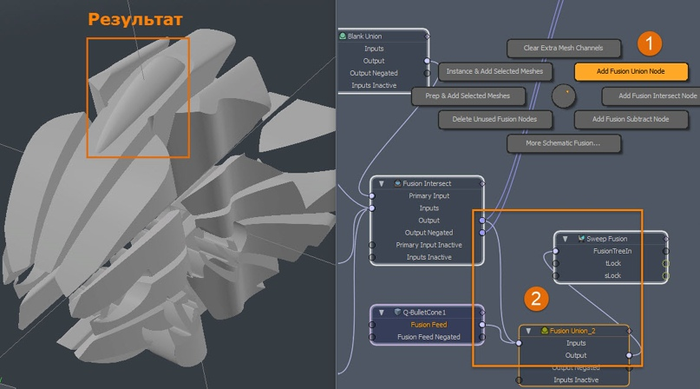
На рис. 7 показана последовательность действий для объединения нового меша с текущей сборкой:
• Создать ноду Union из pie-menu в Shematic (Ctrl+F)
• Выход Output главной ноды Fusion Intersect переподключить ко входу Input новой ноды Fusion Union, и новую ноду Fusion Union выходом соединить с конечной нодой Sweep Fusion. Весь второй шаг заключатся в том, что мы вклиниваем новую ноду Fusion Union в схему
Рис.7. Объединение меша с формой
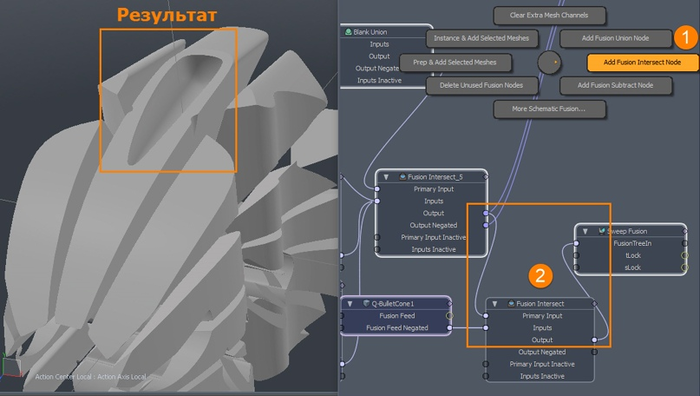
На рис.8 показана последовательность действий для вычитания нового меша из общего Fusion
• Создать ноду Intersect из pie-menu в Shematic (Ctrl+F)
• Соединить главную ноду (к которой подключены все профили) Fusion Intersect выходным каналом с каналом Primary Input новой нодой Fusion Intersect. Здесь второй шаг заключается в том, что мы вклиниваем ноду Intersect
Рис.8. Вычитание меша из формы
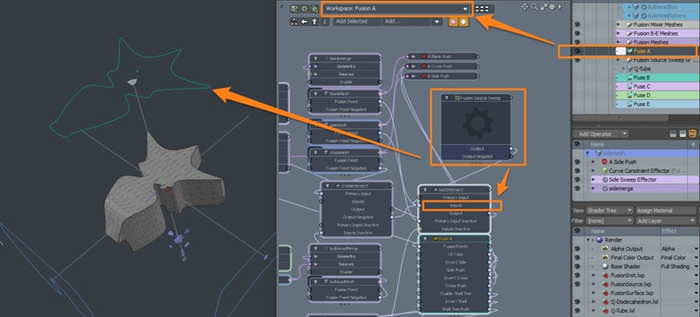
Сборку можно подключить и к дефолтной сцене My_B-Spline_Template_Green.lxo с пятью объектами Fusion. Для этого нужно найти в Schematic рабочее пространство (Workspace) для нужного Fusion → добавить сборку → подключить к ноде Intersect. На рис.9 верхний профиль подключён к Fusion A
Рис.9. Подключение сборок к дефолтной сцене
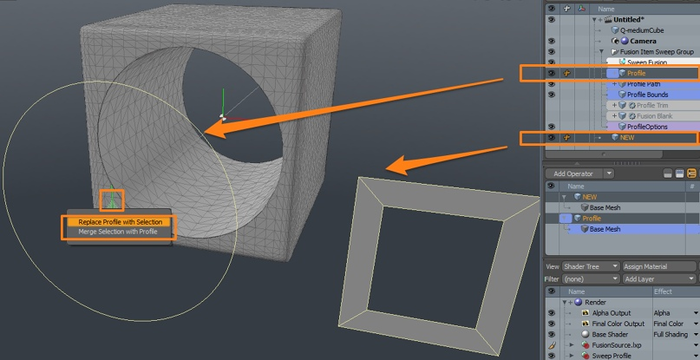
Вместо профилей можно использовать и плоскую полигональную геометрию (рис.10). Для этого нужно создать в новом слое необходимую полигональную форму → выделить в Item-режиме новую геометрию и с зажатым Shift заменяемый профиль → кликнуть по маркеру-треугольнику для вызова меню → для замены профиля на новую форму выбрать первый пункт меню (Replace Profile with Selection) → а для объединения профиля с геометрией выбрать второй пункт меню (Merge Selection with Profile). Мы советуем: если новая геометрия была создана не в начале координат, то после замены или объединения она сместится в сторону от дефолтного профиля. Для быстрого выравнивания относительно пивота хорошо подойдёт скрипт из набора Etherea Swiss Tools → Align to Pivot → Align XYZ. Выделение и выравнивание новой геометрии производить в режиме полигонов!
Рис.10. Полигональная геометрия вместо профилей
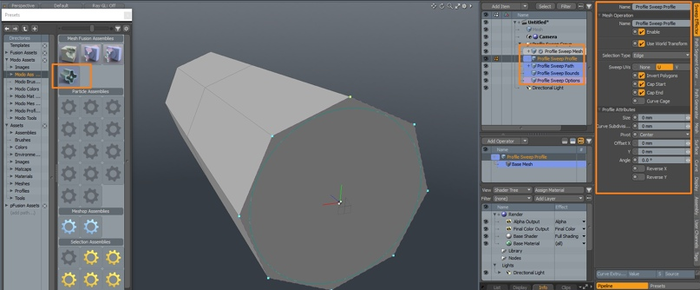
В 11 версии Модо появилась новая сборка (рис.11). Она позволяет работать как с самостоятельным профилем, получая геометрию из него напрямую, так и в сочетании с Fusion-объектом. Всё что нужно - это добавить сборку в сцену. Так как вся сборка процедурная, то работать с ней можно довольно гибко, изменяя параметры разных операторов. Все действия с профилями в этой сборке аналогичны рассмотренным ранее. Полезно так же закрывать, по необходимости, отверстия (Cap), чтобы получать закрытые формы и несквозные вырезы, двигая в режиме Item слой Profile Path
Рис.11. Сочетание Mesh и pFusion
Как я начинал тридешку
Ну не совсем так конечно, прям именно начиналось все с каких то простеньких туторов, которые вообще по архивизу были(расставь модели со стоков и зарендери)+пара кулонов. Может потом покажу, если, внезапно, интересно будет. Но это первое самостоятельно замоделеное после получения хоть каких то основ по укладке полигонов. Да, зачем то захотелось привнести свое и пушки я немного поменял, о чем жалею, но уже поздно, сильно не бейте.
3d asset для игрового движка Unreal
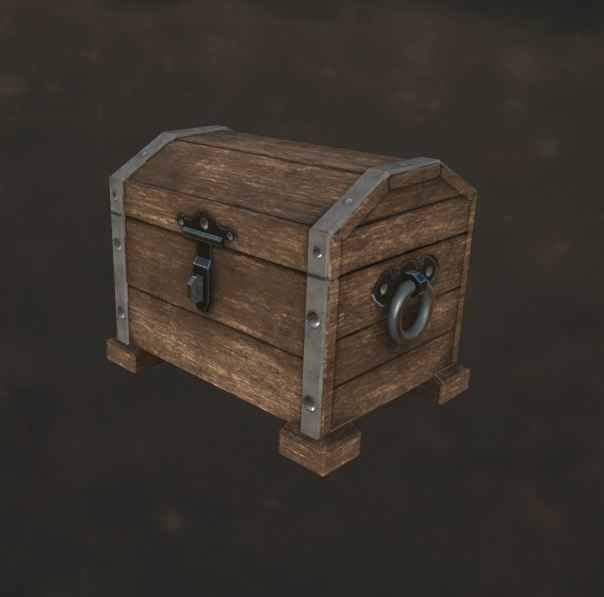
Сундук 620tris, текстуры 512. Мой первый игровой ассет, учебная модель. Скриншот из Substance Painter. Без рендера и фотошопа. Дальше будет конспективное описание игрового пайплайна, как я его проходил, чтобы сделать эту модель- относительно лёгкую для движка:
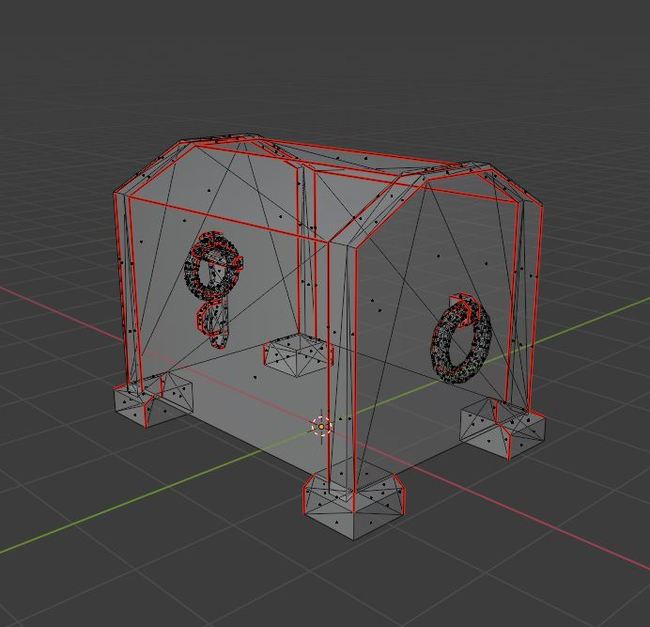
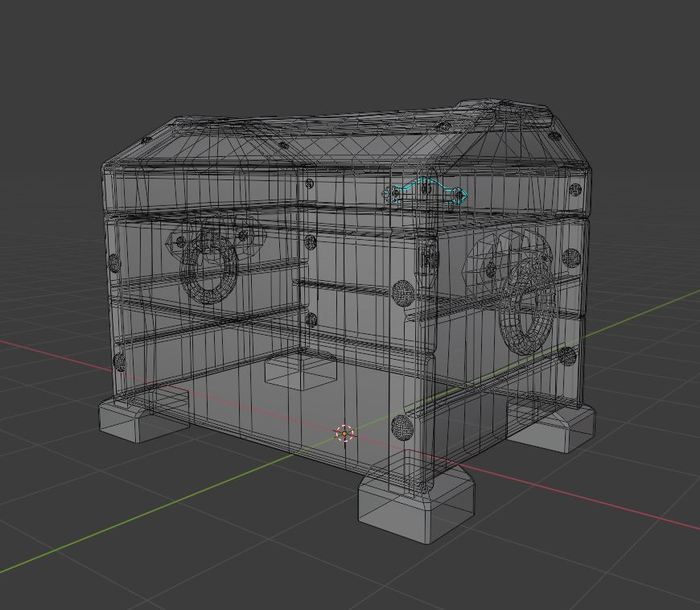
Сначала сделал low-poly модель в Blender. Триангулировал перед экспортом.
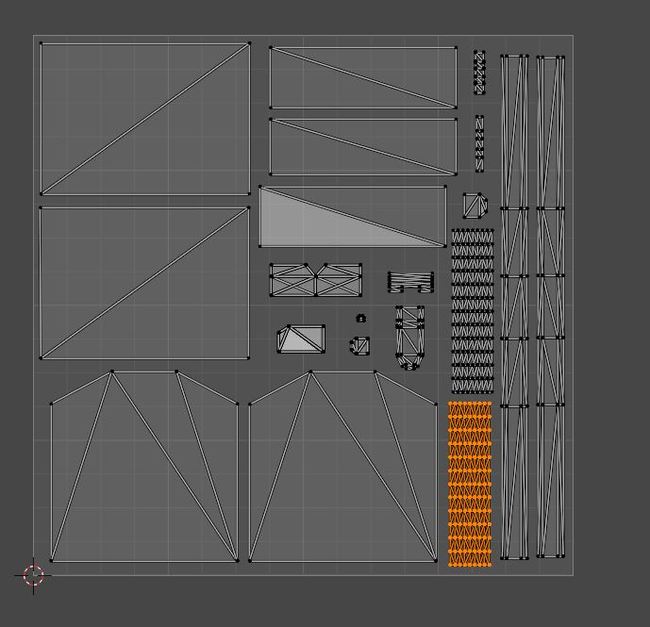
Хочу заметить, что родные средства Блендера для UV-развёртки крайне убоги. Я купил аддон UV Toolkit 2.0, что помогло сделать развёртку хоть как-то похожей на Maya (там работать невозможно из-за зависаний и вылетов, зато UV делать легко и приятно! - ИМХО)).
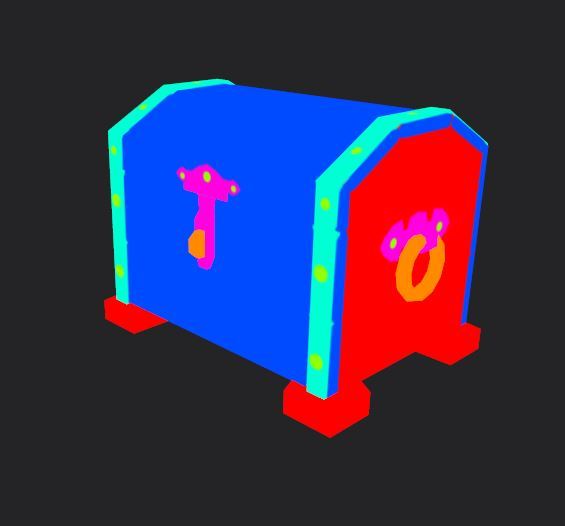
High-poly. Тут в Блендере назначил материалы на меши по смыслу: доски- один, оковка- другой, и т.д. Это пригодится для карты ColorID. Перед экспортом надо тоже триангулировать!
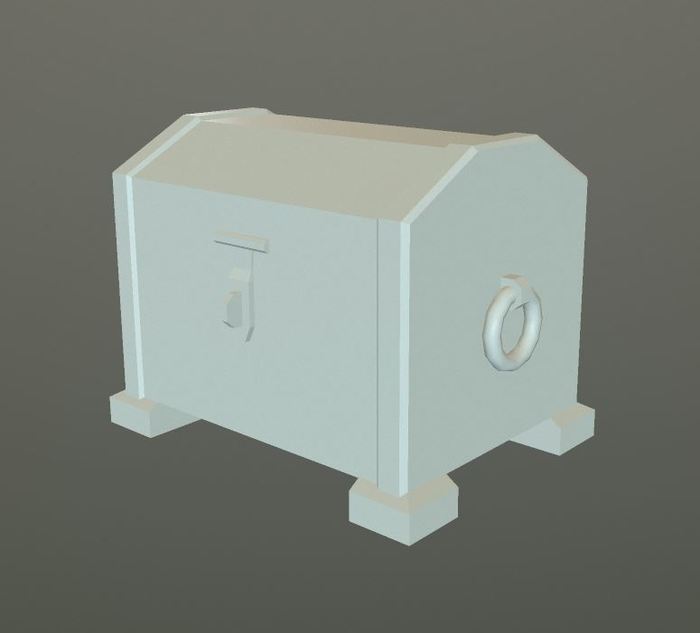
В Marmoset Toolbag запёк карты Normal, Ambient Occlusion, ColorID (MaterialID терминами Мармосета), Curvature. Вот такая lowpoly болванка:
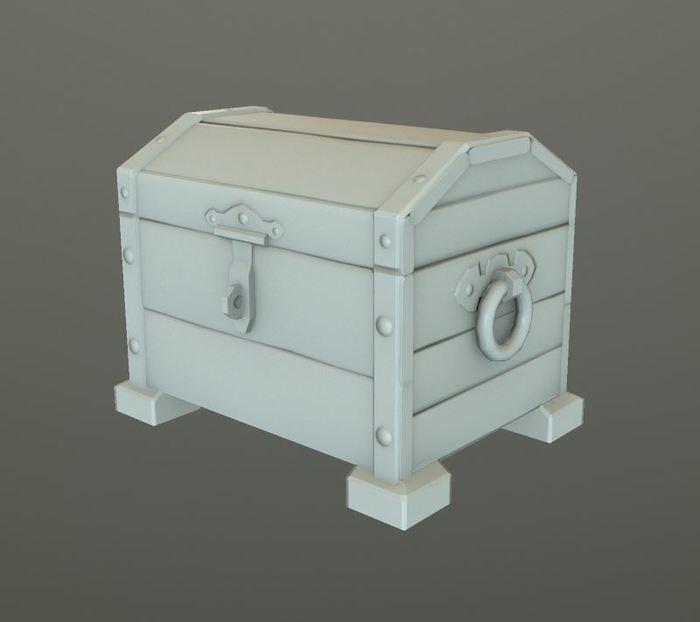
Превращается c запечёнными картами почти в элегантные шорты:
Дальше загружаем lowpoly модель в Substance Painter и назначаем (перетаскиваем) материалы или смарт-материалы и добавляем маску по ColorID: Layers->Add mask with color selection->Pick color:
В итоге получилось то, что наверху. Это мой первый пост на Пикабу, скорее всего всем "очень интересно". :-Р Я относительно недавно изучаю 3d (~год), захотелось изложить то, к чему я пришёл методом гугления, проб и ошибок. На вопросы отвечу по мере сил, если таковые будут (вопросы и силы), с большим удовольствием прислушаюсь к советам и замечаниям.
С уважением,
я.
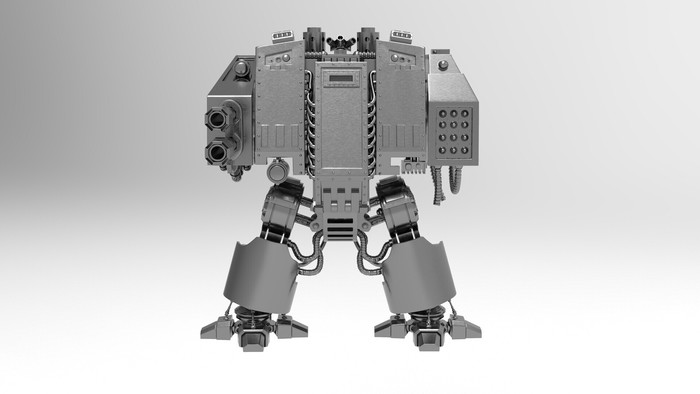
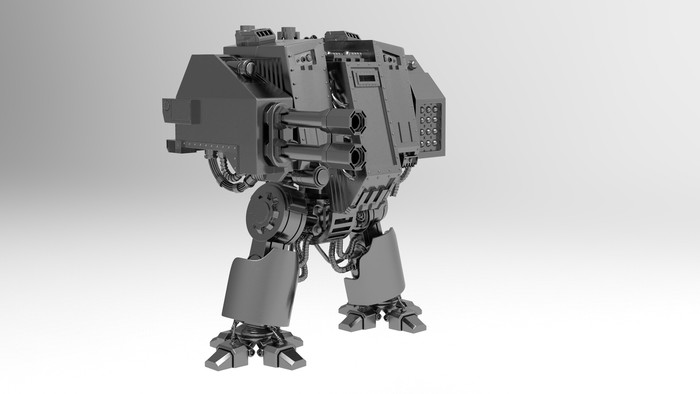
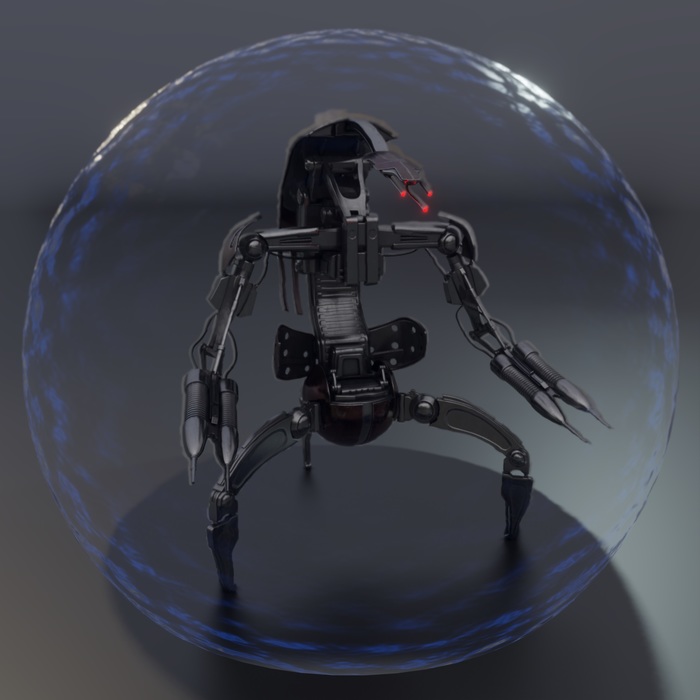
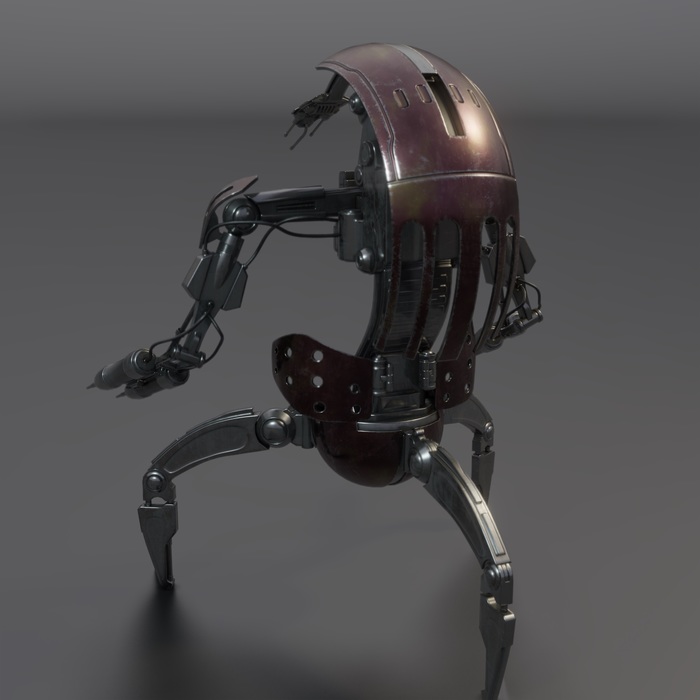
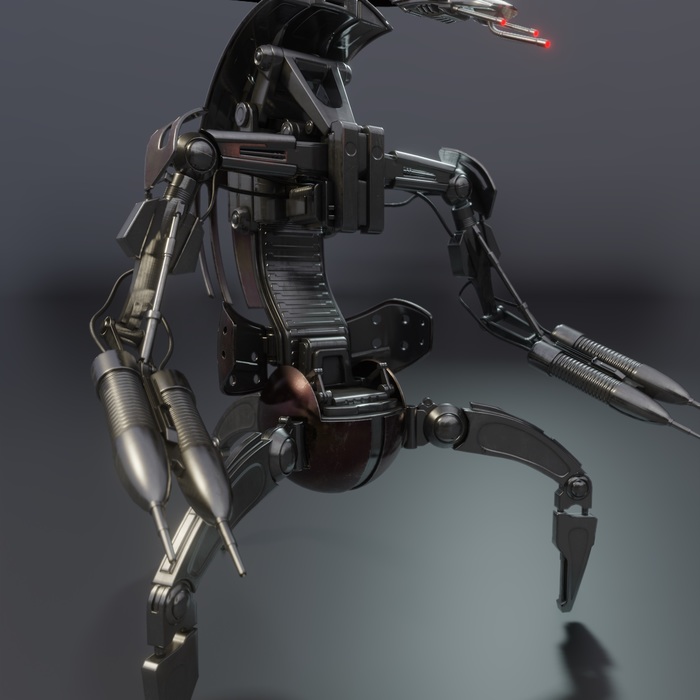
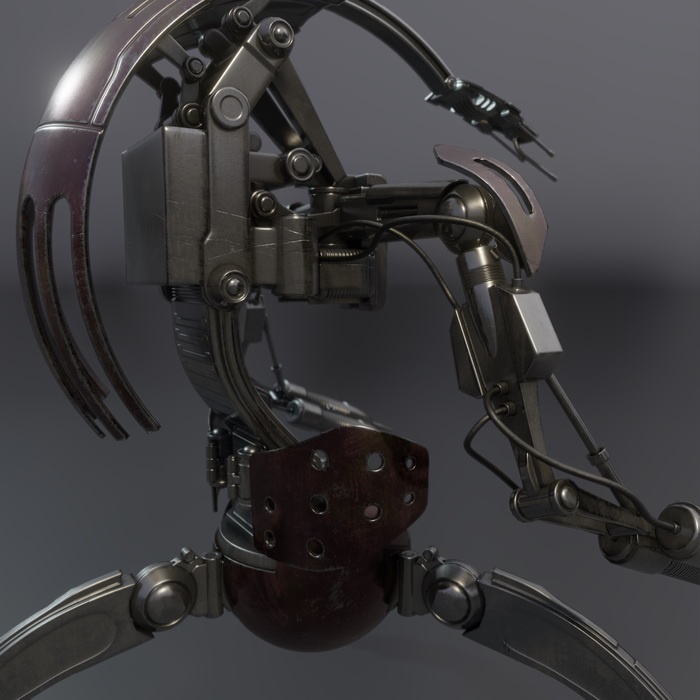
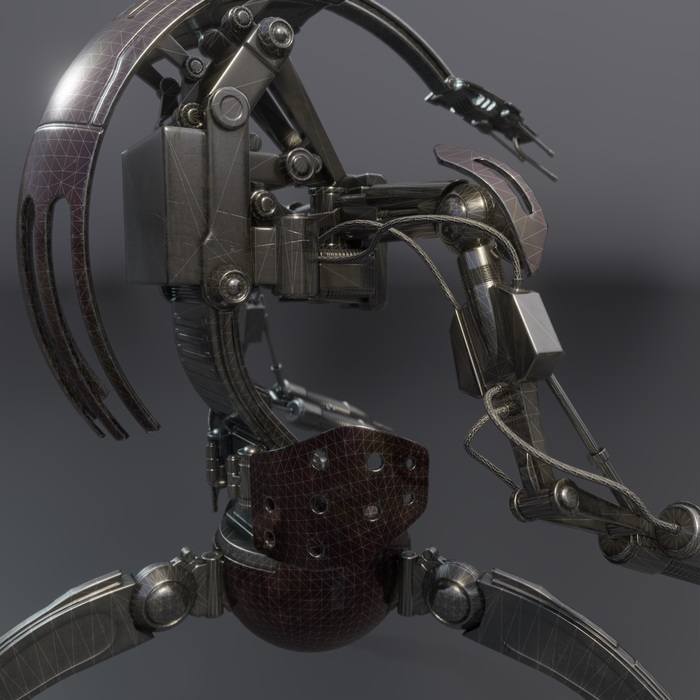
Учитель! Дройдеки!
На выходных решил - а почему бы не сделать этого дроида разрушителя?
Сам меш хоть и лоупольный, но не особо заморачивался в попадание в адекватный полигонаж, видно места где я решил просто оставить меш с хайполи(его делал первоначально)
Запечка и текстуринг предсказуемо самая легкая часть всей работы. На удивление влез в 2 сета текстур 4к, при плотности в 20 px/cm, ожидал что понадобится больше текстур
Изначально еще планировал и щит сделать более качественный, но как то стало лень, и быстро накидал в блендере из perlin noise
Проблему с анимацией решил очень просто - не анимировать:D
AR десяточка
Пять магазинов обошел в поисках купюры, уже почти не осталось. Афтер + Фотошоп + Синема4Д
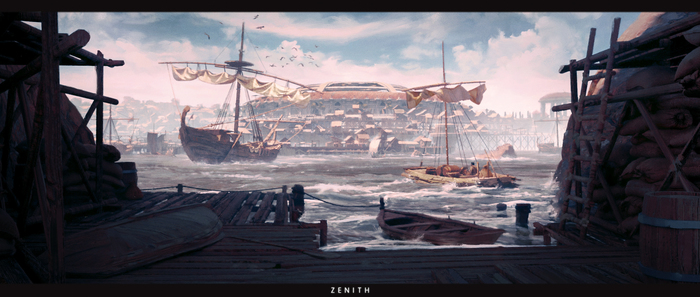
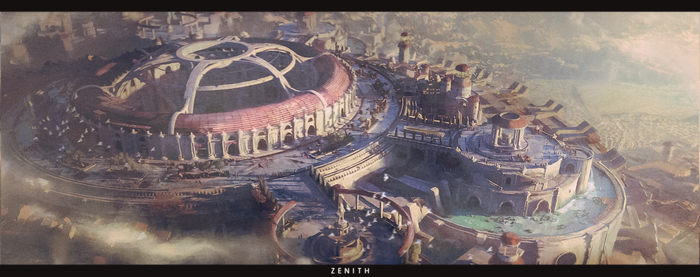
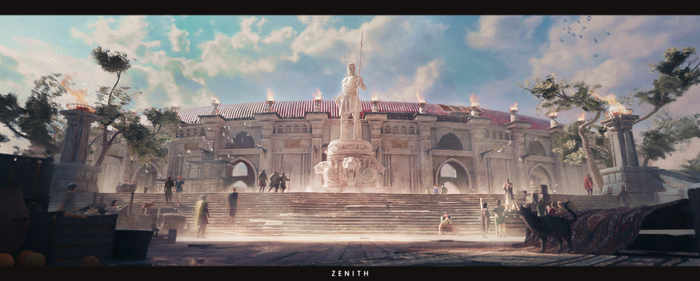
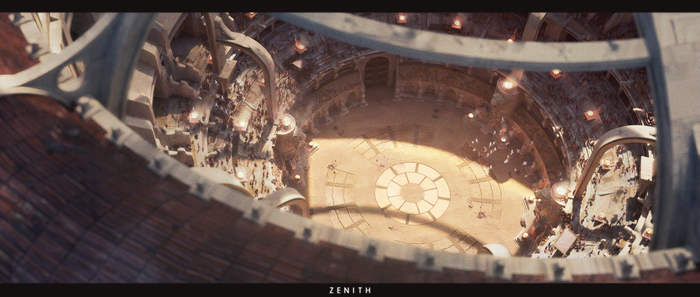
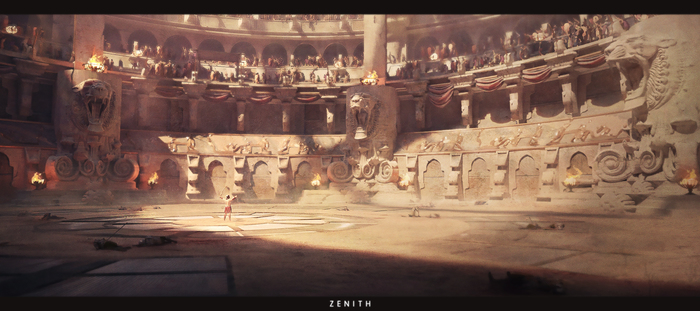
Зенит
Великая арена, построенная на плотине.
Во второй части я хочу изобразить короткий сюжет на этой арене. Подписывайтесь на меня, чтобы не пропустить :)