Сообщество - CGI Media

CGI Media

3 105 постов 6 552 подписчика

Популярные теги в сообществе:

2

Уменьшение кол-ва полигонов в Zbrush

В данном видеоуроке я затронул такую важную тему, как уменьшение количества полигонов 3d модели, при помощи такого инструмента Zbrush как Decimation Master. А именно то, как им пользоваться и в каких случаях им следует пользоваться.

68

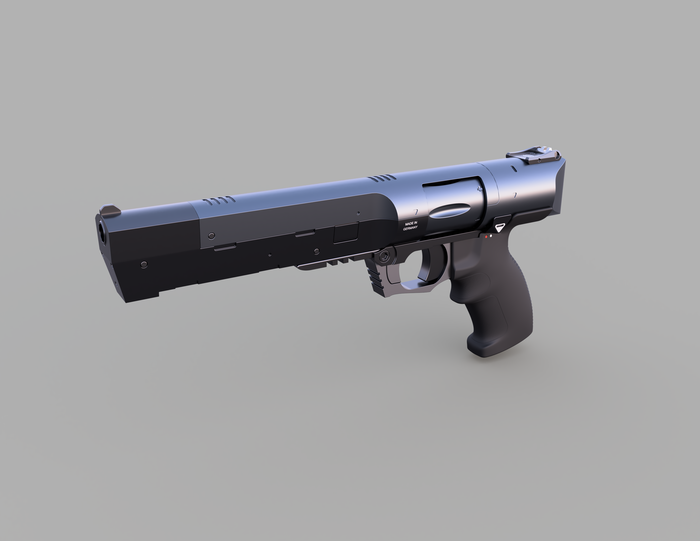
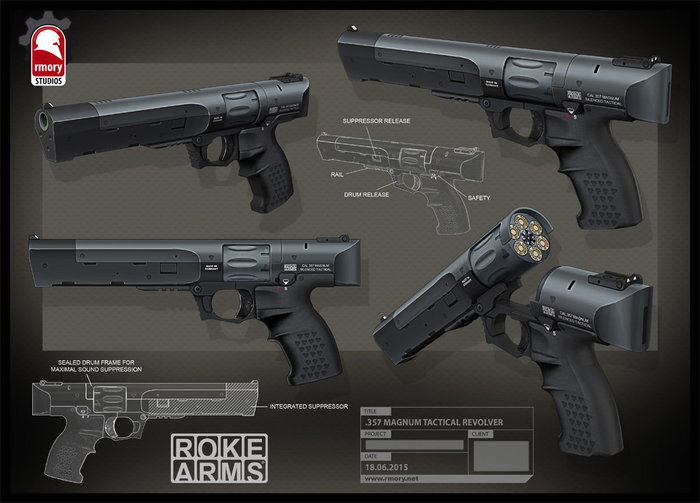
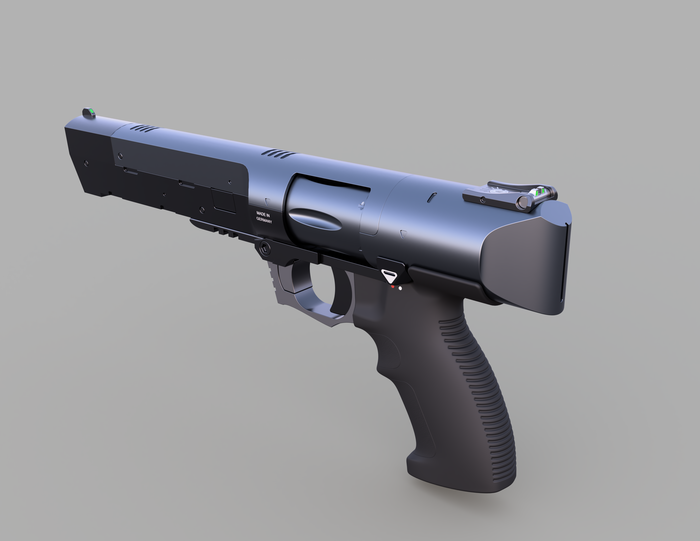
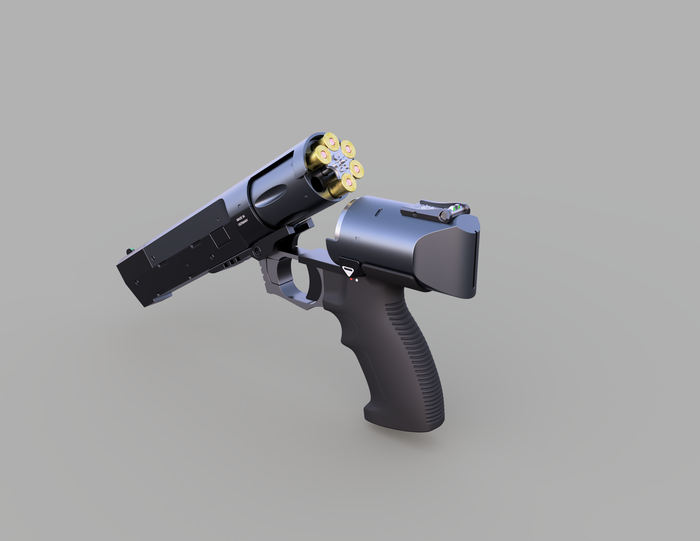
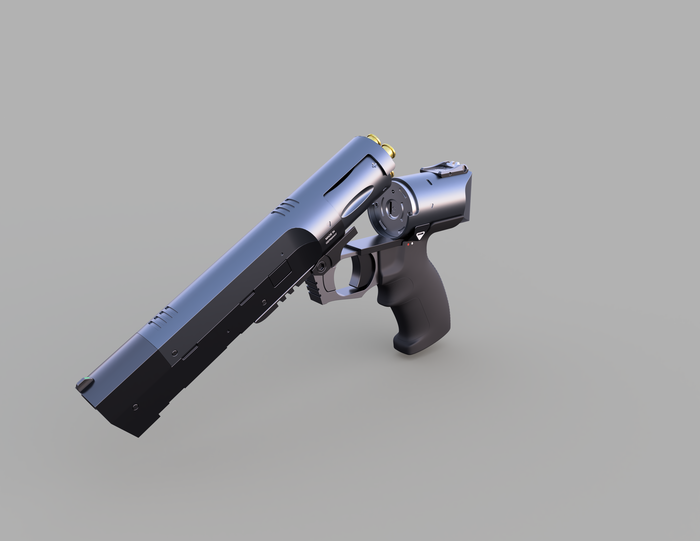
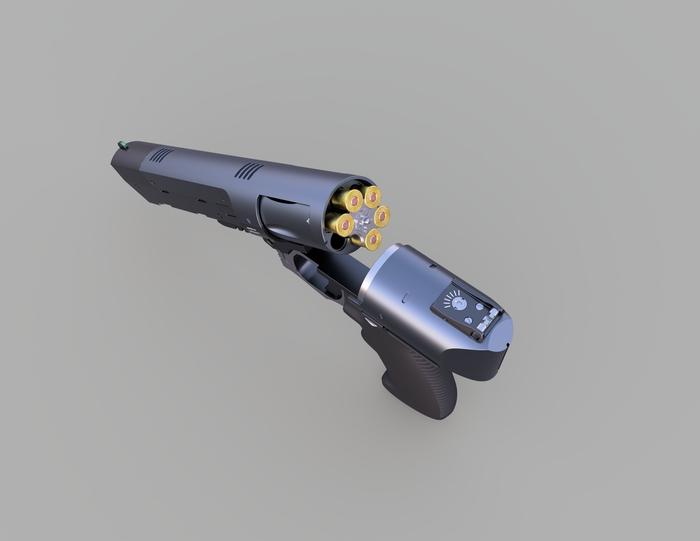
Тактический револьвер

Потихоньку продолжаю моделировать во Fusion 360, но так же начинаю изучать блендер.

Наткнулся на интересную модельку револьвера и загорелся ее повторить.

В целом модель достаточно легкая для повторения, сложность состоит только в рукояти. Порыскал различные референсы, набрел на несколько повторенных 3д моделей. Выбрал так сказать все лучшее и вперед.

Все основные части легко получаются с помощью экструдирования и вращения, а дальше отрезаем все лишнее.

Дошел черед и до ручки, пробовал и экструдировать и всяким обвешивать, нет не то. Решил попробовать T-spline моделирование, по сути это тоже полигональное моделирование. Путем проб и ошибок, добился приемлемого результата.

Преобразовал форму в солид объект и начал вырезать все лишнее. Добавил деталей и материал, в целом выглядит неплохо.

Можно еще добавить некоторые детали, например я забыл про "стопор" барабана. Что то переделать. Надписи к сожалению во фьюжине геморно делать, можно было конечно сделать изображения(стикеры) и спроецировать их на поверхность. Но это надо еще их сделать.

Рендерил во фьюжине, но появляются какие то косяки, искажения геометрии. Толи это мои косяки при моделировании, то ли из за освещения при рендеренге, в общем фик знает.


Моделирование это очень интересно и затягивает. Поэтому пока были скидки взял сабстен пейнтер, мармосет тулбаг и курс супер блендер. Надо изучать как нормально моделировать и текстурировать.

Все таки полигональное моделирование в одних моментах легче, а в других дает больше возможностей и свободы. А тут еще и скульптинг есть, что дает дополнительные возможности.

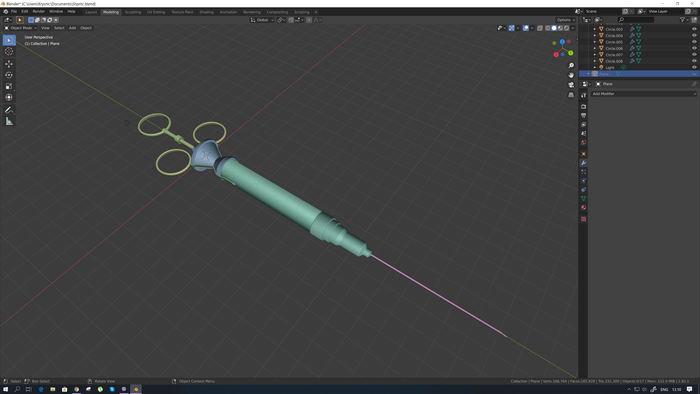
Ну и напоследок моё художество в блендере.

Показать полностью 7
1295

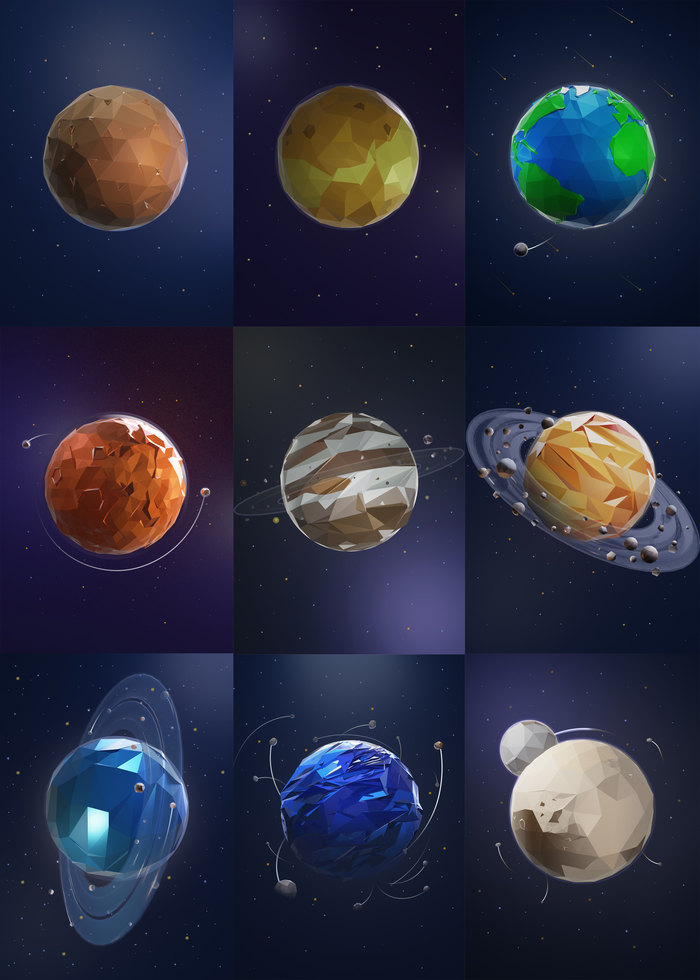
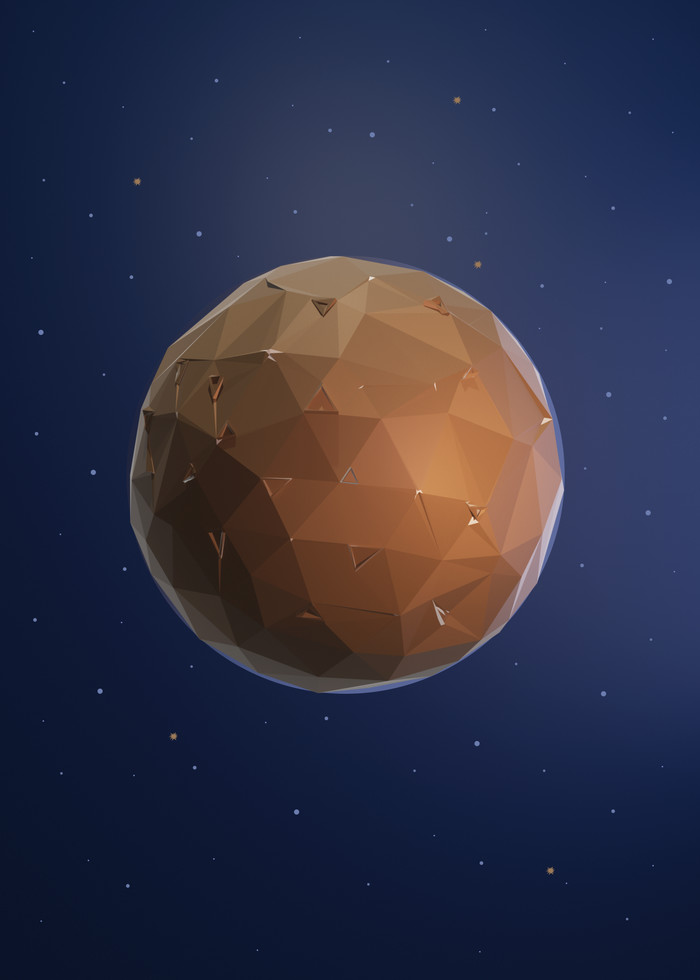
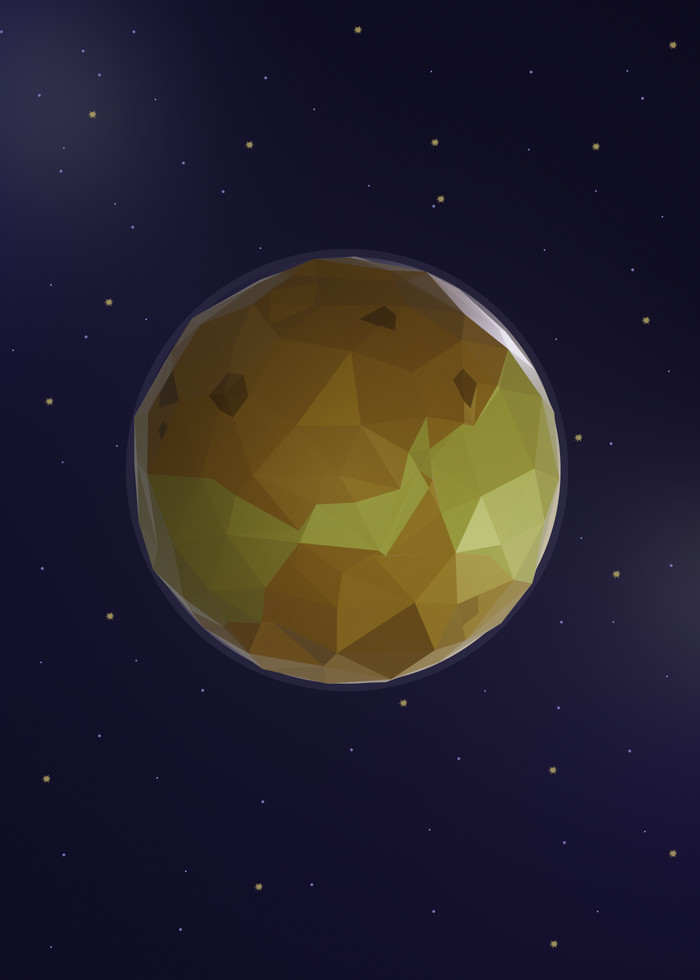
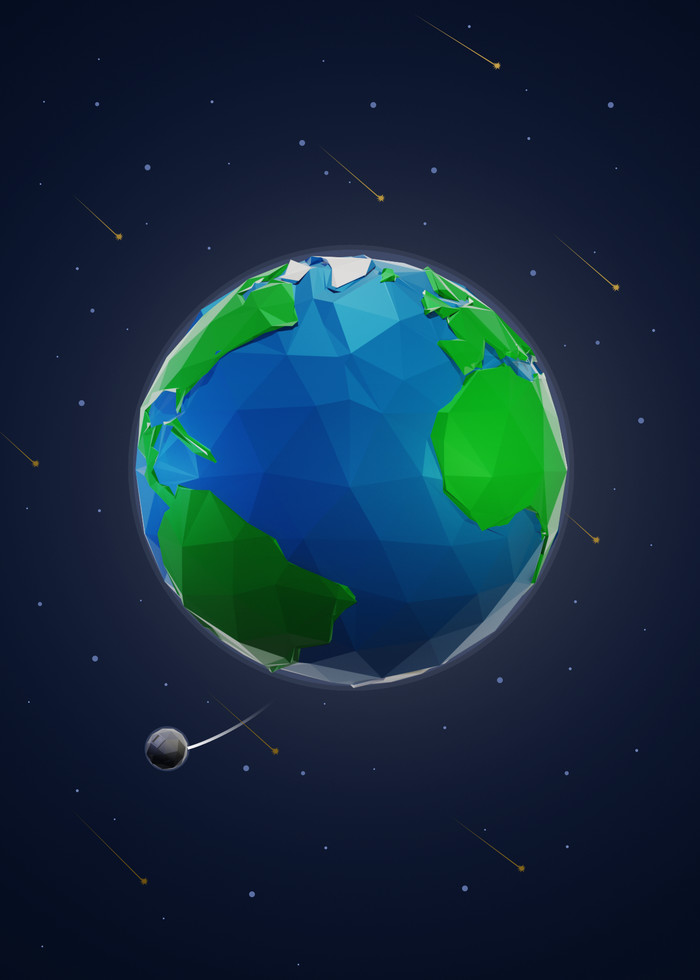
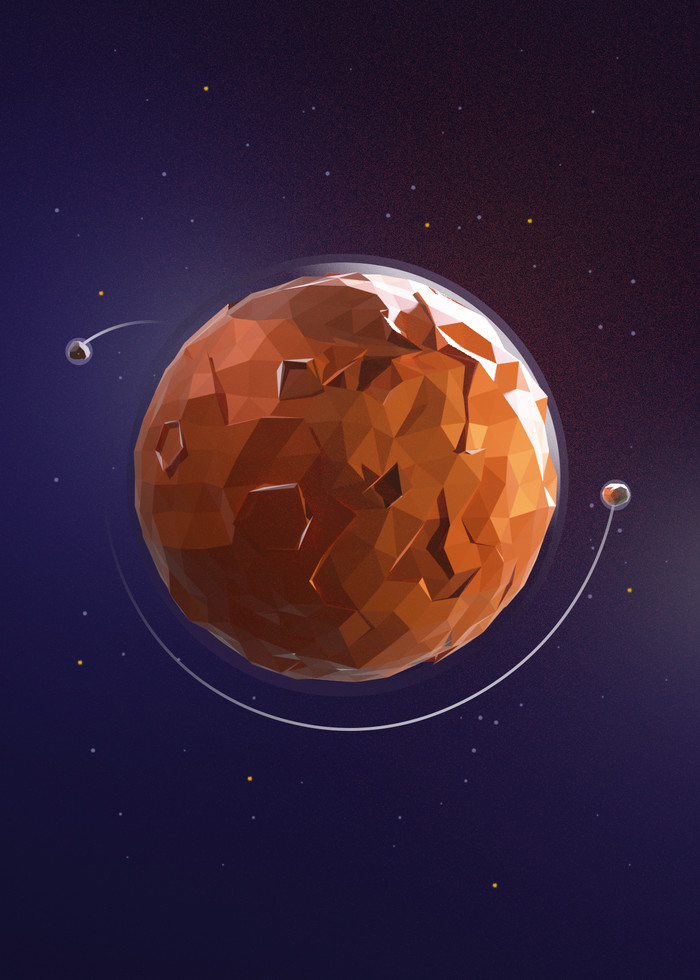
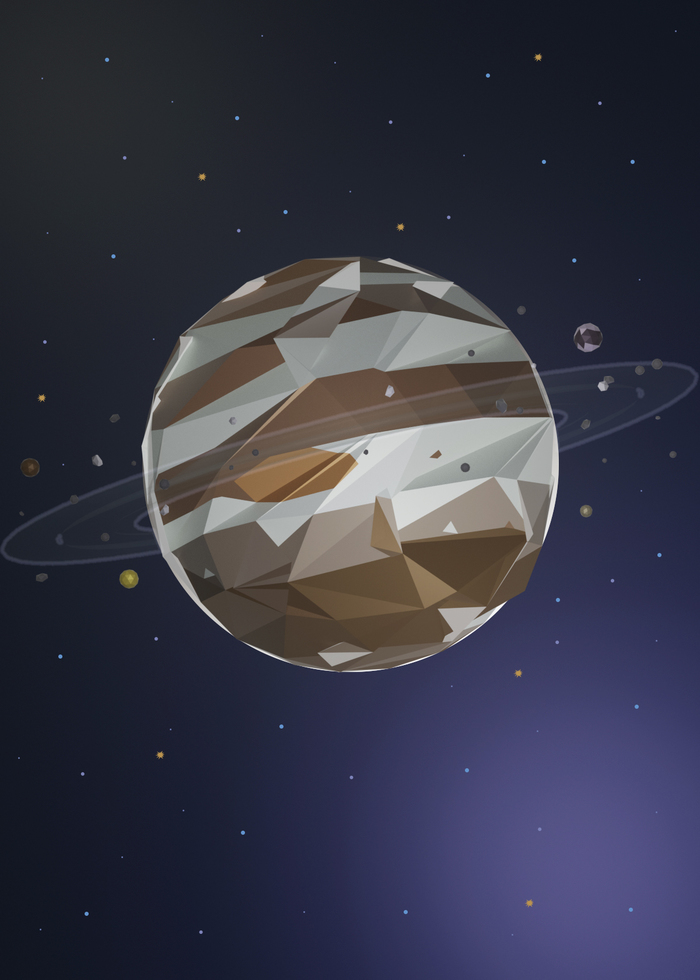
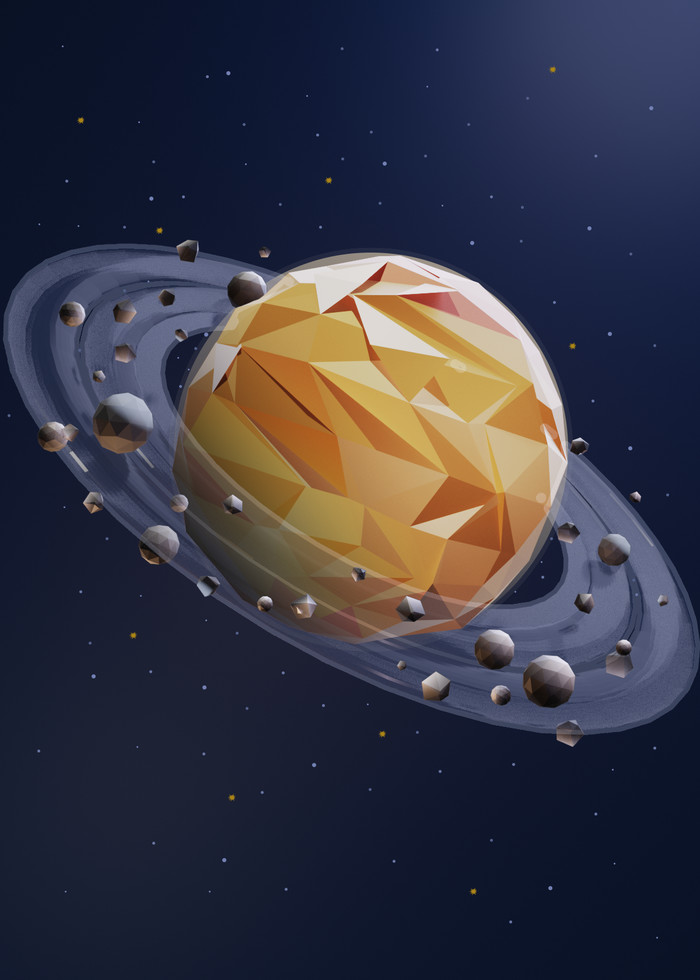
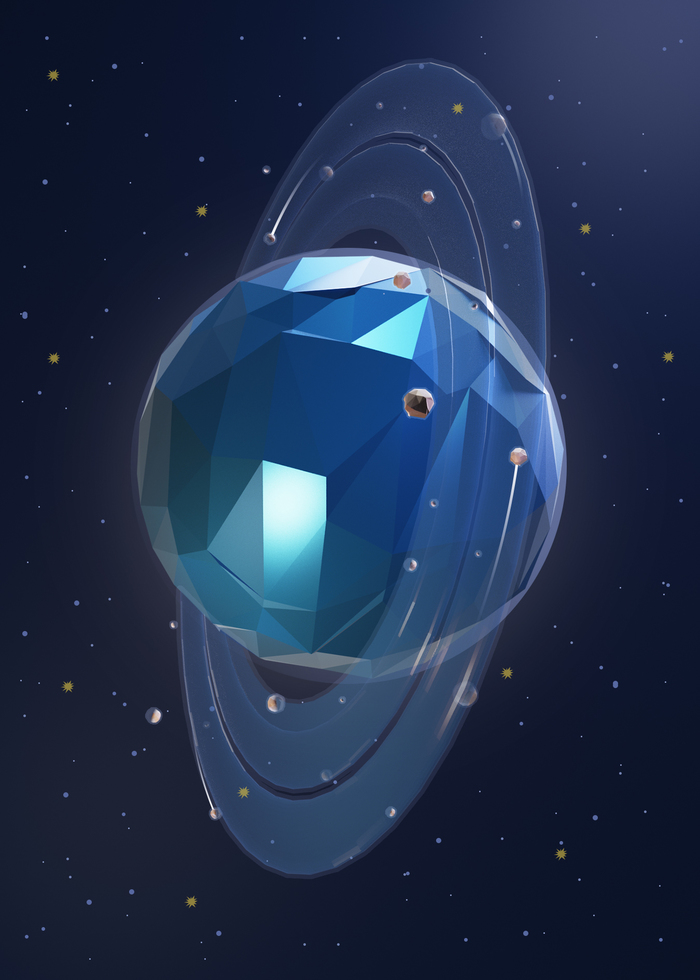
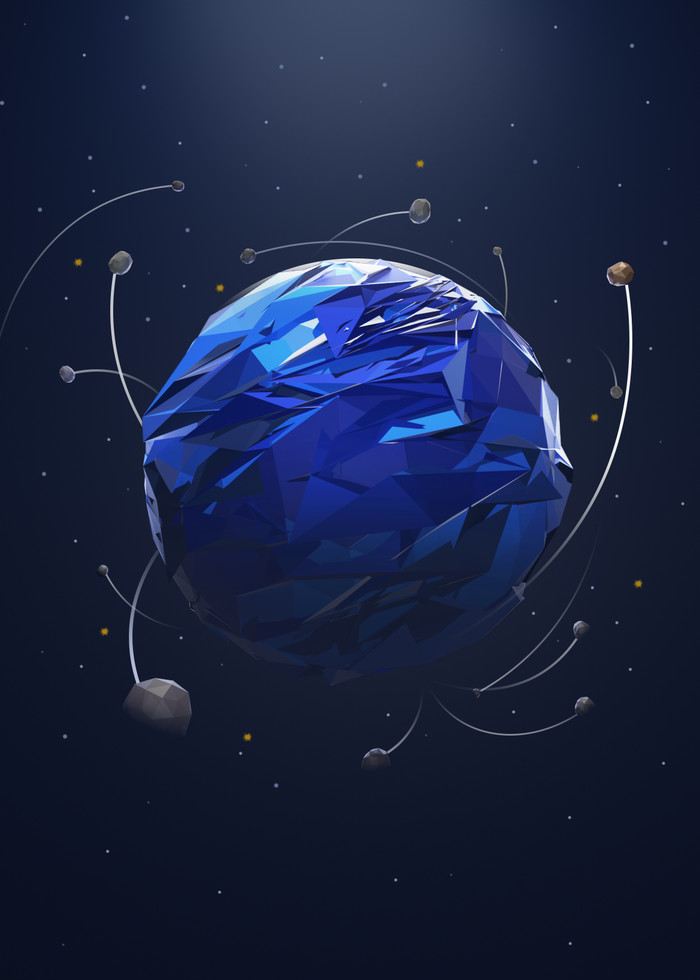
Планеты Солнечной системы Low Poly

В начале июня я начал создавать коллекцию планет в лоу поли. Сегодня коллекция официально завершена!

Меркурий

Венера

Родина-Земля

Марс


Прежде всего я старался сделать каждую планету уникальной, но в то же время соответствующей общему стилю.

Юпитер

Сатурн. Вы знали, что у Сатурна 82 луны?

Уран


Всего потребовалось 2 месяца на то, чтобы закончить коллекцию.

Нептун

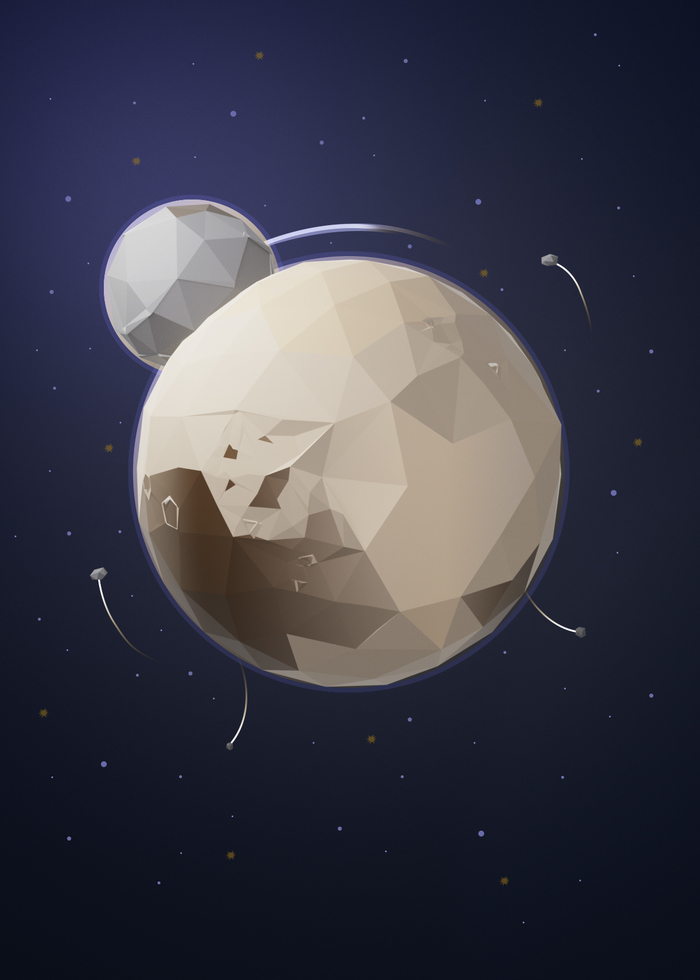
И бонус! Плутон


Вы можете просто поставить плюс или оставить комментарий. Мне будет приятно.


Все модели были созданы в Blender 3D и затем обработаны в фотошопе.

Показать полностью 10
31

Шэгги в 3Д

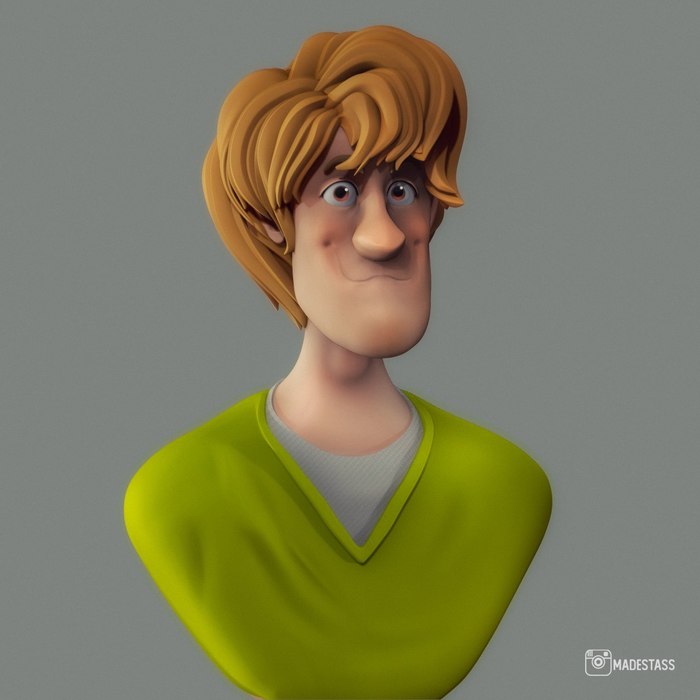
Начал делать бюсты на время, чтоб прокачать свои навыки в 3Д. Время скульпта 1 час. С детства это был мой любимый персонаж из Скуби Ду, никогда бы не подумал, что в будущем сделаю его в 3д

Шэгги в 3Д
Показать полностью 1
0

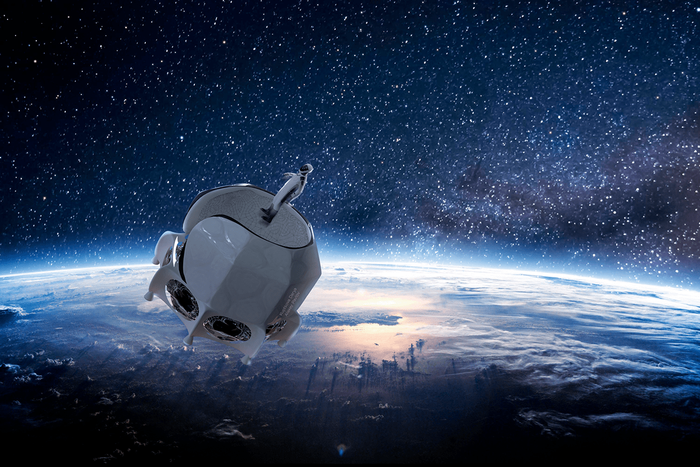
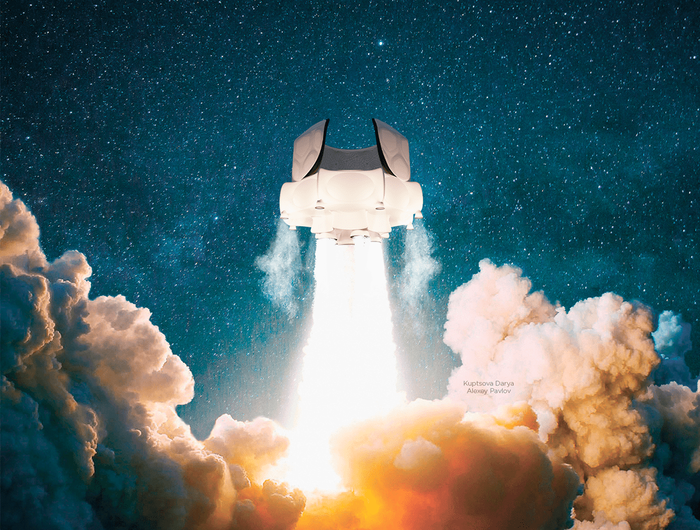
Батутно-космическая установка для SpaceX

Наверняка все знают эту историю с батутом, которая произошла между "Роскосмосом" и Илоном Маском.
Мы с моим знакомым сделали проект на её основе.
Посмотреть целиком можно здесь

Показать полностью 2
27

Настройка света в Blender. Часть 2

Настройка источников света


Таким же образом (“Shift+A”) создаём источники света. Их у нас 4 вида на выбор:


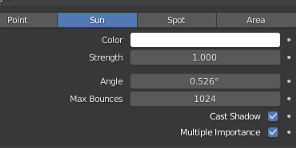
Point — свет этого источника распространяется из одной точки равномерно во все стороны, с постепенным затуханием.


Sun — источник направленного света с параллельными лучами, без затухания.

Spot — источник , излучающий свет из одной точки, но область свечения ограничена направленным конусом, который мы можем настраивать.


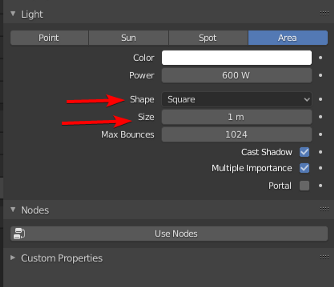
Area — источник света, при использовании которого излучение происходит из плоскости, форму и размер которой мы можем настраивать.

Чаще всего я использую в работе последние два, иногда — Point. Всё потому чтоSun слишком “прямолинейный” и не подходит для тонкой настройки освещения.

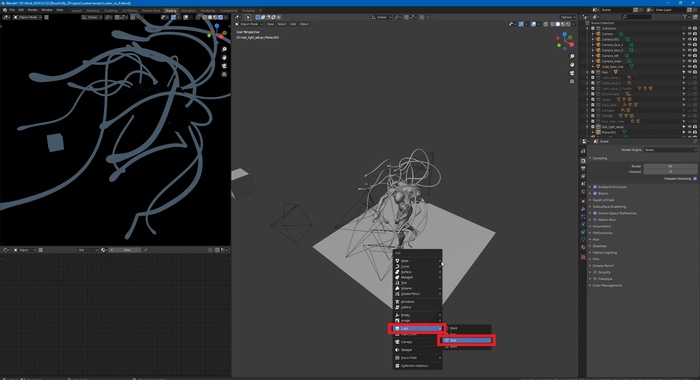
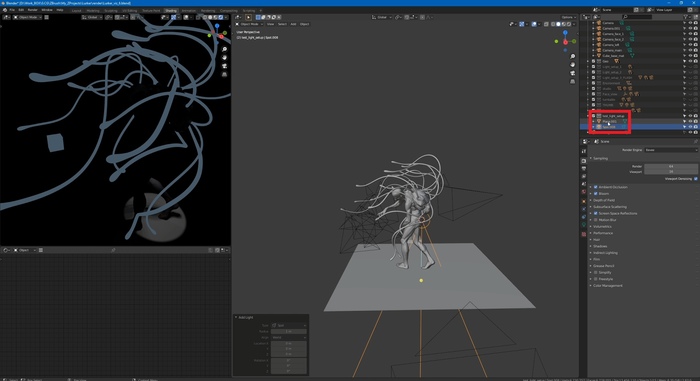
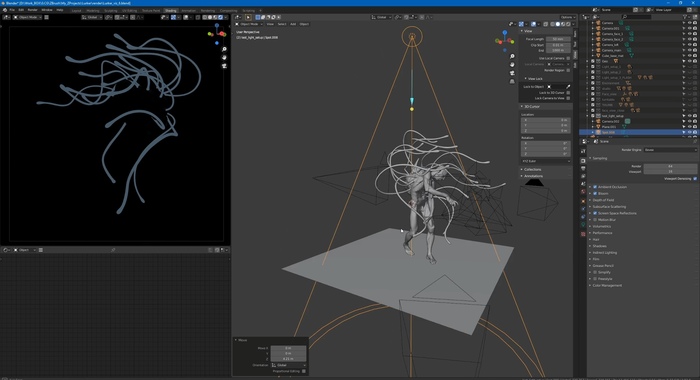
Итак, создаём Spot, который автоматически добавляется в активную коллекцию. Изменяем положение источника света относительно модели, выбрав его мышью и нажав хоткей G для перемещения

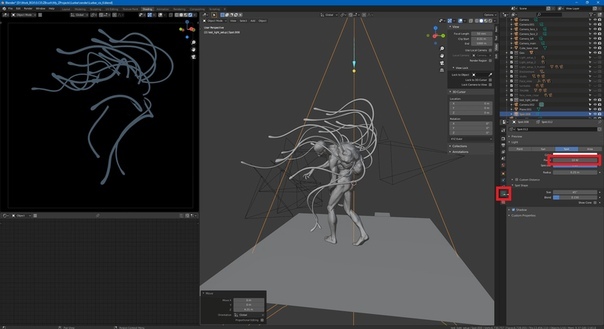
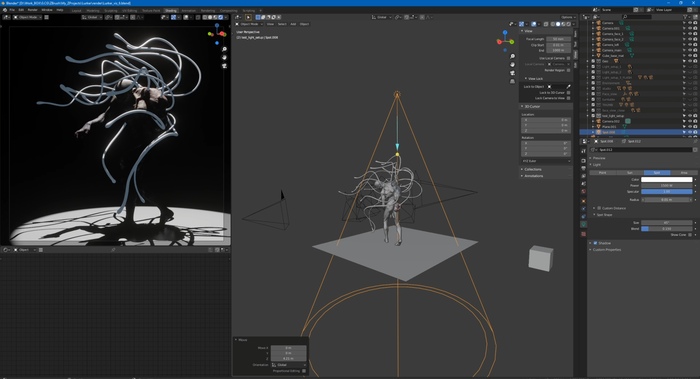
Переходим во вкладку настройка света (значок “зелёная лампочка”). Здесь мы можем выбрать цвет и интенсивность света. По умолчанию значение последнего параметра (Power) — “10W”. Назначаем “1500W” и тут же видим в окошке, как это будет выглядеть на рендере.

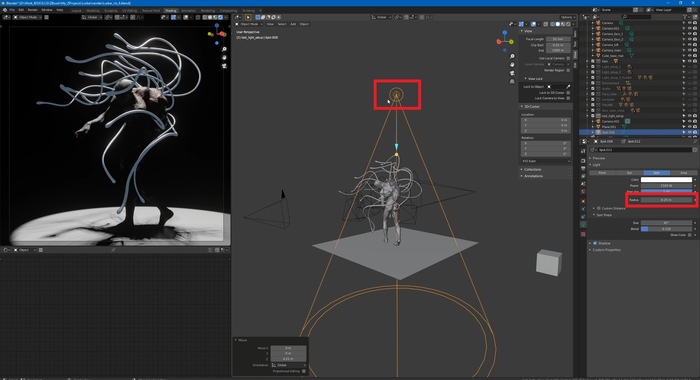
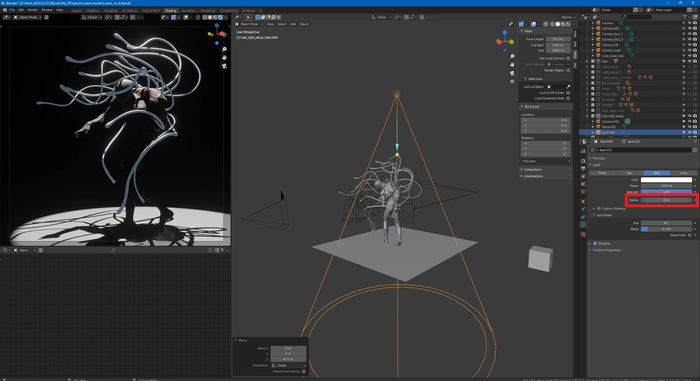
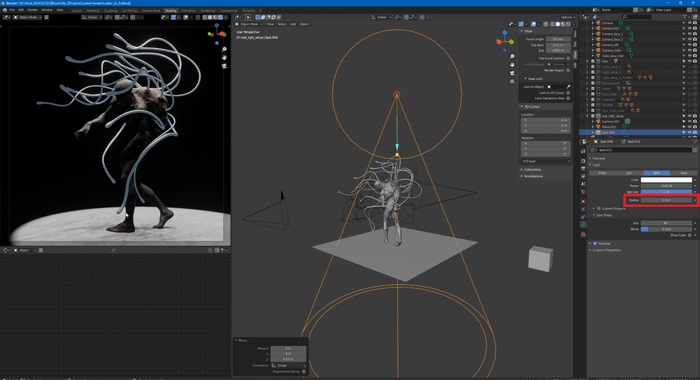
Ещё один параметр источника света, который мы можем настраивать, — размер (в случае Spot). Чем он больше, тем мягче падающие тени. Следовательно, если мы хотим получить супержёсткие тени с чётким контуром, ставим значение «0».

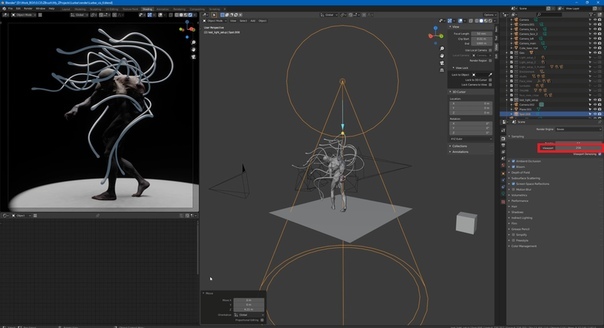
На отображение теней в Eevee также влияет количество сэмплов. Из-за того, что у нас во Viewport стоит значение “16”, мягкие тени разбиваются на отдельные части. Чтобы это исправить, поднимаем значение. Однако, в этом случае мы несколько жертвуем производительностью, и скорость рендера замедляется.


В качестве примера, — скрин отображения при 256 сэмплах.

Как я уже говорил, в случае Spot и Area можно выбрать направление источника света. Чтобы изменить угол падения света, зажимаем жёлтую точку либо хоткей “Shift+T”. А взаимодействуя со стрелкой можно отрегулировать угол фонарика.

Таким образом можно, например, сконцентрировать свет на конкретной части тела, чтобы сделать акцент.

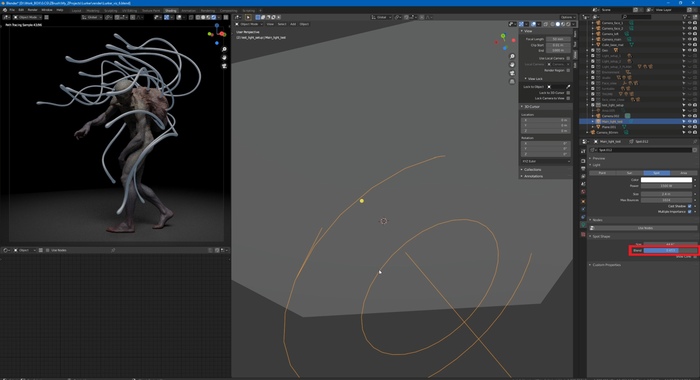
Кроме того, мы можем настроить край воздействия света и градиент от области максимальной интенсивности света к полностью чёрному. Чем больше значение Blend в настройках источника света, тем более плавным будет переход.

Говоря об Area, отметим один из параметров источника — габариты. Здесь мы можем выбрать форму источника: квадрат, прямоугольник, диск либо эллипс. Диск и квадрат имеют один параметр для изменения — радиус и сторону, соответственно. Прямоугольник — длину и ширину.


После того, как прикинули в Eevee базовое расположение источников, переключаемся в Cycles, чтобы получить более приближенную к итоговому рендеру картинку.

Как выставить свет

Теперь поговорим о принципах, в соответствии с которыми выставляется свет. И здесь большую роль играет определение задачи: должна ли модель максимально отражать наш навык или же перед нами стоит цель поставить сцену так, чтобы чётко считывалось настроение.


В зависимости от этого выделим условные 2 вида:


1.«Недраматичная» или скульптурная подача — когда нам нужно показать хорошо считываемые формы и детали.


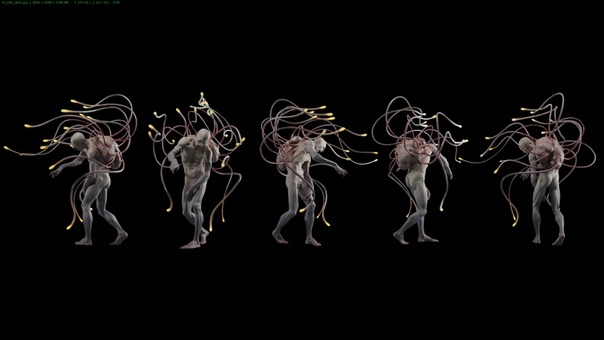
В этом случае мы берём в качестве основного источника Area, выставляем значение Size “5м”. Получаем эффект, схожий с освещением в пасмурную погоду: равномерное освещение, мягкие тени, плавный переход от света в тень.

Важно: чем больше угол между направлением «взгляда» камеры и направлением света, тем лучше считываются детали. В противном случае они «съедаются», и мы получаем эффект «лобовой вспышки».

Помимо основного источника мягкого света, можно также использовать дополнительный, который будет расположен за объектом либо вне кадра, подсвечивая саму тень. Таким образом удаётся подчеркнуть детали и выставить “студийный” свет.


Я предпочитаю пользоваться минимумом источников, но при желании можно добавить и третий — дело вкуса. Главное — не переборщить и избежать засвета модели со всех сторон, иначе мы потеряем ощущение объёма модели.

Совет: не забываем о свете, который отражает «пол». Порой достаточно лишь изменить его тон, чтобы добавить или убрать рефлексы.


Вот так выглядит готовый turntable со скульптурной подачей:

2. “Драматичная” подача — противоположна скульптурной и предполагает, что мы готовы пожертвовать некоторым уровнем детализации ради достижения эмоционального эффекта.


Чем больше контраст между светом и тенью, тем большей “драматичностью” обладает кадр.

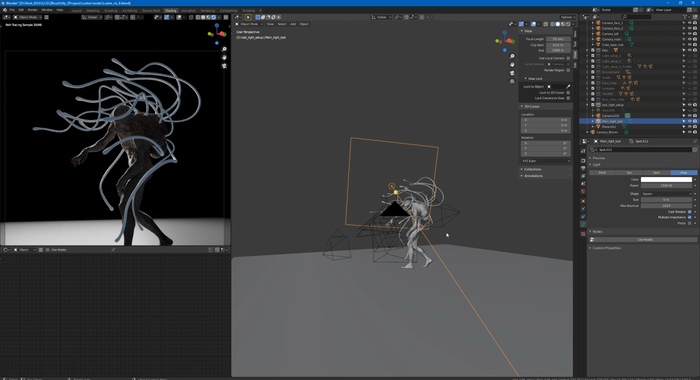
Добиться максимального эффекта можно, расположив источник света за объектом напротив направления взгляда камеры.


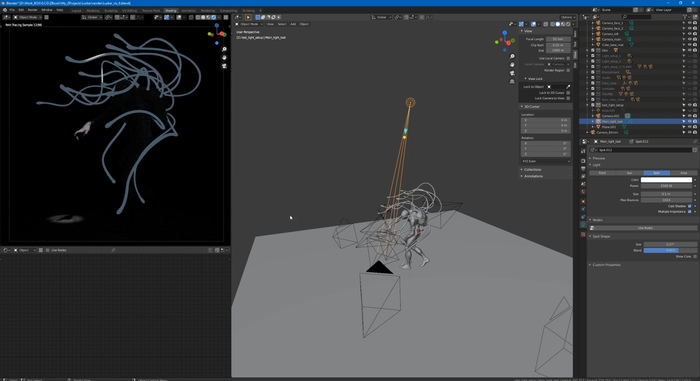
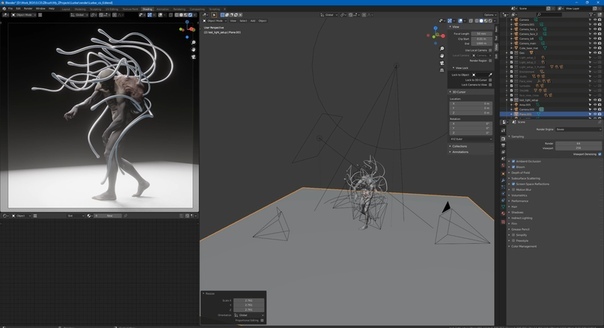
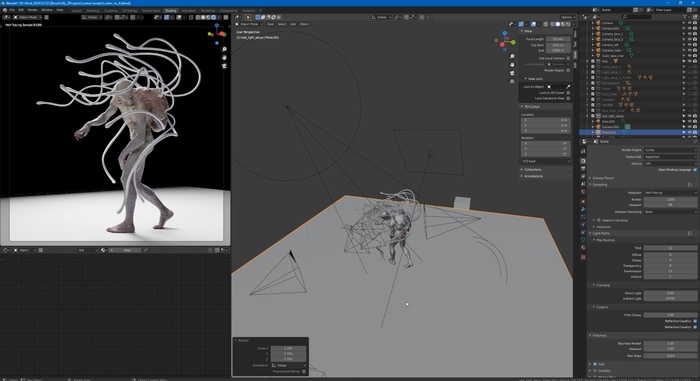
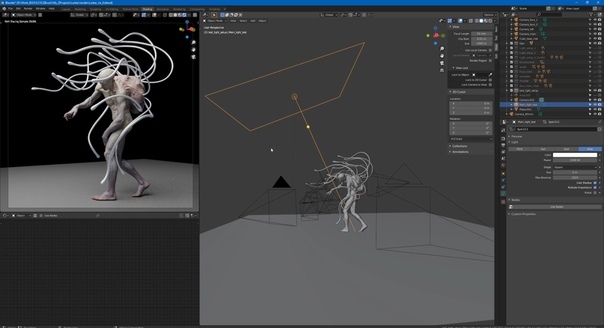
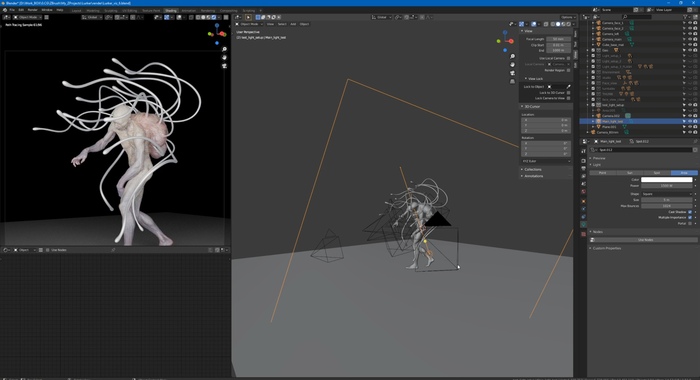
Ниже — наглядный пример. Эти сетапы я рассматривал в процессе работы.

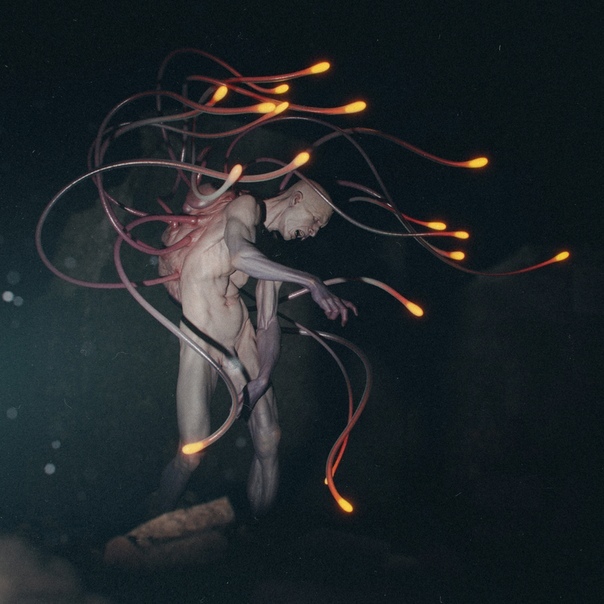
В конечном итоге я хотел добиться ощущения случайной фотографии, поэтому подал модель в “драме”: жёсткие тени, источник света расположен не намного левее камеры, чтобы отчасти сохранить детализацию и в то же время создать эффект вспышки камеры. Общее настроение кадра: тревога от встречи с монстром в темноте, ощущение неизвестности и напряжение.


Так выглядит наш кадр уже после рендера и обработки. О них поговорим в следующий раз.
Показать полностью 22
18

Настройка света в Blender. Часть 1
Привет, меня зовут Сергей Мингулин, я — 3D-художник, посмотреть на мои проекты можно здесь. Сегодня мы продолжим говорить о визуализации в Blender — с первой частью гайда можно ознакомиться по ссылке.


Этот материал посвящён тому, как настроить свет во Viewport. Расскажу о технической стороне работы, дам несколько полезных советов о том, как облегчить процесс, а кроме того мы рассмотрим нюансы, связанные с подачей модели.


Работа во Viewport и технические ограничения

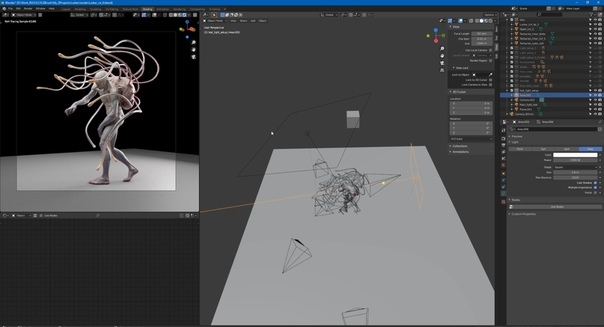
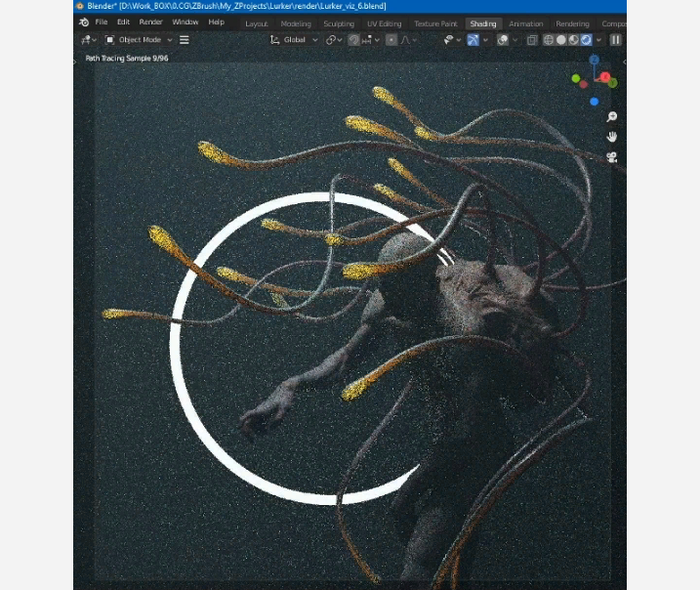
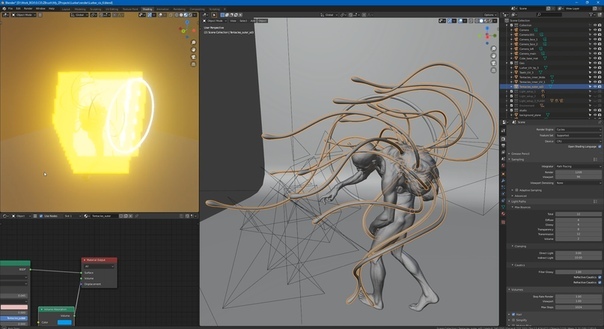
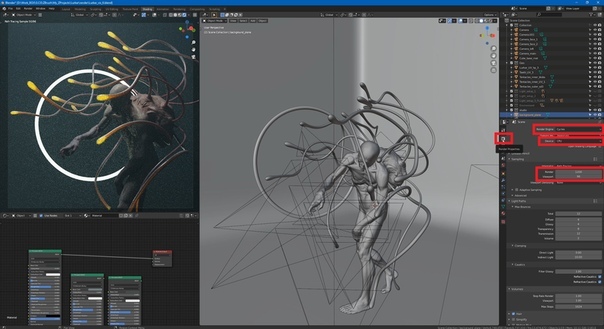
Работать мы будем в трёх окнах. Первое — рабочее, без рендера, где будут отображаться все камеры и источники света. Второе — уже знакомый нам Material Editor. И третье — своего рода наглядная демонстрация: в нём будет отображаться уже отрендеренная картинка с ракурса выбранной камеры.

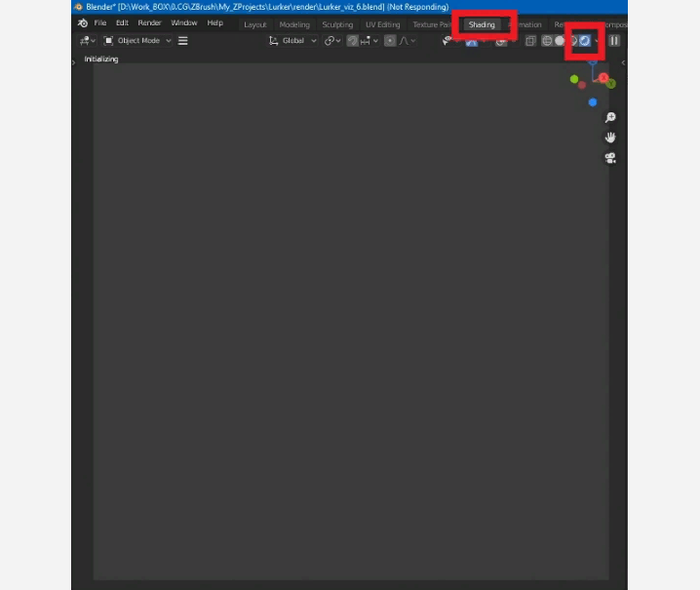
Для этого в правом углу окна в шейдинге viewport выбираем Rendered.


Для более быстрой итерации я обычно использую Eevee — рендер в реальном времени, который может работать в качестве финального рендера, либо в качестве движка, который управляет предпросмотром в реальном времени при создании объектов.


В нашей модели есть объекты с параметром volume. Это затрудняет работу, поскольку Eevee берёт bounding box, крайние точки по трём осям xyz, который и становится volume.

Выглядит это так.


В нашей модели есть объекты с параметром volume. Это затрудняет работу, поскольку Eevee берёт bounding box, крайние точки по трём осям xyz, который и становится volume. Исправить этот эффект можно, поменяв шейдеры с volume, например, на базовый Principled BSDF с обычным emissive у каждого иллиция. Но это потребует отдельной настройки материала под eevee, — если мы хотим, чтоб свечение было похоже на то, которое было настроено под cycles.


Поэтому оставляем Principled BSDF без свечения, с упрощенными материалами выставляем свет в eevee, и уже перед финальными рендерами будем переключаться на cycles для корректного отображения всех наших материалов и света. Заходим во вкладку Render Properties и выбираем Cycles.


Здесь же назначаем девайс: CPU или GPU. Характеристики моего железа позволяют рендерить в CPU, что несколько медленнее, но обеспечивает более стабильную работу.


В этой же вкладке настраиваем количество сэмплов, которое можно установить отдельно для финального рендера и для вьюпорта.

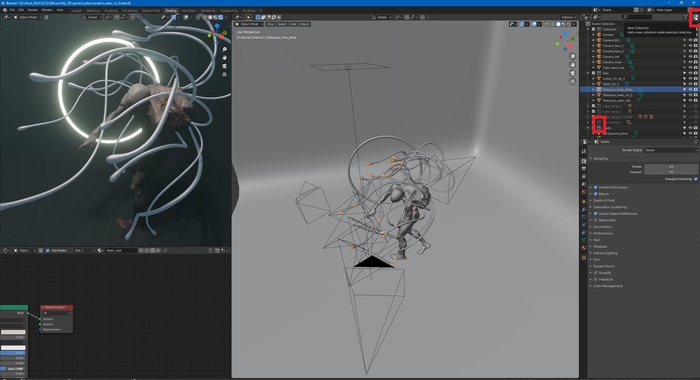
Ещё один важный момент — коллекции. Для удобства организации сцены создаём отдельную коллекцию, которая будет состоять из камеры и подобранных для конкретного ракурса источников света. Это позволит быстро переключаться между кадрами и не тратить время на то, чтобы вспомнить, какой сетап источников света за какой кадр отвечает.


Как это сделать: в панели Scenes Collection нажимаем New Collection. Теперь, если нажать значок “папка” перед названием, все новосозданные объекты автоматически будут помещаться в выбранную коллекцию.

Также коллекции удобны тем, что мы можем в один клик отключить отображение целого сетапа во вьюпорте или на рендере (значки “глаз” и “камера” соответственно).

Совет: если хотите сделать “предвизуализацию” освещения, лучше всего выставлять источники при нейтрально серых объектах. Это позволит избежать ситуаций, когда картинка пересвечена либо наоборот недостаточно освещена.


Настройка камеры

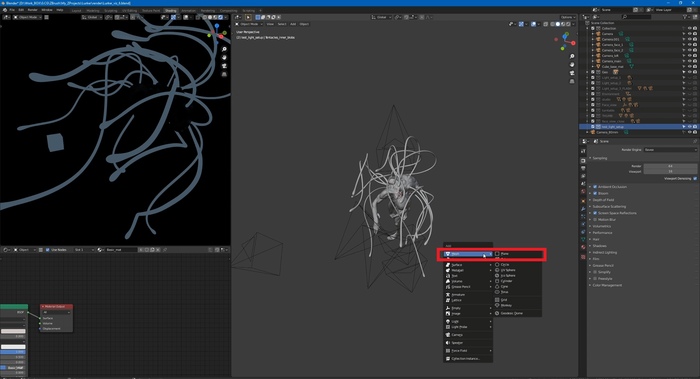
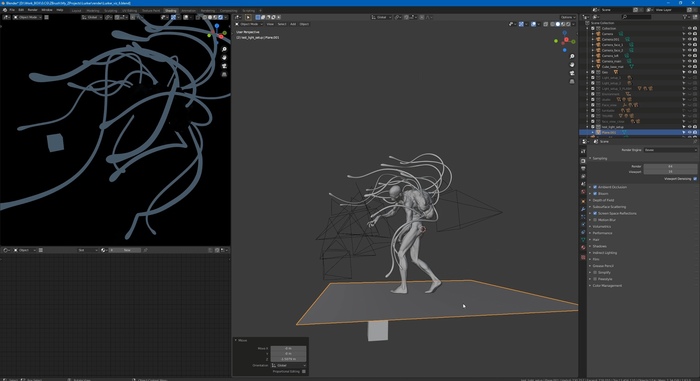
Переходим непосредственно к работе. В самом начале у нас есть объект, к которому можно создать плоскость с помощью уже знакомого хоткея “Shift+A”.

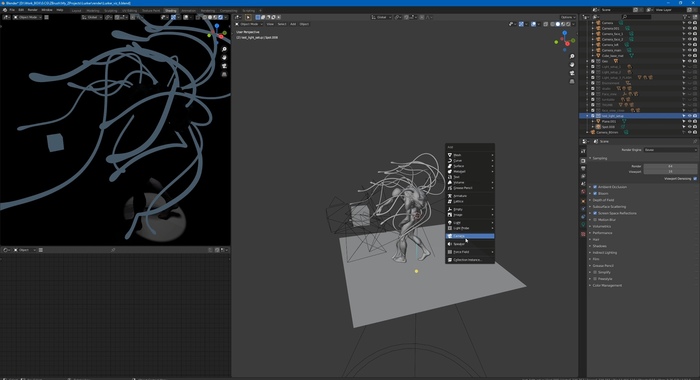
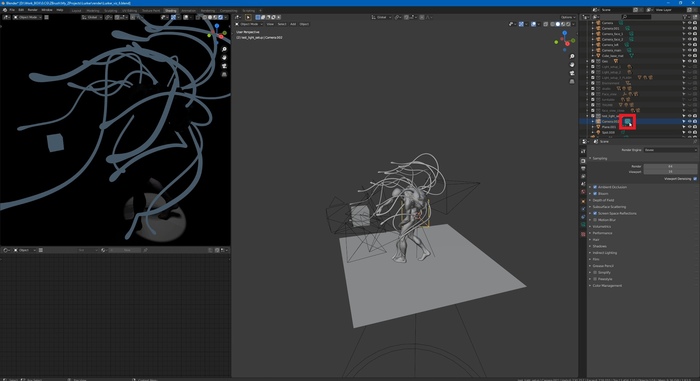
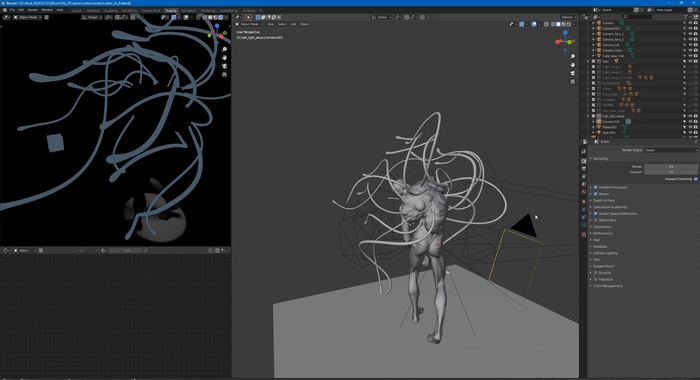
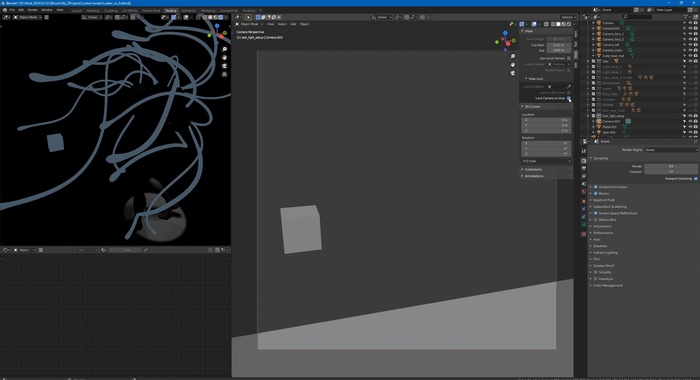
Аналогичным образом создаём камеру. Чтобы настроить ракурс во втором окне, делаем её активной (жмём значок “камера” в панели справа), после чего над ней появляется чёрный треугольник — обозначение главной камеры.

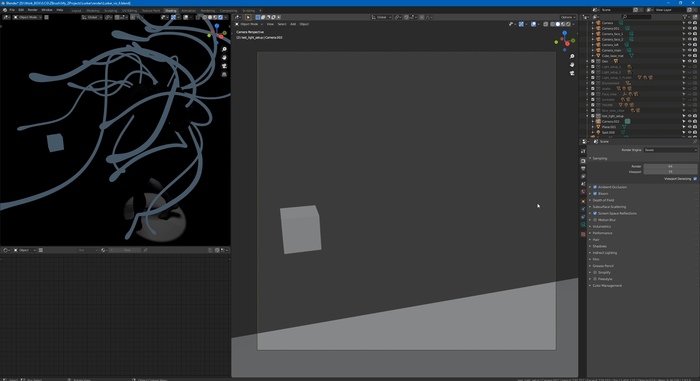
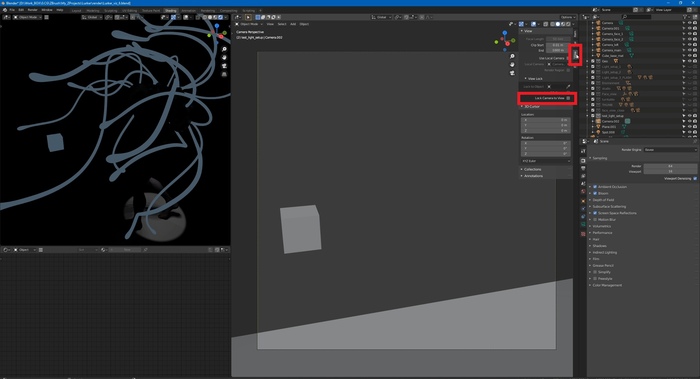
Теперь жмём “0” на нампаде и смотрим через выбранную камеру. При этом, если мы попробуем сдвинуться, камера останется на месте. Чтобы менять ракурс камеры, а не своё положение, нажимаем N и выбираем в открывшейся вкладке View — Lock Camera to View. После этого рамка, которая определяет кадр подсвечивается красным пунктиром, и мы можем двигаться “изнутри” камеры. Выставляем таким образом нужный ракурс.

Закончив, снимаем галочку с Lock Camera to View. Камера выставлена. Теперь, чтобы во втором окошке отображался ракурс именно этой камеры, нажимаем на него и снова “0”.

Показать полностью 15
Отличная работа, все прочитано!