


Учусь смешивать 3d и 2d стиль
Сама работа довольно проста, но я попробовал смешать 3D и 2D стиль.
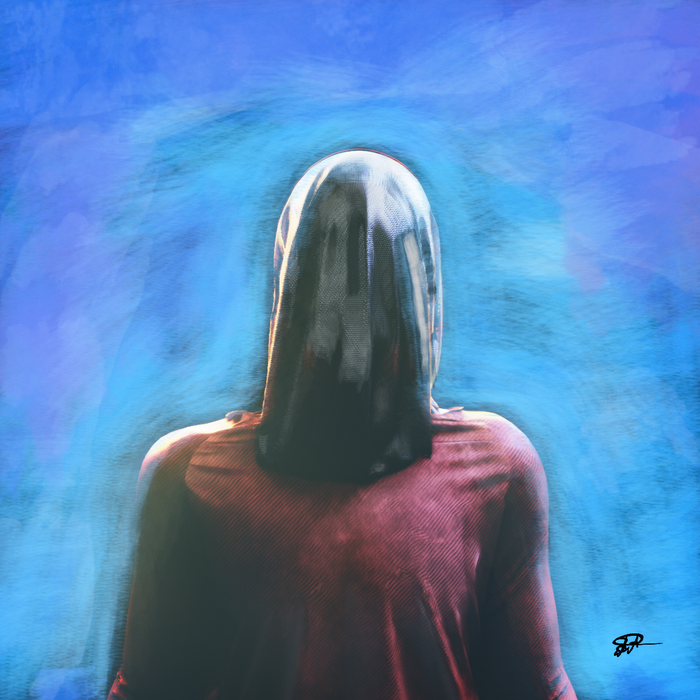
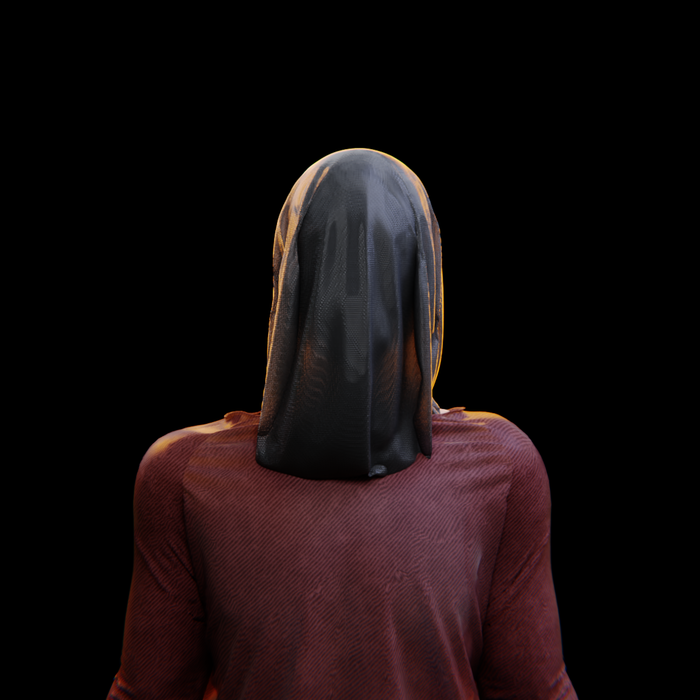
Показать полностью
2
Сама работа довольно проста, но я попробовал смешать 3D и 2D стиль.
Кисть Polish
Делает ровную плоскость, относительно точки первичного взаимодействия, с небольшой правкой на направление движения.
Кисть Polish
С её помощью мы можем выровнять поверхность в нужных местах на наших рогах, при этом не теряя базовой формы, заданной на предыдущих этапах.
Кисть Polish
Рога готовы!
Осталось пройтись по всей модели и добавить финальные штрихи.
Наш бюст готов!
Как мы уже говорили, у нас ушло на всё это 1 час 10 минут. С учётом объяснений, создания сфер и прочего.
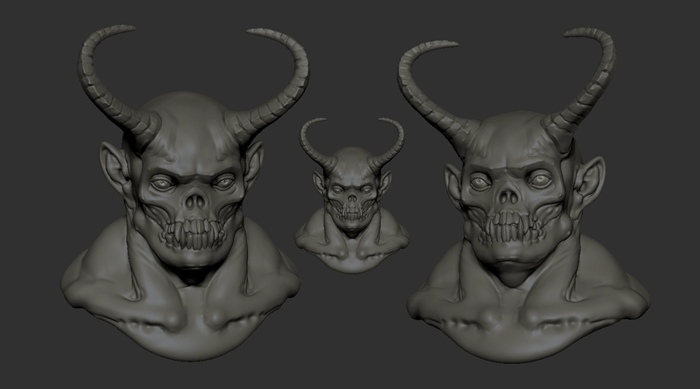
Финальный скульпт
В этой статье мы не стали говорить про анатомию и то, как работать с референсами. Это достаточно сложные вещи, и если их разбирать, нужно писать отдельный цикл статей только про это.
Мы надеемся, что информации сегодня было вполне достаточно, чтобы показать, как выглядит скульпт в ZBrush от первого лица. Ты также увидел, какими инструментами мы пользовались и в каком порядке выполняли все основные действия.
На самом деле, есть ещё ряд полезных инструментов. Для данной модели многие из них не понадобились. Если хочешь узнать больше про скульпт — обязательно прочитай нашу мини-статью с их описанием.
Как ты помнишь, мы пишем цикл статей про пайплайн производства стилизованных персонажей. Сразу после скульпта тебя ждёт целый ряд технических этапов: ретопология, развёртка и запечка. Затем будут текстуры, риг и анимация.
Жди следующего выхода, в нём мы в одной статье разберём все технические этапы один за другим.
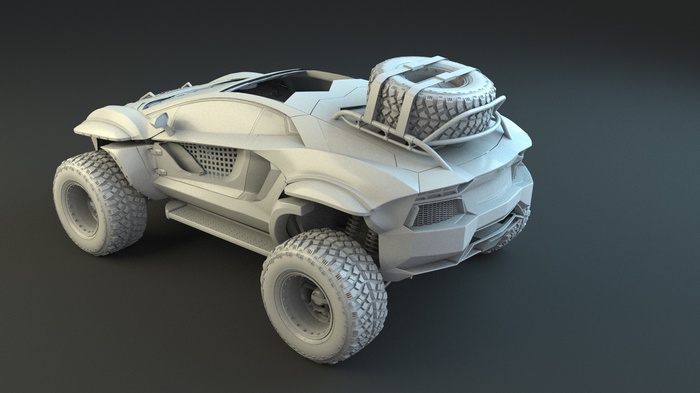
до настоящего рендера дело не дошло, только сермат
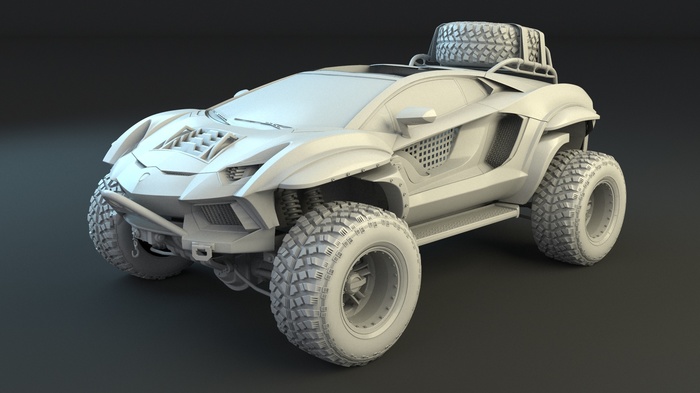

Спасибо наставникам Knower Shcool за помощь в решении вопросов
С Вознесением Юрия Первопроходца!
Вдохновлялся старой советской почтовой маркой.
Cinema 4d, After Effects и немного Photoshop.
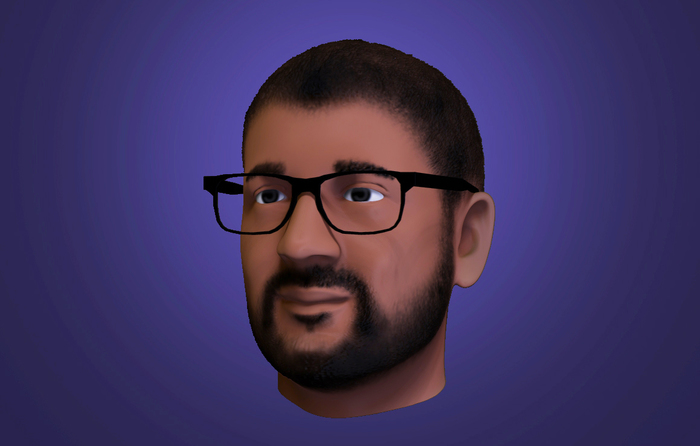
Привет. Примерно 4 года назад, так получилось, что YouTube донес до меня такого игрового блогера как Mr. Marmok. Думаю все вы его знаете, а если нет, то мимо вас прошло огромное количество первосортных шуток, необъяснимых ситуаций и качественного контента. В то время я занимался 3d с большими перерывами, и толком ничего не умел. Но сейчас, подтянув свой скилл до уровня "не текут глаза от ужаса", я захотел все таки сделать самого большого трудоголика русского Ютуба и продемонстрировать вам, как могла бы выглядеть модель Мармока в какой либо игре.
Продолжение 1 части статьи. Ссылка в комментариях.
#3 Третий рид
Цель третьего рида — работа над крупными моршинами/складками и прочими деталями так же нюансами анатомии, подготовка к высокодетальной проработке.
Как заскульптить зубы?
До того как заняться подготовкой сетки зубы на нашем персонаже были вылеплены с помощью DamStanard прямо на лице, поэтому стоит начать с их вынесения на отдельный сабтул используя при этом отдельные меши.
Для начала, нам нужно 2 новых мэша. Любых.
Поэтому мы просто копируем глаза, дублируем, утягиваем в сторону и скейлим.
Скульптим первые 2 зуба.
И сразу кладём зубы в отдельный Subtool.
Затем копируем зубы и меняем их форму.
Кстати, чтобы менять форму каждого зуба по отдельности, мы использовали кисть Move Topological эта кисть даёт возможность работать с разными формами внутри одного Sybtool'а.
Кисть Move Topological
Есть 2 объекта. Если мы будем использовать обычную функцию Move, то кисть затронет также соседние объекты. Сейчас мы лепим зубы, поэтому нам нужно менять форму каждого зуба по отдельности, не трогая соседние зубы.
Обычная функция Move не даст нам нужный результат:
Видишь? Кисть Move тянет сразу все зубы. А нам нужно изменить форму одного из них.
Кисть Move на примере простой геометрии
Решение — кисть Move Topological позволяет нам менять форму только того объекта, который лежит на курсоре, не трогая соседнюю геометрию.
Это как раз то, что нам нужно:
Кисть Move Topological
Кисть Move Topological
Итак, продолжаем с лепить зубы. Форму каждого зуба вытягиваем с помощью Move Topological.
Когда нижний ряд зубов мы сделали, просто делаем копию и отражаем по вертикали, затем дорабатываем.
Хорошей практикой в скульпте является обозначение места пересечения разных сабтулов так называемый «inset» . Поэтому мы обязательно добавляем основание у зубов, чтобы обозначить их место погружения в челюсть и придать уверенности и логичности присутствия, интегрировать их в структуру нашей головы.
Делается это через кисть Clay Buildup, затем разглаживается через Smooth.
Кисть Smooth
Эта кисть просто сглаживает текущий mesh.
Используя Clay Buildup + Smooth мы создаём основание у зубов:
Clay Buildup + Smooth
Жесткие грани у зуба делаем через Dam Standard. Ранее мы использовали эту кисть, чтобы делать углубления в геометрии. Но если зажать ALT, то будет обратный эффект, с помощью которого мы делаем грани зубов жёсткими. Затем каждую острую грань сглаживаем через кисть Smooth. Она в ZBrush по-умолчанию стоит на горячей клавише Shift.
Острые грани зубов: Dam Standard + Alt, затем Smooth
С зубами мы закончили, идём дальше.
Сейчас мы делаем элементы вокруг глаз и так далее.
Глаза и веки
#1 Находим подходящее положение для глаз
Небольшое отступление по дизайну: Расстояние между глазами задает характер персонажа и имеет критическое влияние на ощушение которое он создает на зрителя.
Как ты помнишь, мы уже сделали 2 сферы, поместили туда, где примерно будут глаза. И эти сферы лежат на отдельном сабтуле. Это значит, что сейчас мы можем поэкспериментировать, и легко изменить положение глаз. И найти то, которое нам подходит.
Ощущение от персонажа меняется при изменении расстояния между глазами.
#2 Скульптим веки
Одним из простейших способов сделать веки является следующий:
Делаем маску через лассо, потом нажимаем Extract (про эту функцию мы писали в мини-статье).
Таким образом получаем нижнее или верхнее веко, следующим шагом инвертируем маску и делаем новый Extract — получаем второе веко
Функция Extract выносит созданный с ее помошью меш на отдельный сабтул автоматически.
Веки тоже сильно влияют на настроение персонажа. Особенно хорошо они показывают текущее внутреннее состояние персонажа. Он может быть уставшим или стать хитрым, просто за счёт размера и положения век.
В конце, в зависимости от степени стилизации можно добавить слезник и чутка подпять веки чтобы придать им более анатомический вид.
#3 Скульптим роговицу и зрачки
С точки зрения дизайна зрачок — может показать степень осознанности вашего персонажа, и степень его проработки сильно влияет на анималистические свойства.
Сильно выраженный зрачок может помочь добиться эффекта интеллектуальности, или милоты, его полное отсутствие может подчеркнуть мистические свойства, или анималистический неосознанный страшный вид вашего персонажа.
Кстати, сам глаз не обязательно делать сферическим. Иногда для обеспечения необходимого дизайна мы можем пойти на нестандартные меры, и сделать его заполняющим необходимый объём, как будто бы он находится под давлением изнутри и таким образом подчеркнуть нужный эффект.
Зачастую на последующих этапах используют подготовленные глаза, поэтому для наших целей в Zbrush будет достаточно накидать глаз одним из самых простых способов.
Способов быстрого скульпта глаза:
1. Вытягиваем роговицу с помощью Clay — небольшой бугорок на поверхности глаза.
2. Делаем углубление зрачка с помощью Standard — наша цель в этом месте создать очень сильную черную тень.
3. И добавляем тем же Clay\Standard или ClayBuildup небольшой шарик внутри чтобы тот ловил свет и создавал эффект блика.
Таким образом у нас появилась приблизительная версия глаза, которая поможет нам калибровать выражение лица и его выразительные свойства.
Не забываем про сабтулы
Хорошая качественная сцена внутри Zbrush, является отличным показателем дисциплины художника, и обеспечивает удобство и скорость работы в ней.
Обязательно следи за сабтулами. Вот какие сабтулы мы использовали для этой модели:
— Череп
— Зубы
— Глаза
— Веки
Через кнопку Alt можно быстро переключаемся между сабтулами.
Мы почти закончили, продолжаем работу!
Усиливаем акценты
Лично я люблю после окончания основного блока работ вернуться к самым значимым местам, и поднять их выразительность за счет увеличения массы.
Т.к. на данном этапе производства модели в нее заложены некоторые детали, которые будет сложно оставить нетронутыми применяя стандартные способы увеличения массы, на выручку нам приходит кисть Inflate.
Кисть Inflate
Кисть Inflate раздвигает полигоны по их нормалям, таким образом создавая эффект надувания.
Кисть Inflate
Итак, с помощью кисть Inflate и других кистей, которые мы уже сегодня разобрали, проходимся по всей модели и дорабатываем все детали.
Доработка деталей с помощью Inflate
В принципе на этом этапе можно было и остановиться в производстве нашего примерного бюста, но давайте пройдемся чуть дальше и в качестве исключения добавим крупный элемент дизайна, практически закончив работу над скульптом.
Таким образом мы поднимем информативность стати ну получим чуть больше удовольствия от работы =)
Лепим рога
— Сначала, ищем подходящий силуэт и форму:
Используем кисть Move
— Потом прорабатываем место, где они крепятся к голове:
Используем кисти Standard и Clay Buildup, сглаживаем через Smooth
— Добавляем фактуры через Clay Buildup:
Фактура через Clay Buildup
— Делаем грани через Dam Standard:
Грани через Dam Standard
— Добавляем небольшие вырезы через Dam Standard:
Dam Standard + ALT
На самом деле, это ещё не всё. Желательно сгладить поверхность, прибавить граненность.
Но кисть Smooth в данном случае убивает детализацию, которую мы получили с помощью кисть Dam Standard:
Кисть Smooth убивает созданную ранее детализацию, поэтому в данном случае не подходит
Хорошее решение в данном случае воспользоваться кистью Polish.
Кисть Polish
Делает ровную плоскость, относительно точки первичного взаимодействия, с небольшой правкой на направление движения.
Кисть Polish
С её помощью мы можем выровнять поверхность в нужных местах на наших рогах, при этом не теряя базовой формы, заданной на предыдущих этапах.
Кисть Polish
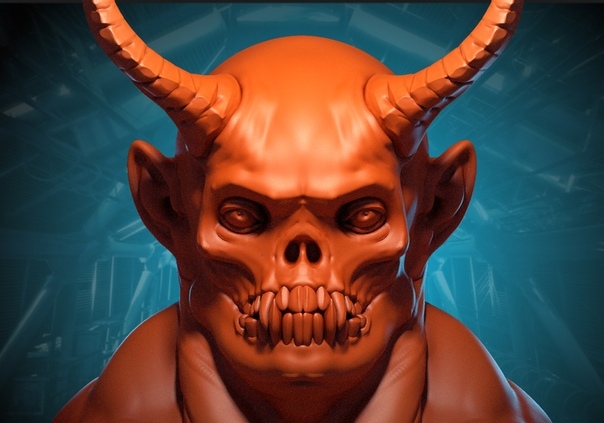
Рога готовы!
Осталось пройтись по всей модели и добавить финальные штрихи.
Это мы сделаем в продолжении - 3ей, завершающей части данной статьи. Ссылку, на которую ты найдешь в комментариях.
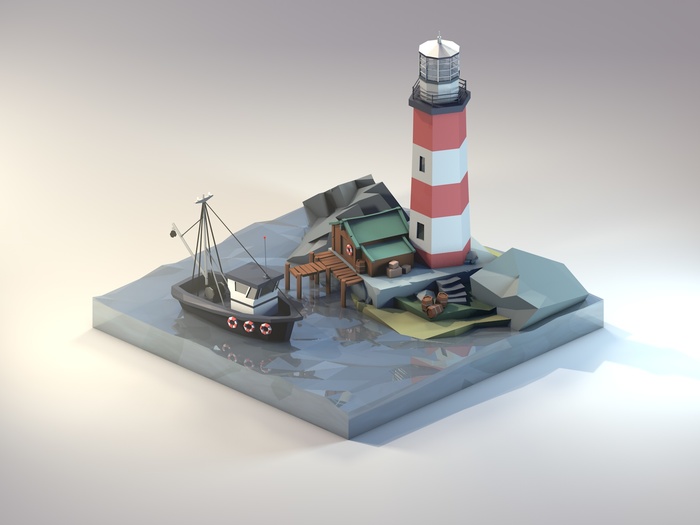
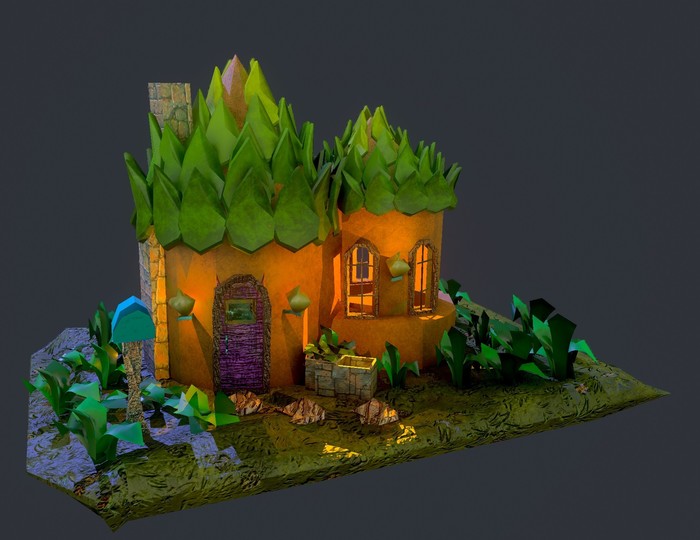
Так уж вышло, что практически каждый лоуполи артист считает своим долгом сделать маяк. Я решил не изменять традициям.


