Сообщество - Про железо

Про железо

1 649 постов 2 990 подписчиков

Популярные теги в сообществе:

1828

Истории про людей, которые совсем не разбираются в компьютерах1

Материал был взят и переведен с Рэддита. Приятного прочтения!

1. Мой друг только в колледже узнал, что можно менять обои рабочего стола. Пошел и рассказал об этом своей подруге. Она знатно прифигела, потому что тоже не знала, что это можно.

2. Мой знакомый, когда надо напечатать заглавную букву, всегда использует Капс. Он не знает, что можно нажать Шифт.

3. Некоторые просто не умеют организовывать свои файлы в винде, хранят все на рабочем столе без какой-либо системы. И когда им нужно что-то найти, перерывают весь рабочий стол.

4. Работал преподавателем на курсах по компьютерной грамотности. Одна женщина спросила, как открыть ворд? Я ответил, что нужно навести курсор мыши на иконку и дважды щелкнуть левой кнопкой. Она ответила: «Ну, нет, меня бесят эти ваши фокусы с мышью. Придумайте что-нибудь другое».

5. Многие не догадываются, что перезагрузка компа является решением большинства проблем.

6. Большинство думает, что, удалив иконку игры, вы удаляете игру. Впрочем, думайте так и дальше.

7. Работаю в техподдержке. Полно идиотов, которые не умеют читать и не понимают, что написано. Звонит нам один такой: «У меня тут выскочило окошко, в котором написано, что обновления установлены, и чтобы они вступили в силу нужно нажать ОК. Что мне делать?» Ну, так нажми ОК, придурь.

8. Приехал по вызову. Мужик жалуется, что конец кабеля не входит в гнездо. Конец кабеля квадратный, а гнездо круглое. Странно, что не входит, действительно? Зачем пытаться впихнуть невпихуемое? Вот же рядом нужное гнездо, туда и пихай.

9. Многие не знают, что такое двойной щелчок. Щелкает первый раз, через несколько секунд второй раз. Ничего не происходит. Паника. Все сломалось.

10. Моя коллега жаловалась, что после обеда ее компьютер ужасно тупит. Оказывается, просмотрев очередное письмо, она его не закрывает, а прикрывает, Следующее письмо открывает в новой вкладке, и к концу рабочего дня у нее двести работающих вкладок.

11. На собеседовании меня спросили, умею ли я работать в Эксель. Я попросила уточнить, что они понимают под умением работать. Это знать основные функции электронных таблиц, формулы или программирование в Эксель. Кадровый сотрудник такой: «Чего?????». И перешел к следующему вопросу.

12. Работал в колледже в компьютерной техподдержке. Там тоже хватает тупых. «Я не могу распечатать, помогите». Прихожу туда, а на экране компьютера аршинными буквами написано, что кончилась бумага. Принтер без бумаги не хочет печатать. Правда, странно? «Я включил компьютер, а у меня не работает монитор». Прихожу, а там монитор не включен в сеть. Говорю, что надо вилку воткнуть в розетку. Нет, эта розетка ему нужна, чтобы зарядить телефон. Других розеток нет.

13. Я работал в сервисе настройки разных электронных гаджетов. Женщина приносит роутер без блока питания. Я говорю, что без блока не смогу его настроить. Она: «Зачем ему блок? Он же беспроводной».

14. Работала в универе. У меня было много студентов, которые не умели сохранять работу. Они делали записи два часа, а потом комп глючил, и ничего не восстановить.

15. Что не умеют читать, это правда. Звонит родственница: «Ой, а у меня тут окошко выскочило. Что делать?» Спрашиваю: «Что там написано?» «Скоро загрузится новое обновление». «Да просто закрой это окошко и работай дальше. Ничего не надо делать».

16. Сосед не знал, что можно скопировать текст и потом вставить его в другой документ, всегда переписывал от руки. Когда я показал, как нужно копировать, он ответил, что не может угнаться за всеми компьютерными новинками.

17. На работе возникла проблема. Нам прислали большое количество файлов с расширением, которое не поддерживала наша система. Все эти файлы нужно было переименовать. Если переименовывать по одному, то на несколько тысяч файлов уйдет месяц. Я погуглил и узнал, что можно переименовывать сразу группу файлов. Я распечатал инструкцию в пять шагов, как это делать. И что вы думаете? Никто из моих коллег не захотел ей пользоваться, все переименовывали файлы по одному.

18. Многие люди забывают, что можно погуглить, вместо того чтобы задавать вопросы. Я имею в виду вопросы, которые требуют личного опыта или индивидуальной точки зрения.

19. Работаю в техподдержке крупного интернет магазина. Звонит женщина. По голосу понимаю, что она возбуждена. Она говорит: «У вас горят сервера!» Я не поняла и переспросила, почему она так решила. Оказывается, когда она делала покупку на нашем сайте, из ее системного блока повалил дым, и ее комп отключился. Я ей стала объяснять, что это у нее загорелся компьютер, и нужно срочно все обесточить и вызвать пожарных.

Похожие подборки без цензуры и купюр ежедневно выходят на моем канале https://t.me/realhistorys

Всем здоровья и добра!

Показать полностью

Сборка игрового компьютера за 60000 т.р. в современных реалиях

Шаг 1 Какие комплектующие выбрать?

🖥️ Можно ли собрать новенький (не б. у.) игровой компьютер за 60000 рублей что бы на нем шли все последние игры без тормозов? И так давайте разбираться! Часть 1 Компьютерное железо распаковка и осмотр.

🟣 В этом видео мы покажем, как собрать игровой компьютер за 60000 рублей. Мы выбрали компоненты, которые обеспечат отличную производительность и качественный игровой опыт.

🟣 Мы начнем с процессора AMD Ryzen 5 3600, который имеет 6 ядер и 12 потоков, а также базовую тактовую частоту 4,2 ГГц. Для охлаждения процессора мы выбрали кулер охлаждение от Segotep.

🟣 В качестве материнской платы мы выбрали MSI B550M PRO-VDH WIFI, которая имеет достаточно слотов для расширения и поддерживает различные технологии, такие как Wi-Fi 6 и USB 3.2 Gen 2.

🟣 Для хранения данных мы выбрали Kingston NV1 (SNVS/500G) M.2 2280 NVMe на 500 Gb, который обеспечит быстрый доступ к данным и ускорит загрузку игр. Для дополнительного хранения позже мы добавим жесткий диск на 2 ТБ.

🟣 В качестве видеокарты мы выбрали ASUS Dual GeForce RTX 3060 OC 8GB, которая обеспечит высокую производительность и качественную графику в играх.

🟣 Для питания компьютера мы выбрали блок питания Aerocool VX PLUS 600 на 600 Вт, который обеспечит стабильное питание всем компонентам.

🟣 Мы также добавили 16 ГБ оперативной памяти DDR4 от A-Data XPG SPECTRIX D41 с подсветкой RGB на 3600 МГц, которая обеспечит быструю работу системы и позволит запускать многозадачные приложения.

🟣 Все компоненты были собраны в корпусе 1STPLAYER FIREBASE X2 Black X2-4R1, который имеет хорошую вентиляцию и стильный дизайн.

🟣 В итоге мы получили мощный игровой компьютер за 60000 рублей, который обеспечит отличный игровой опыт и позволит запускать самые требовательные игры.

Шаг 2 Сборка компьютера

🖥️ Сборка компьютера из комплектующих может показаться сложным делом, особенно для тех, кто никогда этого не делал. Однако, с правильным подходом и инструкцией можно успешно собрать свой первый компьютер. В этой статье мы расскажем о том, как правильно собрать компьютер из комплектующих.

🔵 Шаг 1: Выбор комплектующих

🟣 Первый и самый важный шаг – это выбор комплектующих. Необходимо подобрать все компоненты компьютера, такие как процессор, материнская плата, видеокарта, оперативная память, жесткий диск, блок питания, корпус и т.д.

🟣 Когда вы выбрали все необходимые комплектующие, убедитесь, что они совместимы друг с другом. Для этого можно использовать специальные сайты, на которых можно проверить совместимость компонентов.

🔵 Шаг 2: Подготовка к сборке

🟣 Перед началом сборки необходимо подготовить рабочее место, а именно, установить монтажную платформу (обычно это коробка от материнской платы), на которой будет происходить сборка, а также инструменты, необходимые для сборки компьютера, такие как отвертки и пинцеты.

🔵 Шаг 3: Монтаж блока питания и материнской платы

🟣 Перед установкой материнской платы на корпус, убедитесь, что все входы и выходы на задней панели корпуса соответствуют плану расположения входов и выходов на задней панели материнской платы. После этого установите материнскую плату на корпус и закрепите ее винтами.

🟣 Установите блок питания в соответствующее место на корпусе и закрепите его винтами.

🔵 Шаг 4: Установка процессора и оперативной памяти

🟣 Нанесите термопасту на процессор и установите его на материнскую плату. Закрепите процессор винтами.

🟣 Установите оперативную память в соответствующие слоты на материнской плате. Убедитесь, что модули памяти установлены правильно.

🔵 Шаг 5: Установка жесткого диска и видеокарты

🟣 Установите жесткий диск в соответствующее место в корпусе и закрепите его винтами.

🟣 Установите видеокарту в соответствующий слот на материнской плате и закрепите ее винтами.

🔵 Шаг 6: Подключение кабелей

🟣 Подключите кабели от блока питания к соответствующим компонентам (материнская плата, жесткий диск, видеокарта и т.д.).

🔵 Шаг 7: Завершение сборки

🟣 После подключения всех кабелей, закройте корпус и подключите к нему клавиатуру, мышь, монитор и другие периферийные устройства. Включите компьютер и убедитесь, что все компоненты работают правильно.

🔴 В заключение, сборка компьютера из комплектующих может показаться сложной задачей для новичков, но с грамотным подходом и инструкцией, это возможно сделать. Главное, следуйте пошаговой инструкции и не спешите, чтобы избежать неприятных последствий.

Шаг 3 Тестирование компьютера в играх

🖥️ Важным этапом после сборки компьютера является проверка его работоспособности. К сожалению, не всегда новый компьютер работает безупречно, поэтому тестирование является необходимым процессом перед началом использования.

🔵 Первое, что нужно сделать, это убедиться в правильном подключении всех комплектующих и кабелей. Проверьте, соединены ли все кабели питания и данные с материнской платой, жестким диском, оптическим приводом и другими устройствами.

🟣 Далее, запустите компьютер и зафиксируйте первую загрузку BIOS. Проверьте, что RAM и CPU правильно определены, а также что все вентиляторы включены. Если при загрузке вы получите сообщение об ошибке, то это может указывать на проблемы с жестким диском или другим компонентом, которые потребуют дополнительной проверки.

🟣 После этого можно перейти к тестированию функциональности компьютера. Для этого можно использовать программы, такие как Prime95, IntelBurnTest и Memtest86. Prime95 и IntelBurnTest могут проверить процессор на стабильность, путем прогонки нагрузки на все ядра в течение продолжительного времени. Memtest86 поможет проверить оперативную память на наличие ошибок.

🟣 Также можно протестировать графическую карту с помощью программ, таких как 3DMark или Heaven Benchmark. Они помогут проверить производительность и стабильность графической карты.

🟣 Большинство материнских плат содержат встроенные диагностические инструменты, которые можно использовать для проверки. Например, Q-Code на материнской плате ASUS позволяет отслеживать коды ошибок, возникающие в процессе загрузки.

🟣 Не забывайте, что самое лучшее тестирование - это использование компьютера в реальных условиях. Используйте его несколько дней и наблюдайте за его работой. Если будут выявлены какие-либо проблемы, то вернитесь к проверке устройства.

🔴 Важно иметь в виду, что тестирование - это длительный процесс, который потребует времени и терпения. Однако, наличие полностью функционирующего компьютера стоит этого труда. Надеемся, что эти советы помогут вам успешно протестировать новый компьютер и использовать его без проблем в ближайшем будущем.

⚠️ Компоненты:

▶️ Процессор: AMD Ryzen 5 3600 BOX (100-100000031BOX) 7551 ₽
▶️ Кулер: Segotep A4, LGA 1700/1200/115x/AM4 1335 ₽
▶️ Оперативная память: 16Gb (2x8Gb) 3600MHz DDR4 A-Data XPG SPECTRIX D41 RGB (AX4U36008G18I-DT41) 4041 ₽
▶️ Видеокарта: ASUS Dual GeForce RTX 3060 OC 8GB (DUAL-RTX3060-O8G) 28939 ₽
▶️ Материнская плата: MSI B550M PRO-VDH WIFI, Socket AM4 9535 ₽
▶️ Жесткий диск: 500Gb SSD Kingston NV1 (SNVS/500G) M.2 2280 NVMe 3186 ₽
▶️ Блок питания: 600W Aerocool VX PLUS 600 2817 ₽
▶️ Корпус: 1STPLAYER FIREBASE X2 Black X2-4R1 3375 ₽
💰 Общая стоимость товаров: 60779 ₽ (На 2023.04)

Всем спасибо!

Показать полностью 3

Обращение в магазин по гарантии

Вопрос скорее к юристам, так как возникла необходимость обратиться в магазин с техникой за гарантийным обслуживанием и есть опасения, что могут сделать хуже.

Что стоит указать в обращении дополнительно? Что-то нужно уточнить или убрать? Будут ли доказательством текст обращения, на котором стоит печать магазина, о том, что после проведения ремонта товар был испорчен, если вдруг это случится?

Я, ..., дд.мм.гг, приобрёл в интернет-магазине ... ноутбук модели ...

При эксплуатации ноутбука в течение гарантийного срока в нём постепенно были обнаружены следующие недостатки, препятствующие его нормальному использованию:

1) на экране в области ... обнаружены два битых пикселя (один чёрный, один цветной), расположенных рядом, которые заметны на включенном экране на белом и цветном фоне.

2) в закрытом состоянии видна кривизна корпуса ноутбука, которая выражается в небольшом выступе верхней части (экрана) над нижней частью корпуса (топкейса). Её можно заметить, если посмотреть справа на переднюю грань ноутбука со стороны открытия экрана или одновременно провести пальцами по обеим боковым граням ноутбука. Из-за этого конструктивного недостатка нижняя правая ножка ноутбука часто не соприкасается с поверхностью в следствии чего он шатается на столе.

В связи с выявленными мной в период гарантийного срока недостатками товара, возникновение которых не является следствием неправильной эксплуатации, так как на компьютере на момент сдачи на гарантийное обслуживание отсутствуют механические повреждения, следы залития и иные повреждения, то по результатам проверки качества товара, в случае подтверждения гарантийного случая, требую решить мою проблему следующий образом:

1) гарантийный ремонт с полной заменой всех неисправных комплектующих на такие же полностью новые и исправные;

2) замена устройства на такое же полностью новое с такими же техническими характеристиками, того же цвета и комплектации;

3) возмещение полной стоимости устройства, уплаченной мной в соответствии с чеком.

Показать полностью

Загорелся компьютер

Сижу за компом.

Подходит жена и говорит: «У тебя там ничего не горит и показывает пальцем в сторону системного блока?»

Системник стоит на полу.
На столе лежит удлинитель со всякими зарядками.

Смотрю, блять, дым хуярит.
То ли из системника то ли из удлинителя.

Сука. Куда бежать. Кого спасать.
Ебанарот…..

На панике выдергиваю из системник из сети и пытаюсь разобраться дальше.

И тут до меня дошло.

Системник стоит на полу сбоку от стола.

Дым, который я видел против солнечных лучей из окна - это дым от электронной сигареты, который воздухом от системника закручивало и поднимало над столом.

Дальше в лучах света он становился отчетливо виден, и казалось, что горит проводка.

Показать полностью

Принтер не печатает на IMac

Привет всем, знакомый купил мак и переходник с USB-c на USB 3.0, чтоб подключить принтер HP. Сам мак видит принтер при подключении, отправляет файлы в печать и они «печатаются», но принтер молчит. Модель hp laserjet pro mfp m125ra

Уже предпринятые действия:

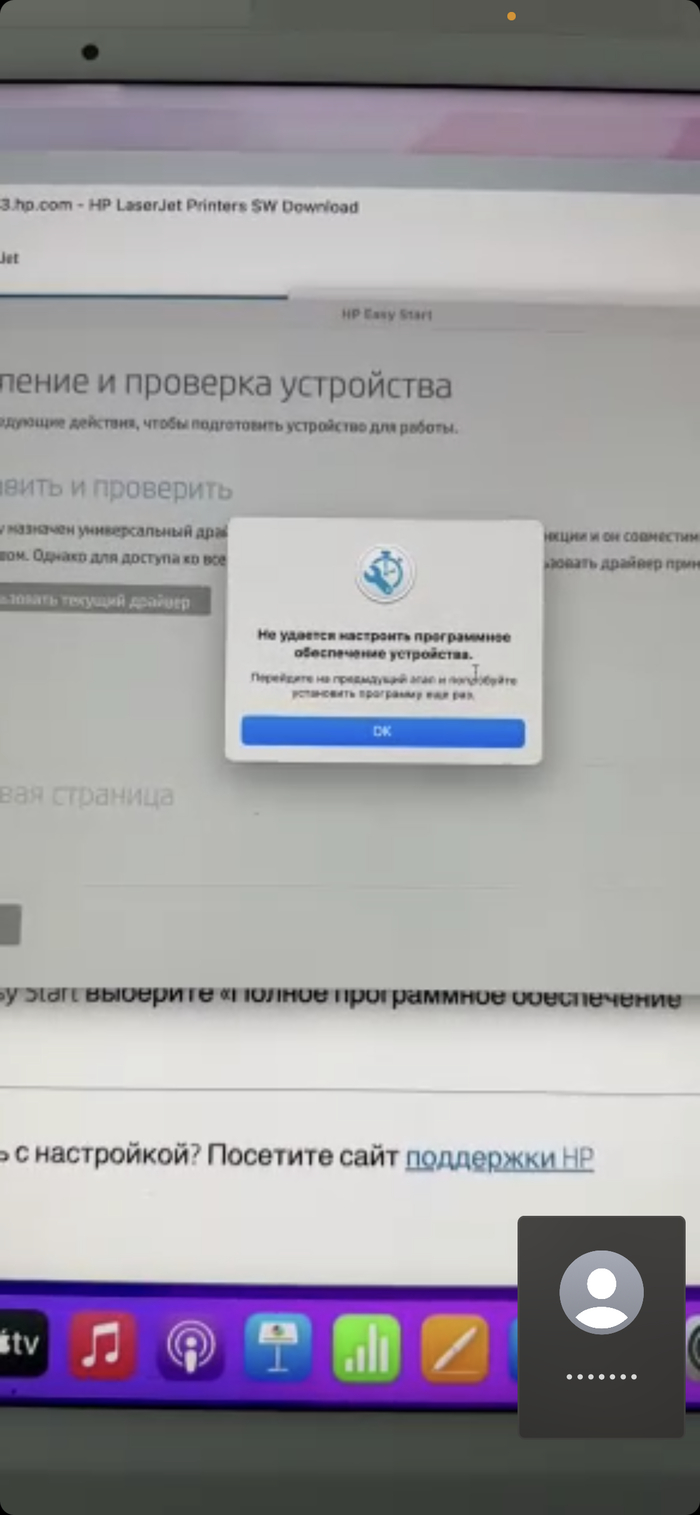
Скачал HP easy start и он определил наш притер, попытался скачать драйвера, но при установке, выдал ошибку (приложенное фото 1).

Принтер не печатает на IMac

Зашел в инф о системе/принтеры, там выдает, что принтер в статусе: Ожидание.

Показать полностью 1

Когда понимаешь, что твой бизнес-год — это сериал с непредсказуемым сюжетом

Помните, как в начале года вы составили идеальный план: четкие KPI, продуманная рекламная стратегия, запас по марже и график выплат, от которого не должно быть отклонений? А потом…

Вспомнить все

0

Вывод звука на 2 устройства по DP/HDMI

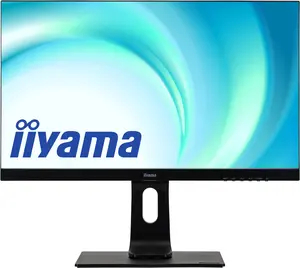
Здравствуйте. На рабочем компьютере установлена видеокарта Nvidia T1000. К ней через кабели DP подключено 2 монитора со встроенными динамиками. Мониторы iiyama ProLite XUB2792QSN-B1. Динамики работают только по цифровому каналу, аналоговых входов нет. Собственно вопрос вот в чем. Как организовать вывод звука сразу на оба устройства? Стандартные средства позволяют выбрать или один, или второй, но никак не оба сразу.

Вывод звука на 2 устройства по DP/HDMI
Отличная работа, все прочитано!