
Обзор материнской платы ASUS TUF Gaming Z790-Pro WIFI – крепкий середняк Z-сегмента
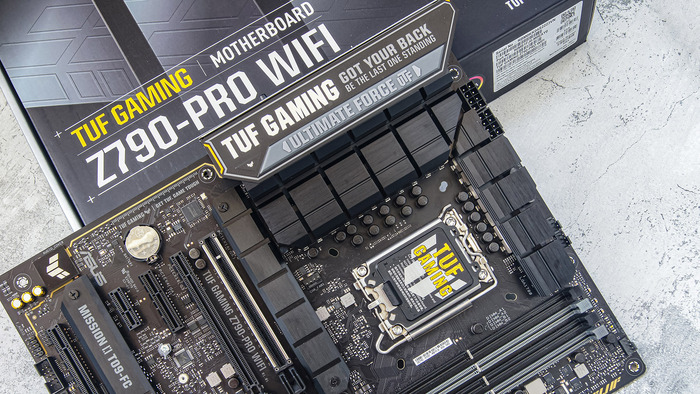
Материнские платы линейки TUF от ASUS обычно относительно богато оснащены, но при этом не изобилуют различными полезными (и не очень) плюшками. Не стала исключением и материнская плата ASUS TUF Gaming Z790-Pro WiFi. Можно сказать, что это прокачанная базовая плата на старшем чипсете Intel.
Технические характеристики
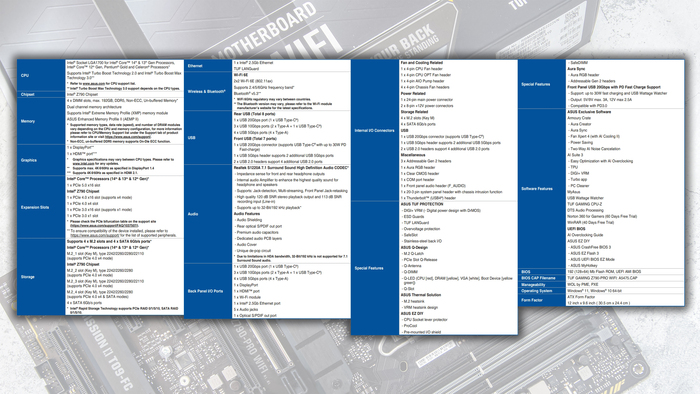
Всего в линейке TUF с чипсетом Z790 четыре модели материнских плат, которые незначительно отличаются между собой, если не считать разные поколения оперативной памяти (и одну BTF-плату). Платы с поддержкой DDR4 обозначаются дополнительной литерой «D4». Платы с поддержкой DDR5 никаких дополнительных символов в именовании не имеют.
Упаковка и комплектация
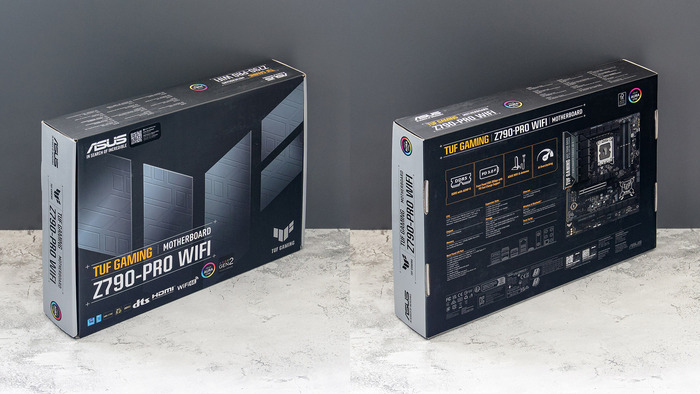
Поставляется ASUS TUF Gaming Z790-Pro WIFI в картонной коробке вполне привычных для полноразмерной материнской платы размеров. Полиграфия полноцветная, но выдержана в серо-черных цветах, которых разбавляются надписями насыщенного желтого цвета. Сама плата помещена в антистатический пакет и зафиксирована внутри коробки картонной вставкой. Под ней разместился комплект поставки: документация с листом стикеров, SATA-кабели, крепеж для M.2-накопителей да WI-Fi антенна.
Внешний вид и дизайн
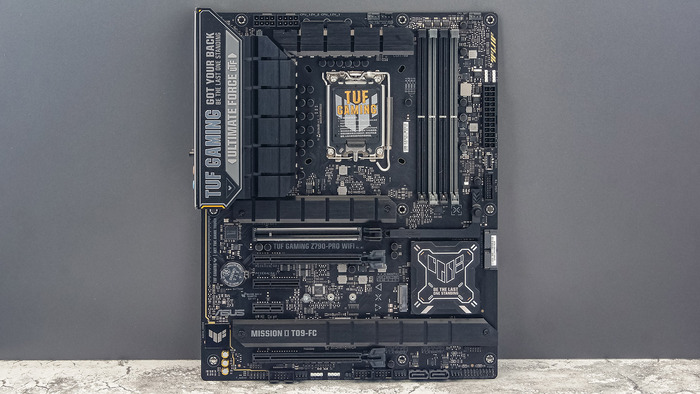
Первый взгляд на ASUS TUF Gaming Z790-Pro WIFI оставляет впечатление довольно лаконичной платы с серьезными радиаторами на цепях питания процессора. Яркого во внешности мало, разе что крупная металлизированная надпись «TUF GAMING» размещенная на радиаторе, слева от сокета. Почти все металлические элементы (читай радиаторы) платы имеют вертикальные и/или горизонтальные прорези, что придает внешности то ли немного формализма, то ли немного милитаризма.
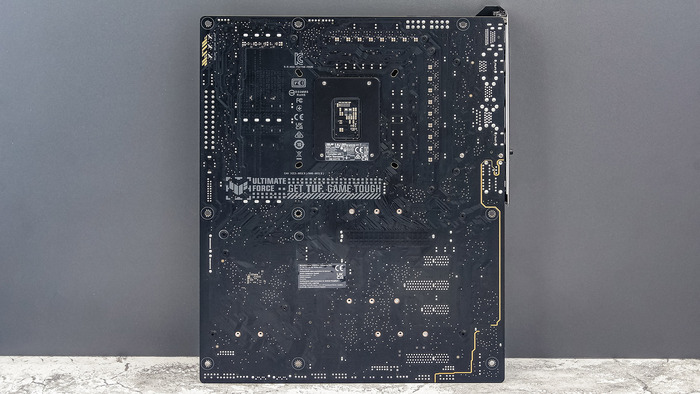
Тыльная сторона TUF Gaming Z790-Pro WIFI ничем особенно не примечательная. Практически голый текстолит с редкими россыпями малоинтересных элементов. Кстати, сам текстолит здесь шестислойный и это общем-то норма для платы подобного сегмента.
Бэкплейт сокета выполнен в черном цвете и практически не привлекает внимание. Однако рядом с ним четко видны сдвоенные, почти овальные, отверстия для крепления системы охлаждения. Это интересный момент: ASUS TUF Gaming Z790-Pro WIFI поддерживает как старые системы охлаждения для процессоров с сокетами LGA1200/115x, так и современные кулеры и системы жидкостного охлаждения, которые уже оснащены необходимыми креплениями для пока еще последнего сокета Intel. Но при использовании старых СО стоит учесть тот факт, что процессоры с сокетом LGA1700 имеют меньшую высоту по сравнению с процессорами LGA1200/115x.
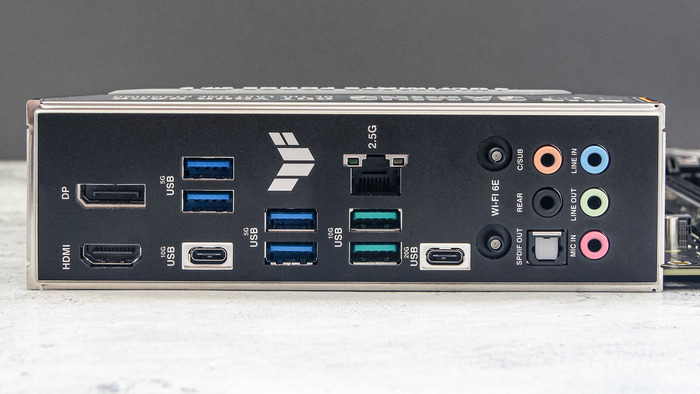
Порты (задней) панели ввода-вывода представлены широким набором быстрых USB. Только USB-C здесь два штуки: один USB 3.2 Gen2x2 (до 20 Гбит/с) и один USB 3.2 Gen2 (до 10 Гбит/с). Последний интерфейс представлен еще и парой USB-A – зеленого цвета. Также присутствует квартет из обычных синих USB 3.2 Gen1 (до 5 Гбит/с). Старым добрым USB 2.0 здесь места не нашлось.
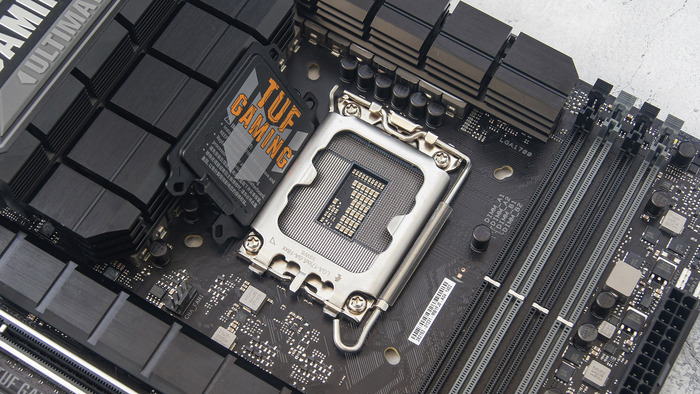
Сокет платы – LGA1700. Он поддерживает процессоры Intel всех трех (12, 13 и 14-го) поколений. Питание процессора производится двумя 8-pin коннекторами.
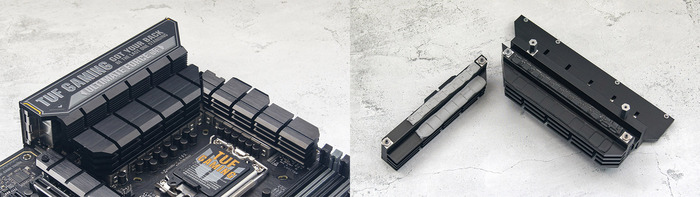
Цепи питания ASUS TUF Gaming Z790-Pro WIFI оснащены двумя достаточно массивными радиаторами с приличным оребрением, которые через термопрокладки контактирует как со сборками, так и с дросселями.
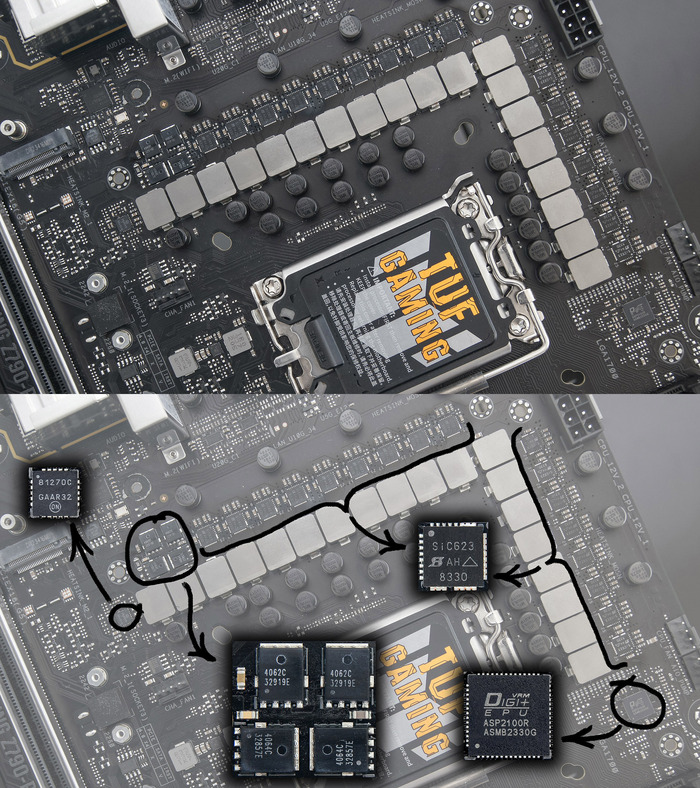
Система питания процессора ASUS TUF Gaming Z790-Pro WIFI имеет схему 16+1+2. Фазы VCore и iGPU (16+1) представлены сборками Vishay SiC623 (60 А), которые управляются контроллером Digi+ ASP2100. Фазы VCCIO (2) построены парами из 4062C и 4064C под управлением OnSemi NCP81270C. Такая элементная база должна без больших напрягов выдержать любой существующий на этом сокета процессор. Хотя, если поставить себе цель разогреть цепи питания, то, наверное, каким-нибудь Core i9-14900K с соответствующими настройками BIOS да в жесточайшем стресс-тесте это получиться сделать. Но зачем?
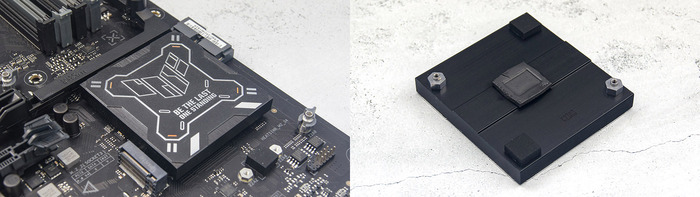
Радиатор чипсета у ASUS TUF Gaming Z790-Pro WIFI довольно массивный, но плоски и, если хотите, приземистый. Просто крупный кусок алюминия (судя по весу) с минимальной профилировкой и отсутствием оребрения. К текстолиту крепиться двумя винтами. Надежно.
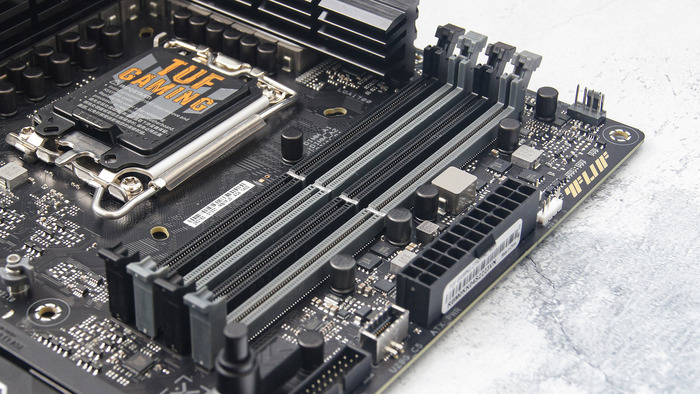
Материнская плата оснащена четырьмя слотами для модулей DDR5. Максимальный объем поддерживаемой оперативной памяти составляет 192 ГБ, с возможностью работы на частотах до 7800+ МГц. На самой плате нанесены указания по порядку установки модулей памяти в слоты, что, впрочем, является типичным решением для большинства производителей.
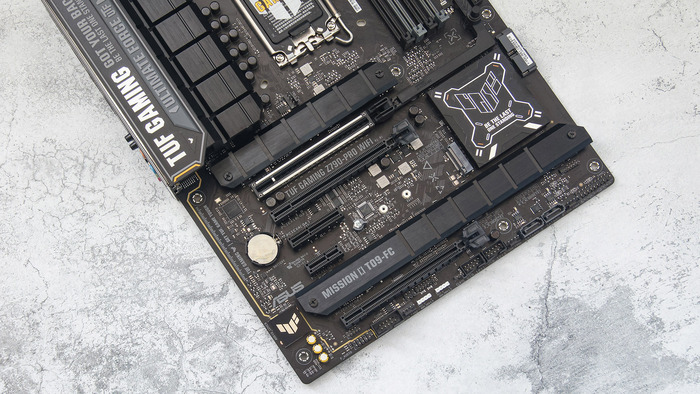
Полноразмерные ATX платы могут вместить до семи слотов расширения. У нашей ASUS TUF Gaming Z790-Pro WIFI слоты заняты следующим образом:
1 слот – M.2
2 слот – PCIe x16 (PEG)
3 слот – PCIe x16 (работает в режиме x4)
4 слот – PCIe x4 + M.2
5 слот – PCIe x1
6 слот – M.2 × 2
7 слот – PCIe x16 (работает в режиме x1)
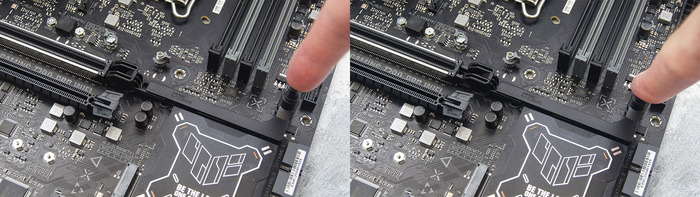
Верхний PEG-слот на плате усилен металлической рамкой и оснащен дополнительными точками пайки по технологии SafeSlot. Разъем использует процессорные линии и поддерживает интерфейс PCIe 5.0 x16. Также слот снабжен удобной системой фиксации видеокарты – Q-Release. По умолчанию фиксатор находится в закрытом положении, а для его открытия достаточно нажать на кнопку, расположенную справа от слота, ближе к краю платы.
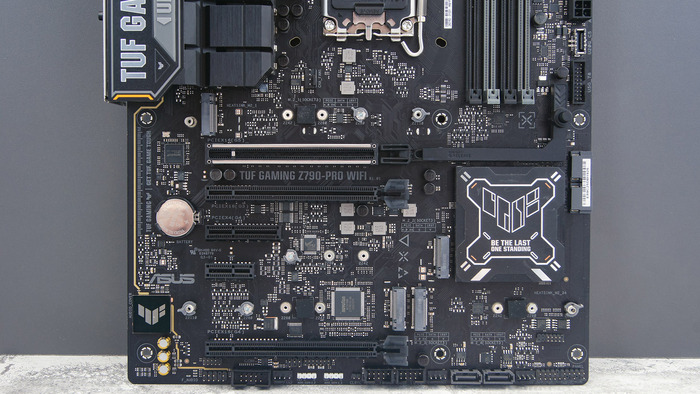
ASUS TUF Gaming Z790-Pro WIFI имеет целых четыре M.2. Все они работают по интерфейсу PCIe 4.0 x4, а один дополнительно поддерживает накопители с интерфейсом SATA. Два из четырех разъемов M.2 поддерживают длинные накопители, имеющие форм-фактор 22110.Все M.2-разъемы оснащены безвинтовой системой фиксации накопителя – Q-Latch. Это намного удобнее классических винтов.
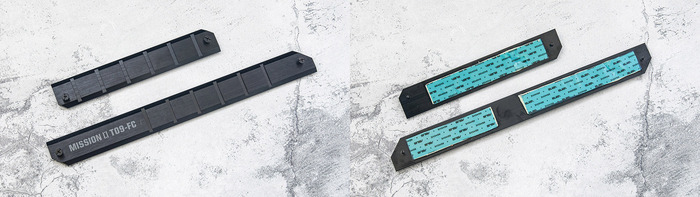
Три из четырех разъемов M.2 прикрыты штатными теплоотводами в количестве двух штук. Один из них длинный и прикрывает два самых нижних разъема, и один – верхний. Сами теплоотводы не очень массивные и представляют собой полоски металла толщиной порядка 2 мм.
Помимо четырех разъемов M.2 дисковая подсистема TUF Gaming Z790-Pro WIFI имеет четыре SATA-разъема. Два из них расположены у правого края рядом с чипсетом и еще два у нижнего края ближе к правому углу.
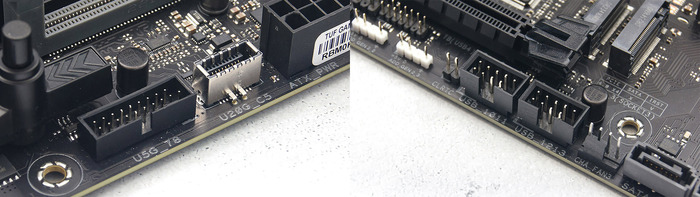
Колодки для подключения корпусных USB у платы TUF Gaming Z790-Pro WIFI представлены полным составом: пара для USB 2.0 (4 разъема), одна для USB 3.2 Gen1 и одна USB 3.2 Gen2x2 (Type-C).
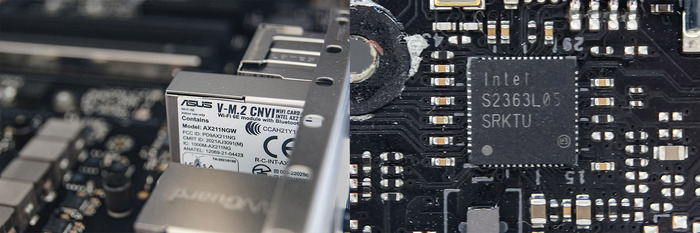
За проводная сеть (до 2,5 Гбит/с) реализована чипом Intel с обозначением S2363L05. Беспроводные интерфейсы (Wi-Fi 6E; Bluetooth 5.3) реализованы через Intel AX-211NGW.
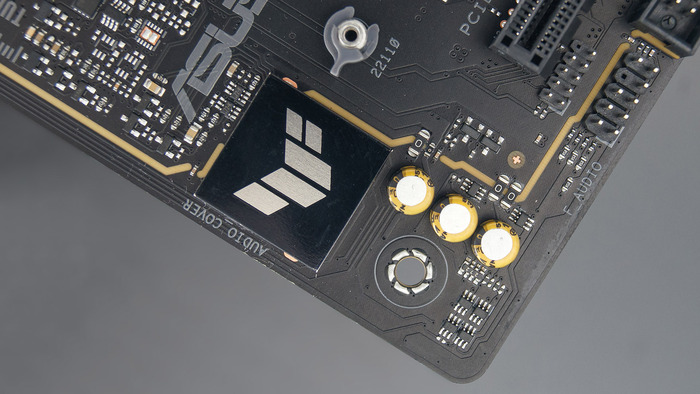
За аудиоподсистему отвечает чип Realtek S1220A. Увидеть сам чип не получится – он прикрыт колпачком с логотипом TUF. Рядом с ним можно заметить три небольших конденсатора золотисто-черного окраса производства Elna. В верхнем правом углу, над слотами памяти, есть четыре светодиода Q-LED – система быстрой диагностики проблем запуска. Полезная функция. Иногда.
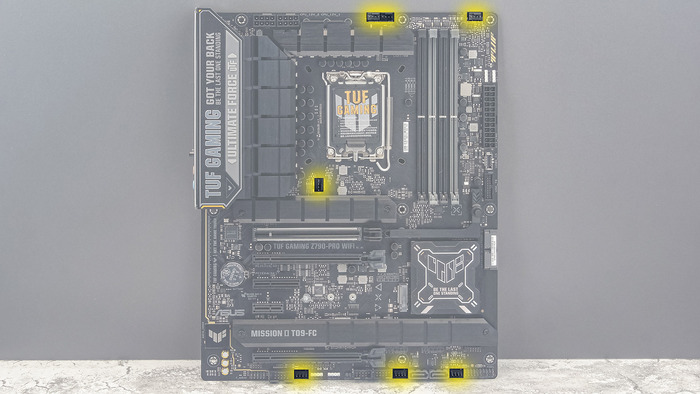
Для подключения системы охлаждения у TUF Gaming Z790-Pro WIFI предусмотрено семь 4-pin разъемов. Их расположение вполне удачно. Во всяком случае для корпусов с традиционной компоновкой.
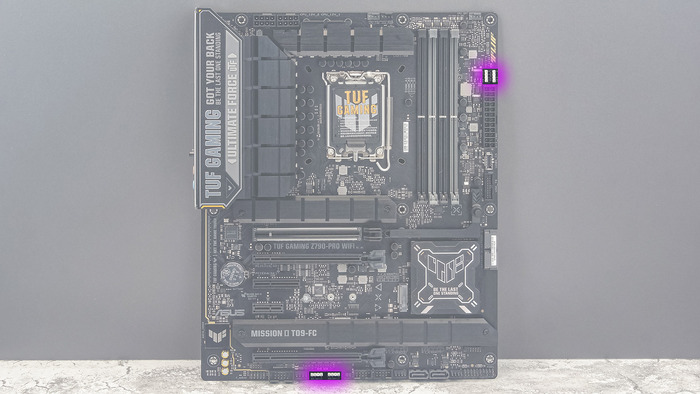
Для подключения подсветки у этой платы есть четыре коннектора: 3 х ARGB (5V-D-G) и 1 х RGB (12V-G-R-B). Кстати, о подсветке. Верхний правый угол обозреваемой платы имеет интегрированную подсветку. Ею можно управлять, также как и сторонними устройствами с иллюминацией.
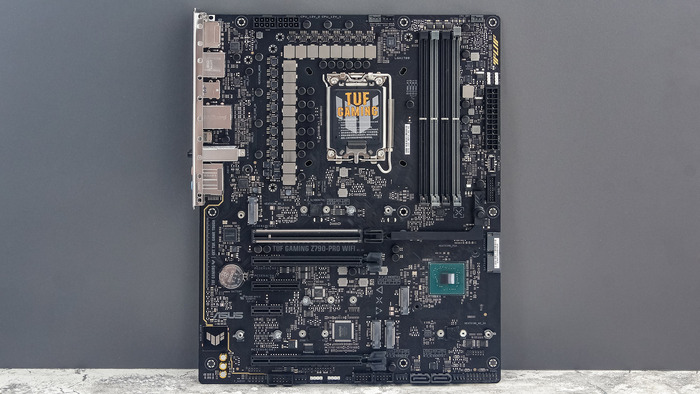
Вот как выглядит TUF Gaming Z790-Pro WIFI с полностью демонтированными радиаторами.
BIOS
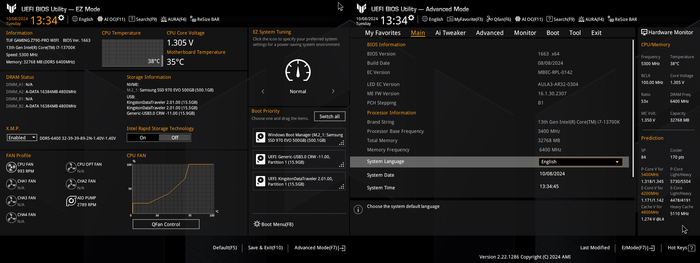
Цветовая гамма UEFI выполнена в традиционном стиле TUF – черный с желтым. Традиционно доступно два типа отображения: упрощенный и продвинутый. Из полезностей – Q-Fan. Надстройка позволяет управлять вентиляторами и прочими системами охлаждения, в том числе при помощи кривой.
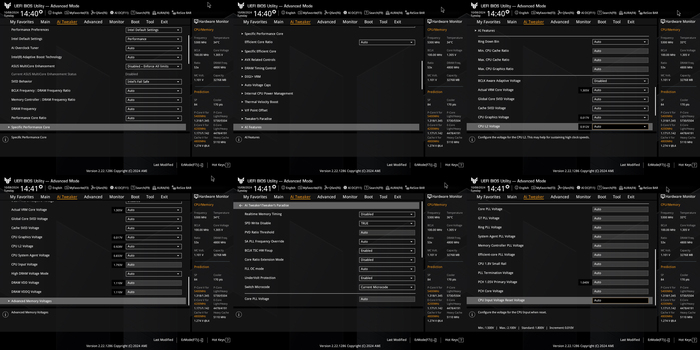
Как водится платам на старшем чипсете настроек много и уместить их описание в рамки обзора материнской платы невозможно. Скажу лишь что основные пункты тонкой доводки системы собраны во вкладке Ai Tweaker, и разделе Tweaker’s Paradise в частности.
Тестирование
Система собрана на открытом стенде. Процессор Intel Core i7-13700K стоял под СЖО Thermalright Frozen Horizon 360 White ARGB, а оперативной памятью был комплект ADATA XPG Lancer Blade RGB 2×16 ГБ (AX5U6400C3216G-DTLABRBK). нагружалась утилитой Prime95 в режиме SmallFFT. Перед началом тестов BIOS был прошит последней (на момент подготовки материала) стабильной версией – 1663, а все настройки сброшены на базовые. Лимиты потребления PL1 и PL2 стандартны для процессора Core i7-13700K и равны 253 Вт.
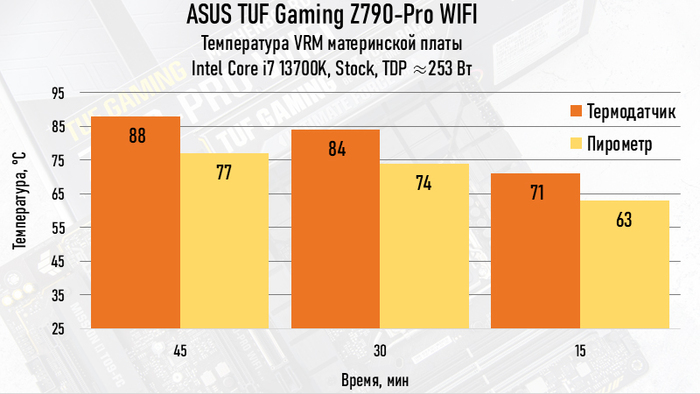
Спустя 15 минут после начала стресс-теста температурный датчик VRM показывал значение 71 °C. Самая горячая точка поверхности радиаторов в этот момент была 63 °C (измерено пирометром). Спустя 45 минут с момента старта стресс-теста температурный датчик VRM показывал уже 88 °C, а самая горячая точка на поверхности радиаторов разогрелась до 77°C. Здесь стоит уточнить момент, что никакого даже малейшего обдува материнской платы не производилось, а находилась она в горизонтальном положении, что, учитывая расположение конфигурацию оребрения радиаторов, не самое лучшее положение для естественной конвекции воздуха. К тому же, с СЖО нет никакого движения воздуха в околосокетном пространстве, которое было бы при использовании даже башенного кулера. В реальных условиях, будучи установленной в корпус с минимальной принудительной вентиляцией, VRM материнской платы ASUS TUF Gaming Z790-Pro WIFI будет холоднее.
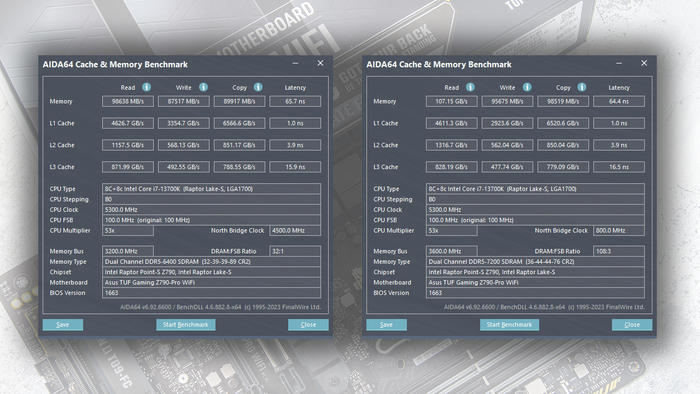
Разгон оперативной памяти на этой плате можно назвать успешным. Так, Комплект ADATA XPG Lancer Blade RGB 2×16 ГБ (AX5U6400C3216G-DTLABRBK) со встроенным профилем XMP 6400 МГц при CL32 на плате TUF Gaming Z790-Pro WIFI запустился и бесперебойно работал на частоте 7200 МГц при CL36. Причем много времени настройке таймингов и подбору напряжений я не уделял. Этот же комплект памяти на материнской плате MSI PRO B650M-P вообще не удалось заставить работать на частоте 7200 МГц.
Заключение
ASUS TUF Gaming Z790-Pro WIFI мне понравилась. Это плата с приличным обвесом, но без излишеств. При этом есть все что может понадобиться при сборке ПК любой конфигурации и назначения. Z-чипсет это конечно больше для тех, кто любит поковыряться в настройках BIOS, покрутить циферки, погонять бенчмарки, но этим старший чипсет не ограничивается. Тут вам и целых четыре M.2-разъема для SSD, и охапка USB, в том числе и скоростные USB 3.2 Gen2x2. Ну и один из главных моментов – мощная система питания, которая без проблем вывозит i7-13700K под Prime95, а это очень серьезная нагрузка, которая не встречается в реальных сценариях.