Простая и пошаговая инструкция справится любой, ещё есть ссылки с таймингами на отрезки видео кому не захотелось читать особо длинные разделы. Важно после того как создадите оповещение имейте ввиду, что бездумное использование приведёт к блокировке вашего устройства. Предлагайте свои версии улучшения схемы. Диванные критики пожалуйста поливайте автора ***** в отдельной ветке, но лучше будьте добры и благоразумны. Видео предназначено не для гуру IT, так-что есть упрощения.
Структура.
(часть1)
1. Вступление.
2. Список необходимого оборудования.
3. Необходимое программное обеспечение.
4. Скачивание и установка всех необходимых программ.
5.Создаём и настраиваем необходимые сервисы.
5.1 Настройка почты.
5.2 Настройка сервиса IFTTT.COM.
6. Физическое подключение IP камеры.
7. Сетевое подключение IP камеры.
(часть2)
7.1 Ручная настройка адреса IP камеры.
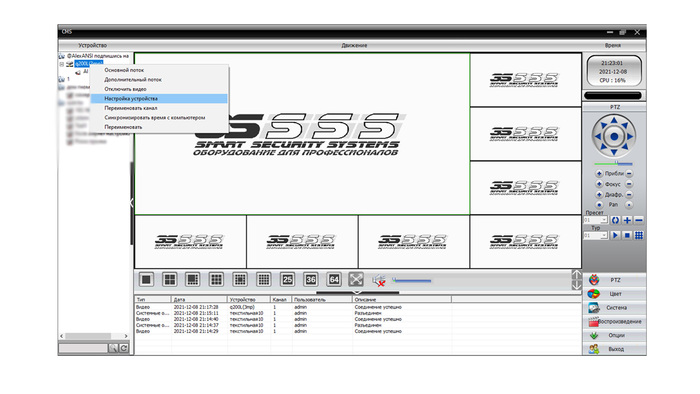
8. Настройка IP камеры через CMS на ПК.
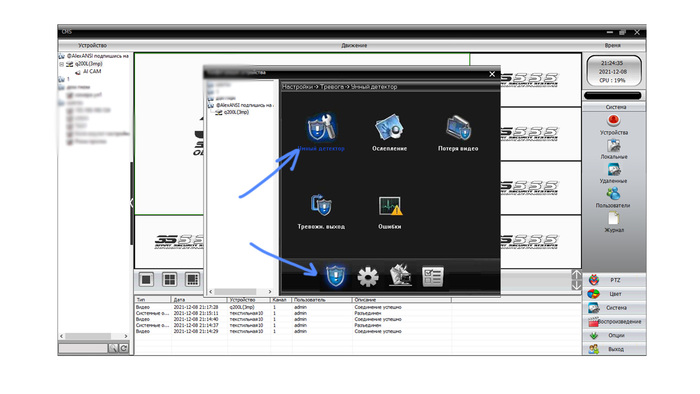
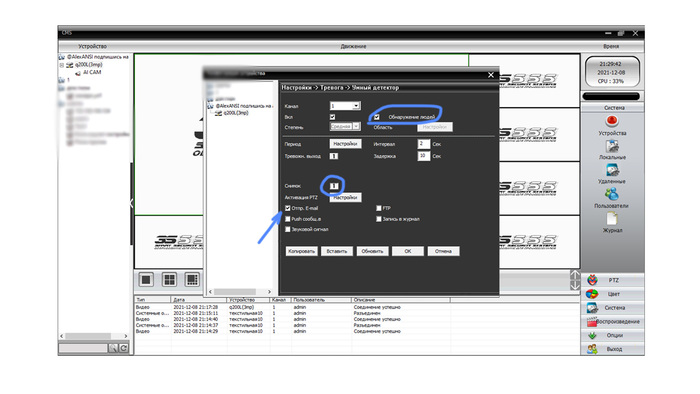
8.1 Настройка тревожного уведомления IP Камеры.
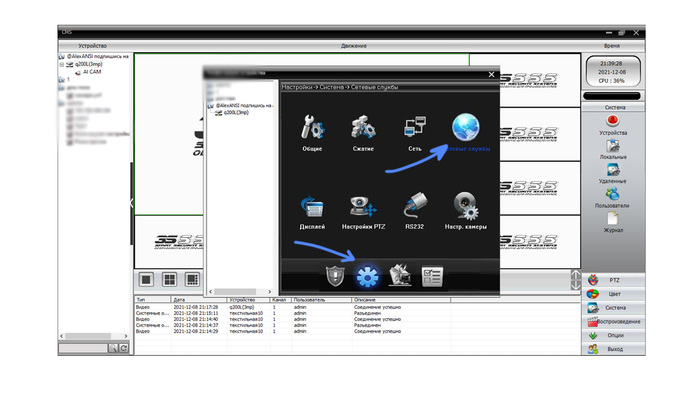
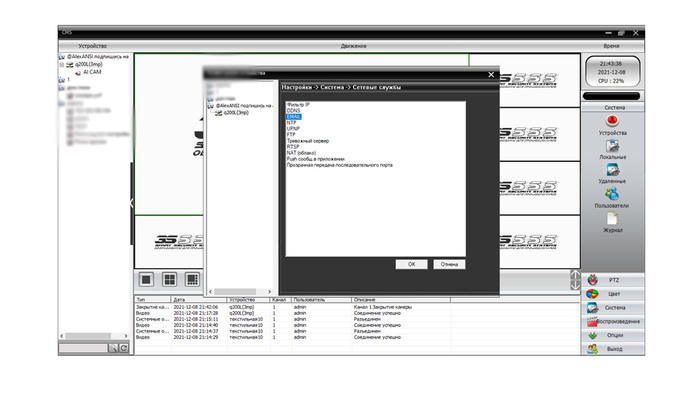
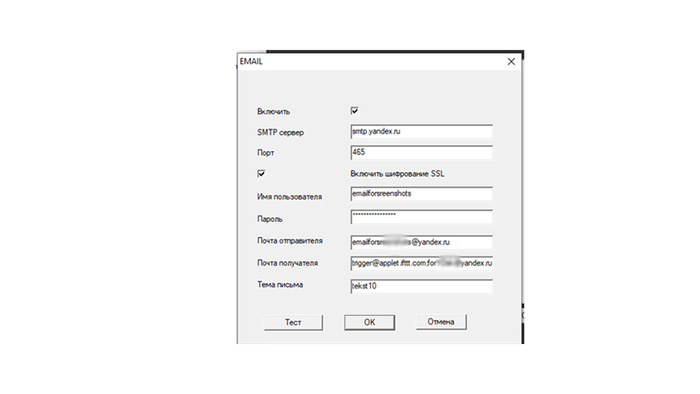
8.2 Настройка отправки email (SMTP сервер).
8.3 Настройка пароля IP камеры.
9. Постановка снятие с охраны и подключения ip камеры к мобильному приложению.
10. Заключение.
1. Вступление.
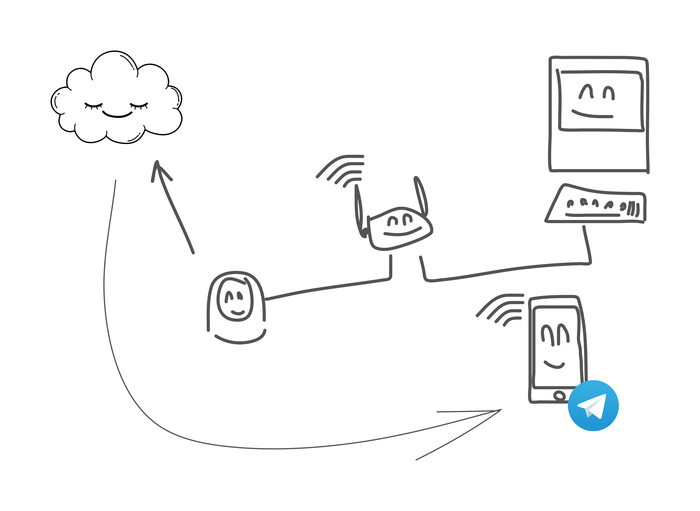
В этом материале мы получим пошаговую инструкцию для того, чтобы получать уведомления от камеры наблюдении прямо в мессенджер, например telegram. Настройка для what’s app будет аналогична. В telegram будет приходить уведомление от камеры видеонаблюдения, точнее от встроенного интеллектуального датчика определения человека. Зачем это нужно? Большинство приложений для видеонаблюдения имеют эту функцию, но в реальных условиях эти уведомления через какое-то время блокируются операционной системой телефона (либо не заметны, либо не понятно когда приходили) и эта функция остаётся бесполезной. В данном случае мы получаем полноценную охранную сигнализацию с интеллектуальным датчиком присутствия человека, в придачу архив снимков на удалённом сервере. Ещё, мы получим знания об основе настройки локальной сети и камер видеонаблюдения. Также мы научимся пользоваться очень интересным сервисом IFTTT.
Для тех кому лень читать...
2. Список необходимого оборудования.
Камера 3S-IPC-Q200L(3mp) / 3S-IPC-Q200L(3mp)
Блок питания для видеонаблюдения 12В 1А
Патч корд UTP
Разъёмы питания (при окончательном монтаже)
Ноутбук или персональный компьютер
По желанию сделайте обжимку сами тогда вам ещё понадобиться
Обжимка rj45
Разъём rj45
В конце – домашний роутер с интернетом
Вы можете найти всё это в поисковике, ссылки давать не буду, что-бы потом не говорили что не то посоветовал, единственное это выбирайте качественное оборудование, не все камеры адекватны... Те что я указал ставлю не первый раз мне нравиться, по цене и качеству норм.
3. Необходимое программное обеспечение.
Программа CMS desktop version
Приложение на смартфон «XMeye»
Приложение yandex почта на смартфон
Приложение telegram desktop version
приложение what’s app desktop version
4. Скачивание и установка всех необходимых программ.
На странице по ссылке ниже этого раздела скачать первую программу в списке (она у них называется 3scctv Основное ПО для оператора ВН (CMS)) и установить её подтверждая разрешения это обычная китайская программа корпорации XM, думаю ваш домашний брандмауэр не её главная цель.
В play market найти и установить программу по запросу «xmeye» (на телефон)
Скачать приложение Яндекс почта (либо другую) на смартфон, чтобы оперативно просматривать фото. Вы можете использовать и другую почту. При настройки другой почты обратите внимание на разрешения доступа приложений. С Gmail я лично пробовал, не получилось, имейте ввиду.
Скачать и установить приложение telegram десктопную и мобильную версии. Десктопная понадобится для настройки.
Скопировать и вставить в браузер.
https://3s-cctv.ru/podderzhka/programnoe-obespichenie/
https://play.google.com/store/apps/details?id=com.mobile.mye...
https://play.google.com/store/apps/details?id=ru.yandex.mail...
Скачать и установить приложение telegram десктопную версию.
Кому не понятно смотрите видео этого раздела...
5.Создаём и настраиваем необходимые сервисы.
Регистрируем новый адрес почты с которого камера будет отсылать письмо.
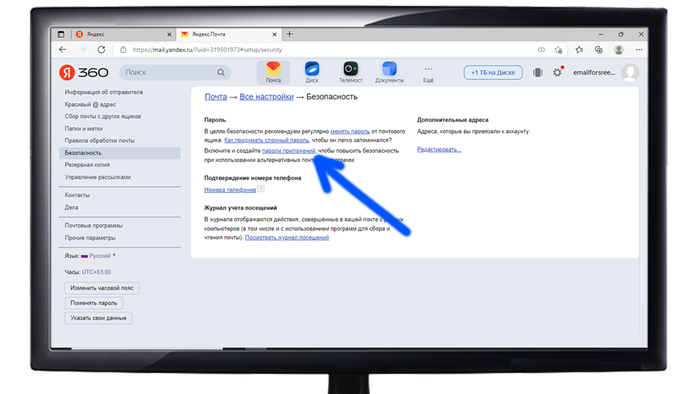
После создания почты, нужно создать пароль приложений, и сразу записать его. Советую записывать все пароли используя программу key pass, ссылка на эту программу будет в описании, я пользуюсь ей много лет и если не хранить на ней пароли от пентагона и ядерных ракет, то это то что надо https://keepass.info/
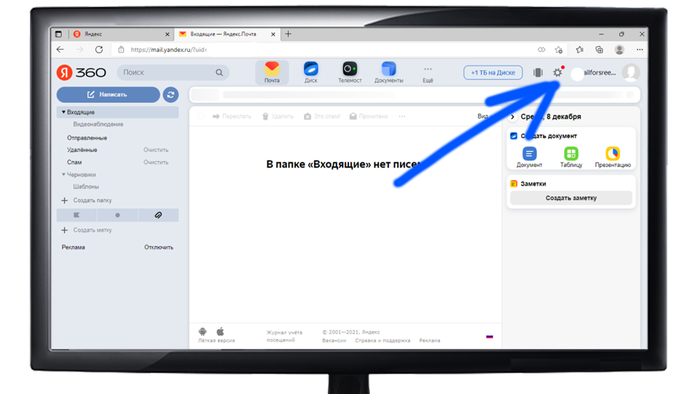
В главной странице почты зайдите в настройки (шестерёнка в правом верхнем углу),
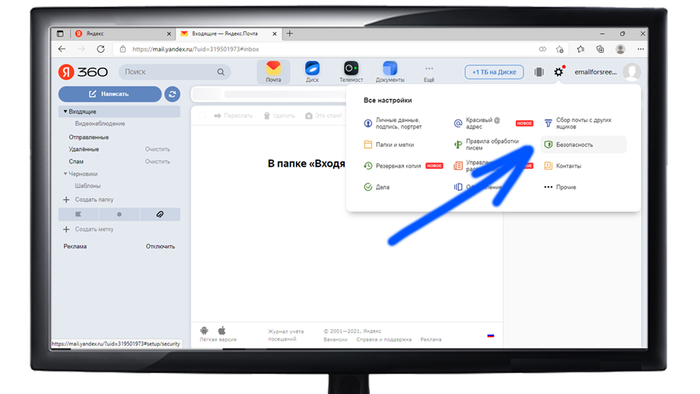
затем настройки безопасности.
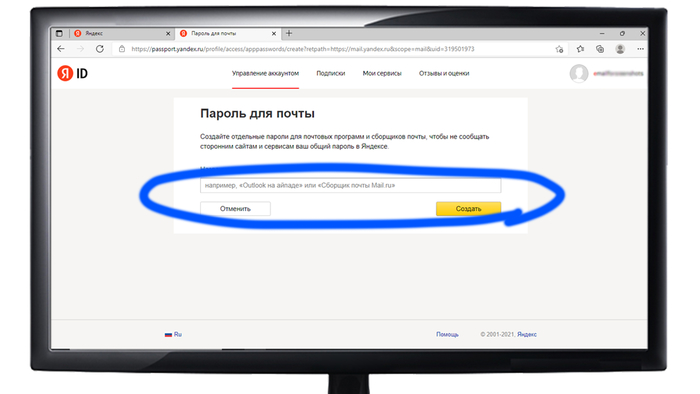
затем найдите надпись «пароли приложений» и нажмите на эту надпись.
Придумайте любое название для пароля и нажмите создать (сразу сохраните его, потом Вы не сможете его снова увидеть!)
Готово!
5.2 Настройка сервиса IFTTT.COM.
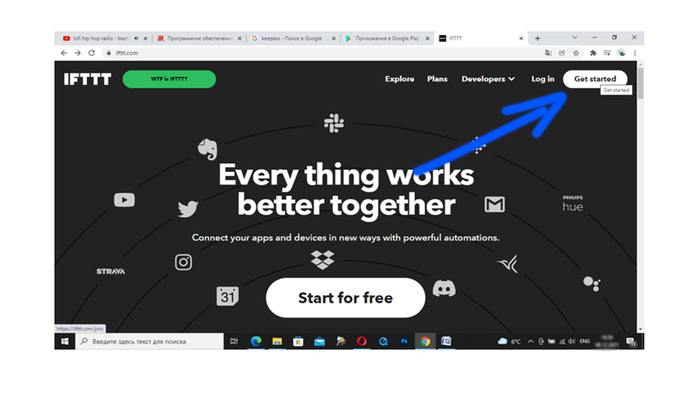
Теперь регистрируем аккаунт в сервисе ifttt.com который будет получать почту с камеры и информировать Вас в телеграмм (либо куда вы настроите) о поступлении тревожного сообщения. Регистрируемся в сервисе используя почту, которую мы создали ранее.
Правый верхний угол тыкаем в «get started».
Нажимаем “sing up”, регистрируемся используя почту которую создали ранее. После регистрации если мы всё сделали правильно, авторизуемся и попадём на главную страницу.
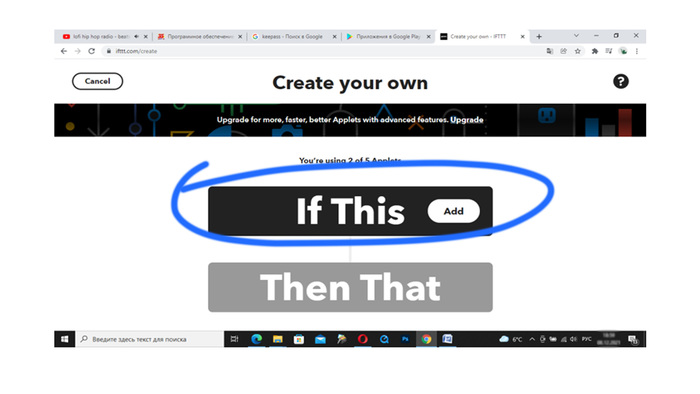
В правом верхнем углу нажимаем на копку «Create» т.е. создать наш «Applet», что можно понять как сценарий.
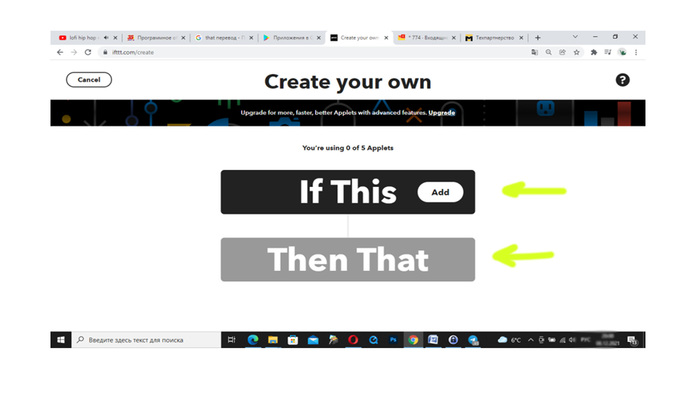
Довольно просто, есть два окна, «Если это» «тогда то». Нажимаем на первый.
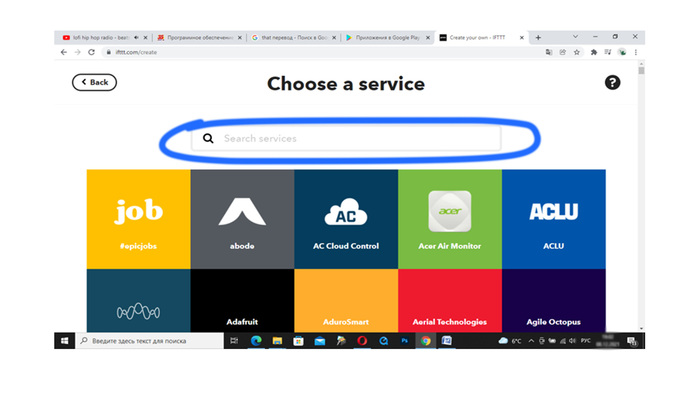
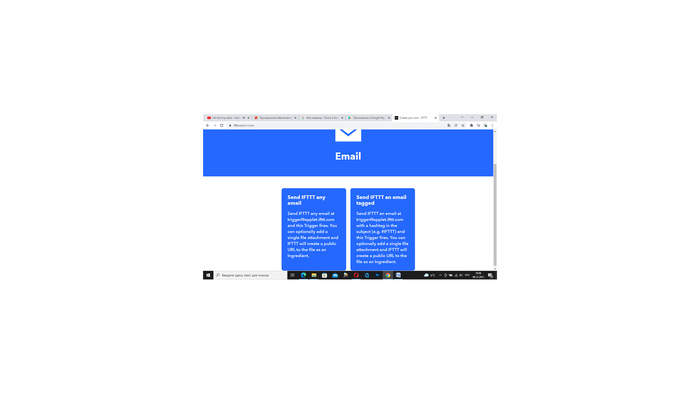
Появляется куча иконок, в поисковике печатаем «email». Появится иконка почты, щелкаем по ней, появляется выбор с двумя вариантами (нет, не то, что вы подумали).
Выбираем первый (левый) смысл в том, что в первом мы начинаем выполнять сценарий при получении любого письма, второй если получаем письмо с определённым «хэштегом».
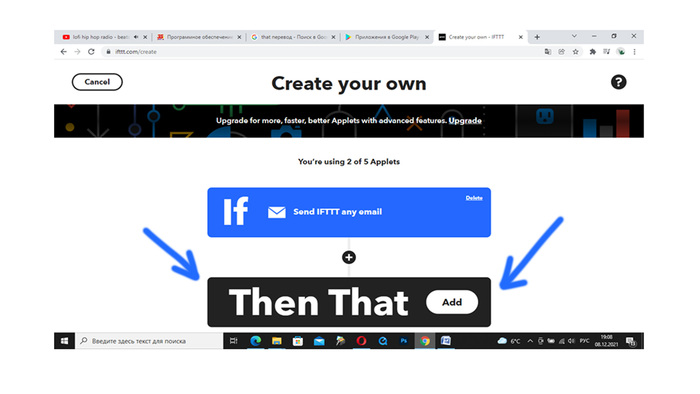
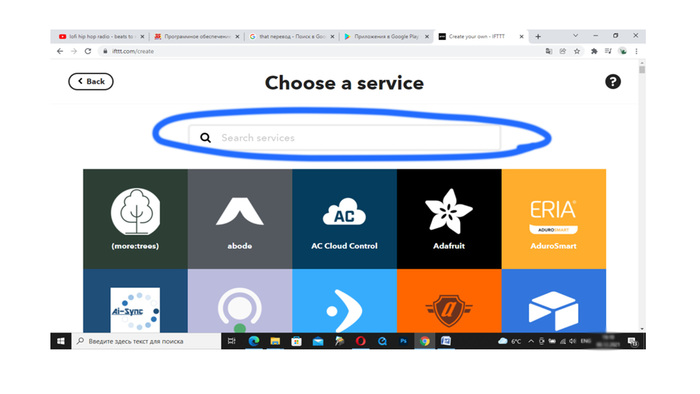
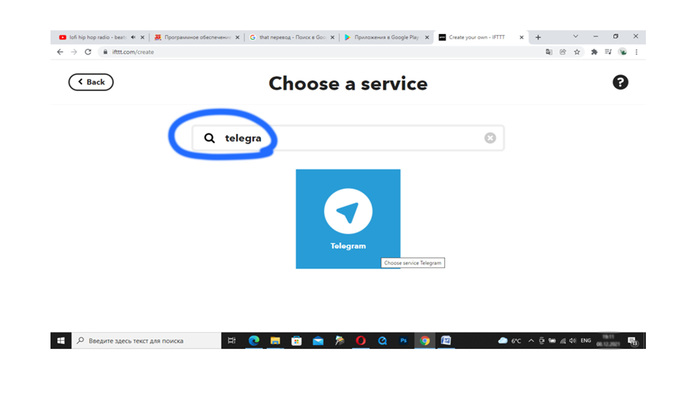
Щёлкаем на «Then That» опять попадаем на поле выбора иконок приложений.
Ищем Telegram (либо то что нравится).
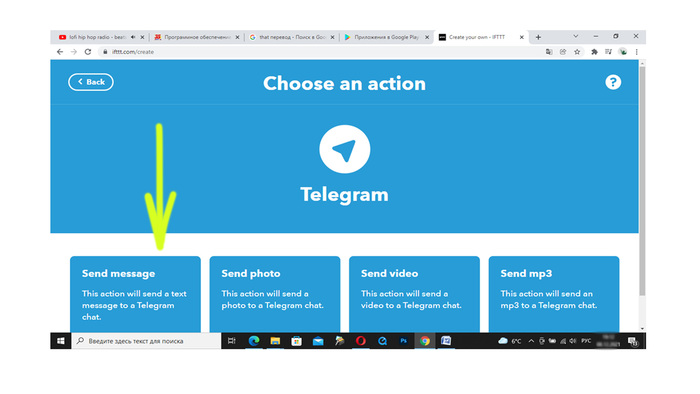
Попадаем на выбор действия, выбираем опять самое первое «send message» отправить сообщение.
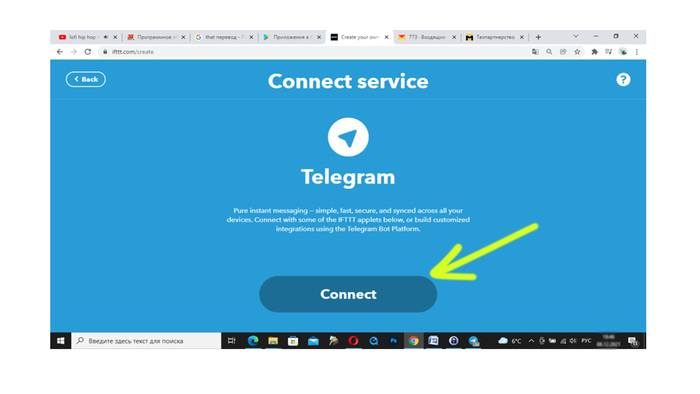
Нажав на него, нам предложат привязать наш мессенджер к сервису. Для этого шага мы предварительно скачали телеграмм на наш компьютер, на странице сервиса тыкаем в «connect».
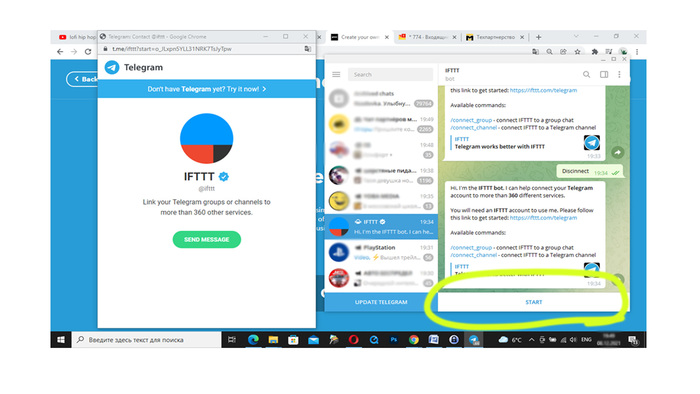
Всплывает новое окно (если у вас не стоит запрет всплывающих окон) которое либо откроет приложение либо предложет это сделать, приложение нужно открыть и в нём Вы увидите сообщение от бота IFTTT.
Он вежлево предложить связать сервисы, нужно будет нажать старт.
Появится сообщение «Please press the button below to connect your Telegram account to IFTTT.» Под ним будет кнопка нажав на которую Вы привяжите сервис. Затем вернитесь в браузер и обновите страницу. Возможно сценарий сбросится и предёться сделать его сначала (так и случится кто знает почему, но тут не проблема создать сценарий снова буквально 20 секунд).
И так нас скорее всего отбросит на начало создание сценария…
Снова тыкаем на «if this» и добавляем почту смотрите как мы это делали ранее. Переходим к добавлению следующего действия выбираем Телеграм.
Начинаем настройку…
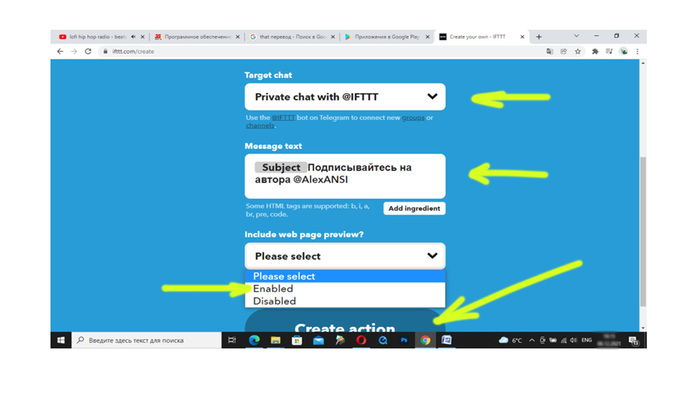
Первое поле «Target Chat (в какой чат писать)» его не трогаем. Второе поле, это то что в сообщении отправит сервис вам в телеграмм . Тут например можно написать текст который будет отображаться в сообщении + из выпадающего списка выбрать «subject» это «тема письма» т.е. тема письма будет переслана Вам в сообщении + написанный вами текст. Выбирать именно тему письма удобно потому, что при настройках на камере можно буде задать своё значение для темы письма и таким образом понять какая именно камера прислала Вам сообщение. Больше не какие теги в этом поле выбирать не рекомендую. В третьем нижнем поле выбрать «Enabled» и нажать «Create action»
Сценарий создан, теперь можно переходить к следующему шагу.
Опять же кому лень читать посмотрите видео...
6. Физическое подключение IP камеры.
Физическое подключение камеры. «Для того, чтобы ускорит процесс я сделаю ссылку на ролик с канала продавца там где покупал камеру, там довольно точно описан этот процесс» также там описан процесс подключение камеры к приложению по средствам облачного сервиса, но мы это ещё рассмотрим, это потом нам понадобиться.
7. Сетевое подключение IP камеры.
Для того чтобы подключить камеру сначала к ноутбуку а затем к роутеру для трансляции её в интернет нужно немного понимать как работают локальные сети. До конца понять как они работают за 10 минут обычному человеку без опыта в этой сфере не возможно, поэтому ограничимся основными моментами необходимы для нас.
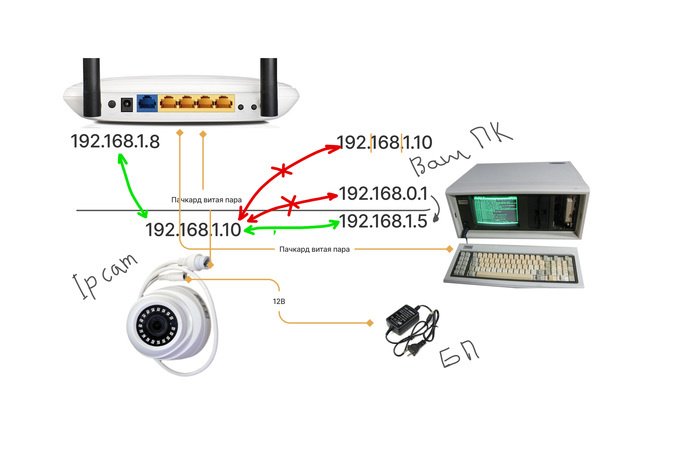
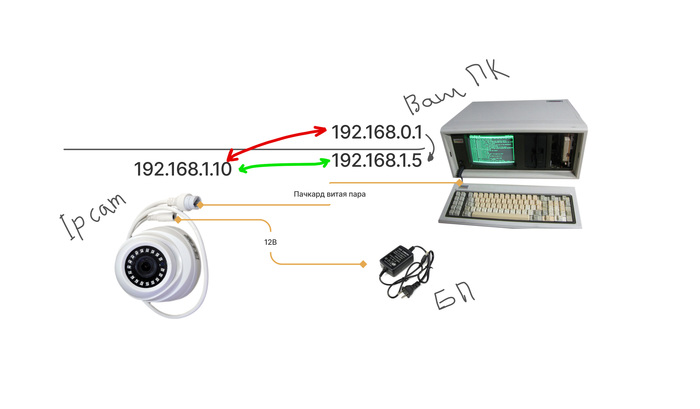
Первое. Камера, компьютер, роутер, смартфон это устройства которые как-то передают друг другу информацию, они могут «общаться» в одной сети и для того чтобы они понимали что кому отправлять имеют IP адреса т.е. являются IP устройствами. Для того чтобы они поняли друг друга, нужно правильно назначить им IP адреса.
Рассмотрим подробнее IP адрес. Он имеют вид 4-х чисел написанных через точку 192.168.0.25. В локальных сетях, с которыми мы сейчас работаем, первые две группы цифр будут почти всегда одинаковы. Обратим внимание на две последние группы цифр. предпоследняя это подсеть, крайняя это условно говоря последняя цифра адрес. Для того чтобы устройства в пределах вашей локальной сети могли работать друг с другом нужно чтобы их адреса имели одинаковое начало обычно 192.168. одинаковую подсеть, но разные последние цифры адреса. Например устройства с адресами 192.168.0.25 и 192.168.0.107 в пределах одной локальной сети будут правильно работать.
К основным настройкам сетевого устройства (например ip камеры) относятся
IP Адрес – это адрес устройства
Маска подсети – это маска сети (нам не нужна)
Шлюз – это ваш роутер, то устройство через которое «приходит интернет»
Теперь мы понимаем что для работы IP камеры в вашей сети ей нужно задать правильный IP адрес, к счастью в камере существует функция автоматической подстроки адреса. В 99% случаев это сработает, после того как вы подключите камеру проводом к вашему роутеру камера получит правильный адрес и мы сможем продолжить работу с ней (на роутере есть функция DHCP которая раздаёт адреса). Вы можете пропустить следующий раздел, если же Вы хотите узнать немного больше, то этот раздел пропускать не надо. Если по каким-то причинам ваша камера не получила адрес, то вам придётся проделать следующий раздел, в котором мы зададим адрес камере вручную.
Как всегда кому лень читать вот пожалуйста тайм код на отрезок видео
Продолжение прямо сейчас... смотрите часть 2