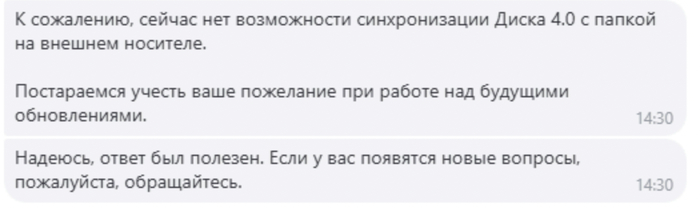
Здравствуйте дорогие! Необходим ваш совет! Простите за излишнюю духоту некоторых моментов, постарался как можно подробнее изложить вот это вот всё! Столкнулся с одной проблемой: Яндекс.Диск, который я обожал и которым активно пользуюсь последние лет 9 окончательно обновился и перестал быть тем инструментом, который мне подходит, а именно: в новой версии диска (поставил её только сегодня, так как появились проблемы входа в старую версию) пропал интерфейс, как таковой! И теперь всё происходит "бесшовно", обалденно и красиво внутри проводника Windows, НО! Я занимаюсь производством всяческих видеороликов и иногда мне присылают папку, в которой, например, терабайт, из 2000 файлов! И их я скачиваю на SSD, с которого и работаю (то из дома, то находясь в продакшЫне). И теперь, чтобы скачать всё это великолепие, я захожу в "папку" Я.Диска, выделяю всё это безобразие, нажимаю копировать, а потом нажимаю вставить на SSD. И он показывает, что скопировать осталось 2 терабайта (в 2 раза больше)! Почему? Потому что теперь этот товарищ тянет всё из облака в папку синхронизации, а только потом на внешний хард. Ранее я перетягивал папочку из интерфейса программы и всё лилось хоть на SSD, хоть на ФТП, хоть, прости господи, на флешку, не требуя места на внутреннем жестком диске компьютера. Я обратился в поддержку Я.Диска, получил ответ:
Ответ не был полезен...
Ладно, такой ответ я получил не сразу, сначала было предложение качать всё через браузер. В принципе, это возможно, но при таких объёмах, опять же, получаем необходимость в разархивации + если на 600 гигах слетит загрузка, то придётся прикладывать массу усилий, чтобы справиться с эмоциями). Можно качать по одному файлу, в принципе, но проще тогда поехать в условный Мурманск из Москвы и скопировать всё там по проводу.
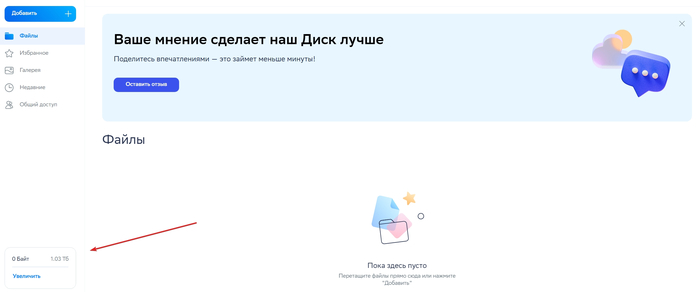
И теперь я имею следующее: я очень ждал обновления клиента Я.Диска, которое даст возможность скачивать файлы по сторонним ссылкам на MacOS (у меня дома мак), а не сохранять их предварительно к себе в загрузки, но обновление мало того, что забрало эту возможность у Windows версии, так ещё и буквально говорит мне: «Мы убрали интерфейс! А чтобы работать с облачным диском, тебе нужно докупить локальный жёсткий диск! К стати, видел как они подорожали?». В общем, Яндекс как всегда довольно талантливо подошёл к усовершенствованию того, что нормально работало)))
Повторюсь, залогиниться в старую версию не могу — выдаёт ошибку.
Отсюда вопрос: дорогие друзья, посоветуйте что-нибудь на замену данному решению. Если кто-нибудь сталкивался с подобной проблемой, расскажите, как её решили? Если есть рекомендации по другим сервисам, буду очень рад! Думал про свой ФТП, но бывает необходимость в предпросмотре отснятого материала на диске.
Ну и если кто-то из данной корпорации обратит на это внимание и что-нибудь сделает, будет круто)
Есть у меня старый аккаунт на mail.ru, который я создавал в далекие годы когда сервис Mail Облако только зародился и раздавал по 100 ГБ бесплатного места любому зарегистрировавшемуся. Спустя время "лавочку щедрости" прикрыли и всем, у кого были щедрые бесплатные гигабайты - урезали лимит бесплатного места до 8 ГБ. Сейчас, при создании аккаунт на mail.ru в их облаке дается только 8 бесплатных гигабайт.
В общем какое-то время я наполнял 100 ГБ облака нужными и не очень файлами и пользовался другими их сервисами, в том числе почтой.
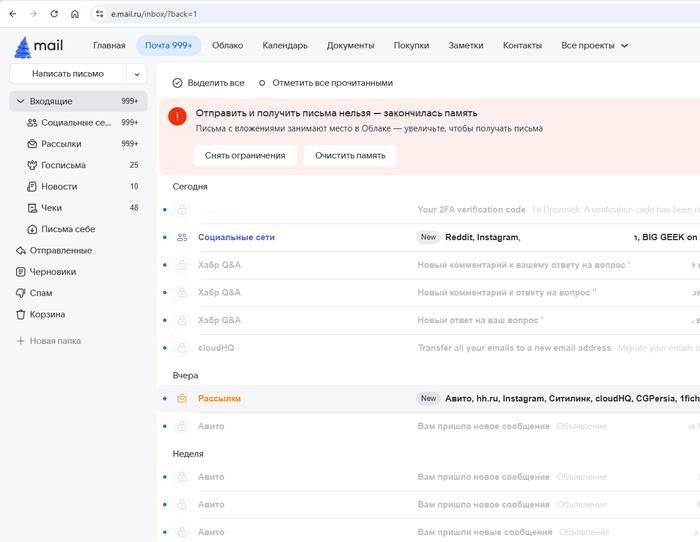
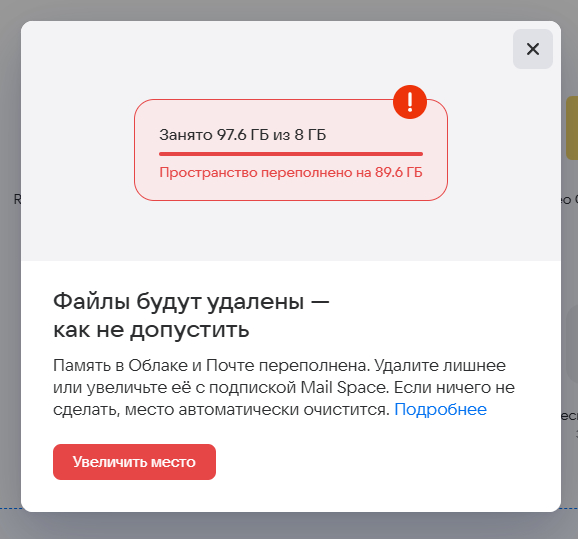
Сегодня захожу на почту и вижу - просмотр писем заблокирован, пока не удалю данные, переполняющие место в аккаунте сверх нормы или пока не куплю дополнительное место
скриншот заблокированных для чтения писем
скриншот из Mail Облака
Думаю, если вдруг вы будете покупать у них место в Mail Облаке, а потом перестанете платить - они и вам заблокируют функцию чтения писем, пока вы не удалите то, за что не платите...
Если коротко: настройкой автофильтров можно собрать в одну папку все письма больше определённого размера.
Пришло время заняться великой чисткой почты, потому что даже самое НЕВЕРОЯТНО ВЫГОДНОЕ предложение с расширенным облаком за 62р/мес меня не устраивает. И о бой, о бой, как же они решили усложнить этот процесс.
В большинстве сервисов, которые позволяют создать свою почту имеют такую функцию как сортировка писем по размеру вложений ну или хотя бы фильтр при помощи поиска и ключевых параметров (например size:>20mb).
Раньше была возможность управления хранилищем, где можно было отобразить файлы больших размеров и пачкой их удалить. Не так давно началась волна отмен безграничных (ну или что-то вроде 100 Гб) облачных хранилищ до конца жизни, о которых нам рассказывали когда эти сервисы только запускались, майлру не остался в стороне.
Единственное назначение облака майлру, которым все пользуются это почта, которая и наполняет его своими вложениями из писем. Ну и резкое ограничение места сопровождается страшилками во всплывающих окнах и вездесущими предложениями подписок с расширением хранилища. Я попытаюсь помочь тем, кому не сильно важно иметь всю переписку на почте за последние 10 лет, а просто хочется почистить крупные файлы.
Вот такая история мозолит глаза в ящике, отсчитывая дни последнюю неделю
1: Заходим в настройки в почте
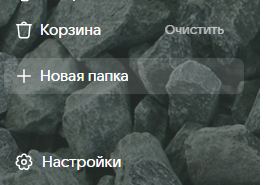
В левом нижнем углу экрана
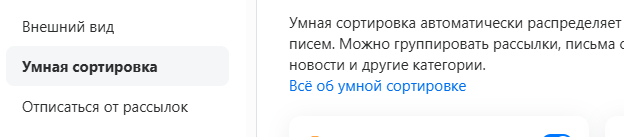
2: Выбираем умная сортировка
Рядышком также можно будет отписаться от рыссылок
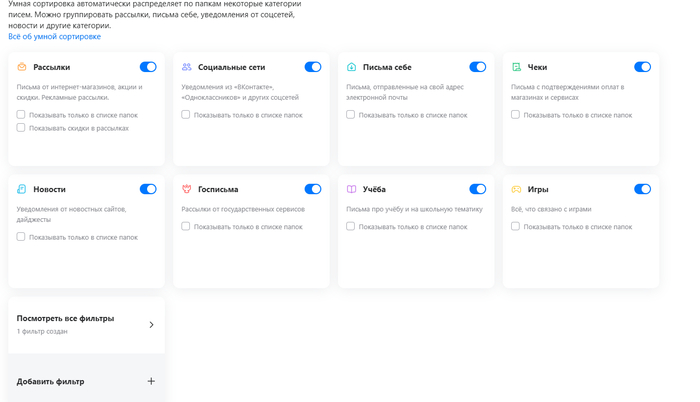
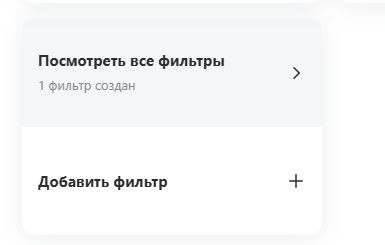
3: Добавляем новый фильтр
У меня уже один фильтр настроен. У вас последний блок может выглядеть чуть иначе
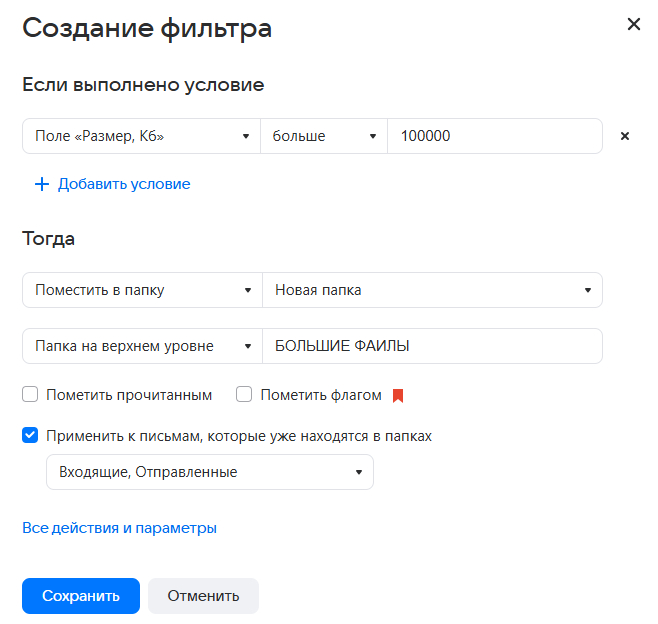
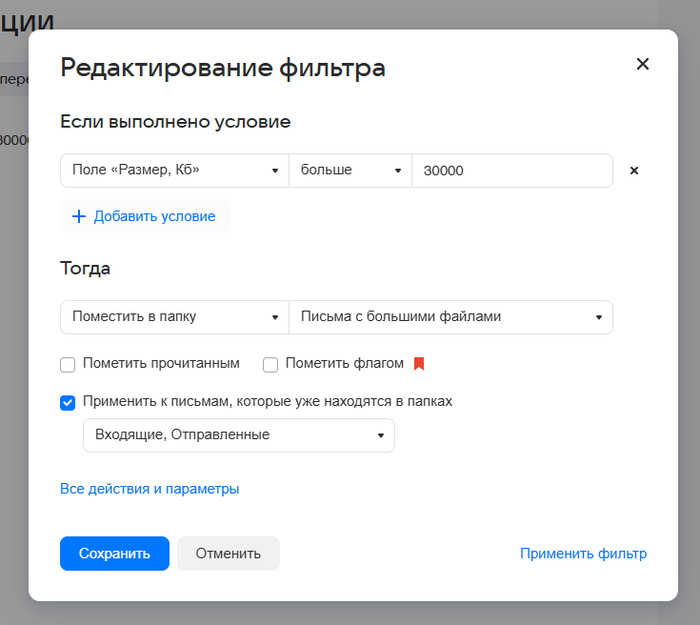
4: Настраиваем фильтр и тут же создаём папку под большие файлы. Добавляем в условиях размер больше 100 мб (не советую ставить маленькое значение изначально, так как в папку могут залететь куча писем с одним-двумя сканами, которые вам возможно нужны, а они запросто могут весить до 10 мб)
Так выглядит интерфейс фильтра. Мы ещё пару раз его увидим за сегодня.
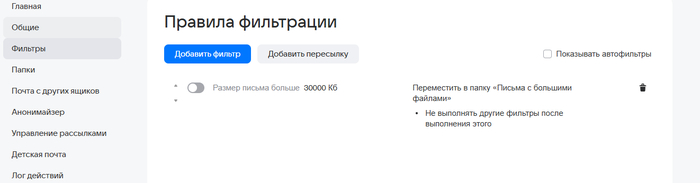
5: В папке будут письма, которые весят более 100 мб (я знаю что 100000 кб это не 100 мб). Если файлов там не оказалось после сохранения фильтра, то таких больших писем нет и мы можем фильтр немного подкорректировать. Он уже появится в списке умных сортировок и мы просто его перенастроим.
Тут в настройках умной сортировки уже будет выглядеть как у меня.
Здесь у меня тумблер отключен, так как не хочу, чтобы новые большие письма попадали в папку всегда, а только тогда когда я включаю фильтр.
Интерфейс редактирования фильтра.
При редактировании фильтра не забываем ставить галочку на "Применить к письмам, которые уже находятся в папках". А после того как перенастроили нажимаем применить фильтр и сохранить.
После проделанных манипуляций заходим в заветную новосозданную папку и чистим её. Надеюсь сэкономил кому-то 62 рубля.
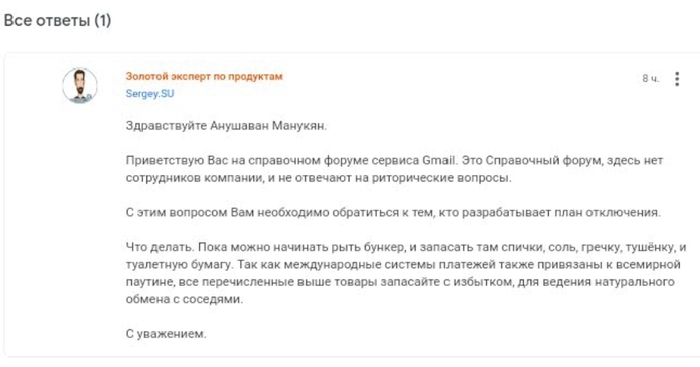
Google Диск — это один из самых простых и привычных инструментов для хранения файлов онлайн. Особенно это заметно на Android‑устройствах, где сервис встроен в систему и доступен сразу после покупки смартфона. Но для российских пользователей ситуация с подпиской изменилась уже несколько лет назад. После того как компания отключила собственную систему платежей в стране, привычные способы продления тарифа перестали работать.
Сегодня любая попытка оплатить подписку заканчивается стандартным уведомлением о том, что платежи в России недоступны. Те варианты, что раньше помогали — например, списание с мобильного счета или использование локальных сервисов — в 2025 году уже не поддерживаются. Само хранилище продолжает функционировать, но вопрос оплаты превратился в отдельную задачу, требующую поиска обходных путей за пределами привычных инструментов. В этом материале мы в редакции ggsel.net разберем актуальные способы приобретения подписки на Google Drive в России.
Как оформить Google One через ggsel
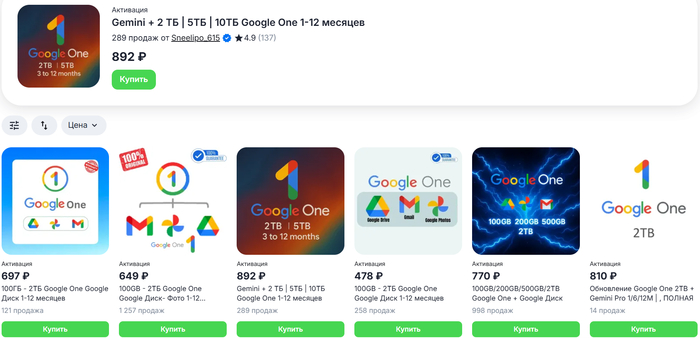
Если прямые платежи недоступны, удобным решением становится маркетплейс ggsel. Это площадка, где сделки проходят с защитой: деньги блокируются, то есть не придут посреднику, пока вы не подтвердите получение товара, и что с ним все в порядке. Продавцы проходят проверку, а система рейтингов помогает быстро понять, кому можно доверять. Для тех, кто часто покупает цифровые сервисы, это привычная среда — здесь продают не только игры и ключи, но и подписки, включая Google One.
На ggsel можно найти разные варианты хранилища: от базовых 100 ГБ до 2 ТБ и выше. Продавцы предлагают несколько способов активации — коды для самостоятельного ввода, готовые аккаунты с оформленной подпиской, приглашения в семейные группы или прямую активацию на ваш профиль.
Пошагово процесс выглядит так:
Зайдите на сайт ggsel. В поиске введите «Google Диск» или «Google One».
Отфильтруйте предложения — можно ориентироваться на цену или на рейтинг продавца.
Откройте описание товара, посмотрите отзывы, чтобы убедиться в надежности.
Выберите удобный способ оплаты: российская карта, СБП, электронный кошелек и другие варианты.
После оплаты получите подписку в том формате, который был указан продавцом — будь то код, данные от аккаунта или приглашение в семейный доступ.
Таким образом, весь процесс занимает буквально несколько минут, а благодаря системе защиты ggsel вы минимизируете риск нарваться на мошенников.
Самостоятельные способы оплаты
Если вы не хотите пользоваться маркетплейсами, то многие задачи можно решить самостоятельно. На Android первым шагом будет изменение региона в Google Play. Для этого создается новый платежный профиль или регистрируется отдельная учетная запись в другой стране.
Подробные инструкции по смене региона уже разбирались в отдельном материале, там же описаны способы пополнения баланса и оплаты покупок, включая расширение хранилища в Google Диске.
На iPhone процесс похожий — тоже потребуется смена региона учетной записи, либо регистрация нового иностранного аккаунта. Для владельцев iOS также подготовлен отдельный гайд, где подробно расписаны шаги и варианты пополнения Apple ID, а также оплата зарубежных сервисов.
Оплата Google One при помощи знакомых за границей
Если у вас есть друзья или родственники за пределами России, то именно они могут стать самым простым решением вопроса с оплатой Google Диска. Такой вариант избавляет от лишних сложностей.
Ваши знакомые могут провести оплату напрямую со своей зарубежной карты. Это можно сделать разными способами: оформить подписку на ваш аккаунт, создать новый или подключить вас к семейному доступу. В любом случае вам не придется самостоятельно разбираться с международными платежами — все решается через доверительный разговор и договоренность.
Один момент, который лучше обсудить заранее, — каким образом вы вернете средства за подписку. Четкие договоренности помогут избежать недопониманий и сохранить хорошие отношения, ведь в таких вещах прозрачность играет ключевую роль.
Какой вариант хранения выбрать
100 ГБ (₽139 в месяц) Подходит, если вам нужно место для личных файлов: фотографии, документы, резервные копии смартфона — все это спокойно помещается в такой объем.
2 ТБ (₽699 в месяц) Оптимально для фрилансеров и небольших команд. Здесь хватит пространства для тяжелых архивов: видео, проекты по дизайну, рабочие материалы — можно держать все под рукой.
Google Workspace (от ₽420 за пользователя) Решение для компаний. Каждый сотрудник получает свой аккаунт с 30 ГБ и доступ к инструментам для совместной работы — удобно, если нужно организовать командный процесс.
Как освободить место в Google‑хранилище без подписки: лайфхаки для тех, кто не готов платить
Если вы пока не планируете оформлять платную подписку, это не значит, что пространство в Google Диске, Фото и Gmail будет стремительно заканчиваться. Есть несколько простых шагов, которые помогут вернуть себе до 10 ГБ и продолжать пользоваться сервисами без лишних затрат.
1. Удалите копии одинаковых файлов
Со временем в облаке накапливаются дубликаты — одни и те же скриншоты, сохраненные несколько раз документы или фотографии. Чтобы не искать их вручную, можно воспользоваться утилитами вроде Duplicate Cleaner: они автоматически находят повторяющиеся файлы и предлагают удалить лишнее.
2. Проверьте корзину
Многие забывают, что удалённые файлы не исчезают сразу. Пока они лежат в корзине, они продолжают занимать место. Зайдите в раздел «Корзина» на Google Диске и очистите его — это мгновенно освободит часть хранилища.
3. Настройте хранение фото в Google Фото
В настройках сервиса есть пункт «Размер хранилища». Если выбрать вариант «Сокращенный объем», все старые снимки будут автоматически пересохранены в меньшем качестве. Для большинства пользователей разница незаметна, а место освобождается ощутимо.
4. Разгрузите Gmail от тяжелых писем
Письма с вложениями — особенно архивами, видео или презентациями — могут занимать сотни мегабайт. В поиске Gmail можно задать фильтр по размеру файлов и удалить самые «тяжелые» письма. Это простой способ вернуть себе несколько гигабайт.
Переходите на ggsel.net — торговую площадку, где вы найдете игры для ПК и консолей, DLC, сможете пополнить баланс популярных игровых и неигровых сервисов, купить и продать игровой аккаунт. И все это — по низким ценам!
Я на подробные вопросы отвечала, что все облачные хранилища принадлежат компаниям, которые их создали. Поэтому делаем копии всего важного и нужного самостоятельно.