Ищу энтузиаста помочь собрать устройство для квиза, чтобы играли незрячие
Всем привет.
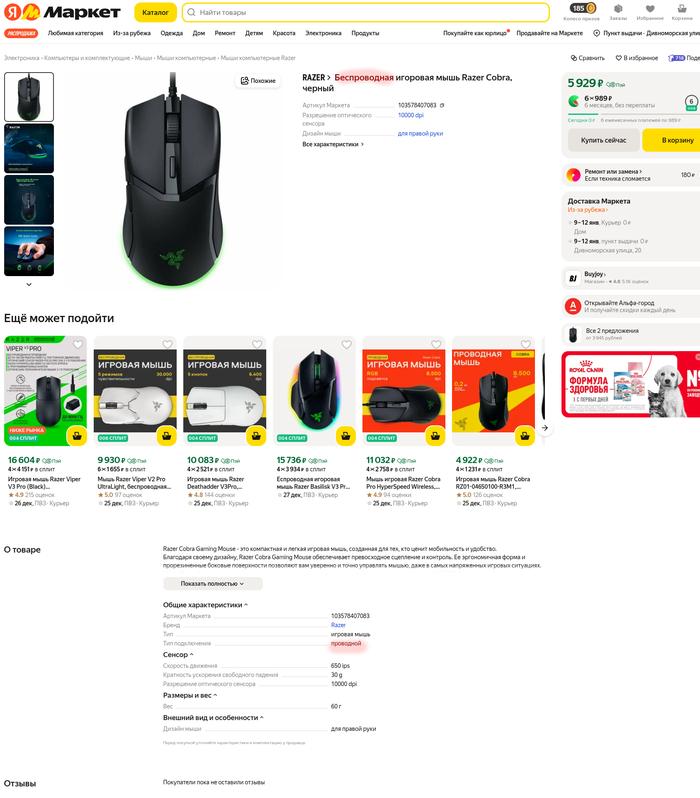
Тут до нашего Казанского общества слепых дошла популярность квизов. Но есть свои нюуансы. Убраны картинки, видео-вопросы и прочая визуалка. Возник вопрос с кнопками. Профессиональные устройства стоят дорого. Вначале подумал реализовать через беспроводные мышки и ПО на компе, которое будет отслеживать, какая мышка была нажата первая.
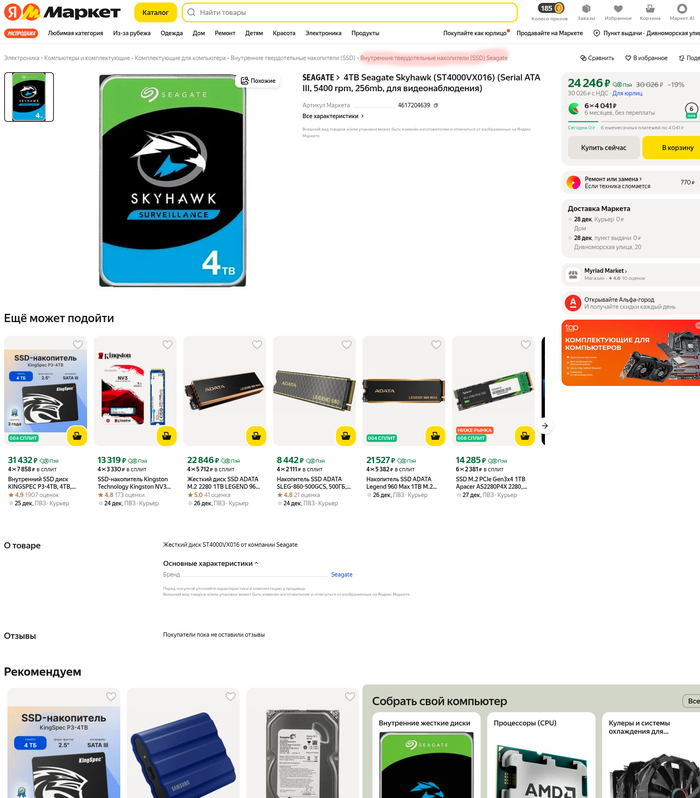
Потом попробовал поискать, что-нибудь типа энтер-антистресс. Но они все проводные. Теперь думаю может получится собрать с нуля, если найти все расходники. Код для ПО, которое будет отслеживать нажатие в принципе несложно и можно будет написать быстренько. Нужно только вначале определиться, что оно будет отслеживать, на чем стоит остановиться.
Но более красиво должно все получиться, если собрать с нуля на базе ардуино или на базе какого-нибудь старенького смарта на андроиде.
Вдруг среди моих читателей найдутся энтузиасты готовые сделать это чисто из интереса, себестоимость расходников беру на себя, естественно в разумных приделах. Для связи пишите на мыло
21x7@bk.ru
Немного обо мне, или как я докатился до жизни такой...
Привет! Я здесь всё рецептами сыплю, а как следует и не представился.
я слепой повар. Автор и ведущий кулинарного шоу «слепой шеф».
это молодой, активно растущий познавательно-развлекательный проект с шутками и самоиронией!
присоединяйтесь! Я пощупаю, сколько нас соберётся)
P.S.
В телеге уже почти 1000
Что умеет собака-поводырь (часть 10)
Люди часто идеализируют работу собаки-поводыря, приписывая ей возможности, которых у неё нет. Представляют себе, что незрячий, выходя из дома, просто подаёт команду — например, «поликлиника!», и собака ведёт его, не нуждаясь ни в каком вмешательстве человека.
В жизни всё иначе. Участие незрячего человека в работе собаки-поводыря очень значительно. Без него работа собаки и невозможна, и… не нужна! Ведь её действия имеют смысл только для человека, которому она помогает.
Во время движения по маршруту незрячий человек должен ориентироваться — то есть представлять себе, где он находится в данный момент. В этом ему помогают ориентиры — различные неподвижные элементы городской среды. Столбик, угол забора, край бордюрного камня — всё, что можно обнаружить с помощью трости, подходит в качестве ориентира. Их назначение — дать незрячему понимание, где он сейчас находится и в каком направлении продолжение его маршрута. Чаще всего ориентиры не являются препятствиями на пути и могут располагаться чуть в стороне. Также иногда ориентир обозначает развилку маршрутов.
Собак учат подводить незрячего к ориентирам. Для собаки ориентир — не очень понятная штука. Почему десять столбов мы проходим, не замечая их, а к одиннадцатому нужно непременно подойти? Собака запоминает каждый ориентир индивидуально — как объект, к которому нужно подойти и остановиться. Происходит это на том этапе дрессировки, когда собака уже достаточно уверенно ходит в шлейке. Дрессировщик направляет её к ориентиру, где останавливает и хорошенько поощряет. Кусочки лакомства часто кладут на ориентир или отдают собаке, поднеся руку к ориентиру — чтобы показать причину остановки. Постукивая по ориентиру тростью, дрессировщик дополнительно привлекает к нему внимание собаки. И таким образом будущему поводырю показывают все ориентиры на маршруте.
Постепенно от маршрута к маршруту собака запоминает ориентиры. С одной стороны, дрессировщик стремится максимально её заинтересовать, сделать ориентир привлекательным для собаки, чтобы она активно подтягивала человека к нему. Для этого фрагмент маршрута с подходом к ориентиру повторяют насколько раз подряд, не скупясь на лакомство и похвалу. В то же время собака должна усвоить, что пройти мимо ориентира никак нельзя. При попытке пройти дрессировщик строго командует «стоять!» и рывком поводка принуждает собаку остановиться. Постукиванием трости по ориентиру он напоминает собаке о причине остановки и повторяет с ней этот участок маршрута, чтобы добиться правильного действия и закрепить его поощрением.
Собака усваивает принцип и технику подвода человека к ориентиру. Впоследствии на новых для неё маршрутах она быстро запоминает ориентиры, выбранные незрячим хозяином.
Читай остальные посты из этой серии у меня в профиле.
Расскажите, вы знали о том, что собак учат находить ориентиры на маршруте, или это новая для вас информация?
Шаг четвертый. Просмотр постов и комментарии
Начнем с того, что поиск по сайту недоступен незрячим от слова совсем. Писал им в комментариях, может, исправят, когда. Ищите через Гугл.
Просмотр постов.
Как, вы, наверно догадались, посты здесь можно не только лишь публиковать. Вернее, посты тут могут публиковать не только лишь все, вернее, мало кто может это не только лишь делать. Также можно их тут и просматривать. Вы, наверно, обращали внимание на ссылки и заголовки на площадке. Так можно посмотреть горячие, лучшие, свежие и прочее. Есь также и топ прошлой недели. Открывайте ссылки, изучайте. Открыли, например, в топах какого-то автора, вы попадаете на его страницу. Там как у вас, об авторе, его посты. Можно читать, ставить плюсики. У каждого поста есть теги, по ним тоже можно переходить. Фильтруя контент по этим тегам, например, юмор. А также можно подписаться на данного автора. Есть в ссылках и сообщества, открыв их, можно поискать сообщество и для себя. Или создать его.
Открыв какой-либо из постов, можно написать комментарий. Он находится ниже самого поста, после комментариев, которые написали к этому посту до вас. Быстрее всего его найти горячими клавишами скринридера. Я писал ранее, какая это клавиша, конечно вы её знаете. Вот туда и попадаете, буквально нажав два раза эту клавишу (E). Там текстовое поле и кнопка – отправить.
Просмотр своих подписок.
Там, наверху, где ссылки с горяченьким, есть и ссылка – подписки. Открыв её, вы попадаете в свои подписки, быстрого способа добраться до них, я не знаю. Скорее всего, это горячие клавиши перехода по кнопкам, это буква B. Нажав несколько раз, попадете прямо к ним. Там нажимая пробел на той или иной ссылке, ниже меняется информация. Если вы нажали на название одного из сообществ где вы состоите, ниже будут посты данного сообщества. Их можно читать и от сюда. Для отписки от того или иного сообщества, вам необходимо выше развернуть его, потом поискать его название в тегах ко всем постам, которые выпали. Открыть ссылку с названием сообщества, отыскать там информацию – о сообществе, будет там и кнопка отписаться. Отписаться от автора еще проще. Там же, в подписках, ищите ссылку – авторы, активируйте её. Ниже ищите автора, от которого хотите отписаться, открывайте его и ищите кнопку – отписаться. Горячие клавиши всё те же, переход по заголовкам.
Второй способ отписок от авторов и сообществ, гораздо легче. Ищите и открывайте ссылку – управление подписками. Там достаточно открыть ссылку с авторами, сообществами и прочее, как они появятся ниже. У каждого автора или сообщества, будет и кнопка отписаться. Быстрее всего добраться туда горячей клавишей E. Переход по полям ввода.
Ответы и комментарии.
Вот и добрались до самого вкусного. Срач, наше всё. На своей странице, впрочем, практически на всех страницах, можно повстречать информацию о себе. Между уведомлениями от сайта, до первого заголовка. Вот там есть и нужные нам ссылки. Ответы, это и есть комментарии на ваши посты. Возле этой ссылки, видно количество комментариев на ваш пост. Дальше ссылка – комментарии, это то что писали вы. Дальше я не рассматриваю, отдаю вам на откуп.
Давайте откроем ссылку – ответы и посмотрим, что там есть. Быстро попасть в начало ответов, можно по заголовкам. Там имеются некоторые фильтры и поисковая строка. Ну а ниже, все комментарии. Читайте их всласть. После каждого комментария есть кнопки, кнопка – ответить, озвучивается отлично. Остальные кнопки нет, для чего они, я ХЗ. Перед каждым комментарием, название поста, который от комментировали, далее кто от комментировал. Если вдруг, захотели ответить, жмите одноимённую кнопку. Появится поле для ввода комментария и кнопка – отправить.
Вот и всё. Изучайте, общайтесь, пилите свой контент. Знаю, среди незрячих есть люди, пишущие хорошие стихи, или смешные сторис. Правда есть proza.ru и stihi.ru. Там тоже все отлично с доступностью, но там тусовка малоактивная, тут движуха.
На этом всё, успехов!
Шаг третий. Публикуем первый пост
И снова наш пост.
Давайте добавим в черновик второй пост, и, наконец, опубликуем хоть что ни будь. Открываем наш Пикабу, открываем ссылку с черновиками. Ого, да тут изменения! Да, тут появился черновик нашего будущего первого поста. Потом сюда вернёмся, а пока, откроем ссылку – добавить пост.
Заполняйте все поля; Название, тело поста, теги, сообщества; подымайте флаги и добавляйте пост в серию; подключите нужные сообщества.
Поднимайтесь к кнопкам управления постом. Опять нажмите кнопки – предпросмотр и сохранить черновик. Да, снова всё. Мы же должны понять, как работать с черновиками! А там теперь два из десяти. Два это понятно, это наши посты, а вот что такое десять. Скорее всего, это количество доступных черновиков. Добавили черновик, закрывайте форму создания постов.
Наконец-то, публикация.
Переходим к нашим черновикам, открыв одноименную ссылку. Она имеется практически на всех страницах площадки.
Там мы видим уже два наших черновика. Название, ниже немного текста, еще ниже время со времени создания черновика. Ну и какую-то кнопку без названия, я ХЗ что это за кнопка. Может, кто-то в комментариях нам ответит!? Кстати, о птичках, об этих самых комментариях. Вам будут писать не только восторженные отзывы и ставить плюсики. Готовьтесь к этому, к психологу сходите что-ли. А мы поехали дальше. Давайте опубликуем наконец первый пост.
Я выбираю из черновика первый пост, буду публиковать их в таком порядке.
Ну наконец-то, публикация.
Находим наш первый пост, встаём на его название и жмем клавишу пробел/Space. Нас перебрасывает в диалог создания постов, все наши поля заполнены. Все внимательно проверяем, при необходимости редактируем. Редактор не поддерживает html код, так что, ссылки добавлять получится вряд-ли. И переходим вверх, к кнопкам управления постом. Нажимаем кнопку – предпросмотр, читаем ниже информацию и, если все чики-пуки, нажимаем кнопку – опубликовать пост. Всё, пост готов. А вас перебросит на вашу страницу.
Кстати, посты на Пикабу, удалять не получится, только скрыть.
Можно пост конечно редактировать, но редактор настолько ущербен, что я не рассматриваю его, там мало что можно сделать. Но, если хотите, вот как туда попасть. Открываете пост, который хотите отредактировать, берёте из его адреса в адресной строке цифры, которые находятся в конце адреса. Берёте только цифры, до подчеркивания перед ними. Потом вставляете эти цифры в новый адрес, который мы сейчас сформируем. Создайте простой текстовый документ.txt, напишите такое (pikabu.ru/edit/) и после последнего слэша добавьте свои скопированные ранее цифры. Всё строка сформирована, теперь вставляйте её в адресную строку браузера и жмите Ентер. Вы попадёте в редактор и ваш пост будет уже там. Сами там при нужде разберетесь. Конечно есть более простой способ прямо со страницы поста, но незрячим он не доступен. Кнопки не озвучиваются. Как пост скрыть, я не рассматриваю, Гугл помнит всё, да и как выяснилось, Пикабу тоже.
А что дальше?
Если вы добавляли пост в какое-либо сообщество. Скорее всего, пост сразу не появится нигде. Необходимо время для проверки его в том сообществе, ничего страшного. Можно проверить создание постов и без сообществ вовсе.
Да, пост из черновиков пропадет.
Давайте рассмотрим, как удалять черновики. Вы открыли черновики, у вас там несколько черновиков. Если вы захотели удалить их все, вам повезло. Просто жмите одноименную кнопку. А что делать, если вам надо удалить один черновик? Ничего сверхсложного, у каждого черновика есть кнопка. К сожалению, она без названия, скорее всего, там просто картинка. Разработчикам данного ресурса, следовало-бы знать о стандартах доступности. Так сказать, Accessibility и Usability. Там всё расписано, даже про незрячих и как они пользуются интернет. Короче, кнопка такая есть после каждого названия черновика, перед телом поста. Нажав её после не нужного вам названия черновика, откроется форма для его удаления. Для его поиска, после того, как нажали эту кнопку у удаляемого поста, прокрутите в самый низ страницы. Там вы увидите этот диалог. Там и жмите кнопку – удалить, ну или отмена. Все, черновик этот будет удалён. Внимание! Что-бы потом, горько не плакать, поиграйтесь там, предварительно создав несколько черновиков именно для их удаления.
А где-пост-то?
Если сообщество отрыгнуло ваше творчество, не печальтесь. Через день, ваш пост все-таки появится в ваших опубликованных постах на вашей странице.
Прошло несколько минут и вот, в уведомлениях площадки. Помните, около графической ссылки add? Появилось новое уведомление. Открыл, прочитал, узнал, что, наш пост одобрили в сообществе, в которое мы его публиковали. Давайте поищем его снова на нашей странице с нашим ником. Так и есть, наш пост появился, как в серии, так и в сообществе. Что-ж, ждем реакции коллег по нашему ремеслу. Это была шутка юмора. Реакции конечно могут и последовать, но это вовсе не обязательно. Да и реакция может оказаться, довольно нелестной.
Вот далее мы и будем это рассматривать, и как-то реагировать.
Сортировка в серии.
Вы, наверно, добавили уже несколько постов в свою серию, а они почему-то не по порядку. Идут поимашь по дате, самые свежие вначале. Ничего, сейчас мы это исправим. Открываем нашу страницу, кликая по ссылке с ником. Лучше всего конечно из избранного, так быстрее. Переходим к сериям, ищем нашу серию. Там может быть у вас уже несколько разных. У каждой серии есть кнопка – редактировать. Её-то мы и нажимаем. И снова вниз, там ищем открывшиеся настройки. Мы их рассматривали в самом начале нашего повествования. Мы тут можем, изменить название серии, добавить посты в серию, настроить порядок постов, а также удалить серию. Посты при этом не будут удалены и будут просто, без серии.
Давайте изменим сортировку по порядку серии, а не по дате. Нажимаем ссылку – настроить порядок постов, ищем там же ссылку – сначала новые, нажимаем её и в самом низу, открываются варианты сортировки. Выбираем – сначала старые, нажимаем пробел, проверяем результат. Там же внизу. Если все устраивает, нажимаем там же кнопку – применить, а потом кнопку - сохранить. Так мы сортируем посты в серии, чтобы они шли по порядку.
Там же можно и добавить посты в серию, если вдруг забыли это сделать. Снова на нужной серии жмите кнопку – редактировать, а потом в самом низу ищите ссылку – добавить посты в серию и жмите её. Открывается все там-же внизу новый диалог. Там можно поискать посты вручную, а можно написать его название в появившемся текстовом поле. Нашли, отмечайте его пробелом, и так дальше. Пока не отметите все необходимые посты. Ну а потом, жмите кнопку – применить. Вот и всё, с сериями покончено.
Кстати, первый пост проверили и добавили в сообщество быстро, а второй, только на следующий день. Так что, не спешите волноваться раньше времени. Его всё равно опубликуют позже, но без сообщества.