
Как подключить Orange Pi3 zero 3 к Ender-6
Есть Ender-6, есть Orange Pi zero 3. Собственно вопрос, как подключить Orange Pi3 zero 3 к принтеру для установки Octopus? USB в принтере нет.
Подскажите решение
Есть Ender-6, есть Orange Pi zero 3. Собственно вопрос, как подключить Orange Pi3 zero 3 к принтеру для установки Octopus? USB в принтере нет.
Подскажите решение
1. Подготовка системы
1.1. Ставим образ
Ставим образ Armbian Minimal/IOT Debian 12 (Bookworm)
1.2 Подключаемся по Lan.
1.3 Пропускаем добавление пользователя
Пропускаем добавление пользователя Crtl+с
1.4. Настройка WiFi
Устанавливаем и включаем WiFi, коннектимся к сети:
apt-get install network-manager-gnome
sudo nmtui
Теперь после перезагрузки OPI будет автоматически коннектиться по WiFi к выбранному подключению, но лучше, конечно, всё настроить ещё по LAN.
1.5 Перезагрузка
sudo reboot
2. Добавление пользователя pi
2.1. Создание пользователя и назначение групп
sudo adduser pi
sudo usermod -a -G tty pi
sudo usermod -a -G dialout pi
sudo adduser pi sudo
2.2. Перезагрузка системы
sudo reboot
2.3 Заходим под пользовтелем pi.
3. Настройка sudoers
3.1. Редактирование файла sudoers
Редактируем sudoers, добавляем пользователю pi все разрешения.
Этот этап очень важный и нельзя ошибиться. При открытии может потребоваться закрыть 2-ю страницу (Ctrl+X):
sudo nano edit /etc/sudoers
Добавляем в следующий блок:
#User privilege specification
root ALL=(ALL:ALL) ALL
pi ALL=(ALL:ALL) ALL // этот блок без сноски
Сохраняем изменения (Ctrl+O, подтверждаем, Ctrl+X – закрываем).
!!!!!!Обращаю Ваше внимание, что это изменение может нести потенциальные угрозы безопасности!!!!!!
3.1.1 Если нехотите каждый раз вводить пороль после команды sudo.
По умолчанию, команда sudo запрашивает пароль на каждый свой вызов, в случае если вы четко осознаете что вам такое поведение команды sudo избыточно, можно перевести ее в режим без запроса пароля, для этого выполняем следующую команду:
sudo EDITOR=nano visudo
в появившемся редакторе находим блок:
# Allow members of group sudo to execute any command
%sudo ALL=(ALL:ALL) ALL
и приводим его к виду:
# Allow members of group sudo to execute any command
%sudo ALL=NOPASSWD: ALL
!!!!!!Обращаю Ваше внимание, что это изменение может нести потенциальные угрозы безопасности!!!!!!
3.2. Перезагрузка системы
sudo reboot
4. Установка необходимых пакетов
4.1. Установка остальных пакетов (копируем целиком)
sudo apt update && sudo apt upgrade –y
sudo apt install -y \
git \
make \
gcc \
libncurses-dev \
libusb-1.0-0-dev \
python3-virtualenv \
python3-dev \
avrdude \
zlib1g-dev \
libjpeg-dev \
libopenjp2-7-dev \
libtiff5-dev \
libfreetype6-dev \
liblcms2-dev \
libwebp-dev
5. Расширение оперативной памяти
5.1. Увеличиваем объем оперативной памяти до 2 ГБ
sudo fallocate -l 2G /swapfile
sudo chmod 600 /swapfile
sudo mkswap /swapfile
sudo swapon /swapfile
echo '/swapfile none swap sw 0 0' | sudo tee -a /etc/fstab
6. Увеличение объёма папки /tmp
6.1. Редактируем /etc/fstab
sudo nano /etc/fstab
Найдите строку:
tmpfs /tmp tmpfs defaults,nosuid 0 0
Измените её, добавив параметр size=512M:
tmpfs /tmp tmpfs defaults,nosuid,size=512M 0 0 (должно выглядеть так)
Сохраните файл (Ctrl+O, затем Enter) и выйдите (Ctrl+X).
6.1.1 Проверка swap
free -h
Должно быть так ну или около того.
total used free shared buff/cache available
Mem: 485Mi 83Mi 296Mi 1.5Mi 118Mi 402Mi
Swap: 2.2Gi 0B 2.2Gi
6.2. Перезагрузка системы
sudo reboot
7. Установка скрипта KIAUH
7.1. Клонирование репозитория и запуск скрипта
sudo git clone https://github.com/th33xitus/kiauh.git
запускаем KIAUH
./kiauh/kiauh.sh
7.2. Установка компонентов
Устанавливаем:
Klipper для 1 машины*
Выбираем Python 3.x
Moonraker
Fluidd или Mainsail (веб-окружение)
Заднее ведомое колёсико меня вообще не устраивало - робот застревал на порогах, страшно гремел и пугал кошку. Нашёл колесо от, опять-же, пылесоса. Но оно должно быть сильно утоплено в корпус. Быстренько соорудил модельку и напечатал крепление. Теперь всё устраивает ))
Кроме того, выяснилось, что power bank Xiaomi 20000mAh нифига не тянет одновременно включенную логику и лидар. Так только нагрузка на процессор Orange возрастает (я начинал стримить видео с камеры) - получаем просадку напряжения и зависания контроллеров.
Решил заменить на аккумулятор 12В, такой же, как для ходовой части. Тоже через DC-DC преобразователь. Теперь с этим тоже вроде всё хорошо - ещё одно улучшение аппаратной платформы.
Заодно подключил IMU (MPU6050) но пока софт под него не интегрировал. Наверное, это пойдёт уже вместе со SLAM, когда руки дойдут.
Больше информации в ТГ: https://t.me/robostroy
YouTube: https://www.youtube.com/@seko2k19
rViz2 показал, что облако точек наблюдается и коррелирует с внешним миром. Ещё есть подозрение, что я неправильно развернул лидар по курсу, может надо программно скорректировать угол.
В целом, можно записать в успех )) Лидар установлен, события идут в топик, видны подписчикам. Следующий этап - картография, навигация и избегание препятствий. Nav2, mapserver, сонар — много сложного, но интересного ))
Больше информации в ТГ: https://t.me/robostroy
YouTube: https://www.youtube.com/@seko2k19
Переделал схему питания, чтобы лидар можно было включать отдельно, по своей линии питания. У него потребление ~400мА, больше, чем вся остальная логика, включая Orange PI.
Собрал, включил. На python написал простейший скрптец, чтобы увидеть данные, которые он шлёт. Увидел ))
Следующий этап - подключение лидара к ROS2-ноде и визуализировать данные на RViz.
Больше информации в ТГ: https://t.me/robostroy
И как обычно, дублирую на других площадках:
Лидар с Алиэкспресса, от робота-пылесоса. Будет основой навигационной системы будущего робота. Целью теста было припаять нужные провода, проверить мотор и логику перед монтажём на платформу.
Подробно процесс стройки освещаю здесь: https://t.me/robostroy
и здесь: https://www.youtube.com/@seko2k19
Подписывайтесь, должно быть интересно!
1. Подготовка системы
1.1. Ставим образ
Ставим образ Armbian Minimal/IOT Debian 12 (Bookworm)
https://www.armbian.com/orange-pi-zero/
1.2. Пропускаем добавление пользователя
Пропускаем добавление пользователя Crtl+с
1.3. Настройка WiFi
Устанавливаем и включаем WiFi, коннектимся к сети:
apt-get install network-manager-gnome
sudo nmtui
Теперь после перезагрузки OPI будет автоматически коннектиться по WiFi к выбранному подключению, но лучше, конечно, всё настроить ещё по LAN.
2. Добавление пользователя pi
2.1. Создание пользователя и назначение групп
sudo adduser pi
sudo usermod -a -G tty pi
sudo usermod -a -G dialout pi
sudo adduser pi sudo
2.2. Перезагрузка системы
sudo reboot
3. Настройка sudoers
3.1. Редактирование файла sudoers
Редактируем sudoers, добавляем пользователю pi все разрешения.
Этот этап очень важный и нельзя ошибиться. При открытии может потребоваться закрыть 2 страницу (Ctrl+X):
sudo nano edit /etc/sudoers
Добавляем в следующий блок:
#User privilege specification
root root ALL=(ALL:ALL) ALL
pi ALL=(ALL:ALL) ALL // этот блок без сноски
Сохраняем изменения (Ctrl+O, подтверждаем, Ctrl+X – закрываем).
3.2. Перезагрузка системы
sudo reboot
4. Установка необходимых пакетов
4.1. Установка net-tools
sudo apt-get install net-tools –y
4.2. Установка остальных пакетов (копируем целиком)
sudo apt install -y \
git \
make \
gcc \
libncurses-dev \
libusb-1.0-0-dev \
python3-virtualenv \
python3-dev \
avrdude \
zlib1g-dev \
libjpeg-dev \
libopenjp2-7-dev \
libtiff5-dev \
libfreetype6-dev \
liblcms2-dev \
libwebp-dev
5. Обновление системы
5.1. Обновляем установленные пакеты и систему
sudo apt update && sudo apt upgrade –y
6. Расширение оперативной памяти
6.1. Увеличиваем объем оперативной памяти до 2 ГБ
sudo fallocate -l 2G /swapfile
sudo chmod 600 /swapfile
sudo mkswap /swapfile
sudo swapon /swapfile
echo '/swapfile none swap sw 0 0' | sudo tee -a /etc/fstab
7. Увеличение объёма папки /tmp
7.1. Редактируем /etc/fstab
sudo nano /etc/fstab
Найдите строку:
tmpfs /tmp tmpfs defaults,nosuid 0 0
Измените её, добавив параметр size=512M:
tmpfs /tmp tmpfs defaults,nosuid,size=512M 0 0 (должно выглядеть так)
Сохраните файл (Ctrl+O, затем Enter) и выйдите (Ctrl+X).
7.2. Перезагрузка системы
sudo reboot
8. Установка скрипта KIAUH
8.1. Клонирование репозитория и запуск скрипта
sudo git clone https://github.com/th33xitus/kiauh.git
запускаем KIAUH
./kiauh/kiauh.sh
8.2. Установка компонентов
Устанавливаем:
Klipper для 1 машины*
Выбираем Python 3.x
Moonraker
Fluidd или Mainsail (веб-окружение)
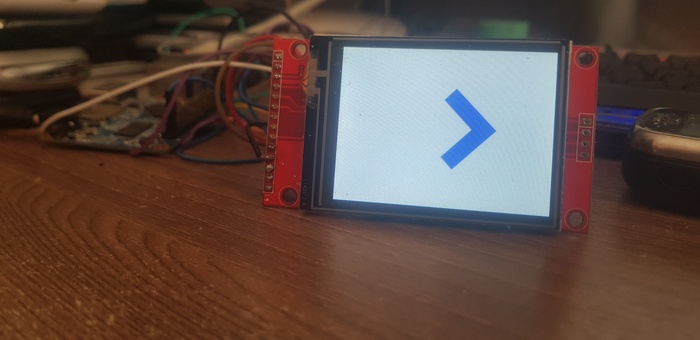
В своей жизни я обожаю как минимум три вещи: это C# (как и .NET в целом), интересное железо и одноплатные компьютеры. В Embedded-системах на Linux обычно принято писать код на C/C++ для решения чувствительных к производительности задач и интерпретируемых Lua/Python для быстрого прототипирования, которые стали популярны в встраиваемых устройствах сравнительно недавно. Однако о нативной разработке под одноплатники на C# практически ничего не слышно и я решил исправить это недоразумение! В сегодняшнем материале: рассмотрим, какие платформы .NET нам доступны на одноплатниках, научимся работать с GPIO и SPI в юзерспейсе, а также напишем практическое приложение, которое реализовывает драйвер дисплея и выводит на экран определенное изображение.
Одноплатники уже давно вошли в повседневную жизнь многих DIY-щиков, сисадминов и людей, которые интересуются мини-компьютерами. Казалось бы, одну и ту же задачу можно решить несколькими методами на самых разных языках: кто-то предпочитает писать нативный код на тех же плюсах, а особо прожженные — на Plain-C и ассемблере, стараясь получить максимальную производительность, а кто-то хочет сразу перейти к реализации своего устройства не заморачиваясь с подробным изучением того, как чип работает «под капотом» и какие шины существуют, ограничиваясь использованием готовых библиотек.
Но я лично очень люблю C# за его максимальную гибкость, позволяющую оптимизировать некоторые обращения к памяти путем получения прямых указателей на данные, умеет в удобные темплейты, а также имеет механизм для маршаллинга (прямой импорт функций из библиотек, возможность создать нативный трамплин на управляемый делегат, возможность быстрого копирования из unmanaged в managed окружение и т. п.). Потому всегда думал: почему бы его не использовать в своих embedded-проектах на базе одноплатников?
Сейчас .NET можно накатить на большинство современных одноплатников, за исключением самых слабых с 64Мб ОЗУ «бутербродом» на чипе (AllWinner F1C100s, AllWinner V3s, некоторые MStar и т. п.). Доступно два рантайма, которые предлагают разные профили и соответственно, разный функционал.
dotnet — официальный рантайм, который реализует профиль .NET Core (ой, простите, так уже не модно, теперь это просто .NET). Предоставляет весь современный базовый функционал дотнета вкупе с современными версиями самого C#, но в нём нет, например, Windows Forms для UI (если вы используете полноценные «иксы» и GTK), и System.Drawing для обработки графики и отрисовки текста. Это эталонная реализация дотнета и его можно без проблем накатить на любой одноплатник, для которого есть достаточно свежий Linux.
Mono — альтернативная реализация .NET Framework для Linux, ранее активно использовалась в Unity. В отличии от .NET Core, может работать и на более старых одноплатниках на прошлых версиях дистрибутивов Linux, в том числе и самой первой Raspberry Pi. Считается более медленной, чем dotnet, зато имеет значительно большую функциональность, почти идентичную фреймворку на Windows.
В сегодняшней статье мы будем писать программу на C# для OrangePi One, которая должна инициализировать дисплей из юзерспейса и выводить на него определенные данные. В качестве профиля используем .NET Framework 4 (да, я порой старомоден), а одноплатником выступит OrangePi One в стоковой конфигурации ядра, без правок devicetree, где по умолчанию у нас доступен spidev без аппаратных чипселектов, доступ к GPIO из /sys/ и i2cdev.
Для начала нам нужен образ системы для нашего одноплатника. Какой — выбирать вам. Для большинства устройств на чипсетах AllWinner доступны образы с ядром 3.x, которые более стабильны, но не используют devicetree и не входят в мейнлайн и 5.x, так называемый мейнлайн, но там всё ещё есть некоторые нюансы. Я выбрал Ubuntu Xenial с ядром 5.3.5.

Теперь самое время накатить рантайм, что мы и делаем командой:
apt-get install mono-all
Обратите внимание, Mono громоздкий и с учетом всех зависимостей может устанавливаться минут 30, если у вас достаточно медленная флэшка. Всё, теперь устройство готово к запуску программ на дотнете, нашу программу можно запустить следующей командой:
mono assembly.exe
Давайте же перейдём к фактической реализации нашей программы и узнаем как работать с периферией устройства!
Начинаем с GPIO или «ногодрыга». В Linux есть удобный интерфейс, позволяющий экспортировать пины общего назначения в юзерспейс и рулить ими прямо из sysfs, в том числе и из терминала! Для реализации софтварного SPI или быстрого опроса цифровых пинов такой способ не подойдет — слишком большой оверхед, но для моргания светодиодами, обработки кнопок или… программного ногодрыга чипселектом — вполне подойдет :)
Как я и говорил выше, GPIO сначала нужно сделать видимым в sysfs — т. е. экспортировать, путём записи номера нужного пина в «файл» /sys/class/gpio/export. Посчитать ID нужного пина можно с помощью простой формулы: (позиция буквы в алфавите — 1) * 32 + номер пина. То есть, для PA10 ID будет 10. При ошибке, системный вызов close выбросит ошибку, а поток в C# — IOException.
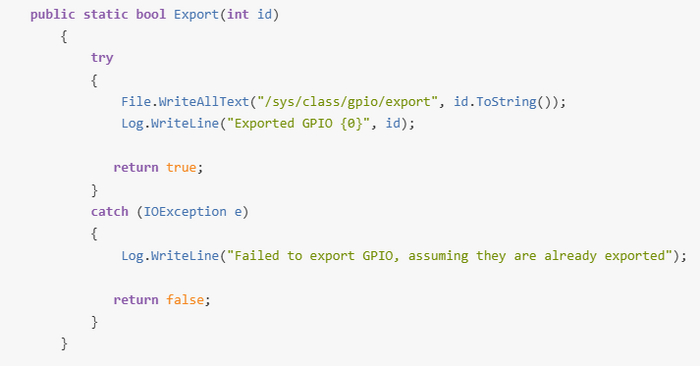
После этого, по пути /sys/class/gpio/gpio10/ появится директория с файлами direction, куда нужно записать направление нашего пина («in» — ввод, «out» — вывод) и value, куда мы будем записывать или читать значение пина. Реализовать управление пином можно так:
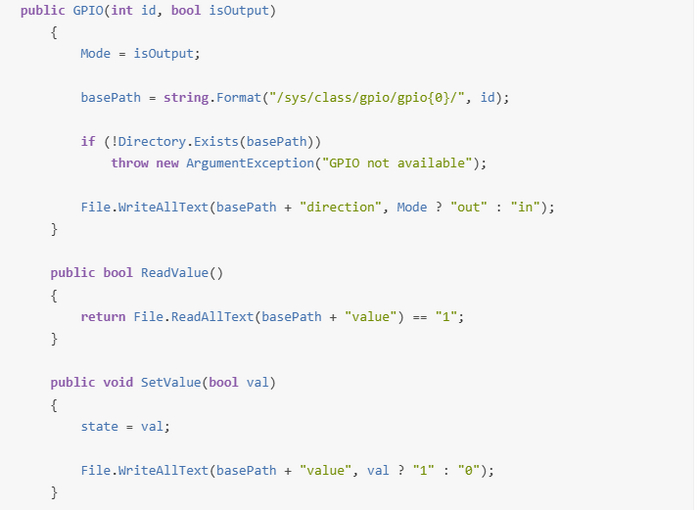
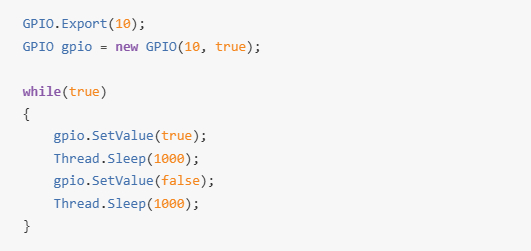
Да, всё так просто! Мигалка светодиодом в нашем случае будет выглядеть так:
Переходим к чему посложнее, а именно к SPI из всё того-же юзерспейса!
Для управления SPI нам потребуется вызов ioctl, который позволяет отправлять устройству различные пакеты с описанием команд. Для этого нам пригодится PInvoke:
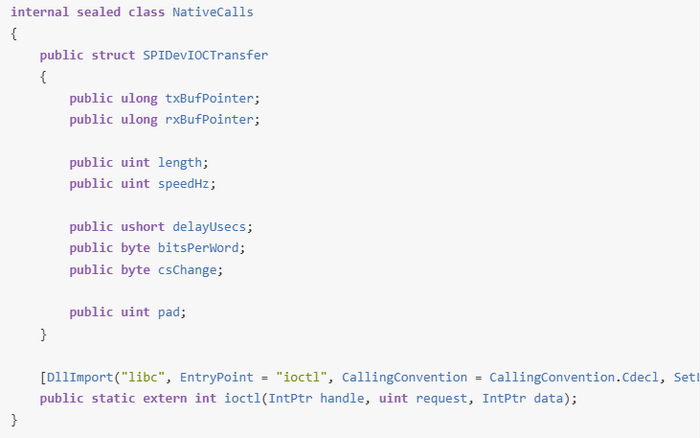
Для каждой аппаратной шины SPI создаётся одно устройство spidev. В случае OrangePi One, по умолчанию экспортирована только одна шина (поскольку и SPI-контроллер на гребенке лишь один) — spidev0.0. Для начала открываем наше устройство для записи:
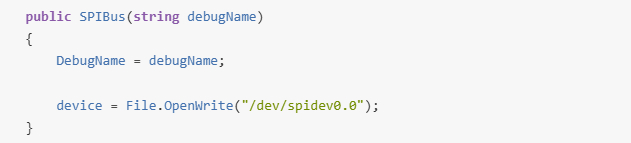
Драйвер spidev работает по принципу транзакций — вы посылаете IOCTL с запросом SPI_IOC_MESSAGE (в оригинале это макрос с возможностью послать сразу несколько транзакций в драйвер) и указателем на структуру spi_ioc_transfer с описанием отправляемых или получаемых данных, а драйвер уже сам решает что и когда отправить, при этом вызов ioctl — блокирующий, то есть управление в поток вернется только когда драйвер завершит работу. Но есть нюанс — драйвер SPI у чипсетов AllWinner не может отправлять более 128-байт (на AllWinner A10/A13 — 64-байт) данных за транзакцию, поэтому большой массив данных придётся разбивать на несколько мелких:
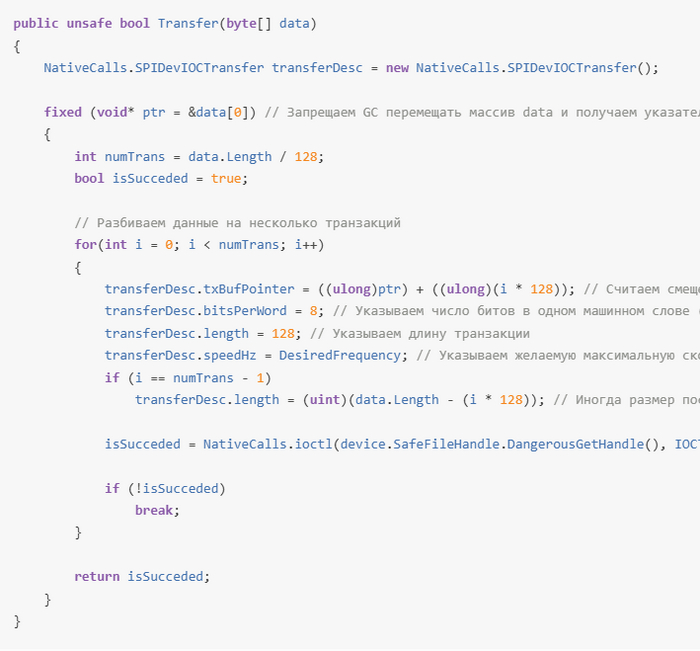
Уже в шоке от обилия указателей в коде на шарпе? :) Надеюсь, комментарии помогут вам разобраться.
Тоже самое и для чтения данных с шины, только вместо txBufPointer — rxBufPointer.
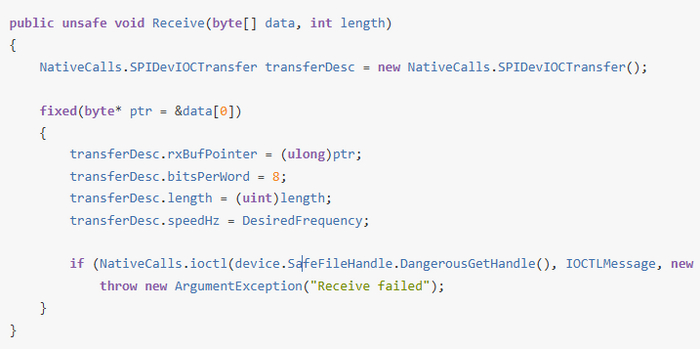
Пример работы прост до безобразия:

Имея GPIO и SPI уже можно переходить к реализации чего-то более конкретного!
В качестве дисплея я буду использовать стандартную дешёвую 2.4" матрицу с разрешением 240x320 и контроллером ST7789 с интерфейсом SPI. Для использования дисплея с питанием 3.3В нужно поставить перемычку на позиции J1, как показано на фото ниже.
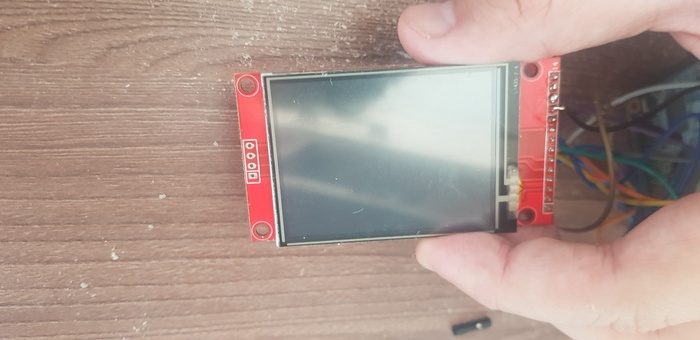
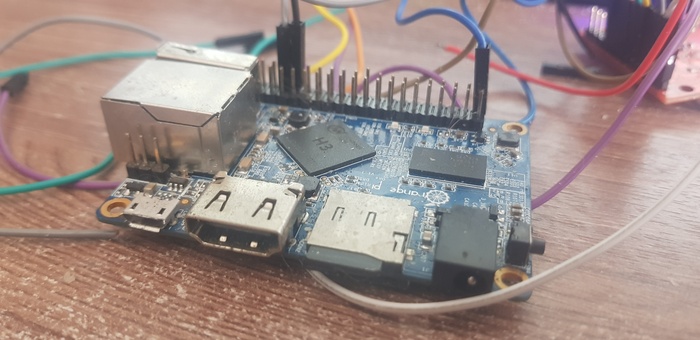
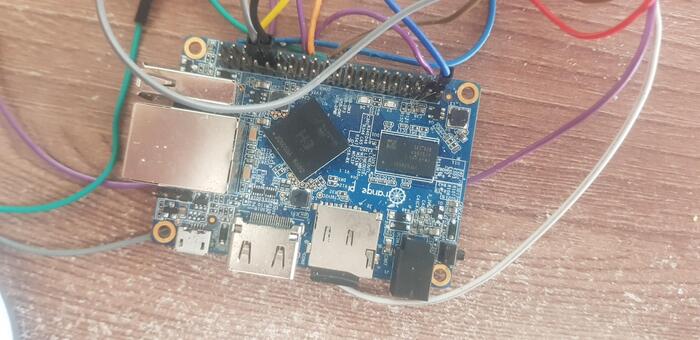
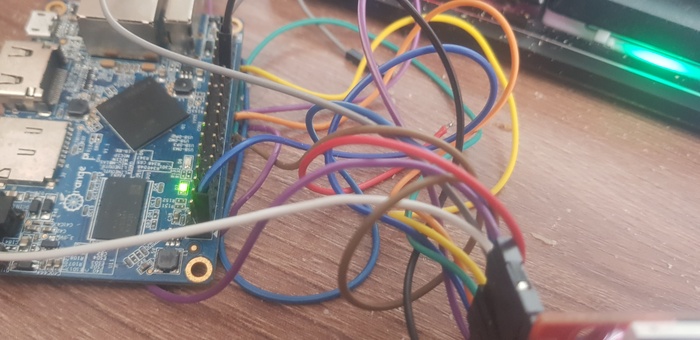
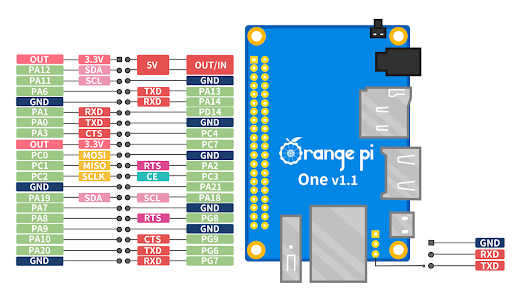
Для подключения такого дисплея, достаточно всего лишь 4 (5, если нужен чипселект) сигнальные линии на 40-пиновой гребенке RPi One, плюс один для ШИМ (если нужно регулировать подсветку) и два на питание. Обратите внимание, что лучше сдуть гребенку и паяться к одноплатнику напрямую — у меня из-за китайских дюпонтов постоянно помехи на дисплее и мусор на шине.
Схема подключения:
VCC -> 3.3V
GND -> Масса
CS -> PA9
RESET - PA10
D/C - PA20
MOSI - PC0
SCK - PC2
LED -> 3.3V
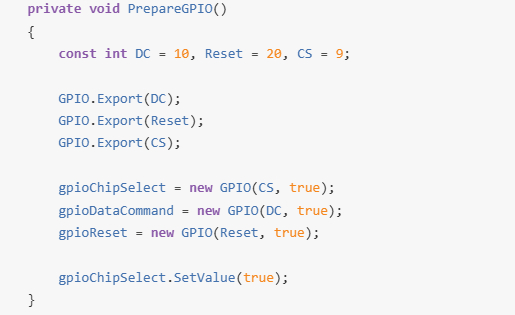
Начинаем с подготовки необходимых GPIO. Для управления дисплеем всегда нужен аппаратный RESET и D/C (бит команда/данные). Чипселект необязателен (его можно кинуть на массу), если это будет единственное устройство на шине, однако в случае ST7789 почему-то в таком случае нужно использовать SPI MODE 3.
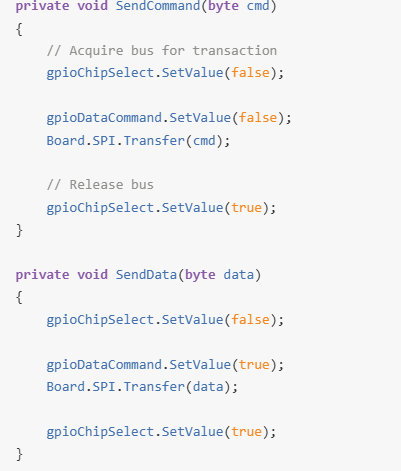
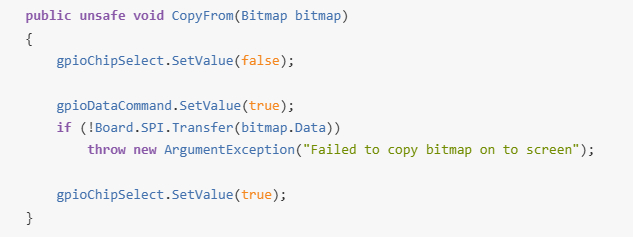
Переходим к реализации коммуникации с дисплеем. Здесь всё просто — ставим CS в низкий уровень, начиная транзакцию, устанавливаем D/C в низкий уровень в случае команды, либо высокий в случае данных и отправляем байт контроллеру, после чего устанавливаем чипселект обратно в высокий уровень.
Теперь дисплей нужно инициализировать. Здесь нужно сконфигурировать регистры контроллера дисплея для установки режима адресации, цветности и порядка байт в пикселях (BGR или RGB).
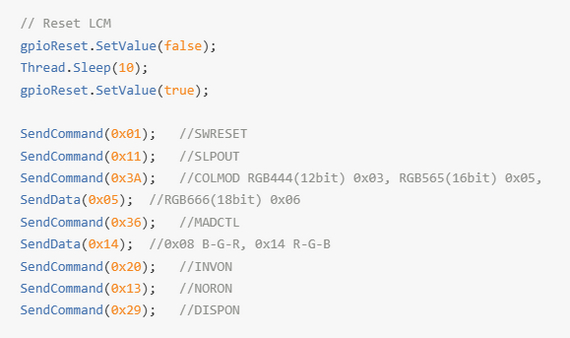
Если всё сделано правильно — то после этого вы должны увидеть «мусор» на дисплее, поскольку состояние ОЗУ не определено после подачи питания на контроллер (но при сбросе содержимое DRAM останется на месте).
Теперь нам надо установить границы нашего изображения, в пределах которых работает автоинкермент контроллера дисплея. Нужно это для того, чтобы мы могли, например, пнуть уже готовую картинку в DMA-контроллер и уйти заниматься своими делами, а когда картинка отправилась — установить новые границы и нарисовать что-то ещё. В моём случае, всё рисование производится во второй буфер, который затем рисуется на дисплей — поэтому мне нужны размеры всего дисплея сразу:
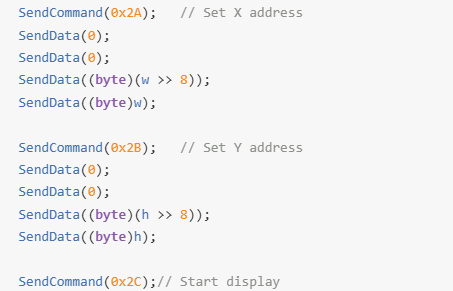
После этого, достаточно лишь непрерывно слать изображение на контроллер дисплея и всё будет работать!
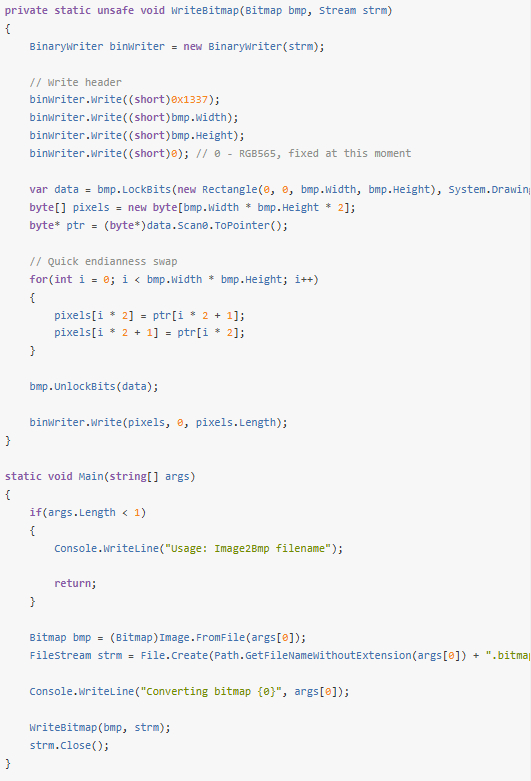
Поскольку ни один формат изображений не соответствовал моим требованиям (RGB565, без выравнивания), я быстренько накостылил конвертер в самопальный:
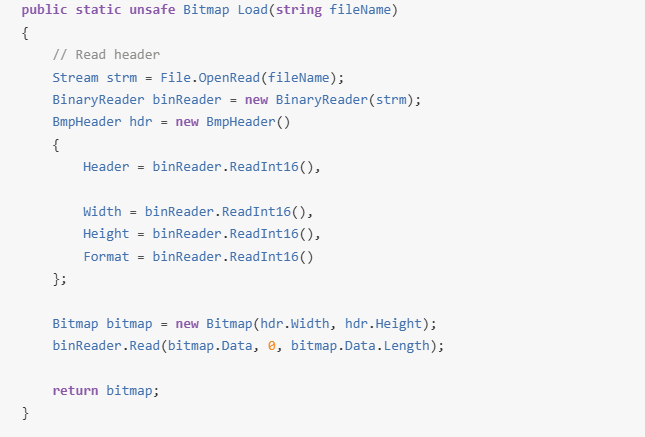
Загрузчик такого формата выглядит так:
А фактическое использование — так:
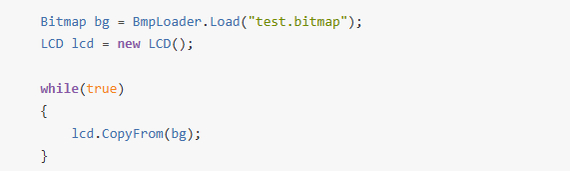
Как мы видим, писать программы для одноплатников на C# отнюдь не сложно и можно пользоваться всеми приятными фишками языка. Часть кода из этой статьи выдрана из моего сайд-проекта, о котором хочу рассказать вам в ближайшее время — поэтому местами код совсем не причесан, но надеюсь — всё было понятно :)
Также у меня есть канал в Telegram, куда я выкладываю посты с тематикой DIY, ремонта и моддинга, а также программирования под гаджеты прошлых лет и вовремя ссылки на новые статьи.