Изменение поста: Да я понял что переборщил с кнопками. Ошибку понял.
Всех приветствую снова! На этот раз сделал утилит для работы с флешками. Сделал достаточно быстро. Создавал как проект-тест. ( Дальше просто скопирую текст с github )
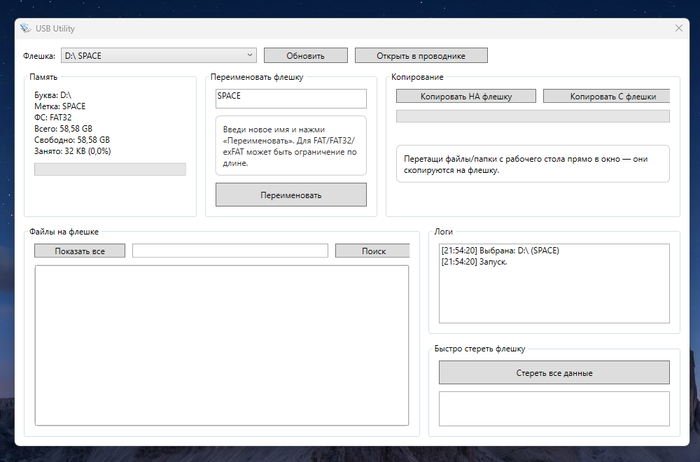
USB Utility -- утилита для работы с флешками на Windows
USB Utility — это простая и удобная программа для управления USB-накопителями в Windows.
Возможности: Переименование флешки Отображение общего объема, бесплатно и занятого места Быстрое копирование файлов на флешку и с ней Поддержка Drag N Drop Просмотр всех файлов на накопителе Поиск по имени Файл Ведение журналов всех действий Полная очистка флешки с подтверждением Открытие накопителя в Проводнике.
Требования:
ОС: Windows 7/8.1/10/11 (рекомендуется Windows 10/11)
ПО: Установлен .NET Framework 4.8 (или выше: 4.8.1)
Права пользователя: Обычный пользователь — для просмотра и копирования Права администратора — для: -переименования флешки (в некоторых случаях) -очистки флешки -автозапуска (если используется наблюдатель)
Как оплатить App Store в России в 2026 году: разбор рабочих способов оплаты, как пополнить аккаунт Apple ID, добавить карту и купить приложение в App Store без ошибок и лишних рисков.
В 2026 году оплата App Store в России перестала быть простой операцией добавил карту — купил приложение. Банковские карты часто не принимаются, привычные способы оплаты работают нестабильно, а ошибки при покупке или продлении подписок стали обычной ситуацией. Поэтому запросы вроде «как оплатить App Store», «как купить приложение в App Store» или «как пополнить аккаунт Apple» фактически сводятся к одному — найти рабочий и безопасный способ оплаты.
В этой статье разберём, как оплатить App Store в России в 2026 году: через какие механизмы реально проходят покупки, как правильно пополнить Apple ID, когда имеет смысл добавлять карту и какие альтернативы используют пользователи, если стандартная оплата не работает.
Как оплатить App Store в России в 2026: что изменилось и какие способы реально работают
В 2026 году оплата App Store в России работает по другим правилам. Привычная схема с банковской картой больше не гарантирует результат: карта может добавляться в Apple ID, но покупка приложения или подписки всё равно отклоняется. Для пользователей это выглядит как ошибка App Store, хотя на практике причина чаще связана с ограничениями выбранного способа оплаты.
В текущих условиях покупка проходит только в том случае, если Apple принимает способ оплаты для конкретного региона и настроек аккаунта. Поэтому стандартная оплата может не работать даже там, где раньше всё проходило без проблем.
По факту вопрос «как оплатить App Store в России в 2026» сводится не к поиску кнопки в App Store, а к выбору рабочего механизма оплаты. Наиболее стабильным вариантом остаётся пополнение Apple ID с последующей оплатой покупок уже с баланса. Добавление карты и альтернативные способы тоже возможны, но их результат зависит от региона, банка и параметров аккаунта.
Далее в статье разберём, какие способы оплаты App Store действительно работают сейчас, как правильно пополнить Apple ID, в каких случаях имеет смысл добавлять карту и что делать, если стандартная оплата не проходит.
Оплата App Store: как устроены покупки через Apple ID и баланс
Все покупки в App Store привязаны к Apple ID. Приложения, игры и подписки оплачиваются через способ оплаты, закреплённый за аккаунтом, поэтому важнее не сама карта, а доступный источник списания — баланс Apple ID или рабочий вариант его пополнения.
Когда пользователь нажимает «Купить» в App Store, система сначала проверяет статус Apple ID и доступные источники средств. Если выбранный способ оплаты не принимается, покупка не проходит даже при добавленной карте.
Баланс Apple ID — это внутренний счёт аккаунта. Средства на нём используются для оплаты приложений, внутриигровых покупок и подписок. После зачисления денег App Store списывает сумму автоматически, без дополнительных подтверждений и повторных попыток оплаты.
Именно поэтому дальше логично разбирать не попытки оплаты «картой в лоб», а способы пополнить Apple ID и оплачивать покупки уже со счёта аккаунта.
Как пополнить аккаунт Apple и оплатить App Store в России
Пополнение аккаунта Apple означает зачисление средств на баланс Apple ID. Этот баланс используется для оплаты App Store: приложений, внутриигрового контента и подписок, а списание происходит автоматически при покупке.
В российских условиях в 2026 году такой формат остаётся самым стабильным вариантом, потому что оплата идёт со счёта Apple ID, а не через прямое списание с карты.
Важно понимать, что пополнение аккаунта — это не конкретный метод, а базовый шаг. Существует несколько способов зачислить средства на Apple ID, каждый из которых имеет свои особенности и ограничения. Далее разберём основные варианты пополнения и подскажем, какой из них подходит для разных задач.
Пополнить аккаунт Apple ID и оплатить покупку в App Store в России в 2026 через Code-top.shop
Code-top.shop — это сервис с цифровыми кодами, через который можно купить подарочную карту Apple нужного региона и номинала. Такой формат позволяет пополнить баланс Apple ID и оплачивать покупки в App Store без привязки банковских карт и без сложностей с международными платежами.
Подарочная карта активируется один раз, после чего средства зачисляются на баланс Apple ID и используются для оплаты приложений, подписок и покупок внутри App Store. Оплата производится в рублях, а сам процесс не требует добавления карты в аккаунт и дополнительных настроек.
Этот способ считается одним из самых стабильных для России в 2026 году, так как оплата идёт с баланса Apple ID, а не напрямую через банковскую карту. При использовании цифровых кодов снижается риск ошибок, блокировок и отказов при оплате, что делает пополнение через подарочную карту удобным и безопасным вариантом для регулярных и разовых покупок.
Как пополнить аккаунт Apple ID через Code-top.shop: пошаговая инструкция
Шаг 1. Перейдите на Code-top.shop и выберите раздел Apple Откройте сайт Code-top.shop и в каталоге оплаты сервисов найдите Apple. Далее выберите позицию «Подарочная карта Apple — пополнение баланса Apple ID».
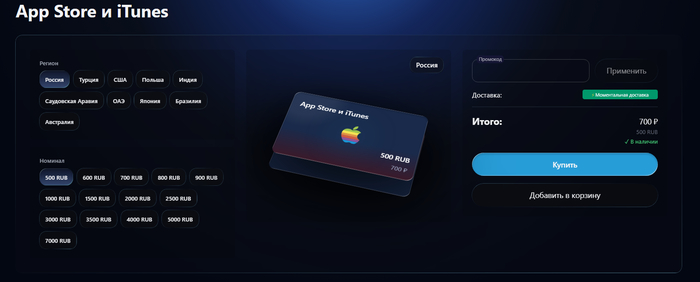
Шаг 2. Выберите нужный регион и номинал Укажите регион подарочной карты, который подходит вашему Apple ID. На сайте есть вариант «Россия», что упрощает выбор и снижает риск ошибки. Затем выберите номинал под вашу покупку в App Store.
Шаг 3. Оформите заказ Проверьте выбранный регион и сумму, после чего оформите заказ. Укажите e-mail, на который будет отправлен цифровой код.
Шаг 4. Оплатите заказ удобным способом Оплатите заказ любым доступным способом. После оплаты цифровой код обычно приходит в течение нескольких минут на указанную почту.
Шаг 5. Активируйте код и проверьте баланс Apple ID
Откройте App Store → профиль → «Погасить подарочную карту или код», введите полученный код и убедитесь, что баланс Apple ID пополнен. После этого можно оплачивать приложения, игры и подписки в App Store — источником списания будет баланс.
Виртуальная карта для оплаты App Store: когда подходит и что важно учитывать
Виртуальная карта может использоваться для оплаты App Store, если её удаётся добавить в Apple ID и Apple принимает такой способ оплаты. Этот вариант выбирают, когда нужно оплатить приложение или подписку напрямую, без пополнения баланса Apple ID.
В 2026 итоговая сумма может меняться из-за конвертации и комиссий, а оплата чаще проходит при совпадении региона Apple ID и страны выпуска карты. Иногда требуется подтверждение операции или дополнительная верификация. Для подписок с автосписанием важно, чтобы карта оставалась активной и с достаточным остатком.
Виртуальная карта может сработать, но это менее предсказуемая альтернатива по сравнению с оплатой с баланса Apple ID.
Зарубежная карта для оплаты App Store в России: как работает и какие есть ограничения
Зарубежная банковская карта подходит тем, у кого она уже есть и есть возможность регулярно пополнять счёт. Её добавляют в Apple ID как способ оплаты и оплачивают покупки в App Store напрямую, без пополнения баланса. На практике используют карты банков разных стран, но решающим остаётся совместимость карты с регионом Apple ID и условиями банка.
В 2026 году при несовпадении региона аккаунта и страны выпуска карты выше вероятность отказов при добавлении и оплате. Списания идут в валюте региона, поэтому итоговая сумма может отличаться из-за конвертации и комиссий. Также возможны дополнительные расходы на обслуживание карты и международные операции. Для подписок с автосписанием карта должна быть активной и с достаточным остатком, иначе продление не пройдёт.
Если зарубежная карта уже используется постоянно, это удобный вариант. Если задача — стабильно оплачивать покупки в App Store в России без дополнительных условий, практичнее пополнить баланс Apple ID и дальше оплачивать со счёта аккаунта.
Как добавить карту в Apple ID: почему не получается и что проверить
Чтобы добавить карту в Apple ID, откройте настройки аккаунта, перейдите в раздел способов оплаты и выберите добавление банковской карты. Укажите данные карты и подтвердите действие, если система запросит проверку. После добавления карта появится в списке доступных способов оплаты.
Если карта не добавляется или оплата в App Store не проходит, причина чаще всего связана с ограничениями текущих способов оплаты. В 2026 году Apple может отклонять виртуальные и зарубежные карты при несовпадении региона Apple ID и страны выпуска карты, а также из-за требований банка или дополнительной верификации.
В таких случаях альтернативой становится подарочная карта Apple. Её не нужно добавлять как способ оплаты: код активируется в Apple ID один раз, после чего средства зачисляются на баланс и используются для оплаты покупок и подписок в App Store без привязки карты.
Как купить приложение в App Store: пошагово после пополнения Apple ID
Откройте App Store и войдите под тем Apple ID, баланс которого был пополнен.
Перейдите на страницу нужного приложения или игры и нажмите «Купить» или «Загрузить».
При необходимости подтвердите покупку с помощью Face ID, Touch ID или пароля Apple ID.
App Store автоматически спишет средства с баланса Apple ID — дополнительных действий не требуется.
После завершения оплаты приложение начнёт загружаться и станет доступно в библиотеке покупок.
Если на балансе достаточно средств, покупка проходит сразу, без ошибок и повторных попыток оплаты. Точно так же оплачиваются внутриигровые покупки и подписки в App Store.
Как оплатить App Store в России в 2026 безопасно: короткая пошаговая схема без лишних действий
Проверьте регион Apple ID и убедитесь, что вы вошли в нужный аккаунт в App Store.
Выберите способ пополнения баланса Apple ID, который подходит под ваш регион и задачу.
Для стабильной оплаты используйте подарочную карту Apple: её можно купить на Code-top.shop, оплатить в рублях и получить цифровой код.
Активируйте код в Apple ID и проверьте, что баланс пополнен.
Откройте App Store и оплатите покупку или подписку — списание пройдёт с баланса Apple ID.
Сохраните подтверждение покупки и код до момента, пока средства не отобразятся и покупка не завершится.
FAQ: вопросы и ответы по оплате App Store и покупкам в App Store в России
Можно ли оплатить App Store в России без банковской карты? Да. В 2026 году самый стабильный вариант — оплата с баланса Apple ID после его пополнения. В этом случае карта не требуется.
Почему карта добавляется в Apple ID, но оплата не проходит? Это связано с ограничениями по региону, банку или типу карты. Даже добавленная виртуальная или зарубежная карта не гарантирует успешную оплату в App Store.
Как купить приложение в App Store в России, если оплата отклоняется? Нужно пополнить баланс Apple ID и оплатить покупку уже со счёта аккаунта. После пополнения приложения и подписки оплачиваются без ошибок.
Подходит ли один баланс Apple ID для нескольких покупок и подписок? Да. Средства на балансе Apple ID можно использовать для нескольких покупок, внутриигровых платежей и продления подписок.
Что делать, если код подарочной карты не активировался сразу? Проверьте правильность ввода и подождите несколько минут. Если баланс не обновился, обратитесь в поддержку сервиса, где была куплена карта.
Можно ли оплачивать подписки App Store тем же способом, что и приложения? Да. Подписки Apple Music, iCloud и других сервисов оплачиваются с того же баланса Apple ID.
Заключение: как оплатить App Store в 2026 и выбрать самый стабильный способ
В 2026 году оплата App Store в России требует другого подхода, чем раньше. Карты — виртуальные и зарубежные — могут работать, но остаются нестабильным вариантом из-за региональных ограничений и отказов при оплате. Поэтому основной упор стоит делать не на добавление карты, а на способ пополнения Apple ID.
Самым предсказуемым вариантом остаётся оплата с баланса Apple ID. После пополнения аккаунта покупки приложений, внутриигровой контент и подписки в App Store оплачиваются без ошибок и повторных попыток списания. Для пользователей из России такой формат удобнее, так как не требует настройки международных платежей и зависит только от наличия средств на счёте.
Если нужна стабильность и минимум лишних действий, оптимальным решением остаётся использование подарочной карты Apple. Получить цифровой код и пополнить баланс можно через Code-top.shop, после чего оплачивать покупки в App Store так же, как при обычной оплате, но без рисков, связанных с банковскими картами.
Я — Никита, и я сделал Movie Planner Bot — сервис для планирования просмотра фильмов и сериалов: Telegram-бот + браузерное расширение. Он помогает вести вотчлист, отслеживать сериалы и планировать совместные просмотры. Ниже я расскажу, как я пришел к такой идее, и какие есть планы по развитию.
История
Собственно, предыстория: я люблю кино. Смотрю фильмы как дома, так и в кинотеатрах, так как там меньше шанс отвлечься, и есть своя атмосфера. С детства люблю ходить в кинотеатры, для меня именно там случается магия кино)
У меня есть жена, и мы с ней совместно смотрим фильмы и ходим в кино. По мере того, как мы планировали совместный просмотр фильмов, у нас в личке начали появляться разные списки фильмов, ссылки на фильмы, скриншоты, и не только в личке: в избранном, в заметках, а до избранного на Кинопоиске вообще уже не получалось добраться — так много всего хочется посмотреть.
Так, было решено создать группу на двоих, в которую мы будем закидывать ссылки на то, что хотим посмотреть. А в один день у меня родилась идея сервиса, который поможет планировать просмотр кино дома и в кинотеатре, вести базу фильмов и сериалов одному и совместно с друзьями/семьёй/парой и не терять билеты на фильмы в галерее.
Я крутил эту идею, и по итогу сделал Telegram-бота Movie Planner Bot — сервис для планирования фильмов и сериалов: https://t.me/movie_planner_bot
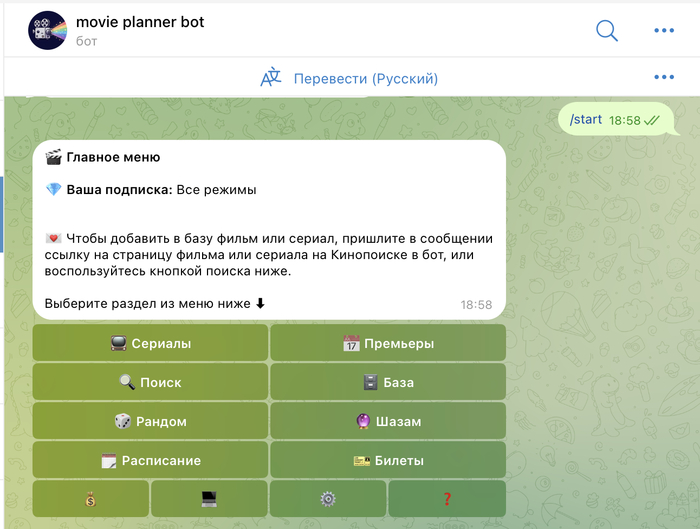
Вот так выглядит менюшка. Если честно, сначала хотел сделать кнопки меню вместо клавиатуры, но в итоге понял, что текущий формат оказался даже удобнее
Первая идея — сделать простенькую штучку для планирования в групповом чате. А потом понеслась! Была куча идей, я добавлял и добавлял в сервис всяких фичей (и теперь есть небольшое кладбище фичей, от которых отказался, про это тоже могу рассказать), и сейчас проект стал настолько гигантским и многофункциональным, что удалось охватить несколько больших направлений:
- База: ведение базы фильмов + напоминания о том, что планировал посмотреть - Сериалы: база + отслеживание серий (трекер сериалов) - Билеты: добавление + напоминания - Найти что посмотреть: поиск, шазам, премьеры, рандом по базе
У проекта есть официальный сайт, где собрана базовая информация и ссылки на все части сервиса: http://movie-planner.ru (создал буквально вчера, пока что SSL на одобрении)
Собственно, жена не очень была рада, что я пропал на несколько недель, и что не могу просто кидать ссылки в группу, но теперь есть удобный сервис, который, я надеюсь, сделал и её жизнь тоже чуть проще.
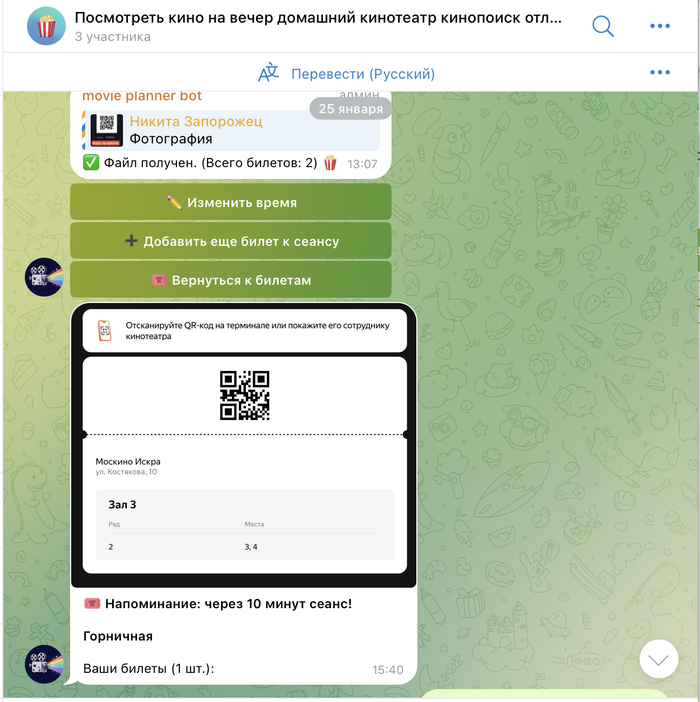
Бота можно добавить в группу, и например закинуть в него билеты на фильм, на который пойдёте вместе. За 10 минут до сеанса, бот пришлет билеты!
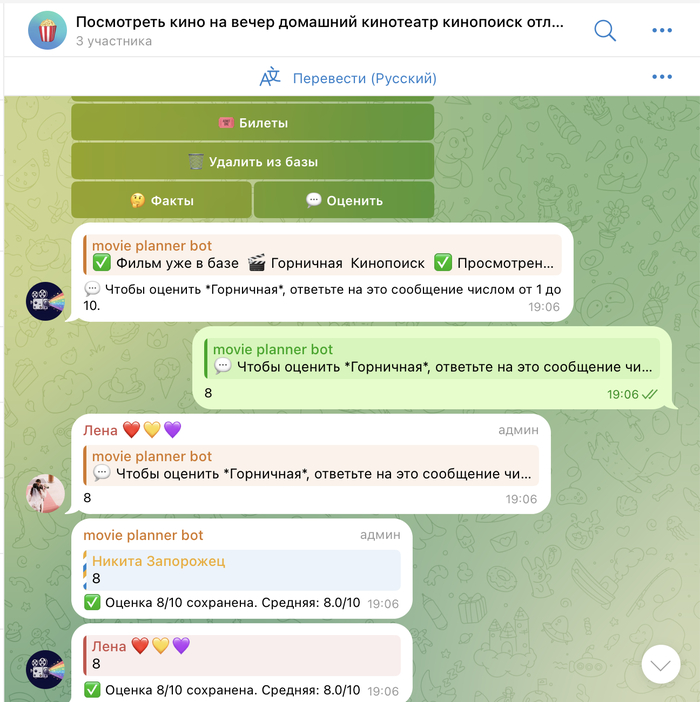
Или же, можно совместно оценить фильм. Если оценили фильм высоко (в среднем выше 8,5 баллов), то придут рекомендации с похожими фильмами.
Это мой первый продуктовый проект, я его навайбкодил примерно за 200 часов чистого времени, поэтому я скорее заказчик сервиса, и далеко не во всех технических деталях разбираюсь. При этом, могу ставить ТЗ и имею безграничную мотивацию тестить, тестить и тестить и делать крутой сервис, из любви к кино и желания сделать удобно для всех людей, кто любит смотреть фильмы и сериалы. Буду рад получить обратную связь!
Расскажу подробнее про фишки для ведения базы как основном функционале бота. В следующих постах могу рассказать про расширение, механики рекомендаций или трекер сериалов (да и про что угодно), напишите, про что именно будет интереснее узнать!
Основные фишки для ведения базы кино
- Личная и общая база: можно вести свой вотчлист, а можно создать общий — и кидать туда фильмы всей компанией. Идеально для пары или тусовки друзей.
Если ведёте базу совместно, то оценки учитываются совместные, а также есть интерактив: раз в пару недель случайно объявляется участник группы для выбора фильма, и ещё раз в пару недель предлагается бросить кубик (чёртов кубик, сколько я его делал!) и решить в честном поединке, кто выбирает фильм на выходные)
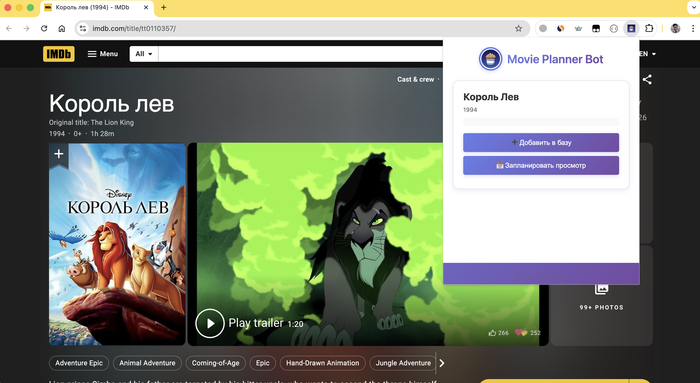
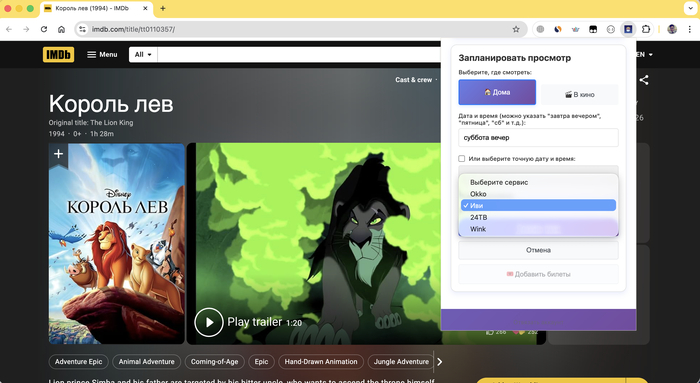
Расширение распознает фильм, можно его добавить в базу или сразу запланировать просмотр на выходные
Онлайн-кинотеатры
При планировании просмотра "дома", подтягиваются онлайн-кинотеатры, где можно посмотреть фильм. Если выбираете из предложенных, выбор сохраняется, а когда приходит уведомление о запланированном просмотре, в нем будет ссылка на выбранный онлайн-кинотеатр.
Если планируете просмотр "дома", то можно выбрать доступные официальные онлайн-кинотеатры, где посмотреть фильм. При выборе, напоминание в день просмотра придет со ссылкой на фильм на выбранной платформе
Напоминания о премьерах и просмотрах
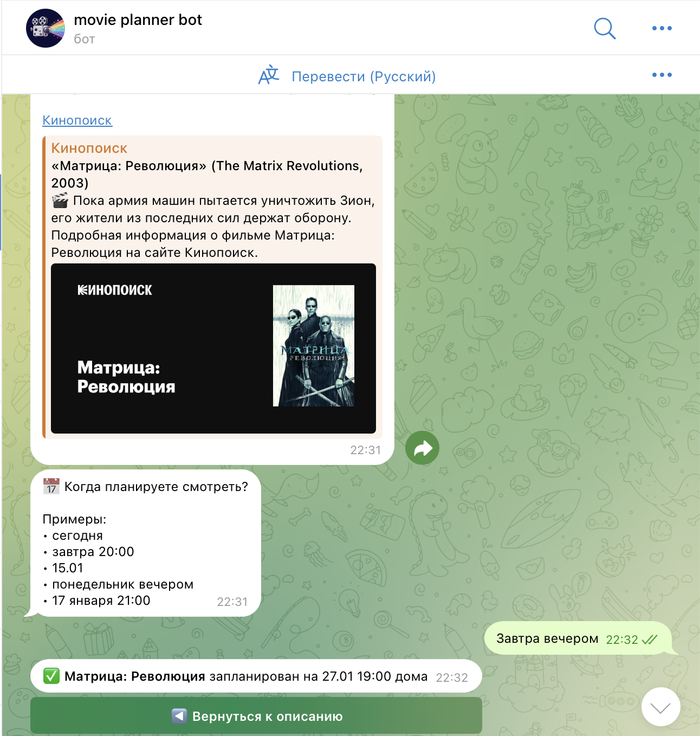
На каждый фильм можно поставить напоминалку о просмотре дома или в кино. Для планов к просмотру "в кино" можно загрузить ваши билеты, и за 10 минут до сеанса бот пришлёт напоминалку с вашими билетами. Все напоминания ставятся нативным языком, то есть можно написать "суббота", "завтра", "31.01 12:00". Также, напоминания настраиваются: Для будних дней можно выбрать время уведомления, и отдельно - для выходных, а также настроить, за сколько до сеанса будет приходить уведомление.
Бот воспринимает нативный язык, ставить уведомления очень просто и удобно 👍🏻
Рекомендации по высоким оценкам
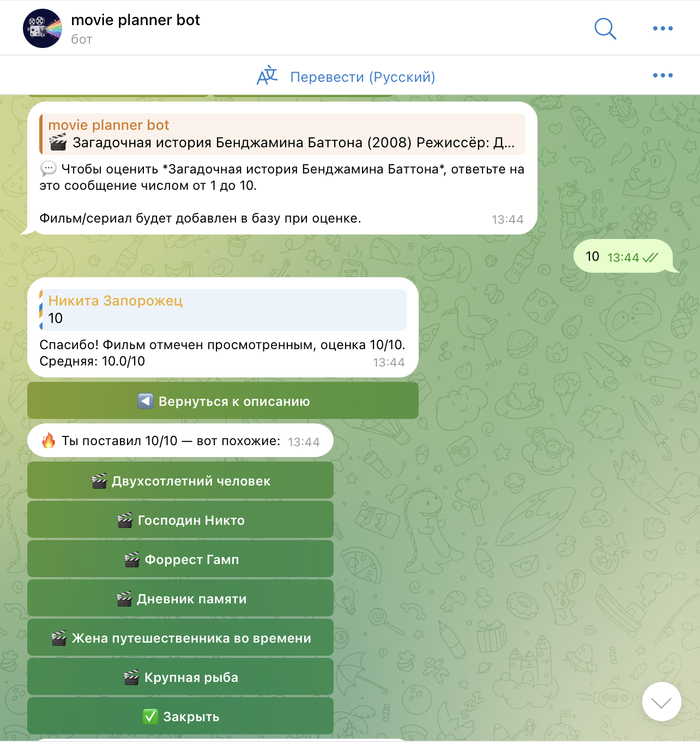
Когда ставите оценку фильму или сериалу, если это 9 или 10, подгружаются похожие фильмы или сериалы, которые могут вам понравиться. Если собираете базу в группе, то учитываются групповые оценки, то есть, нужно вместе высоко оценить фильм, чтобы получить рекомендацию.
Похожие тянутся с Кинопоиска. Интересный фильм можно сразу добавить в базу
Всё внутри Telegram, ничего лишнего, без рекламы. Многие фичи (всё, что связано с базой) бесплатные, но у проекта есть монетизация: трекер сериалов, загрузка билетов или прокачанные рекомендации идут по подписке, при этом можно подключить что-то одно за несущественную сумму, или оплатить сервис "навсегда", без каких-либо подписок. Барыжить трафиком в планах нет, пускать рекламу в боте тоже 😇
Сейчас Movie Planner Bot — это независимый авторский проект для киноманов и синефилов, который развивается итеративно и активно дорабатывается на основе пользовательской обратной связи. Так что скажите: какие фичи ещё могут быть вам полезны?
А где вы ведёте вотчлист? Откликается ли такой сервис вам?)
Spotify в России в 2026 году: как купить подписку Spotify Premium, сколько стоит подписка Спотифай, какие способы оплаты работают и как пользоваться сервисом без ограничений и проблем с доступом.
Spotify в России в 2026 году по-прежнему остаётся одним из самых удобных сервисов для прослушивания музыки, подкастов и персональных рекомендаций. Несмотря на ограничения с оплатой, сервис продолжает работать, а подписка Spotify Premium остаётся востребованной у пользователей, которые хотят слушать музыку без рекламы, скачивать треки и использовать все функции без ограничений.
Основные сложности связаны не с самим сервисом, а с тем, как купить подписку Spotify, сколько стоит подписка Спотифай сейчас и какие способы оплаты действительно подходят для использования в России. Из-за этого у многих возникают вопросы: почему не проходит платёж, как правильно выбрать тариф и как избежать потери доступа после оплаты.
В этой статье разберём, как работает Spotify в России в 2026 году, как купить подписку Spotify Premium, сколько стоит подписка Спотифай и как пользоваться сервисом без проблем и лишних рисков.
Spotify в России: что работает сейчас и какие ограничения встречаются в 2026 году
Что доступно без оплаты, а что требует подписку Spotify
Даже без оплаты Spotify в России обычно можно пользоваться базовыми возможностями сервиса: слушать музыку и подкасты, собирать плейлисты, получать рекомендации и пользоваться поиском. Но бесплатный доступ ограничен по комфорту и функциям, поэтому у многих быстро появляется запрос на подписку спотифай.
Spotify Premium нужен, если вам важно:
слушать без рекламы;
скачивать треки и слушать офлайн;
получать максимальное качество звучания там, где оно доступно;
управлять воспроизведением без ограничений и пропусков, которые встречаются в бесплатном режиме.
Именно поэтому spotify подписка и spotify премиум — разные по ощущениям сценарии: бесплатный режим подходит попробовать, а Premium — для постоянного использования.
Почему часто не проходит оплата Спотифай в России: типичные причины
Проблемы обычно связаны не с тем, что Spotify не работает, а с оплатой и настройками аккаунта. Самые частые причины, из-за которых не получается спотифай купить или оформить spotify купить подписку:
Карта/платёжный метод не поддерживается для оплаты подписки Spotify в текущем регионе. Особенно часто это касается карт, которые сервис не принимает из-за ограничений банка или страны выпуска.
Несовпадение страны аккаунта и страны платёжного метода.
Проблема с проверкой платежа (3-D Secure, лимиты, блокировки банка). Иногда операция отклоняется из-за лимитов, запрета онлайн-платежей, настроек безопасности или временной блокировки.
Сбой при первой покупке или продлении. Бывает, что подписка спотифай не оформляется с первого раза из-за временной ошибки, и попытку нужно повторить после базовой проверки данных.
Далее разберём, сколько стоит подписка спотифай, как выбрать вариант покупки и как оформить Spotify Premium так, чтобы подписка активировалась без неприятных сюрпризов.
Подписка Spotify: какие варианты есть и чем отличается Spotify Premium
Spotify подписка: бесплатный доступ vs платная подписка
В Spotify есть два базовых сценария: пользоваться бесплатно или оформить подписку. Бесплатный режим подходит, если вы слушаете музыку время от времени и готовы мириться с ограничениями. Платная spotify подписка нужна тем, кто хочет стабильный полный опыт без компромиссов.
Условно это выглядит так:
Free — для знакомства и нерегулярного прослушивания.
Подписка спотифай — для ежедневного использования, когда важны удобство, контроль и офлайн-доступ.
Spotify Premium: что именно даёт Premium
Spotify Premium — это платный уровень доступа, который снимает ключевые ограничения бесплатного режима. В Premium обычно ожидают и получают:
прослушивание без рекламы;
офлайн-режим: возможность скачивать треки и слушать без интернета;
более точный контроль воспроизведения: легче управлять очередью, переключением и выбором треков без навязанных ограничений;
лучшее качество звука там, где оно доступно по настройкам.
Ограничения Free, из-за которых чаще всего и решают перейти на Premium:
реклама между треками;
отсутствие нормального офлайн-доступа;
меньше свободы в управлении воспроизведением и выбором музыки, особенно в мобильном сценарии.
Дальше разберём практичную часть: сколько стоит подписка спотифай и от чего зависит итоговая сумма при оформлении.
Сколько стоит подписка Spotify: цены, от чего зависит итоговая сумма
Сколько стоит подписка спотифай: из чего складывается цена
Итоговая цена подписки спотифай всегда складывается из двух частей:
Официальная стоимость тарифа — это базовая цена, которую Spotify показывает для выбранной страны. Обычно доступны планы Individual, Student, Duo, Family. Именно выбранный тариф формирует официальную стоимость.
Фактическая сумма при покупке — это то, что вы реально платите, когда пытаетесь купить подписку спотифай. Она может отличаться от базовой цены тарифа из-за конвертации и комиссий, если вы выбрали способ оплаты, который проводит платежи через другую валюту или дополнительные сборы.
Чтобы было понятнее по логике, в долларах США стоимость по планам обычно выглядит так:
Individual — около $10–12 в месяц
Student — около $5–6 в месяц
Duo — около $13–17 в месяц
Family — около $16–20 в месяц
Точные цифры зависят от региона аккаунта, но принцип один: есть базовая цена тарифа и есть итог при оплате.
Почему сумма может отличаться: валюта, регион, комиссии, конвертация
Даже если вы видите официальную цену, при оплате spotify премиум итоговая сумма может быть другой по нескольким причинам:
Валюта списания. Если платёж проходит не в USD, банк применяет свой курс конвертации.
Регион аккаунта. Цена и доступные планы зависят от страны профиля, а несоответствия региона часто мешают оплате и могут влиять на итоговую сумму.
Комиссии банка/платёжного метода. Возможны доп. сборы за международную операцию или конвертацию.
Выбранный способ оплаты. При попытке spotify купить подписку разными способами итоговая сумма отличается именно из-за условий конкретного метода оплаты, даже если базовая цена тарифа одинаковая.
Дальше разберём, как купить Spotify в России, какие варианты покупки встречаются на практике и как выбрать способ оплаты так, чтобы подписка активировалась корректно.
Как купить Spotify в России: рабочие способы оформить Spotify Premium
Когда Spotify в России не даёт оплатить подписку привычным способом, обычно выбирают один из вариантов: оформление через Spotik Russia, оплата зарубежной картой, покупка подписки через маркетплейсы или активация подарочной карты с подключением Premium. Важно не пробовать всё подряд, а сразу выбрать один сценарий под свою задачу.
Логика выбора сводится к трём критериям. Если Spotify Premium нужен быстро, берите способ с минимумом шагов и без ожиданий. Если в приоритете безопасность, лучше вариант без передачи лишних данных и с понятными условиями оплаты и активации. Если важна надёжность, смотрите на предсказуемость результата: чтобы было ясно, как оформляется spotify подписка, как подтверждается платёж и как проверить, что Premium включился.
Дальше разберём каждый вариант отдельно и пошагово: что подготовить перед тем, как купить подписку спотифай, как проходит оформление spotify купить подписку, и что делать, если оплата не проходит или подписка не активируется сразу.
1.Купить подписку Спотифай через Spotik Russia: быстро подключить Spotify Premium
Spotik Russia — удобный способ, если нужно купить подписку спотифай в России и быстро подключить Spotify Premium без лишних попыток оплаты и постоянных проверок настроек. Формат подходит тем, кто хочет оформить spotify подписка на свой аккаунт и получить предсказуемый результат: купили, активировали Premium, проверили статус подписки.
Как купить Спотифай Премиум через Spotik Russia: пошаговая инструкция
Шаг 1. Перейдите в Spotik Russia и нажмите «Старт», чтобы начать оформление.
Шаг 2. Выберите срок Spotify Premium и сразу проверьте итоговую стоимость — так вы заранее понимаете, сколько стоит подписка спотифай в выбранном варианте.
Шаг 3. Оплатите выбранный пакет и подтвердите в чате, что оплата прошла.
Шаг 4. Передайте данные, которые запросит Spotik Russia для активации spotify подписки на вашем аккаунте, и следуйте инструкциям — это снижает риск ошибок при попытках купить спотифай премиум из России.
Шаг 5. Дождитесь подтверждения и проверьте статус в приложении Spotify: в настройках аккаунта должна отображаться активная spotify подписка со статусом Premium.
Если у вас есть зарубежная банковская карта или рабочий международный платёжный инструмент, купить подписку спотифай можно напрямую через официальный сайт Spotify. Это самостоятельный способ: вы оплачиваете Spotify Premium без посредников, и после успешного списания в аккаунте появляется активная spotify подписка со статусом Premium.
Как купить Spotify Premium виртуальной картой: пошаговые действия для успешной оплаты
Шаг 1. Подготовьте иностранную карту, которая поддерживает международные платежи и онлайн-подписки.
Шаг 2. Проверьте регион аккаунта Spotify: страна профиля должна соответствовать стране, под которую вы оформляете оплату, иначе spotify подписка часто не проходит.
Шаг 3. Откройте официальный сайт Spotify и перейдите в раздел Premium, чтобы начать оформление Spotify Premium.
Шаг 4. Выберите тариф и заполните платёжные данные, включая платежный адрес (billing) в формате страны карты.
Шаг 5. Подтвердите оплату и дождитесь успешного списания — после этого вы фактически завершаете сценарий spotify premium купить напрямую.
Шаг 6. Проверьте в приложении статус подписки: в настройках аккаунта должна отображаться активная spotify подписка со статусом Premium. Если платёж отклонён, не делайте много попыток подряд: сначала проверьте регион, billing-данные и лимиты, затем повторите оплату.
3.Spotify купить подписку через маркетплейс: на что обратить внимание перед оплатой
Ещё один вариант, если нужно spotify купить подписку в России — купить Spotify Premium через маркетплейс у продавцов цифровых товаров. Такой способ выбирают из-за простого сценария покупки: можно быстро сравнить предложения, посмотреть рейтинг и отзывы, а оформление обычно занимает несколько минут.
Но здесь важно не покупать наугад. Перед оплатой проверьте, что именно вы приобретаете: это код для активации, подписка на срок или продление, для какого региона подходит предложение и какие шаги нужны для включения Premium. У цифровых товаров часто нет возврата, поэтому ориентируйтесь на понятное описание и репутацию продавца — тогда подписка спотифай активируется корректно и без лишних попыток.
4.Купить подписку Spotify подарочной картой: как активировать Spotify Premium в России
Подарочные карты Spotify — практичный вариант, когда не получается оплатить подписку напрямую или вы не хотите привязывать платёжные данные к аккаунту. Логика простая: покупаете код на нужный срок, активируете его в официальном интерфейсе — и spotify подписка применяется автоматически. Так можно купить подписку спотифай в России без прямой оплаты картой внутри сервиса.
Плюс такого способа — предсказуемость: заранее понятно, на какой период подключается Spotify Premium и сколько стоит покупка, а также нет неожиданных автосписаний.
Как выбрать и активировать подарочную карту для Spotify Premium
Шаг 1. Купите подарочную карту или код Spotify у продавца с понятными условиями и нормальными отзывами.
Шаг 2. Уточните совместимость по региону: код должен подходить к стране аккаунта, иначе активация часто не проходит.
Шаг 3. Войдите в Spotify под своим профилем и откройте официальный раздел погашения кода (Redeem).
Шаг 4. Введите код и подтвердите активацию. Банковские данные обычно не требуются — подписка применяется через интерфейс Spotify.
Шаг 5. Проверьте статус в настройках аккаунта: должна появиться активная spotify подписка со статусом Premium на срок карты.
Шаг 6. Если код не принимается, сначала перепроверьте регион и точность ввода, и только затем обращайтесь к продавцу.
Как купить Spotify Premium: что выбрать, чтобы подписка активировалась с первого раза
Если цель — подключить Spotify Premium без повторных попыток и долгих проверок, ключевым становится не сам способ оплаты, а его предсказуемость. При самостоятельной оплате через карты, маркетплейсы или подарочные коды результат сильно зависит от региона аккаунта, формата продукта и корректности действий на каждом этапе.
На практике Spotik Russia в этом сценарии показывает себя как наиболее удобное решение. Процесс покупки выстроен последовательно: понятный интерфейс, фиксированная логика оформления и поддержка на этапе активации позволяют купить подписку спотифай без лишних рисков. Это снижает вероятность ошибок и повышает шанс того, что spotify подписка активируется с первого раза и корректно отобразится в аккаунте.
Spotify Premium после оплаты: как проверить подписку и что делать при ошибке
Как проверить, что подписка активна и всё работает
Откройте настройки аккаунта в Spotify и проверьте раздел подписки: там должен быть указан статус Premium и срок действия spotify подписки.
Проверьте ключевые признаки Premium: отсутствие рекламы, возможность скачивания треков (офлайн) и доступность настроек качества.
Перезапустите приложение и обновите вход: иногда статус подтягивается не сразу, особенно после первой активации.
Проверьте, что вы вошли в нужный аккаунт: частая причина “Premium не появился” — оплата сделана не на тот профиль.
Что делать, если Premium не включился или платёж не проходит
Не повторяйте оплату много раз подряд. Лучше сделать паузу и сначала проверить данные — серия попыток может привести к временным блокировкам. Сверьте регион и формат покупки. Для подарочных кодов и некоторых вариантов оплаты критично, чтобы регион аккаунта и продукта совпадал. Перепроверьте платёжные данные и лимиты. Для карт — billing-данные, 3-D Secure, лимиты на онлайн/международные платежи. Если покупали через маркетплейс или код — проверьте условия активации. Ошибка часто связана не с Spotify, а с тем, что выбран не тот регион или не тот тип продукта. Если оформляли через Spotik Russia — напишите в поддержку в чате. В таких сценариях обычно быстрее всего решить вопрос через проверку статуса и корректировку активации.
Этот чек-лист помогает быстро понять, активировалась ли подписка Spotify, и что именно исправлять, если что-то пошло не так.
Как безопасно купить Spotify Premium в России
При выборе способа оплаты важно ориентироваться не только на цену, но и на контроль результата. В этом плане Spotik Russia удобен тем, что процесс покупки и активации подписки выстроен последовательно: понятно, за что вы платите, как именно подключается Spotify Premium и где проверить статус подписки. Наличие поддержки до момента подтверждения активации снижает риск ошибок и ситуации, когда подписка не появляется в аккаунте после оплаты.
Такой подход особенно актуален при покупке Spotify Premium в России, где прямые платежи работают нестабильно, а самостоятельные попытки часто требуют дополнительных проверок региона и настроек.
FAQ: вопросы и ответы по Spotify в России и покупке подписки
Можно ли пользоваться Spotify в России без Premium? Да, Spotify в России работает и без подписки, но с ограничениями: реклама, отсутствие офлайн-доступа и меньше контроля над воспроизведением. Для полноценного использования нужен Spotify Premium.
Как отменить или продлить подписку Spotify? Управление подпиской спотифай происходит в настройках аккаунта: там можно отменить автопродление, сменить тариф или продлить Premium выбранным способом оплаты.
Почему меняется цена и сколько стоит подписка спотифай в итоге? Цена зависит от региона аккаунта, выбранного тарифа и способа оплаты. При покупке возможны конвертация валюты и комиссии, из-за чего итоговая сумма отличается от базовой стоимости.
Какой способ быстрее и надёжнее, чтобы купить подписку спотифай? Самый быстрый и предсказуемый вариант — тот, где минимальные требования к настройкам и есть поддержка до активации. В таких сценариях подписка чаще всего подключается с первого раза без повторных попыток.
Заключение: как выбрать подписку Spotify и купить Spotify Premium без лишних рисков
Чтобы купить Spotify Premium в России без проблем, важно придерживаться простой и логичной цепочки. Сначала выберите подходящий тариф и срок подписки, затем проверьте настройки аккаунта и регион, после этого оформите оплату выбранным способом и обязательно убедитесь, что spotify подписка активировалась корректно.
Если важны скорость, понятный процесс и поддержка на этапе подключения, Spotik Russia позволяет пройти все шаги без лишних рисков и повторных попыток, чтобы Spotify Premium заработал с первого раза и стабильно на всём сроке действия.
Идеи есть, мотивация тоже, но слова появляются на странице мучительно медленно? Разбираемся, как увеличить скорость письма без потери качества текста.
У вас полно идей. Есть решимость довести дело до конца. Но почему-то процесс письма идёт медленнее, чем хотелось бы. Как заставить слова появляться на странице быстрее?
Неважно, горит ли у вас дедлайн или просто хочется, чтобы руки успевали за мыслями — эти стратегии помогут вам писать быстрее, не жертвуя качеством.
Сконцентрируйте усилия: пишите короткими рывками
Письмо короткими, сконцентрированными отрезками — один из самых простых и эффективных способов увеличить скорость. Это создаёт ощущение срочности, помогает сфокусироваться и не отвлекаться.
Именно на этом принципе основаны писательские спринты: вы ставите таймер на короткий промежуток (обычно 15 минут, но вы всегда можете выбрать удобный для вас временной интервал) и смотрите, сколько успеете написать. Если вам нужна дополнительная мотивация, найдите единомышленников для совместных спринтов.
Также, хорошо работает, известная многим, техника Помодоро: 25 минут работы, затем 5 минут перерыва. Повторите четыре раза (всего два часа), после чего возьмите более длинный перерыв.
Можно использовать обычный таймер, но есть и специальные видео на видеохостингах с таймером Помодоро и фоновой музыкой, различные приложения и сайты для работы по этой технике. Попробуйте найти звуковое сопровождение, которое соответствует атмосфере вашей истории — это поможет глубже погрузиться в текст.
Убедитесь, что используете подходящий инструмент для письма
Важный аспект быстрого письма — правильные инструменты. Программы для писателей могут иметь похожий функционал, но они не взаимозаменяемы. Если вы ещё не пробовали разные варианты, возможно, где-то там вас ждёт идеальное решение.
На что обратить внимание: удобен ли интерфейс? Не тратите ли вы лишние секунды на поиск нужных функций? Есть ли полноэкранный режим для концентрации? Можно ли быстро получить доступ к заметкам?
Среди доступных программ для написания текста можно выделить:
Microsoft Word - стандарт деловой и академической писательской работы с безупречной совместимостью.
Google Документы - облако для совместного письма в реальном времени без потери версий
LitCritic AI - писательская экосистема: редактор «Творец» для работы над текстом и «Паспорт истории», где живут ваши персонажи, заметки и сюжетные линии
Pure Writer - минимализм ради концентрации: только вы и чистый лист
Lite Writer - сверхлёгкий редактор для мгновенных записей без лишнего веса
Obsidian - превращает заметки в живую сеть знаний через двойные ссылки
Scrivener - мощная среда для структурирования романов, сценариев и объёмных проектов
Notion - универсальная база знаний, где текст, задачи и медиа работают как единое целое
Ulysses - элегантный писательский центр для экосистемы Apple с фокусом на контент.
Typora - пишите в лаконичном Markdown, видя готовый формат без тегов
У каждой платформы свои преимущества и недостатки. Выбирайте, то что удобнее вам и больше подходит вашему стилю работы.
Например платформа LitCritic AI предлагает не только инструменты анализа, но и полноценную среду для создания текста. Функция Творца позволяет писать, редактировать и расширять текст в одном месте, а Паспорт истории держит все ваши заметки, персонажей и план под рукой.
Обратите внимание на технику набора
Само собой, скорость вашего письма напрямую зависит от того, как быстро вы можете физически набирать слова.
Слепая печать (когда вы используете все десять пальцев и находите клавиши по мышечной памяти, не глядя) может серьёзно ускорить процесс. В интернете множество бесплатных курсов, инструментов и игр для обучения.
Но даже если это кажется слишком сложным, можно увеличить скорость набора тем методом, который вы уже используете. Попробуйте технику перекатывания: не отпускайте предыдущую клавишу, пока не нажмёте следующую.
Независимо от техники, регулярная практика и упражнения для набора помогут вам работать быстрее и делать меньше ошибок.
Инструменты для тренировки:
CodeWar– лучший и полностью бесплатный онлайн-сервис для обучения быстрому набору и слепой печати.
Stamina Online – веб-версия известного тренажёра Stamina с удобным интерфейсом и адаптацией под пользователя.
TypingBrain – клавиатурный тренажёр с глубокой аналитикой скорости печати
BlindTyping – тренажёр, основанный на методике обучения слепой печати.
Попробуйте другие способы письма
Набор текста — не единственный путь. Возможно, вы быстрее работаете другим способом.
Программы распознавания речи часто рекомендуют как быстрый способ перенести мысли в текст. Да, потребуется время, чтобы найти подходящее приложение, привыкнуть к нему и настроить под свой голос, но результат может того стоить.
Есть и старая добрая ручка с бумагой. Хотя письмо от руки обычно считается медленнее набора, вы можете обнаружить, что так история течёт лучше, и в итоге вы успеваете больше. А приложения для транскрипции помогут превратить рукописные страницы в редактируемый текст — не придётся мучительно перепечатывать всё вручную.
Думайте как спортсмен: заботьтесь о физическом состоянии
Если только вы не преданный поклонник диктовки, быстрое письмо задействует разные части тела. Важно заботиться о них, чтобы работать на пике возможностей.
Как разминка перед тренировкой или пробежкой, также полезно сделать несколько быстрых упражнений для разминки рук перед началом письма.
Осанка тоже имеет значение. Сидите максимально прямо, с хорошей поддержкой спины, расслабленными плечами и ступнями, полностью стоящими на полу. Руки должны быть примерно параллельны полу, локти под прямым углом. Старайтесь не опирать запястья ни на что — пусть руки парят.
Перерывы и смена позы не менее важны. Регулярно вставайте, двигайтесь, делайте растяжку, включая кисти и запястья.
У каждого свои особенности здоровья. Обязательно изучите вопрос перед выполнением упражнений и при необходимости проконсультируйтесь с врачом.
Знайте, куда идёте, прежде чем начать
Часто смотрите на пустую страницу, не зная, с чего начать? Или замедляетесь на полпути, потому что не понимаете, куда двигаться дальше? Тогда пошаговая разбивка по сценам или краткое содержание глав могут стать спасением.
Они дают вам ориентиры, к которым нужно прийти, и вам не приходится останавливаться в раздумьях, что должно случиться дальше.
Правда, этот подход подойдёт не всем. Если вы ближе к тому, что называют «писатель-садовник» (тот, кто выстраивает историю по ходу дела), такой уровень планирования может показаться ограничивающим. Это убьёт мотивацию и замедлит процесс.
Но даже общее представление о том, к какой точке вы хотите прийти в этой письменной сессии, может помочь направить мысли. Стоит поэкспериментировать, чтобы понять, какой уровень подготовки (если он вообще нужен) подходит именно вам.
Не редактируйте на ходу
Неуклюжая фраза, нелепая опечатка, реплика диалога, которая звучит не совсем так... Всё это может остановить вас на полуслове. И вот вы уже переключились в режим редактуры, а письмо полностью встало.
Как бы сложно ни было обуздать внутреннего редактора, это критически важно, если вы хотите писать быстрее.
Постоянно напоминайте себе: сейчас вы рассказываете историю себе. Вы вернётесь и уделите время шлифовке прозы, когда черновик будет готов.
Отключите проверку орфографии — так будет проще игнорировать раздражающие ошибки и грамматические промахи без этих назойливых цветных подчёркиваний. Разберётесь с ними позже.
Существует огромное количество различных инструментов для работы с уже написанным текстом. Каждый из них предлагает различную функциональность, так что не стоит ограничиваться чем-то одним:
LitCritic AI - русскоязычный сервис литературного анализа: вместо проверки орфографии даёт критику глав, анализ рукописи и бета-ридинг для улучшения художественного текста
Орфограммка.ру - русскоязычный корректор, который за секунды находит пунктуационные ловушки и объясняет каждую ошибку
"Свежий взгляд" - плагин для Google Документов, вылавливающий тавтологии, плеоназмы и «замыленные» повторы, как свежий редакторский глаз
LanguageTool - опенсорсный корректор с поддержкой 30+ языков, работающий локально без отправки текста в облако
Grammarly - англоязычный стандарт для безошибочного письма с анализом тона, ясности и стиля в реальном времени
Advego - проверка орфографии и «воды» в тексте плюс антиплагиат в экосистеме популярной копирайтерской биржи
DeepSeek / Qwen / ChatGPT /GigaChat и другие большие языковые модели
Знание, что у вас есть надёжный инструмент для редактуры и анализа, помогает расслабиться во время письма. Когда черновик будет готов. Например, анализ текста в LitCritic AI поможет увидеть слабые места в структуре, диалогах и стиле, а также даст конкретные рекомендации по улучшению
Не стесняйтесь откладывать решения на потом
Если письмо идёт хорошо, но вы внезапно упираетесь в сцену, над которой нужно подумать, или второстепенного персонажа, которому не можете придумать имя, не застревайте на этом. Оставьте себе пометку и вернётесь позже.
Это может быть специальный символ или эмодзи, аббревиатура (журналисты традиционно используют «TBD» — «to be decided», «будет решено позже») или даже слово, которое вряд ли встретится в истории. Всё, что поможет найти это место. Можете подойти к этому творчески.
Для временных имён персонажей можно обозначать их по профессии, роли в истории или характеристике. Или дайте первое пришедшее в голову имя, даже если оно не подходит по сеттингу. Главное — сохраняйте его одинаковым, чтобы потом легко переименовать.
Практикуйтесь, практикуйтесь, практикуйтесь
Все эти советы по быстрому письму действительно помогут, но настоящий секрет — писать и писать часто.
Встройте регулярное время для письма в свой график. Экспериментируйте с техниками выше, чтобы найти то, что работает лучше всего для вас.
Поставьте себе цели, связанные со скоростью. Лучше держать их реалистичными, чтобы не давить на себя слишком сильно. Найдите способ отслеживать прогресс и не забывайте отмечать достижения.
Если нужны дополнительная ответственность и поддержка, присоединяйтесь к сообществу писателей, писательским челленджам или чатам взаимной поддержки. <i>Амбициозная цель, дедлайн и поддерживающее сообщество помогут найти свой способ писать быстро.</i>
Главное о том, как увеличить скорость письма
Когда речь идёт об увеличении скорости письма, есть множество вещей, которые стоит попробовать: письмо короткими рывками, смена инструментов, сопротивление желанию редактировать на ходу.
Всё дело в поиске техник, которые работают именно для вас и вашего стиля письма, а затем в регулярной практике, чтобы пожинать плоды.
Помните: скорость важна, но она не должна идти в ущерб качеству истории. Быстрый черновик — это лишь первый шаг. После того как вы выложите всё на страницу, придёт время глубокого анализа и редактуры. И здесь виртуальный взгляд со стороны может оказаться незаменимым помощником.