На связи снова Muresda. В одном из прошлых постов я рассказывал, как заменил редакцию из 10 человек скриптом на Python, который сам ищет инфоповоды, пишет код и статьи.
Прошла неделя с момента запуска «на полную мощность». Сегодня про деньги, суровую реальность окупаемости и про то, как я заставил нейронки делать еще и YouTube-канал.
Эпизод 1: «Где деньги, Лебовски?»
Напомню вводные: у меня есть два сайта. Один — технический портал (где ИИ пашет как проклятый), второй — справочник (обновляется реже).
В прошлый раз я хвастался, что система работает. Теперь пришло время проверить, можно ли на этом заработать на доширак. Я подключил рекламную сеть Яндекса (РСЯ).
Хроника пикирующего бомбардировщика:
День 1. Я с дрожащими руками обновляю статистику.
Итог:2,55 рубля.
Мысли: На коробок спичек хватит. Успешный успех.
День 2. Решил, что я слишком скромный. Добавил рекламные блоки внутрь статей (каждые 1500 символов) и один жирный баннер сразу после заголовка.
Итог:12,96 рубля. Рост в 5 раз!
День 5. Алгоритмы рекламы обучаются, трафик чуть подрос.
Итог:30,85 рубля за сутки.
Наблюдение: Технический портал, где статьи генерируются активно и с внутренней перелинковкой, приносит львиную долю дохода. Баннер внутри статьи оказался золотой жилой. А вот справочник отстает — там нет такой глубины просмотра.
Эпизод 2: Экономика (Считаем убытки)
Чтобы вы не думали, что я тут купаюсь в золоте, давайте посчитаем себестоимость моей «цифровой империи».
Переменные расходы (API нейронок): ~79 ₽ (генерация около 70 статей в день + эмбеддинги).
❌ Итого расход: ~105,5 ₽ в сутки. ✅ Текущий доход: ~30,8 ₽ в сутки.
Результат: Я гордо теряю по 74 рубля в день.
Когда окупаемость? Сейчас доход с одного визита составляет примерно 0,13 ₽. Чтобы выйти в ноль, мне нужно около 800 визитов в сутки. Судя по графику роста трафика из поисковиков (а он растет, Яндекс начал индексировать страницы пачками), точка безубыточности наступит где-то в марте-апреле этого года.
Полная окупаемость всех вложений (ROI 100%) ожидается к июлю. Для классического бизнеса выйти в плюс через полгода — это круто. Для меня — повод не бросать эксперимент.
Эпизод 3: Видео-конвейер (Нейросети делают YouTube)
Мне стало мало текстов, и я решил, что моим сайтам нужны видео. Но я же ленивый, понимаете? Монтировать, озвучивать — не мое.
Я собрал схему, которая делает контент почти без рук.
Как это работает:
Отбор: Скрипт берет 3 свежие статьи с сайта и скармливает их LLM с просьбой: «Выбери тему, которая зайдет на Ютубе».
Подкаст: Выбранные статьи закидываю в NotebookLM (гугловский сервис). Он генерирует шикарное видео в формате маркерной доски.
Лайфхак: NotebookLM не дает скачать видео в хорошем качестве. Я нашел «костыль»: открываю превью на полный экран, запускаю OBS и тупо записываю захват экрана.
Сборка: Закидываю запись в Premiere Pro, леплю логотип.
Shorts: Длинное видео нарезаю через AI-сервис на 5 шортсов.
Итог: Из 3 статей получается 1 длинное видео и 5 Shorts. Качество шортсов пока 50/50 (бывают баги), но они тянут канал и дают трафик.
Планы и мысли
Сейчас я стою перед выбором новой ниши. Технари — аудитория хорошая, но дорогая. Смотрю в сторону спорта. Там трафика море, но конкуренция бешеная.
Самое главное, что я понял за эту неделю: идеального кода не существует, существует работающий продукт.
Я продолжаю этот эксперимент в формате полной прозрачности. Каждый день выкладываю отчеты по доходам (даже если там копейки), показываю промпты, архитектуру агентов и фейлы (например, как однажды нейронка забыла русский и начала писать статьи на китайском).
Если интересно следить за тем, как превратить 30 рублей в 30 000 — заглядывайте в мой ТГ-канал «Muresda: Бизнес на коде». Там я выкладываю статистику и делюсь своими мыслями.
Давай начистоту, если у тебя нет сильного уникального торгового предложения, то ты просто сливаешь бюджет. В 2025 году трафик подорожал на 30-40%, в 2026 станет ещё дороже. А что будет ещё через год даже думать страшно.
На связи Женя Ванжула. Я руковожу маркетинг-агентством AdsON. Мы делаем комплексный интернет-маркетинг, который приводит лиды.
На протяжении 9 лет работы, к нам приходят клиенты с ужасными посадочными страницами, которые приходится дорабатывать или делать заново. Это острая проблема в рунете.
Раньше можно было залить бюджет в рекламу и получить заявки даже с посредственным сайтом. Сейчас так не работает.
Если у тебя конверсия 3%, а у конкурента в 9% — ты проигрываешь в 3 раза. При одинаковом бюджете он получает в 3 раза больше заявок. А ты сидишь и удивляешься, почему реклама не работает.
Но проблема не в рекламе. Дело в том, что у тебя нет внятного ответа на вопрос: «Почему я должен купить у вас?»
Почему 90% сайтов сливают заявки с первого экрана
Открой любой сайт компании из твоей ниши. Что ты там видишь?
«Профессиональный подход» «Высокое качество» «Индивидуальное решение» «Работаем с 2010 года»
Это не УТП. Это мусор. Когда человек открывает страницу и видит такие фразы, первое, что приходит ему в голову: «И что? Что мне это даёт? Чем вы лучше остальных?». И если ответа нет, то он уходит к тому, кто смог объяснить.
Почему так происходит:
Страх выделиться. Владельцы бизнеса боятся. Боятся сузить аудиторию и оттолкнуть часть аудитории. Боятся взять на себя обязательства. В итоге делают универсальное предложение. А универсальное = никакое.
Нет понимания своей целевой аудитории. Бизнес думает, что знает своего клиента. Но на деле у них в голове размытый образ мужчины 30-45 лет. Не знают его реальные боли, чего боится, почему ушёл, что ему реально важно и что именно мешает купить прямо сейчас.
Копирование. Многие думают, если у других что-то работает, то сработает и у них. Нет, не сработает. Они тоже сливают бюджеты. Просто об этом не говорят. Как результат — сайт копирует конкурентов. Человек не видит разницы и выбирает того, у кого дешевле.
Что такое УТП и каким оно должно быть
Уникальное торговое предложение — это короткая фраза, которая объясняет, почему покупать нужно именно у тебя.
Автор концепции Россер Ривз говорит, что УТП должно содержать специфическое предложение выгоды, быть уникальным и мотивировать к покупке. Но в реальности у большинства бизнесов нет уникального торгового предложения. Вместо этого слоганы, миссии, ценности.
Эффективное УТП состоит из трёх элементов:
Продукт + Выгода + Конкретика + Социальное подтверждение.
Примеры:
❌ Плохо: «Организация детских праздников в Москве»
В этом примере нет вообще никакой ценности для человека, который зашёл на сайт.
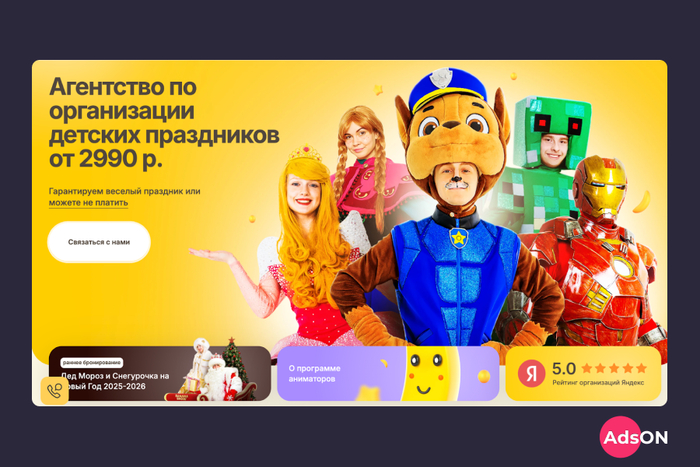
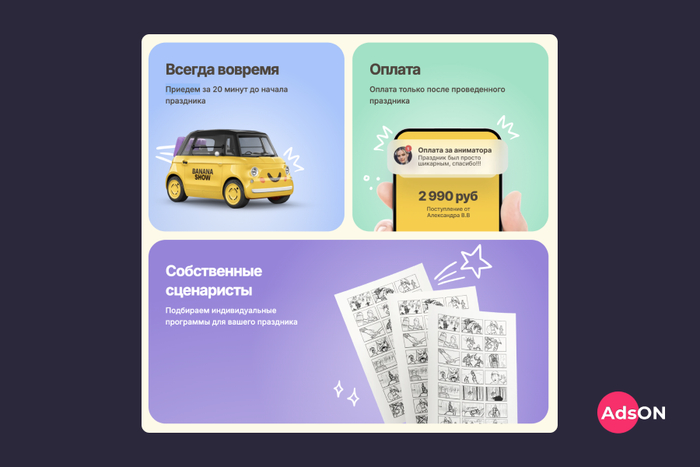
✅ Хорошо: «Агентство по организации детских праздников от 2990р. Гарантия веселья праздника или можете не платить. Рейтинг на Яндекс Картах 5.0. Приедем за 20 минут до начала праздника. Собственные сценаристы. Оплата только по факту проведения праздника».
Это пример — сайт нашего клиента Banana Show. После аудита мы выяснили главные проблемы клиентов и вынесли на первый экран то, что реально важно для заказчика: цену, сроки, гарантии.
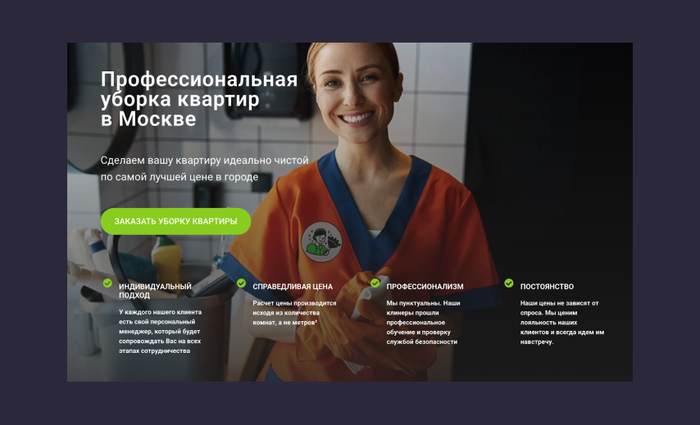
❌ Плохо: «Профессиональная уборка квартир в Москве. Индивидуальный подход. Справедливая цена. Профессионализм».
На этом примере торговое предложение есть, но оно не уникальное. Вместо конкретики — штампы и размытые формулировки.
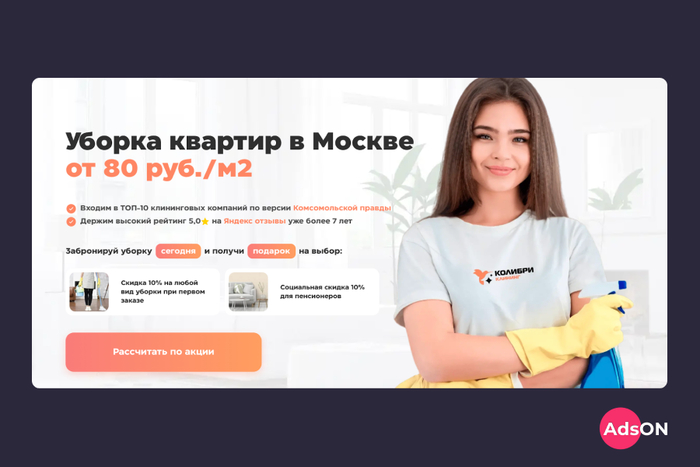
✅ Хорошо: «Уборка квартир в Москве от 80р/м2. Входим в ТОП-10 компаний по версии комсомольской правды. Держим высокий рейтинг 5.0 на Яндекс Картах. Скидка 10% при первом заказе. Неплохо было бы ещё добавить: Найдёте пыль — вернём деньги». Не каждый бизнес готов пойти на это, но такой триггер снимает кучу возражений.
Главный экран из нашего кейса. Добавили цену и социальные доказательства, так как у ЦА есть страх сохранности вещей. Так же добавили подарок при быстром оформлении заявки.
❌ Плохо: «Лицензия МЧС под ключ c внесением в реестр. Бесплатная консультация. Подбор специалистов. Аренда оборудования. Сопровождение при проверке.»
Этот пример уже получше: есть цена и услуга, но оно всё ещё не уникально. «Бесплатные консультации» и «подбор специалистов» — это штампы, которые пишут все.
✅ Хорошо: «Помощь в получении лицензии МЧС под ключ с гарантией. Без лишних затрат и вопросов. У нас нет доп. платежей и изменений договора! Сумма фиксирована, срок получения 10 дней. Стоимость услуг 60к. Получение от 10 дней. Штрафы за просрочку».
Сайт нашего клиента «Лиц-сервис». Сняли главные страхи аудитории: сроки, конкретные гарантии, фиксированная цена.
Чувствуешь разницу?
Первое — вода. Второе — конкретное обещание и выгоды для клиента.
Как составить УТП для твоего бизнеса: пошаговая инструкция
Шаг 1. Разберись с аудиторией — самый важный шаг
Это фундамент. Твоя задача — узнать три вещи:
Кто твой клиент (возраст, доход, должность, контекст покупки);
Какие у него боли и страхи;
Какие возражения мешают ему купить.
Как собрать эту информацию:
Способ 1: Поговори с менеджерами по продажам
Твои продажники — это золотая жила информации. Они каждый день слышат возражения клиентов.
Что спросить у них:
Какие 5 вопросов задают чаще всего?
Из-за чего чаще всего срываются сделки?
Какие возражения повторяются постоянно?
Что люди говорят про конкурентов?
С чем приходят после плохого опыта у других?
Запиши все возражения. Это то, что нужно закрыть на главном экране.
Способ 2: Послушай записи звонков
Если у тебя записываются звонки — это клад. Прослушай 20-30 разговоров. Выпиши:
Фразы клиентов дословно — они потом пригодятся для текстов.
Способ 3: Изучи отзывы (свои и конкурентов)
Отзывы — это исповеди клиентов. Они говорят, что реально важно.
Где искать:
Яндекс.Карты,
2GIS,
Avito (если продаёшь там),
Google Reviews,
Отраслевые форумы.
Что выписывать:
Положительные отзывы: за что хвалят (это твои сильные стороны);
Негативные отзывы конкурентов: на что жалуются (это твои возможности).
Способ 4: Изучи форумы и соцсети
Люди обсуждают свои проблемы в открытую. Найди, где тусуется твоя ЦА.
Примеры площадок:
Тематические группы ВК,
Чаты в Telegram,
Форумы (Форумхаус для строительства, Авто.ру для авто и т.д.),
Ответы на вопросы в Яндекс.Кью.
Что искать:
«Как выбрать...»
«Боюсь, что...»
«Меня обманули...»
«Не знаю, стоит ли...»
Это боли и страхи в чистом виде.
Способ 5: Проведи короткий опрос существующих клиентов
Отправь 5 вопросов тем, кто уже купил:
Почему выбрали нас?
Что было важно при выборе?
Что могло бы вас остановить?
С какой проблемой вы к нам пришли?
Что получили в итоге?
Их ответы — это готовые формулировки для создания эффективного торгового предложения.
Пример работы с аудиторией
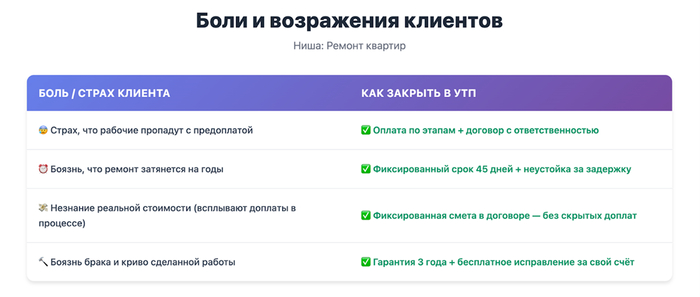
Допустим, ты делаешь ремонт квартир. После исследования ты узнал:
Боли:
Страх, что рабочие пропадут с предоплатой;
Боязнь, что ремонт затянется на годы;
Незнание реальной стоимости (в процессе всплывают доплаты);
Боязнь брака и криво сделанной работы.
Возражения:
«Не доверяю строителям»
«Долго»
«Боюсь скрытых доплат»
«Боюсь брака»
Пример анализа целевой аудитории
Когда ты знаешь боли, УТП рождается само:
«Ремонт квартиры за 45 дней по договору. Фиксированная смета — без доплат. Если затянем — платим неустойку 5000₽ за каждый день задержки»
Видишь? Это закрывает все страхи:
Сроки есть — 45 дней;
Доплат не будет — фиксированная смета;
Есть гарантия — неустойка за задержку.
Шаг 2. Проанализируй конкурентов, но не просто посмотри сайты
Поверхностный анализ не даст ничего. Нужно копать глубже.
Что делать:
1. Найди топ-5 компаний из твоей ниши и изучи их сайты
Кто занимает первые места в поиске по твоим запросам? Это твои главные конкуренты.Открой главные страницы и выпиши:
Их заголовки,
Их УТП (если есть),
Какие преимущества они подчёркивают,
Какие гарантии дают,
Как оформлены формы заявки,
Цель: понять, что они обещают. И найти то, чего они НЕ обещают.
2. Проанализируй их рекламные бюджеты
Зайди в Яндекс.Вордстат или используй сервисы типа SpyWords, Serpstat.
Посмотри:
По каким запросам они рекламируются?
Сколько примерно тратят? Если бюджет большой то, скорее всего, сайт конвертит хорошо.
Какие рекламные объявления используют?
Логика простая: Если кто-то долго крутит рекламу с большим бюджетом, значит она окупается. Значит у него что-то работает: либо сайт, либо оффер, либо и то и другое.
Укради их подход и усиль его.
3. Изучи их рекламные креативы
Зайди в Яндекс.Директ или ВКонтакте, введи название конкурента. Посмотри их объявления.
Какие боли они закрывают? Какие обещания дают?
Примеры:
«Бурение за 1 день»
«Гарантия 10 лет»
«Цена фиксированная»
Выпиши их сильные стороны.
4. Почитай отзывы на коллег по цеху
Что хвалят? Что ругают?
Особенно важны негативные отзывы:
«Рабочие исчезли на неделю»
«Требовали доплаты»
«Сделали криво»
Это твои возможности. Там, где другие облажались — ты можешь выделиться.
5. Найди пробелы
Что конкуренты НЕ обещают? На чём НЕ акцентируются?
Пример: Все говорят «быстро приедем». Никто не указывает конкретное время.
Ты пишешь: «Приедем через 2 часа после звонка или скидка 20%»
Все говорят «гарантия качества». Никто не расшифровывает.
Ты пишешь: «Гарантия 5 лет. Если что-то сломается — чиним бесплатно»
Пример анализа конкурентов
Ты продаёшь рольставни. Анализ показал:
Вывод: Конкурент 2 доминирует. У него оффер сильнее. Нужно взять его подход и усилить.
Ты пишешь: «Установим рольставни за 4 часа. Гарантия 5 лет. Если сломается — чиним бесплатно или меняем на новые»
Ты взял их «установка за 1 день», сделал быстрее (4 часа), и добавил более сильную гарантию (5 лет + замена).
Шаг 3. Составь список преимуществ (с конкретными выгодами)
Выпиши всё хорошее, что есть в твоём продукте или услуге.
Но не общими словами («качество», «надёжность»), а конкретными характеристиками и выгодами для покупателя.
Примеры выгод:
Скорость:
Доставка день в день
Установка за 2 часа
Ответ на заявку за 15 минут
Выезд мастера в течение 1 часа
Гарантии:
Возврат денег, если не понравится
Гарантия 5 лет на работы
Бесплатный ремонт при поломке
Страховка груза на 1 млн рублей
Удобство:
Работаем в выходные и вечером
Выезд на объект бесплатно
Оплата по факту (без предоплаты)
Рассрочка без процентов
Безопасность:
Договор с фиксированной ценой
Оплата по этапам
Лицензии и сертификаты
Страхование ответственности
Экономия:
Цена на 20% ниже рынка
Бесплатная доставка
Скидка при заказе от 3 шт
Кэшбэк 10% на следующую покупку
Прозрачность:
Смета с расшифровкой всех работ
Фотоотчёты каждый день
Онлайн-доступ к ходу проекта
Цену называем сразу, без «посмотрим на месте»
Твоя задача:
Выписать 10-15 таких конкретных выгод. Потом выбрать 3-5 самых сильных.
Как понять, какие выгоды сильные?
Вернись к Шагу 1. Посмотри на боли клиента. Какие выгоды закрывают его страхи?
Пример:
Клиент боится скрытых доплат → Выгода: «Фиксированная смета» Клиент боится долгого ожидания → Выгода: «Установка за 1 день» Клиент боится брака → Выгода: «Гарантия 5 лет + бесплатный ремонт»
Шаг 4. Найди уникальность
Что есть у тебя и нет у конкурентов?
Если выяснилось, что ты «как все» — добавь что-то новое:
Гарантию
Бонус
Особый сервис
Уникальное условие
Примеры добавления уникальности:
Пример 1: Аниматоры на детский праздник
Все аниматоры пишут: «Весёлые праздники для детей».
Ты добавляешь гарантию: «Если детям не понравится — вернём деньги. Без вопросов».
Это снимает страх родителей, что праздник пройдёт скучно.
Пример 2: Бурение скважин
Все пишут: «Бурим скважины под ключ».
Ты добавляешь конкретику: «Пробурим скважину за 1 день. Дебит от 1,5 м³/час — проверим при вас. Паспорт скважины с гарантией 5 лет»
Это закрывает страх неопределённости и скрытых доплат. Клиент видит, что ты работаешь честно и профессионально.
Пример 3: Рольставни
Все пишут: «Установка рольставней. Гарантия 3 года».
Ты усиливаешь «Установим за 4 часа в удобное вам время. Приедем с 8:00 до 22:00, включая выходные. Бесплатное сервисное обслуживание 1 раз в год»
Это закрывает боль клиента о неудобстве и долгом ожидании. Плюс бесплатный сервис вместо опасных обещаний возврата денег.
Шаг 5. Сформулируй короткую фразу
Теперь бери лучшие идеи и делай из них одно предложение.
Формула: Продукт + Выгода + Конкретика + Социальное подтверждение
Примеры:
«Доставка суши за 40 минут или ролл в подарок» «Ремонт холодильника на дому за 2 часа с гарантией 1 год» «Стрижка за 15 минут без записи. Не успели — бесплатно»
Чек-лист готового торгового предложения:
Основан на принципах известных маркетологов:
Игорь Манн (автор книги «Маркетинг без бюджета») выделяет 8 критериев сильного УТП. Дэн Кеннеди (гуру прямых продаж) говорит: Оно должно быть понятно ребёнку и звучать как обещание, а не хвастовство. Огилви добавляет: должно быть таким, чтобы никто не мог его повторить.
Проверь своё УТП:
✅ Уникально? (Другие компании так не говорят и не могут сказать) ✅ Конкретно? (Есть цифры, сроки, факты, а не абстракции) ✅ Коротко? (Умещается в одно предложение) ✅ Понятно? (Без жаргона, ясно с первого раза) ✅ Выполнимо? (Ты реально можешь это сделать) ✅ Важно для клиента? (Закрывает его боль или страх) ✅ Убедительно? (Звучит правдоподобно, а не как сказка) ✅ Эмоционально? (Вызывает желание или снимает страх)
Если везде «да» — УТП готово.
Ошибки при разработка УТП
Ошибка №1: Хвастаются вместо пользы
«15 лет на рынке!» «Команда профессионалов!» «Сертифицированные специалисты!»
Клиенту плевать. Его волнует только одно: «Что я получу?»
Ошибка №2: Используют штампы
«Высококачественный» «Индивидуальный подход» «Работаем для вас»
Все так пишут. Это не выделяет. Это сливается в шум.
Ошибка №3: Копируют конкурентов
Если все пишут «профессиональный подход», а ты тоже так напишешь — клиент не увидит разницы. И пойдёт туда, где дешевле.
Ошибка №4: Обещают невыполнимое
«100% гарантия результата» «Лучшее качество на рынке» «Самые низкие цены»
Если не можешь доказать — не пиши. Репутацию потеряешь быстрее, чем заработаешь.
Реальные примеры УТП для B2C и B2B
Для B2C
Бурение скважин ❌ Было: «Профессиональное бурение скважин» ✅ Стало: «Пробурим скважину за 1-2 дня. Дебит от 1,5 м³/час — проверим при вас. Паспорт скважины с гарантией 5 лет»
Рольставни ❌ Было: «Рольставни любых размеров» ✅ Стало: «Установим рольставни за 4 часа в удобное вам время. Работаем с 8:00 до 22:00, включая выходные. Бесплатный сервис 1 раз в год»
Гаражные ворота ❌ Было: «Продажа и установка гаражных ворот» ✅ Стало: «Поставим ворота за 1 день с автоматикой и настройкой. Гарантия 7 лет. Бесплатный выезд мастера в течение гарантийного срока»
Утилизация мебели ❌ Было: «Вывезем старую мебель» ✅ Стало: «Вывезем мебель за 2 часа после звонка. Грузим сами — вам не придётся таскать. Цену называем сразу по фото в WhatsApp»
Автоподбор автомобиля ❌ Было: «Поможем выбрать автомобиль» ✅ Стало: «Проверим автомобиль по 150 пунктам за 2 часа. Гарантия на автомобиль 2 месяца или вернём деньги»
Для B2B
Лицензия МЧС ❌ Было: «Помощь в получении лицензии МЧС» ✅ Стало: «Получим лицензию МЧС за 45 дней под ключ или вернём 100% оплаты. Ведём до результата — без скрытых доплат»
Оборудование для лазерной сварки металла ❌ Было: «Продажа лазерного оборудования» ✅ Стало: «Поставим оборудование за 14 дней. Обучим персонал бесплатно. Гарантия 3 года + сервис 24/7. Окупаемость за 8-12 месяцев»
Винтовые компрессоры ❌ Было: «Винтовые компрессоры для производства» ✅ Стало: «Поставим компрессор с экономией электроэнергии до 30%. Монтаж за 3 дня. Гарантия 5 лет. Сервис в течение 4 часов после заявки»
Где брать идеи для УТП
Источник №1: Твои клиенты
Спроси напрямую: «Почему выбрали нас?». Их ответы — это твои преимущества.
Источник №2: Отзывы конкурентов
Читай, на что жалуются у конкурентов. Их боли — твои возможности.
Пример: Про ремонтные компании пишут:
«Рабочие исчезли на неделю»
«Требовали доплаты»
«Делали спустя рукава»
Ты пишешь: «Ремонт по договору с поэтапной оплатой. Бригада 5 дней в неделю без прогулов. Смета фиксированная — без доплат»
Источник №3: Успешные кейсы из других ниш
Воруй идеи и адаптируй.
Netflix сделал подписку — теперь это везде. Amazon придумал возврат без вопросов — тысячи магазинов скопировали. Domino's обещала доставку за 30 минут — теперь эту схему используют все.
Заключение
Давай подведём итог. Разработка УТП — это не про красивые слова. Это про честный ответ на вопрос клиента: «Почему я должен выбрать именно вас?». Если у тебя нет этого ответа — ты сливаешь деньги. Каждый день. С каждой рекламной кампании.
Что делать прямо сейчас:
Открой свой сайт. Посмотри на первый экран. Там написано что-то конкретное или очередное «профессиональный подход»? Если второе — у тебя есть работа, а эта статья поможет тебе разработать эффективное уникальное торговое предложение, которое будет работать.
И пусть твоя конверсия растёт быстрее, чем цена трафика 😉
FAQ
1. Сколько времени нужно на разработку сильного УТП? От пары дней до нескольких недель — зависит от того, насколько хорошо ты знаешь свою аудиторию и конкурентов. Если уже есть записи звонков, отзывы и понимание болей клиентов, можно собрать рабочее УТП за выходные. Если начинаешь с нуля — закладывай 2-3 недели на исследование.
2. Можно ли иметь несколько УТП для разных сегментов аудитории? Да, и часто это правильный подход. Для B2B-клиентов важны одни вещи (окупаемость, сервис, гарантии), для частных — другие (скорость, цена, удобство). Главное — не смешивать их на одной странице. Разные сегменты = разные посадочные.
3. Что делать, если мой продукт реально ничем не отличается от конкурентов? Тогда создай отличие. Добавь гарантию, которую другие не дают. Предложи бонус. Сделай удобнее процесс заказа. Даже если сам продукт идентичен, сервис и условия всегда можно улучшить.
4. Как понять, что УТП работает? Смотри на конверсию. Проведи A/B-тестирование: запусти две версии страницы с разными УТП и сравни результаты через 2-3 недели.
5. Как часто нужно обновлять УТП? Когда меняется рынок, аудитория или появляются новые сильные конкуренты. Минимум раз в год стоит пересматривать — проверять, не устарели ли твои преимущества и не скопировали ли их все вокруг.
6. УТП и слоган — это одно и то же? Нет. Слоган — это про запоминаемость и эмоции («Just Do It»). УТП — про конкретную выгоду и причину купить именно у тебя. Слоган может жить без УТП, но продающая страница без УТП работать не будет.
7. Обязательно ли давать гарантию возврата денег? Не обязательно. Гарантия — мощный инструмент, но не единственный. Можно закрывать страхи клиента через прозрачность (фиксированная смета), скорость (установка за 4 часа) или социальные доказательства (рейтинг 5.0 на картах). Отталкивайся от от реальный болей клиентов.
8. Где лучше размещать УТП на сайте? Обязательно на первом экране. Человек должен увидеть ответ на вопрос «почему вы?» в первые 5 секунд. Дополнительно — в заголовках рекламных объявлений, в шапке сайта, в карточках товаров.
Если тебе нужен готовый инструмент для работы — скачай бесплатный гайд по созданию УТП. Мы с командой за 9 лет собрали наши наработки по маркетингу в один большой материал. Там пошаговый алгоритм, чек-листы и примеры для разных ниш 👇
Знакомая ситуация: вы нарисовали сочный макет в Figma, клиент в восторге, а потом начинается ад. Нужно либо самому часами ковырять Elementor/Gutenberg, либо отдавать верстальщику и надеяться, что он не «подвинет» пиксели. В 2025 году тратить на это дни — преступление против собственного времени.
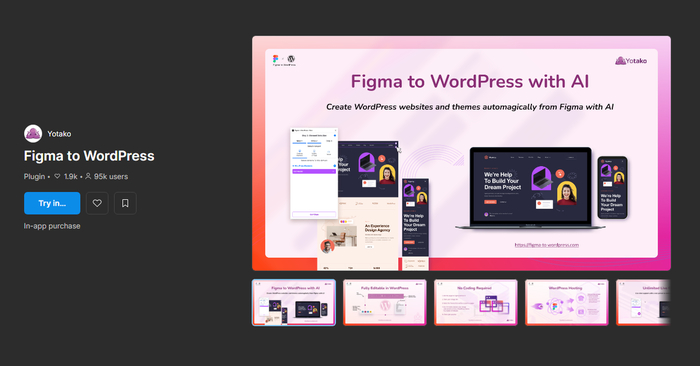
Есть способ автоматизировать этот процесс полностью. Рассказываю про инструмент Figma to WordPress, который превращает ваш макет в живой сайт без единой строчки кода.
В чем фишка этого метода?
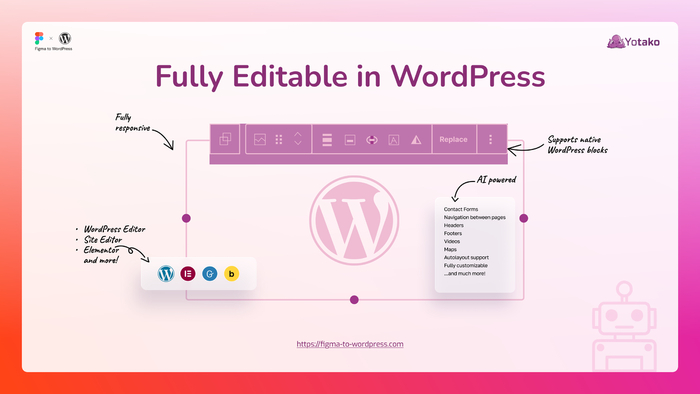
Основная проблема большинства авто-конвертеров — «кривой» код на выходе. Этот плагин работает иначе: он сохраняет структуру блоков, слои и адаптивность, которую вы заложили в Figma.
Экономия времени: То, что раньше занимало рабочий день, теперь делается за 5–10 минут.
Никакого кода: Вам не нужно знать PHP или CSS, чтобы получить работающую тему на WordPress.
Гибкость: После экспорта вы можете спокойно менять тексты и картинки прямо в админке WP.
Как это работает: пошаговый план
Процесс максимально упрощен, чтобы с ним справился даже новичок:
Готовим макет: Убедитесь, что в Figma у вас порядок в слоях и группах. Чем чище исходник, тем лучше результат.
Ставим модуль: Нужно установить плагин Figma to WordPress в вашу админку (Плагины → Добавить новый).
Жмем «Магия»: В интерфейсе плагина выбираете нужные фреймы из Figma и нажимаете кнопку экспорта.
Финальный штрих: Через пару минут макет превращается в страницы сайта. Остается только проверить ссылки и формы.
Кому это точно нужно?
Это решение идеально подходит для фрилансеров, которые делают сайты «под ключ», и небольших студий. Вместо того чтобы закладывать в смету недели разработки, вы можете выдавать готовый результат в разы быстрее, сохраняя при этом качество дизайна.
Основные плюсы:
Полная адаптация под любую версию WordPress.
Корректный перенос шрифтов и стилей.
Бесплатный доступ (что в наше время редкость для хорошего инструмента).
Где взять инструмент?
Плагин полностью бесплатен. Скачать его, посмотреть подробные видео-инструкции и следить за обновлениями можно в моем Telegram-канале. Там же я делюсь другими нейросетями и сервисами, которые упрощают жизнь веб-дизайнеру.
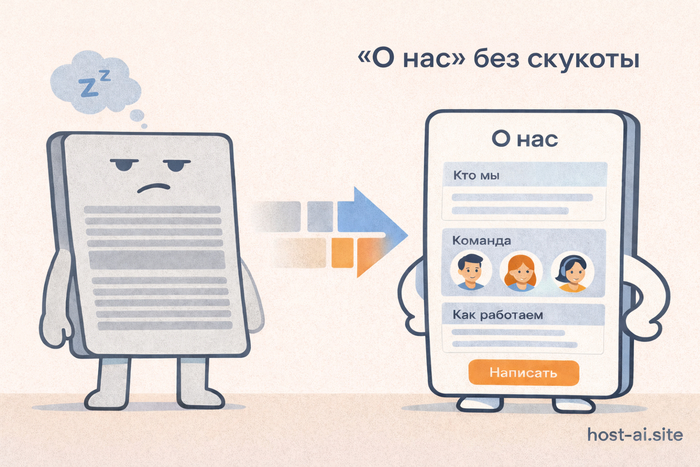
Тема — страница “О компании / команда / миссия”: одна нормальная страница «кто мы такие», вместо корпоративного сна про “динамично развивающуюся команду”.
Зачем она вообще нужна
Клиент почти всегда думает одно и то же (даже если молчит):
вы реальные?
кто вы вообще?
почему вам можно доверять?
с кем я буду работать?
Если ответа нет — человек уходит. Если ответ есть, но в стиле «мы предоставляем комплексные решения» — человек уходит быстрее.
Решение: короткая страница “О нас”, где всё по-человечески:
кто вы и чем занимаетесь;
кто в команде и кто за что отвечает;
как вы работаете (2–4 шага);
ваши принципы/миссия (без пафоса);
контакты и кнопка «написать».
Как это сделать в HostAI
Заходите на host-ai.site, открываете AI-редактор и пишете запрос, как будто объясняете другу:
«Сделай страницу “О компании” для маленькой студии. Тон простой, без канцелярита. Блок: кто мы и чем полезны. Блок: команда (2–5 человек, роли). Блок: как проходит работа по шагам. Блок: ценности/миссия коротко. Внизу контакты и кнопка “написать в Telegram”.»
Нейросеть собирает черновик: интро → команда → процесс → принципы → контакты.
Дальше — доводим до «это реально мы»
Включаете активный режим и правите точечно:
кликаете по блоку “миссия” и выкидываете всё, что звучит как пресс-релиз;
в блоке “команда” добавляете нормальные роли (и человеческие описания, не “визионер”);
в “как мы работаем” пишете реальный процесс, без магии и обещаний.
Если ИИ снова пошёл в «лидерство и инновации» — просто чистите это по блокам. Если черновик вообще не попал в тон — удаляете и делаете новый с другим описанием. Это не «проект на полгода», это быстрое прототипирование.
В итоге у вас появляется страница, после которой люди пишут не «а вы кто вообще?», а «окей, понял, давайте обсудим». Одна ссылка, где вы выглядите как нормальная команда, а не как случайный аккаунт в соцсетях.
Хотите “О нас” без кринжа — зайдите на host-ai.site, опишите себя человеческим языком, а дальше доведёте блоки в активном режиме до состояния «вот это мы, без корпоративщины».
Итак на очереди — маленький прайс-сайт: одна страница с ценами и условиями, вместо вечного «щас объясню».
Зачем он вообще нужен
Типовой чат с клиентом:
«А сколько стоит?»
«А что входит?»
«А если вот так?»
«А можно дешевле?»
И вы каждый раз всё пишете заново.
Решение: один небольшой сайт, где уже есть:
кто вы и чем занимаетесь;
пакеты / услуги с ценами «от»;
базовые условия работы;
контакты и кнопка «записаться».
Эту ссылку кидаете в личку, в профиль, в описание канала — и экономите себе нервы.
Как это сделать в HostAI
Заходите на host-ai.site, открываете AI-редактор и пишете по-человечески, что хотите:
«Нужна страница с ценами для мастера. Вверху — кто я, ниже 3 пакета с описанием и ценой “от”, отдельный блок про условия (предоплата, отмена, сложные работы), внизу контакты и кнопка “записаться в Telegram”. Без пафоса.»
кликаете по блоку с пакетами и редактируете только его;
переименовываете тарифы, меняете цены и наполнение;
удаляете лишние пакеты или дублируете нужные;
в блоке условий один раз прописываете правила игры: предоплата, перенос, «что такое сложно» и т.д.
Если текст получился слишком «офисный» — просто вычищаете канцелярит по блокам и заменяете на свой язык. Если совсем не зашло — удаляете сайт и делаете новый с другим описанием.
В итоге у вас:
одна ссылка вместо сотни однотипных объяснений;
ясная картинка по ценам и пакетам;
меньше странных ожиданий и обид.
Устали по десять раз в день отвечать «а сколько стоит?» — зайдите на host-ai.site, опишите свой прайс человеческим языком, а остальное доведёте в активном режиме до состояния «вот это реально я».
Продолжаем серию от HostAI «Вайбкодинг: сделай себе сайт сам». Сегодня — промо-страницы под курсы, мероприятия и прочие активности, которые «надо запустить уже на этих выходных».
Ситуация знакомая: у вас намечается вебинар, запуск курса, офлайн-митап или марафон, а страницы всё ещё нет. Люди спрашивают «где почитать подробнее?», а вы кидаете им длинный текст в мессенджере и обещаете «потом сделаю нормальный лендинг».
Вот под это как раз и заточены промо-страницы в HostAI.
Представим, что вы хотите собрать страницу под курс. Заходите в AI-редактор и пишете по-человечески: «Нужна промо-страница под онлайн-курс по монтажу. Вверху что за курс и для кого, ниже — что в программе, формат занятий и домашек, блок “для кого подходит”, цена и тарифы, ответы на частые вопросы и внизу большая кнопка “записаться в Telegram”. Без пафоса, с живым языком».
Нейросеть собирает черновик: первый экран, программа, блоки «для кого», «как всё проходит», «сколько стоит», «частые вопросы». Уже выглядит как лендинг, а не как стена текста из чата.
Дальше вступаете вы. Включаете активный режим, кликаете по конкретному блоку и правите его под себя: — меняете заголовок «онлайн-интенсив» на «нормальный курс без воды», — дописываете реальные форматы занятий и расписание, — выкидываете лишний пафос.
Нужно добавить отдельный блок под спикера, отзывы, таймер до старта — просите об этом редактором в чате или дублируете/перетаскиваете существующие блоки. Страница живёт, как конструктор, а не как зацементированная верстка.
То же самое работает для разовых штук: вебинары, лекции, митапы, офлайн-встречи. Пишете: «Сделай промо под офлайн-митап по маркетингу, дата, место, программа по пунктам, для кого это вообще, что взять с собой и кнопка “зарегистрироваться”». Получаете основу, дальше в активном режиме доворачиваете детали и тон.
Если нейросеть в очередной раз решит, что вы «уникальное образовательное пространство нового поколения» — ничего страшного. Либо переписываете блоки вручную, либо вообще выкидываете этот проект и создаёте новый с более чётким описанием. В HostAI не считается преступлением удалить неудачную попытку и сделать по-новой.
В результате у вас появляется простая, но рабочая промо-страница, где понятно:
кто вы, что за активность, когда и как это проходит, что человек получит, куда нажать, чтобы записаться.
Без дизайнеров, без отдельного хостинга и без вечного «скину чуть позже, сейчас доделаю лендинг». Заходите на host-ai.site, описываете свой курс или мероприятие живым языком, даёте нейросети собрать каркас, потом в активном режиме доводите до состояния «не стыдно показать людям». Если первый вариант получится кринжовым — удаляете и пробуете ещё раз.
Сегодня — боль большинства микробизнесов: нормальный лендинг.
Вы — один человек (или маленькая команда), а надо выглядеть как минимум не как объявление в лифте. Маникюр, торты, репетиторство, ремонт, массаж, SMM — всё это можно упаковать в одну адекватную страницу.
Что должен делать лендинг, чтобы не был бесполезной открыткой:
за 3 секунды объяснить, кто вы и для кого;
показать, что вы живой человек, а не «компания с 2005 года лидер рынка»;
подвести к действию: написать, записаться, заказать.
Пишете по-человечески, чего хотите. Например: «Я делаю торты на заказ. Нужен лендинг для мам: первый экран, почему это безопасно и без ерунды, какие торты делаю, как оформить заказ, куда везу, контакты и кнопка “написать в Telegram”. Стиль простой, без пафоса».
Дальше включается магия «нормальных правок», а не «всё с нуля»: — включаете активный режим, кликаете по конкретному блоку на странице, — точечно редактируете текст прямо в этом блоке, — меняете заголовки под свой тон, — удаляете лишние блоки, если они вам не нужны.
То есть не устраивает конкретный кусок — правите его, а не рушите весь дом до фундамента.
Честно: нейросети — существа своенравные. Иногда попадают в точку, иногда выдают текст уровня «инновационные решения для динамично развивающегося рынка». В таком случае вы:
либо переписываете всё в активном режиме,
либо просто удаляете сайт и создаёте новый с другим описанием.
Никакой драмы: пробовать, ломать, собирать заново — нормальный рабочий процесс. В итоге у вас будет лендинг, который не стыдно кидать клиентам и ставить в шапку профиля, а не ещё один унылый «о нас» из мира корпоративного сна.