Этот фильм многие не поняли. Там как бы отражена эпоха монархии и великая французская революция. В нём очень много отсылок к временам монархии. И тебе помазанники, религиозность и даже мать его комплексные числа, лоялисты, роялисты, собственно сами революционеры и иная мысль. Ах да, там же есть Робеспьер!
И да это не продолжение, это же приквел. =)
Собственно послание и раскрывается в нём, оно такое: какой мир мы передаём нашим детям?
Ошибочно полагать, что там существует спонтанная солидарность. Многие особенно упёртые помыслили, о том, что там показан коммунизм. Нет, нет, оба эти фильма аллегория на историю западной цивилизации.
Я сам не сразу догнал суть этой части и в начале показался унылым говном, слишком они уж перемудрили. Но картина складывается, все отсылки на месте.
Я, хоть и далёк от темы IT, однако согласен с тем, что HR сейчас на 50% бесполезная должность. Обосновываю.
Есть опыт работы в различных сферах, от журналистики и продаж до складов и курьеров (был такой период, да) .
В периоды поиска работы оставлял по 30-40+ откликов в день разным организациям, с учётом зп и месторасположения (второй пункт был тоже в приоритете ибо уже наездился по 1,5-2 часа в одну сторону, чтобы просто попасть на работу))).
И вот, оставляешь отклики, отсылаешь резюме, портфолио, пишешь эти сопроводительные, через сутки звонишь, если не просмотрено или просмотр без ответа. В лучшем случае возьмут трубку, поговорят минуту и скажут "мы вам перезвоним". И, опять же в большинстве случаев - не перезванивают))
В худшем - тотальный игнор, что в чат, что на звонки.
Хорошо. Допустим, чудом связался, поговорил, отсобеседовался. Обещают дать обратную связь.... И тишина такая, что слышно сверчков и пса Баскервилей. И только после звонка, который происходит с моей стороны, выясняется, что они отклонили мое резюме или нашли специалиста.
Вопрос - а на кой болт сотрудник работает HR, если он даже банальное ctrl-c+ctrl-v не в состоянии сделать и написать "Простите, вы нам не подходите"?5-10 секунд времени. Даже если откликов условно 70.
А с нынешними тенденциями эта должность нужна исключительно внутри компании чисто для отслеживания уже трудоустроенных сотрудников.
На этом ответственном этапе мы завершаем физическую сборку "сердца" нашего ПК. Мы установим критически важные компоненты и обеспечим их правильное питание и связь с материнской платой. Внимание к деталям здесь ключевое!
Подключим все кабели питания и разберемся с их назначением.
Организуем провода для оптимального охлаждения и эстетики.
Проведем финальную проверку перед первым включением.
Критические последствия ошибок подключения:
Полное отсутствие изображения на мониторе.
Перегрев компонентов из-за перекрытых вентиляционных путей или неправильного охлаждения.
Неработоспособность накопителей (диски не определяются, система не загружается).
Невозможность включить или перезагрузить компьютер кнопками корпуса.
Повреждение компонентов из-за неправильного подключения питания или статического разряда.
Меры предосторожности перед началом:
Обязательно снимите электростатический заряд! Коснитесь неокрашенной металлической части корпуса или используйте антистатический браслет.
Убедитесь, что блок питания (БП) отключен от электросети! Выключатель на задней панели БП (если есть) должен быть в положении `O` (Выкл).
Держите под рукой руководства! Руководство к вашей материнской плате и корпусу – ваши лучшие друзья. Расположение разъемов, типы креплений и особенности могут сильно отличаться.
1.Установка батарейки BIOS
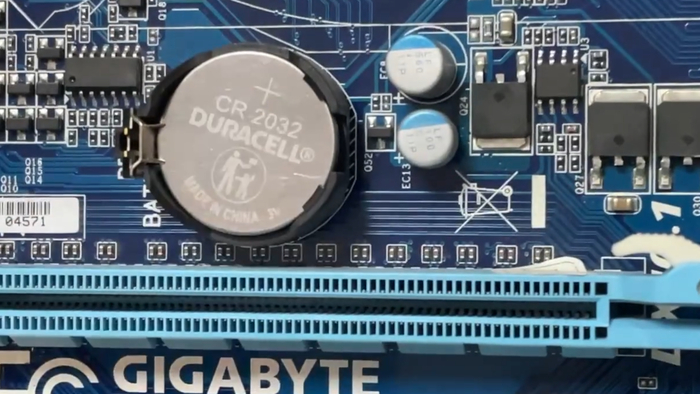
Что это? Небольшая батарейка (тип CR2032, похожа на монетку), которая питает микросхему CMOS памяти материнской платы, хранящую настройки BIOS/UEFI и системные часы, когда компьютер выключен и отключен от сети.
Батарейка BIOS
Где? На материнской плате, обычно в нижней части , рядом с разъемами PCIe или чипсетом.
Как установить:
Найдите слот. Он часто помечен как "BAT" или "Battery".
Проверьте полярность. На самой батарейке есть знак `+`. На слоте на плате также обычно есть значок `+` или надпись. `+` на батарейке должен быть обращен ВВЕРХ (к вам) при установке в стандартный горизонтальный слот.
Аккуратно вставьте. Если есть фиксатор, отожмите его. Вставьте батарейку ровно в слот, слегка надавив до характерного щелчка или ощущения плотной фиксации.
Важно: Хотя обычно батарейку ставят до монтажа платы в корпус, ее можно установить и на этом этапе. Если батарейка уже стоит, убедитесь, что она установлена правильно.
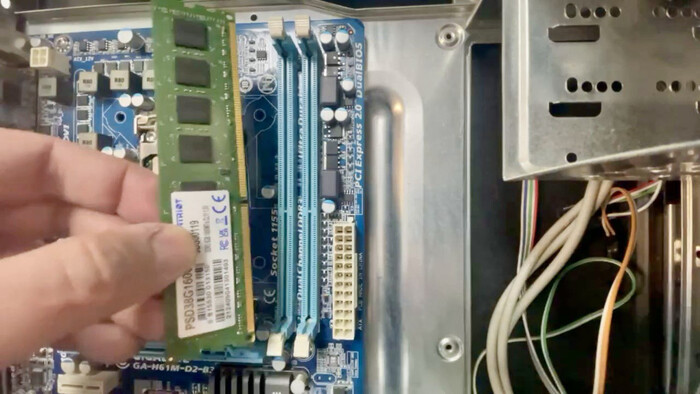
Что это? Планки памяти (DIMM), где временно хранятся данные для быстрого доступа процессора.
ОЗУ
Где? В длинных слотах DIMM рядом с процессорным сокетом. Слоты обычно цветные (часто попарно) для обозначения каналов.
Как установить (для каждой планки):
Откройте фиксаторы. Защелки (фиксаторы) на обоих концах выбранного слота DIMM должны быть открыты (отогнуты наружу).
Совместите ключ. Найдите ключ-выемку на контактной площадке планки ОЗУ. Совместите его с выступом-ключом внутри слота DIMM. Это гарантирует, что планку нельзя вставить неправильно.
Вставьте планку. Держите планку за края. Установите ее ровно над слотом. Опустите планку в слот, равномерно надавливая на оба конца большими пальцами.
Зафиксируйте. При правильной установке фиксаторы на обоих концах слота автоматически защелкнутся со щелчком и встанут вертикально. Если фиксаторы не закрылись, планка вставлена не до конца! Повторите шаг 3, прилагая равномерное усилие.
Рекомендации:
Двухканальный режим: Для максимальной производительности при установке двух планок используйте слоты одного цвета, обычно обозначенные в руководстве к материнской плате как рекомендуемые для двухканальной работы (часто это слоты A2 и B2). Вставьте планки в эти слоты.
Одна планка: Если устанавливаете одну планку, вставьте ее в слот, указанный в руководстве как приоритетный (часто A2 или B2).
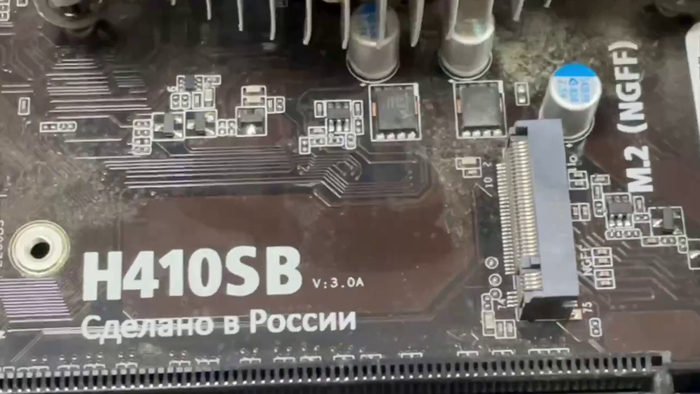
Обычно расположен между процессорным сокетом и первым слотом PCIe x16, или ниже слотов PCIe. Подписан как M.2, PCIe M.2 или подобное.
Слот PCIe M.2
Подготовьте слот:
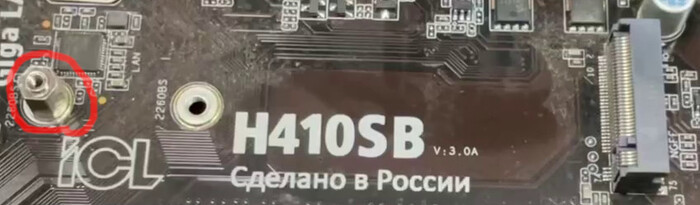
Найдите стойку (standoff) и винт. Они либо уже установлены в слоте, либо лежат в коробке с материнской платой. Не вставляйте диск без предварительной установки стойки в нужное положение!
Установите стойку: Позиция стойки зависит от длины вашего диска. Вкрутите стойку в отверстие на плате, соответствующее длине вашего SSD.
Стойка и отверстие
Снимите термопрокладку (если есть): Если слот закрыт радиатором или на нем есть термопрокладка, снимите защитную пленку с термопрокладки перед установкой диска.
Установите диск:
Вставьте диск под углом 30°. Совместите вырез на контактной площадке M.2 диска с ключом в слоте на материнской плате.
Аккуратно прижмите диск вниз к стойке.
Закрепите винтом. Надежно, но без перетягивания, закрутите винт через отверстие в диске в стойку. Перетягивание может повредить диск или слот.
Верните радиатор (если снимали):
Если слот был закрыт радиатором, аккуратно установите его обратно, зафиксировав винтами или защелками.
Критически важные нюансы:
Различия подключения SATA и M.2 (и типов M.2):
Обратите внимание: M.2 NVMe подключается напрямую к PCIe шине
M.2 SATA использует интерфейс SATA,
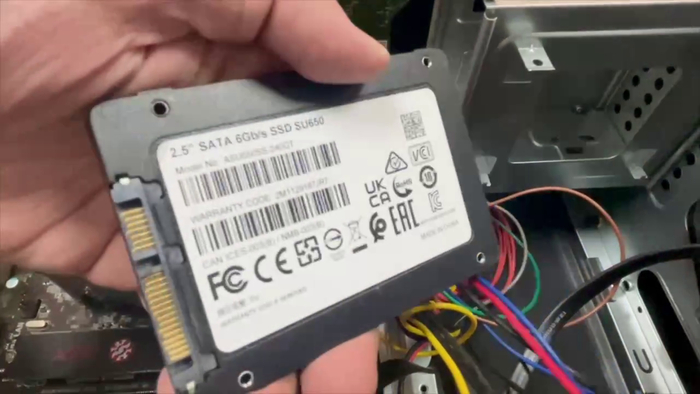
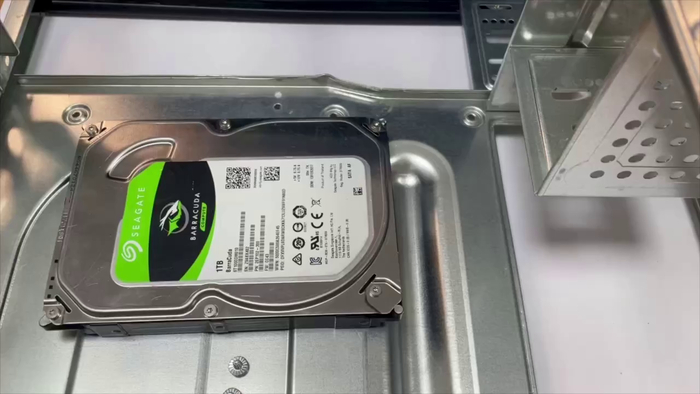
2.5" SATA использует кабели.
Убедитесь, что ваш M.2 диск и слот на материнской плате поддерживают один тип (NVMe или SATA)! См. руководство к Вашей плате и диску.
Конфликты с SATA:
Проверьте руководство к материнской плате! Установка M.2 диска в определенный слот может автоматически отключать один или несколько портов SATA. Выбирайте слот, который не конфликтует с нужными вам SATA-накопителями.
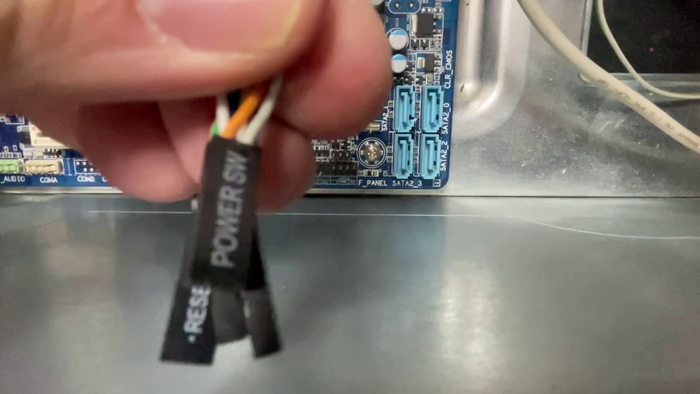
Это подключение кнопок питания/перезагрузки и светодиодных индикаторов корпуса к материнской плате. Самый частый источник проблем у новичков!
Найдите разъем на материнской плате:
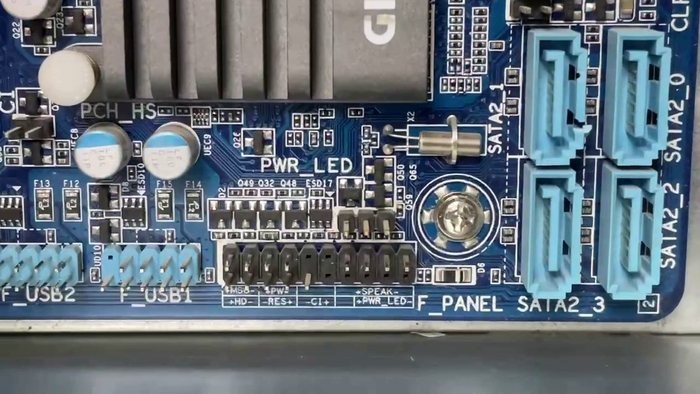
Ищите группу маленьких контактов (пинов), обычно расположенную в нижнем правом углу материнской платы. Подписана как F_PANEL, PANEL, SYSTEM PANEL, JFP1, JFP2 или подобное.
F_PANEL, PANEL, SYSTEM PANEL, JFP1, JFP2
Найдите кабели от корпуса:
От передней панели корпуса идут несколько тонких кабелей с маленькими коннекторами на 1-2 контакта каждый. Они подписаны (или имеют цветовую маркировку):
POWER SW (Вкл/Выкл) Без полярности, можно подключать любой стороной.
RESET SW (Перезагрузка) - Без полярности.
POWER LED + и POWER LED - (Индикатор питания) Соблюдайте полярность! Обычно белый или черный провод (минус), цветной провод (плюс). Если светодиод не загорится - поменяйте местами.
HDD LED (Индикатор активности диска) Соблюдайте полярность! Обычно белый или черный провод `-`, красный провод `+`.
несколько тонких кабелей с маленькими коннекторами
Сверьтесь со схемой распиновки:
Самый надежный способ! Найдите схему расположения контактов в руководстве к вашей материнской плате. Она точно покажет назначение каждого пина в группе F_PANEL. Сфотографируйте эту страницу руководства!
Подключите коннекторы:
Аккуратно наденьте каждый коннектор на соответствующий пины согласно схеме из руководства. Особенно внимательно проверьте полярность LED!
Совет 1: Начните с подключения POWER SW. Если после сборки ПК не включается кнопкой, первым делом перепроверьте подключение именно этого коннектора.
Совет 2: Если коннекторы корпуса объединены в один блок, он должен иметь ключ, совпадающий с группой контактов на плате. Но чаще они идут отдельными парами/одиночными коннекторами.
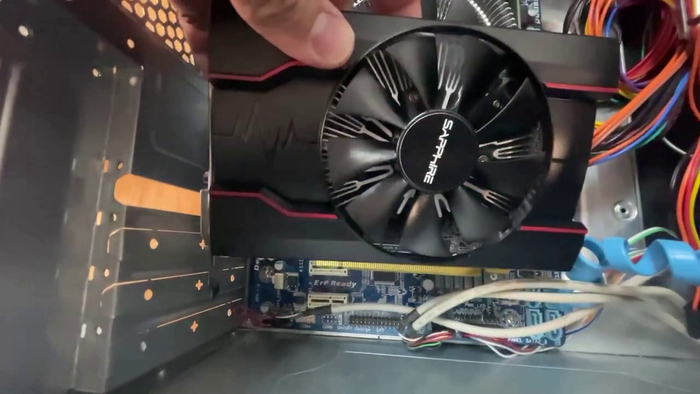
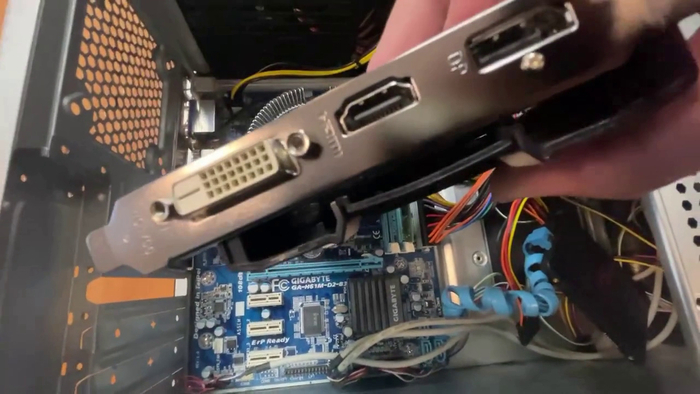
Графический процессор, отвечающий за вывод изображения на монитор и обработку графики.
Подготовка:
Найдите правильный слот: Основной слот для видеокарты – PCIe x16 (самый длинный).
Проверьте скорость слота: Убедитесь, что выбранный слот PCIe x16 действительно работает на полной скорости x16. У топовых плат первый слот обычно x16, второй может быть x8 или x4. См. руководство к материнской плате.
Удалите заглушки корпуса: Определите, сколько слотов на задней панели корпуса займет ваша видеокарта (обычно 2 или 3). Снимите соответствующие металлические заглушки (пластины), открутив их винты или выломав (если одноразовые).
Монтаж:
Откройте фиксатор слота: На правом конце слота PCIe x16 найдите фиксатор (защелку). Нажмите на него или отведите в сторону (зависит от модели платы), чтобы он открылся.
Совместите ключи: Совместите вырез на контактной площадке видеокарты с ключом (выступом) внутри слота PCIe.
Вставьте карту: Держите видеокарту за ребро жесткости (металлическую рамку с разъемами) и за верхний торец. Аккуратно, но уверенно вставьте карту ровно в слот PCIe x16, одновременно направляя ее разъемы в освобожденное пространство на задней панели корпуса.
Зафиксируйте: Вставьте карту до щелчка фиксатора слота. Фиксатор должен автоматически вернуться в закрытое положение.
Закрепите винтами: Используйте винты (обычно из комплекта корпуса или от снятых заглушек), чтобы прикрутить металлическую рамку (ребро жесткости) видеокарты к корпусу. Это предотвратит ее провисание и обеспечит надежный контакт со слотом.
Подключение питания (если требуется):
Найдите разъемы на видеокарте: Современные мощные видеокарты имеют дополнительные разъемы питания: 6-pin, 8-pin (6+2pin) или новый 12VHPWR (16-pin).
Используйте правильные кабели БП: Возьмите кабели PCIe (6+2 pin) или 12VHPWR, идущие от блока питания. Они обычно маркированы как PCIe или VGA.
Подключите: Вставьте коннектор(ы) кабеля в разъем(ы) на видеокарте до щелчка фиксатора. Убедитесь, что защелка зафиксировалась.
Важно для мощных карт (RTX 3080+, RX 6800 XT+):Категорически НЕ рекомендуется использовать один кабель PCIe с двумя коннекторами (6+2 pin + 6+2 pin) для питания карты. Используйте ОТДЕЛЬНЫЕ кабели от БП для каждого разъема на видеокарте! Это предотвращает перегрузку одного кабеля и повышает стабильность.
Закрепите болтающиеся коннекторы: Если на подключенном кабеле остались незадействованные коннекторы 6+2 pin, аккуратно закрепите их стяжкой, чтобы они не болтались внутри корпуса.
Борьба с провисанием (GPU Sag):
Тяжелые видеокарты могут провисать под собственным весом. Используйте подпорку (GPU Support Bracket / Anti-Sag Bracket), если она шла в комплекте с картой или корпусом, либо купите отдельно. Это предотвращает деформацию слота PCIe и самой платы видеокарты.
6. Разбор кабелей питания: Назначение и особенности
Правильное подключение питания – залог стабильной работы и безопасности!
24-pin ATX Основное питание материнской платыСамый крупный разъём, часто с защелкой. Цвета Разные (Желтый, Красный, Оранж., Черный...) Не путать с PCIe!
8-pin EPS (4+4) или 8-pin (CPU) Питание процессора (CPU) Часто маркирован как "CPU". Может быть разделен на два 4-pin для совместимости. Цвет Только желтый (+12V) и черный (GND) Не путать с PCIe 6+2! Не влезет физически
PCIe 6+2 pin Питание видеокарты (GPU) Маркирован как "PCIe" или "VGA". Может быть 6-pin, 8-pin (6+2).Только желтый (+12V) и черный (GND) Не путать с 8-pin CPU! Не влезет физически.
SATA Power Питание SATA дисков, реобасов Плоский L-образный разъём. Цвета Разные (Желтый, Красный, Оранж., Черный...) Не путать с Molex!
Molex (4-pin)Питание старых HDD, вентиляторов 4 круглых контакта. Устарел, но иногда нужен. Цвета Разные Не путать с SATA!
Ключевое правило безопасности:
Разъемы питания имеют физические ключи (форму контактов и вырезы). Они подходят только в одном положении! Не давите, если не входит. Сравните форму разъема на компоненте и коннектора кабеля.
СМЕРТЕЛЬНО ОПАСНО:
EPS (CPU) и PCIe (GPU) НЕ взаимозаменяемы! Физически (ключи расположены по-разному) и электрически. Подключение не того кабеля гарантированно приведет к мгновенному повреждению материнской платы, процессора или видеокарты!
SATA и Molex НЕ взаимозаменяемы! Подключение неверного коннектора может повредить диск.
7. Организация проводов (Cable Management)
Аккуратная прокладка кабелей – это не только эстетика, но и критически важно для охлаждения и удобства обслуживания.
Лучшие практики:
Прокладывайте кабели за задней стенкой корпуса. Используйте специальные каналы и отверстия.
Используйте нейлоновые стяжки (zip-ties) или липучки (velcro ties). Не используйте металлические скрутки!
Группируйте кабели по типу или направлению (все кабели к материнке, все к видеокарте, все к дискам).
Прокладывайте кабели *до* окончательной фиксации компонентов, если это возможно (например, кабели питания материнки и процессора до установки видеокарты).
Используйте резиновые заглушки отверстий в корпусе для аккуратного вывода кабелей из основного отсека в задний и защиты кабелей от перетирания.
Оставляйте небольшой запас (2-3 см) у разъемов для удобства извлечения, но без излишней слабины.
Используйте модульный БП: Позволяет подключать только нужные кабели, уменьшая беспорядок.
Применяйте кабельные гребёнки или стяжки-основы внутри корпуса для фиксации групп кабелей.
Что нельзя делать:
Перегибать кабели под острым углом (особенно SATA) – это повреждает проводники.
Класть кабели на вентиляторы или позволять им касаться лопастей.
Сильно натягивать провода – это может вырвать разъем или повредить контакты.
Если установлено 2 планки, стоят ли они в правильных слотах для двухканального режима (обычно A2 и B2)?
Видеокарта:
Полностью вставлена в PCIe x16 слот до щелчка фиксатора?
Закреплена минимум одним винтом к корпусу?
Все необходимые кабели PCIe питания (6-pin, 8-pin, 12VHPWR) подключены и защелкнуты?
Нет ли незакрепленных 6+2 коннекторов питания, болтающихся рядом с видеокартой?*(Закрепите их).
Накопители (SATA):
Диски надежно закреплены в отсеках?
Кабель SATA-данных подключен к диску *и* к свободному порту на материнской плате? Оба конца надежно вставлены?
Кабель SATA-питания от БП подключен к диску?
Накопители (M.2):
Диск надежно зафиксирован винтом в стойке (standoff)?
Снята защитная пленка с термопрокладки радиатора (если применимо)?
Учтена ли возможная блокировка SATA-портов? (См. руководство к плате).
Передняя панель:
Коннекторы POWER SW, RESET SW, POWER LED+/-, HDD LED+/- подключены в ПРАВИЛЬНЫЕ контакты согласно схеме из руководства к материнской плате? Особенно POWER SW. Проверьте полярность светодиодов.
Вентиляторы корпуса:
Все вентиляторы подключены к разъемам на материнской плате SYS_FAN, CHA_FAN или через реобас/контроллер/хаб к БП (Molex/SATA)?
Провода вентиляторов не мешают их лопастям вращаться?
Общая организация и безопасность:
Кабели аккуратно проложены (в основном за задней стенкой), зафиксированы стяжками, не перегнуты, не натянуты?
Кабели не касаются вентиляторов, радиаторов процессора/видеокарты и не закрывают вентиляционные отверстия?
Нет ли забытых инструментов, винтов, стяжек или других посторонних предметов внутри корпуса? Особенно на материнской плате или под ней!
Нет ли лишних стоек (standoffs) под материнской платой в местах, где нет монтажных отверстий? (Это может вызвать короткое замыкание).
Частые проблемы и решения
Проблема 1: Нет изображения после включения (Черный экран, вентиляторы крутятся).
Проверьте подключение кабеля монитора к ВИДЕОКАРТЕ, а не к разъему материнской платы (если у процессора нет встроенной графики или она отключена).
Убедитесь, что монитор включен и выбран правильный источник сигнала (HDMI, DisplayPort, DVI).
Проверьте, докручен ли кабель питания GPU до щелчка и с обоих концов (если модульный БП).
Попробуйте переустановить видеокарту (вынуть, вставить до щелчка) и кабели питания.
Проверьте подключение POWER SW к передней панели.
Попробуйте запустить с одной планкой ОЗУ в рекомендуемом слоте.
Проблема 2: Не определяются диски в BIOS/UEFI или Windows.
Проверьте оба конца SATA-кабеля данных (диск и материнская плата) и подключение SATA-питания к диску.
Проверьте настройки SATA/M.2 контроллера в BIOS/UEFI (может быть отключен).
Для M.2: Убедитесь, что диск правильно установлен (ключ, фиксация винтом). Проверьте, поддерживает ли слот ваш тип диска (NVMe/SATA) и не отключил ли он нужные SATA порты.
Попробуйте подключить диск к другому SATA порту и другим кабелем.
Проблема 3: Компьютер включается, но сразу выключается или перезагружается циклически.
Проверьте подключение 8-pin (4+4) CPU питания! Очень часто его забывают подключить или недокручивают.
Проверьте правильность установки кулера процессора и его подключение к CPU_FAN. Материнская плата может отключаться при отсутствии сигнала с кулера.
Проверьте, не замкнула ли материнская плата на корпус (лишняя стойка (standoff) под платой там, где нет монтажного отверстия).
Попробуйте запустить с минимальной конфигурацией: Отключите все, кроме материнки, CPU (с кулером), одной планки ОЗУ (в правильном слоте), видеокарты (если нет встроенной) и БП. Отключите все диски, доп. PCIe карты, переднюю панель (кроме POWER SW).
Проблема 4: Запутывание проводов / Плохая организация.
Не спешите! Планируйте маршрут каждого кабеля *до* подключения. Начните с самых толстых/длинных.
Используйте модульный БП и подключайте только необходимые кабели.
Используйте кабели правильной длины (слишком длинные сложнее уложить).
Применяйте стяжки и гребенки системно, группируя кабели.
Прокладывайте кабели за задней стенкой и используйте резиновые заглушки.
Заключение
Вы успешно завершили физическую сборку системного блока! Все компоненты на месте, кабели подключены и аккуратно уложены. Вы провели тщательную проверку по чек-листу. Теперь можно переходить к самому волнующему моменту – первому включению и настройке, которые мы рассмотрим далее (Проверка POST, установка ОС, настройка BIOS/UEFI)
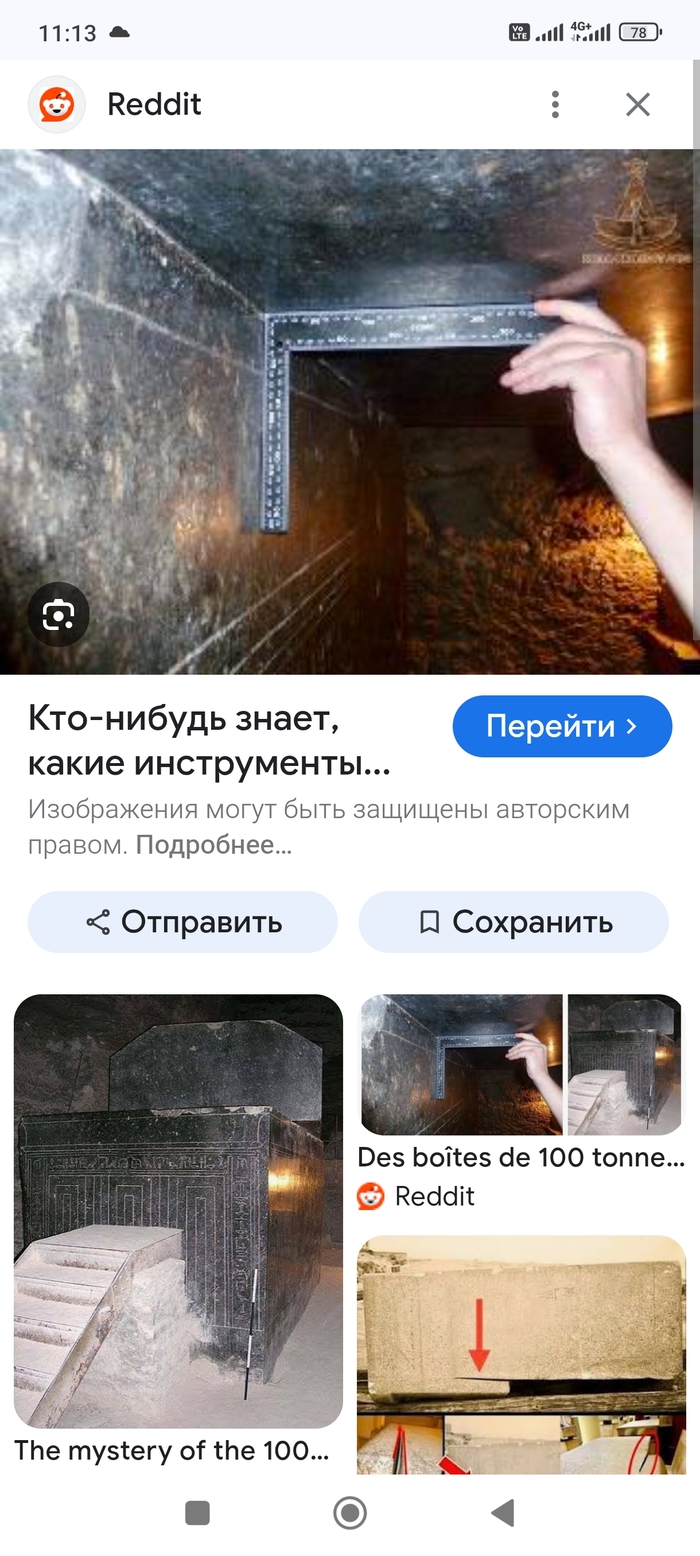
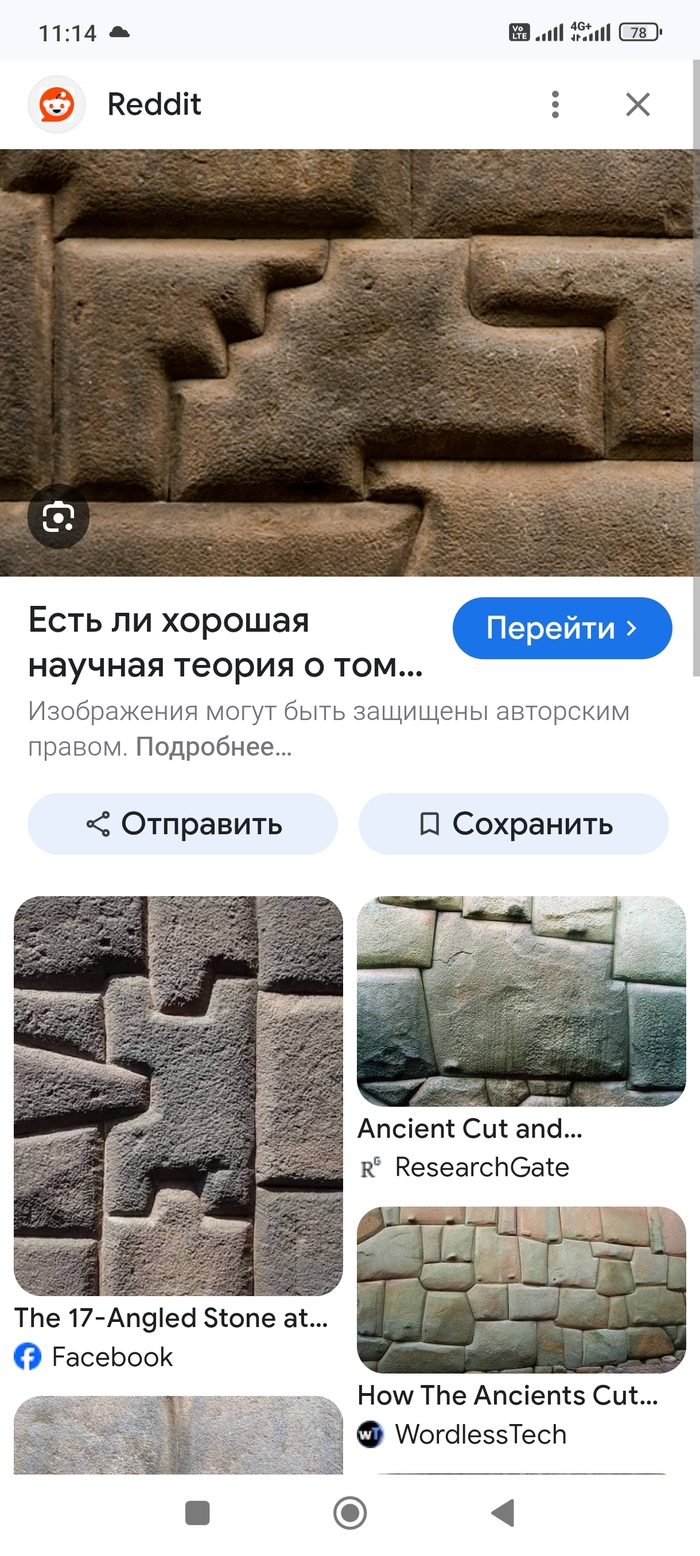
Кстати к вопросу вольфрамовых пружинок. Это действительно часть режущего инструмента которым древние люди резали гранит, андезит не только на Урале но и в южной Америке. Был
Поясните - знающие люди. Ну выкинут долбоеба из школы - за поведение (в чем искренне и очень сильно сомневаюсь). А дальше - что? Нет, вот так - ДАЛЬШЕ ЧТО??
Система спецшкол СССР проебана и восстановлена быть не может - в приемлемые сроки и с вменяемым качеством. И спецшколы - ничтожная часть СИСТЕМЫ, когда само общество было сконструировано так, чтобы не допускать, минимизировать подобного рода эксцессы.
Куда денется этот "Ушлепок"? Правильный ответ - НИКУДА. Он продолжит жить рядом с вами. И путь у него один. И НИКТО на этом пути не встанет. Улица. Окончательная маргинализация. И меньшее из зол - это "Блатные" с их АУЕ-шными закидонами.... А есть еще религиозные фанатики.
ВЫВОД. В существующей политико-экономической системе решения (полноценного, вменяемого) проблем малолетних долбоебов и отморозков - НЕ СУЩЕСТВУЕТ.
Ее - НЕТ. Ну "Не завезли" при таком устройстве общества.
ВЫВОД 2. Что делать? "Молиться, поститься и слушать радио "Радонеж" (с). В смысле - терпеть и не "Отсвечивать". Других решений, к сожалению - не существует.
СССР умер. Наслаждаемся. Машем....
И готовимся жить бок-о-бок с подобными персонажами. Повторюсь - при не плохом раскладе/исходе. У них (персонажей) не будет НИЧЕГО. А значит и сдерживать их будет практически НЕЧЕМ.
ПыСы. А кто будет сдерживать? Шараповы, Жегловы, Вани Векшины тоже - в СССР остались. В наличии, по основной массе, "Петюни". Как думаете, эти - смогут? Защитят?? "Затащат катку"???
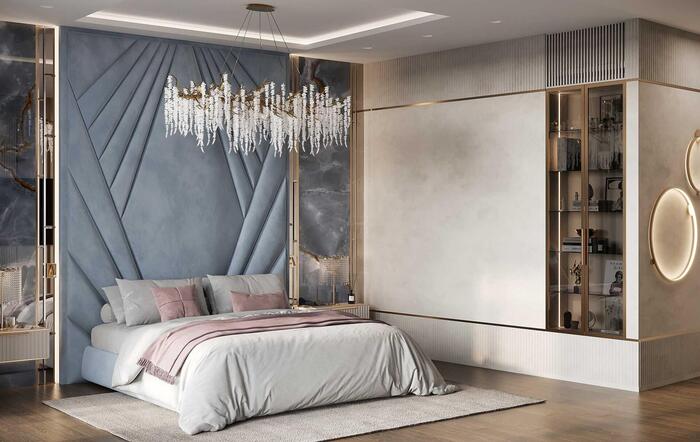
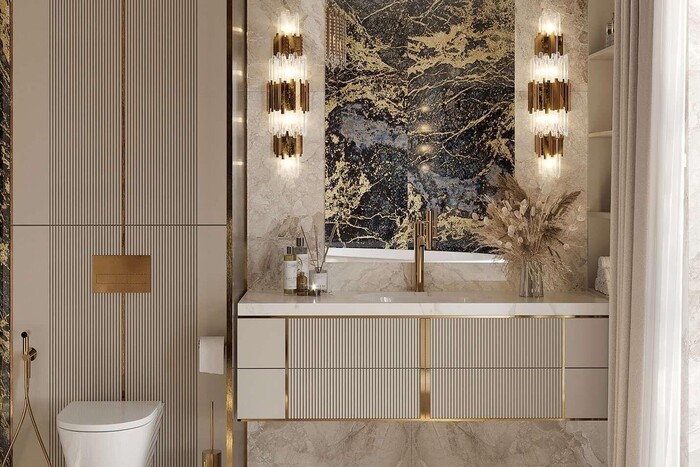
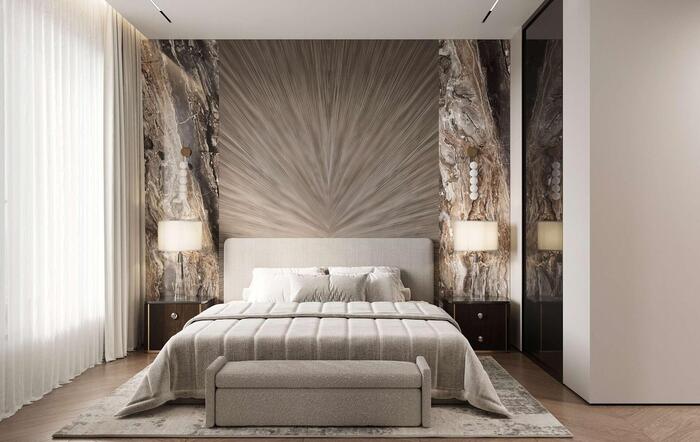
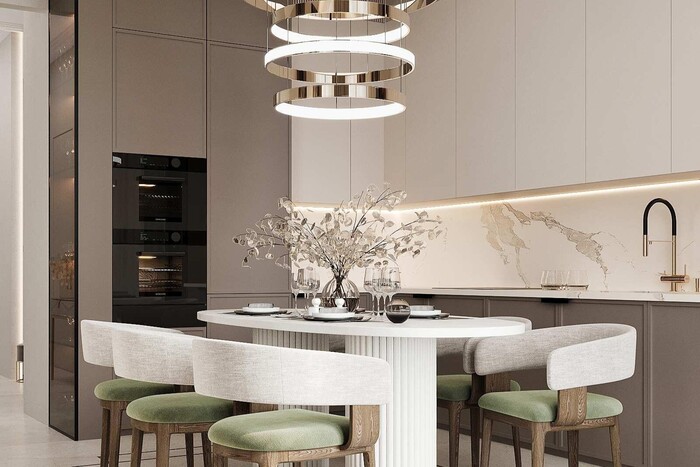
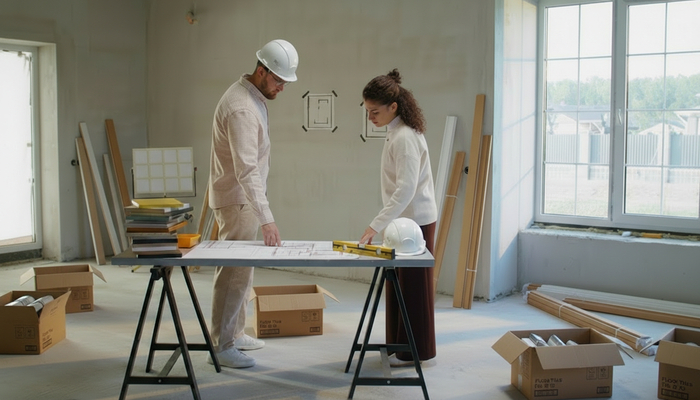
Что такое авторский надзор в дизайне интерьера, зачем он нужен при ремонте и что входит в услугу дизайнера? Расскажем, как проходит авторский контроль на объекте, чем он отличается от технадзора, что входит в авторский надзор и от чего зависит стоимость сопровождения проекта.
Авторский надзор в дизайне интерьера от студии Artum
«Самый опасный момент в ремонте — когда все идет нормально. Теряется бдительность, и в этот момент проект легко потерять: розетки съехали, свет собрали по своим сценариям, материалы заменили без общей палитры, узлы упростили. Авторский надзор нужен, чтобы на каждом этапе был человек, который остановит бригаду и скажет, как делать по проекту. Например, дизайнеры студии Artum, которые берут на себя вопросы по чертежам, следят за работами и отвечают за итоговый результат».
Что входит в авторский надзор дизайнера интерьера, и чем дизайнер занимается на объекте?
Авторский надзор за ремонтом: как выглядит процесс по шагам?
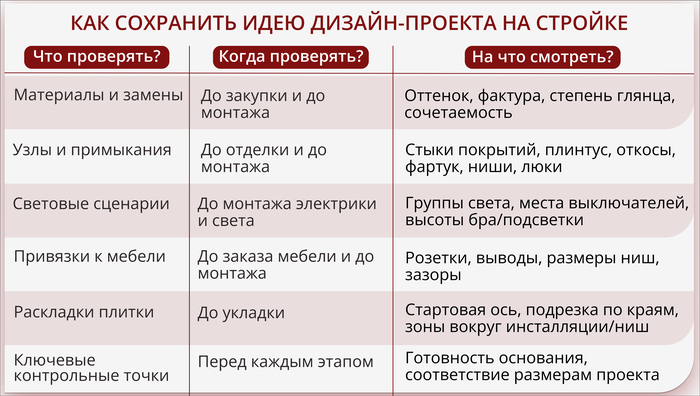
Авторский надзор и дизайн-проект: как сохранить идею без искажений?
Авторский контроль, авторское сопровождение и дизайнерский надзор: в чём разница?
Авторский надзор в Москве: сколько стоит и от чего зависит цена?
Как выбрать студию для авторского надзора?
Что такое авторский надзор в дизайне интерьера?
При авторском надзоре за стройкой следит дизайнер, который:
приезжает на объект и контролирует, соответствует ли стройка проекту;
отвечает на вопросы мастеров (а вопросы будут всегда, даже если проект идеальный);
согласует замены, когда нужной детали нет в наличии.
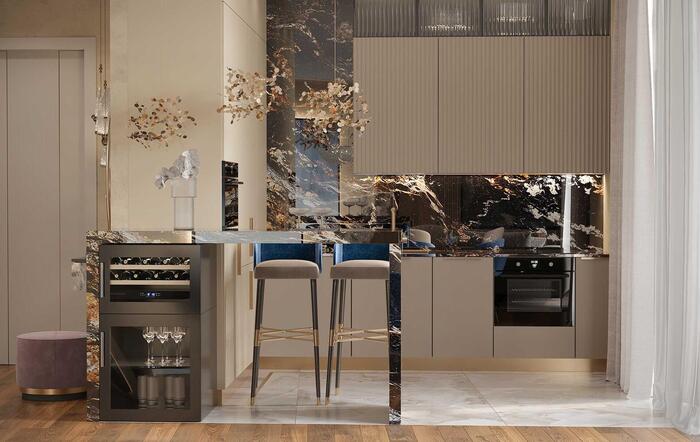
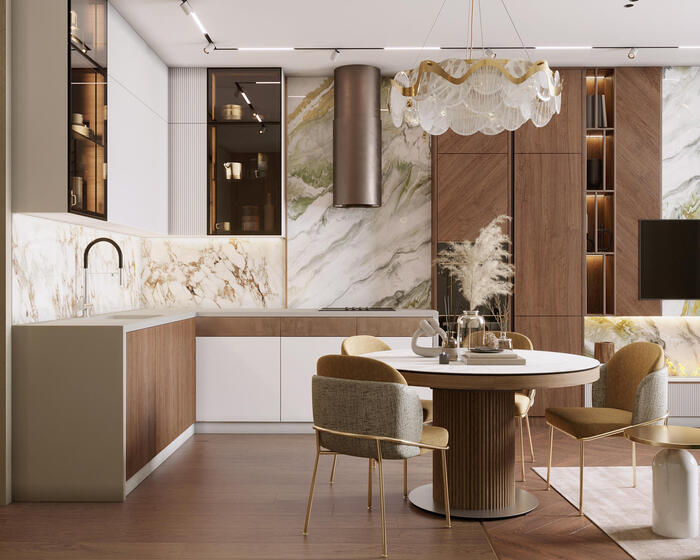
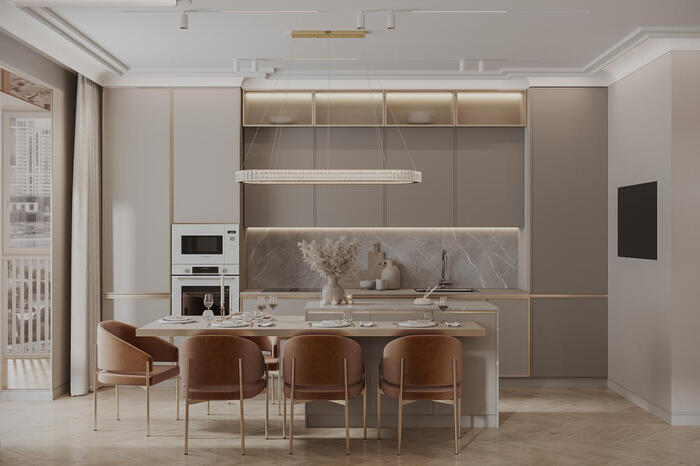
Авторский надзор в дизайне интерьера помогает собрать кухню по проекту: свет, стыки, высоты.
Авторский контроль не заменяет технадзор и прораба. Прораб следит за технологией строительства, технадзор регулирует качество работ, а дизайнер и авторский надзор нужны для полного соответствия проекту.
Авторский надзор в дизайне интерьера увязывает мебель и электрику, чтобы ничего не мешало.
Дальше разберём, зачем надзор нужен на практике, что именно делает дизайнер на объекте, как проходит процесс по шагам и от чего зависит стоимость сопровождения.
Зачем нужен авторский надзор при ремонте?
Авторский контроль нужен там, где могут появиться сюрпризы
Рабочие изменили рисунок плитки
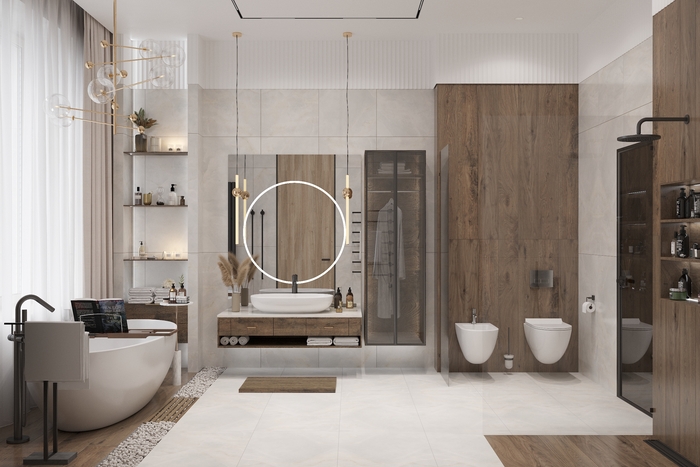
Узкие полосы по краям, неровные подрезки у инсталляции, странные стыки в углах, швы не совпадают — типичная ситуация при сдаче квартиры. Надзор нужен, чтобы раскладку проверили до начала работ и заранее согласовали стартовую точку и места подрезки. Перекладывать потом дорого: на укладку керамогранита уйдет от 2500 ₽/м².
Авторский надзор за ремонтом нужен, чтобы раскладку плитки и узлы согласовали до укладки, а не после.
Материалы заменили на похожие без согласования
Если рабочие поменяли краску на похожую, заменили плитку на другую серию или взяли плинтус другого профиля, комната будет смотреться как собранный по частям Франкенштейн. Авторский надзор и сопровождение помогают согласовывать замены, чтобы не менять материалы несколько раз.
Шкаф поставили перед выключателем
Частая ситуация: электрику сделали, потом поставили кухню или шкаф, а нужная розетка оказалась недоступной. Проблему решают незатейливо и не очень красиво — удлинителями и проводами. Авторский контроль нужен, чтобы еще до отделки сверить: где будет техника и куда поставят розетки.
Переделывать будет дорого: штроба в бетоне 990–1210 ₽ за пог. м, отверстие под подрозетник 990 ₽, установка розетки с подготовкой в бетоне 1800 ₽.
Авторский надзор дизайнера интерьера помогает заранее привязать электрику к мебели, чтобы не переносить розетки после монтажа.
Эти истории всплывают, когда всё уже сделано и что-то менять слишком дорого. Чтобы не платить дважды, авторское сопровождение берут еще до отделки: дизайнер полностью ведет проект и устраняет такие моменты до того, как они превращаются дополнительные траты.
Что входит в авторский надзор дизайнера интерьера, и чем дизайнер занимается на объекте?
На объекте постоянно появляются вопросы, которые невозможно решить в переписке. Дизайнер держит проект под контролем и не даёт ему сбиться из-за мелочей:
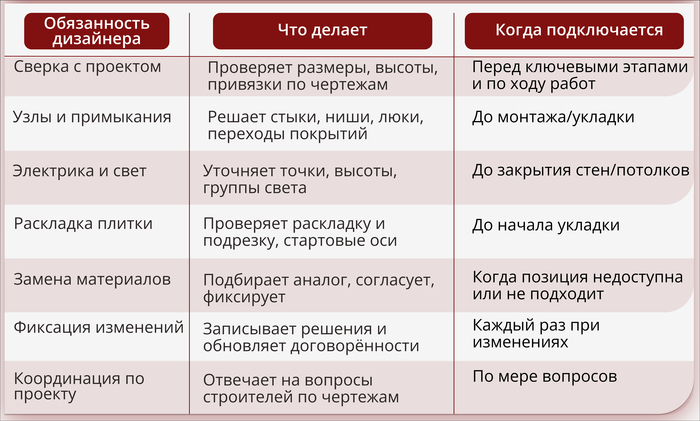
Сверяет работы с проектом. Высоты, привязки, раскладки, точки света, выводы под сантехнику, места под встроенную мебель.
Дает решения по узлам. Стыки материалов, примыкания, ниши, люки, переходы покрытий, сложные углы.
Отвечает строителям на вопросы по чертежам. Чтобы мастера не гадали, а делали правильно с первого раза.
Фиксирует изменения. Любое решение должно быть записано: что меняем, на что меняем, где меняем.
Проверяет ключевые точки перед этапами, которые сложно переделать. До укладки плитки, до покраски, до монтажа кухни, до установки света.
Что входит в авторский надзор дизайнера: проверка света, раскладок и узлов до монтажа.
Дальше можно разложить по блокам. У каждого блока свой набор типичных вопросов, которые закрывает дизайнер:
Комплектация объекта: дизайнер следит, чтобы выбранные материалы и детали сходились на объекте без сюрпризов.
Можно вести ремонт самому! Если у вас есть время ездить на объект, разбираться в чертежах, каждый день отвечать строителям и держать в голове сотню мелких решений. В ином случае проще обратиться за авторским сопровождением в студию дизайна интерьера Artum: дизайнер студии объяснит строителям спорные места по проекту, поможет согласовать замены материалов и проверит ключевые узлы, чтобы результат ремонта полностью совпал с проектом.
Авторский надзор за ремонтом: как выглядит процесс по шагам?
Авторское сопровождение начинается еще до того, как бригада начала работы на объекте. И чем раньше дизайнер подключается, тем меньше решений приходится принимать в авральном режиме. Разберем по шагам.
Шаг 1. Старт на объекте и короткий разбор проекта с бригадой
Дизайнер приезжает (или делает созвон), чтобы синхронизировать всех по базовым вещам: что делаем, в каком порядке, какие места критичные, где нельзя импровизировать. На этом шаге обычно фиксируют план работ по этапам, кто кому пишет по вопросам, где хранятся актуальные чертежи.
Шаг 2. Проверка размеров и привязок до черновых работ
Перед тем как что-то возводить и штробить, дизайнер сверяет ключевые размеры: стены, проёмы, высоты, ниши, будущую встроенную мебель.
Авторский надзор за ремонтом: дизайнер заранее проверяет размеры и узлы, чтобы отделка сошлась без переделок.
Шаг 3. Электрика и свет
Проверяет, что точки света, выключатели, розетки и выводы попадают туда, где ими будут пользоваться. Затем это фиксируется, чтобы электрик не переносил по своему усмотрению.
Шаг 4. Санузлы и мокрые зоны
Согласует раскладку, подрезку, места ниш и люков, привязки сантехники к чистовым размерам. В этот момент легче всего избежать неудобных высот.
Шаг 5. Отделка стен и потолков
Перед покраской дизайнер обычно просит сделать пробы (особенно если цвет сложный, например серо-бежевый или тёплый белый с желтоватым подтоном). Уже в квартире смотрит оттенок при реальном свете и рядом с материалами. Параллельно проверяет примыкания: плинтуса, откосы, стыки материалов.
Шаг 6. Комплектация и закупки
Держит график закупок: что нужно заказать заранее, что нельзя покупать до конкретного этапа, что можно безболезненно заменить. Если выбранной позиции нет, дизайнер предлагает альтернативу, которая подходит по цвету, фактуре и размеру.
Комплектация объекта: дизайнер согласует замены и следит, чтобы материалы сочетались между собой.
Шаг 7. Монтаж кухни и встроенной мебели
Перед монтажом специалист сверяет чистовые размеры и привязки. Здесь чаще всего замечают мелочи: где розетка, где вывод под подсветку, где зазор под фасады, как стыкуется плинтус. Если что-то надо поправить, это делается до того, как всё закрепили окончательно.
Шаг 8. Приемка ключевых этапов и фиксация результата
Фиксирует, что принято, что нужно доделать, что переносится на потом, чтобы не терять задачи и не возвращаться к одному и тому же.
Авторский надзор и дизайн-проект: как сохранить идею без искажений?
Дизайн-проект портит не одна большая ошибка, а набор маленьких недочетов. Вроде бы всё по плану, но где-то заменили материал, где-то упростили узел, где-то сместили свет на пару сантиметров… Среди самых частых опасностей:
Замена материалов
Чаще всего меняют плитку, краску, свет, фурнитуру и плинтус. По отдельности все смотрится красиво, но при смешении видны разные оттенки белого, разные степени глянца и фактуры.
Как избежать:
держать под контролем корзину материалов и согласовывать замены не по одной позиции, а в связке;
запросить образцы и смотреть их прямо в квартире, при разном освещении;
фиксировать замену письменно: что меняем, на что, где применяем.
Авторский надзор в дизайне интерьера: замены материалов согласуют так, чтобы палитра и фактуры не распались.
Упрощение узлов и стыков
Стык двух покрытий, примыкание плитки к мебели, стык фартука и столешницы, ниша и люк — это места, в которых строители так и норовят сделать «попроще». Конечно, потом именно они и выглядят неряшливо.
Как избежать:
заранее показать строителям ключевые узлы и требование по аккуратности;
проверять узлы до того, как их закроют отделкой;
держать один стандарт по примыканиям во всей квартире (а не в каждой комнате по-своему).
Авторский надзор дизайн проекта: дизайнер следит за узлами и примыканиями, чтобы кухня выглядела как в проекте.
Свет и электрика в других местах
В проекте свет привязан к зонам и мебели, а на объекте электрик может сдвинуть точки так, чтобы было удобнее вести кабель. Потом выключатели оказываются выше, а подсветка светит не туда.
Как избежать:
проверять привязки электрики к мебели до отделки;
не переносить точки без согласования дизайнера;
сначала согласовать сценарии света, а уже потом выбирать конкретные светильники и их мощность/угол света.
Проверка проекта при авторском контроле
Авторский контроль, авторское сопровождение и дизайнерский надзор: в чём разница?
Эти слова часто используют как синонимы, но смысл у них разный. Чтобы не строить несбыточных ожиданий, лучше понимать в деталях, что вы покупаете: консультации по проекту, контроль соответствия проекту или постоянное участие дизайнера.
Авторское сопровождение
Это базовая поддержка дизайнера на время ремонта. Формат для тех, кто готов контролировать процесс сам, но хочет подстраховку, чтобы не ошибаться в решениях по интерьеру.
Дизайнер в авторском сопровождении:
остаётся на связи и помогает вам и строителям по вопросам проекта;
консультирует по материалам и отделке;
отвечает на вопросы по чертежам и уточняет задумки;
помогает в спорных моментах: как уложить плитку, где лучше поставить мебель, как решить узел.
Авторское сопровождение: дизайнер помогает решить вопросы по чертежам и материалам, чтобы кухня собралась как в проекте.
Как это выглядит: у бригады появился вопрос по месту, вы не хотите принимать решение на глаз, пишете дизайнеру, получаете понятный ответ и фиксируете, как делать дальше.
Авторский контроль
Чаще всего это просто другое название авторского надзора: дизайнер следит, чтобы на объекте не меняли проект без согласования и не упрощали важные решения. Иногда под этим словом скрывают редкие проверки, иногда полноценный надзор. Поэтому ориентироваться на термин бессмысленно, важнее уточнить список работ.
Авторский контроль: дизайнер помогает не ошибиться с раскладкой плитки и узлами до укладки.
Дизайнерский надзор
Это разговорное выражение. Им называют все подряд: от консультаций в чате до реальных выездов на объект. Если вам предлагают дизайнерский надзор, просите расшифровку: дизайнер только отвечает на вопросы или приезжает и проверяет на месте, что сделано по проекту.
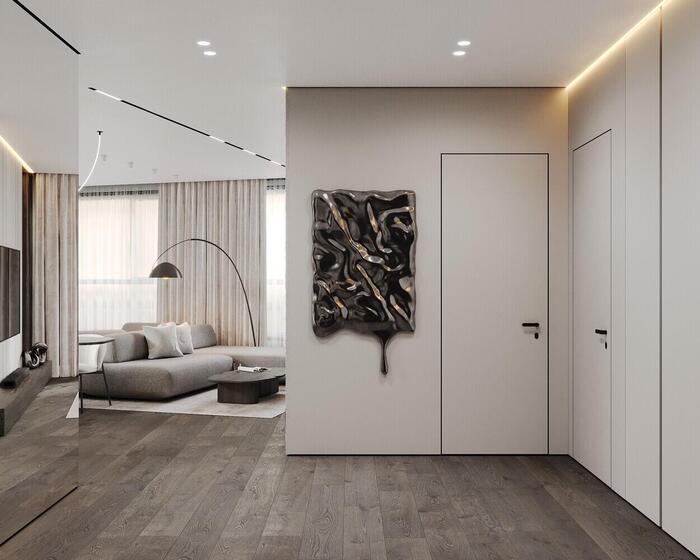
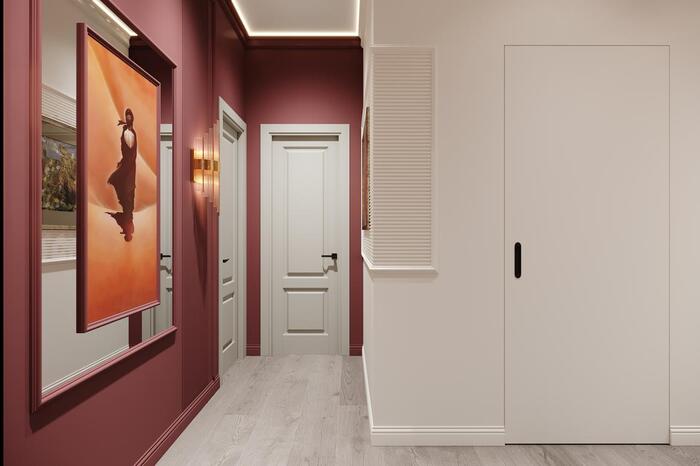
Дизайнерский надзор: чтобы отделка и стыки выглядели аккуратно уже с входной зоны.
В хорошей студии вам доступно объяснят, чем отличается сопровождение от надзора и что именно дизайнер делает на ремонте. Например, в Artum всё разложено по полочкам: два формата сопровождения, один дизайнер ведет проект до конца, а замены и покупки согласовывают и фиксируют.
Авторский надзор в Москве и других городах: сколько стоит и от чего зависит цена?
Авторский надзор в дизайне интерьера обычно считают по месяцу, реже по выездам или по метражу. Собрали средние вилки по ценам:
1) Фиксированная цена за месяц
≈ 35 000–70 000 ₽/мес. для квартиры в пределах МКАД, если надзор регулярный + выезды.
≈ от 60 000 ₽/мес. часто ставят как минимум для объектов до 100 м² у студий среднего уровня.
Дома/сложные объекты обычно уходят от 100 000 ₽/мес. и выше.
2) Оплата за выезд
В Москве встречается ≈ 5 000–10 000 ₽ за выезд (часто 3–4 часа).
У некоторых студий/сервисов можно увидеть 4 900 ₽ как нижнюю границу по рынку.
3) По метражу (редко, но бывает)
≈ 500–900 ₽/м² в месяц как модель расчета (обычно при условии 6–8 выездов).
Цена меняется из-за частоты выездов, метража и сложности узлов, удаленности объекта, и того, насколько дизайнер берет на себя коммуникации. Это нормально. Ненормально, когда вам пытаются продать «надзор» как один визит раз в две недели и пару сообщений в чате.
Авторский надзор дизайнера обычно окупается на одном-двух спорных узлах, которые иначе переделывают за ваш счёт.
В других городах те же форматы стоят дешевле. Если в Москве надзор обойдется в 35 000–70 000 ₽/мес., то в городах-миллионниках это 25 000–55 000 ₽/мес., а в населенных пунктах поменьше нередко 15 000–40 000 ₽/мес. (при сопоставимом объеме работ).
Как выбрать студию для авторского надзора?
При выборе студии или дизайнера обращайте внимание на базовые вещи:
Принцип 1. Один ответственный человек от проекта до ремонта. Нормальная студия не заставляет вас бегать по кругу от одного специалиста к другому. Ремонт ведёт тот же дизайнер, что делал проект: он помнит ваши задачи, логику планировки, зачем выбраны материалы и свет.
Принцип 2. Два понятных формата участия, без путаницы. Должно быть ясно, что вы покупаете: авторское сопровождение (дизайнер на связи, помогает по проекту и спорным моментам) или формат с регулярной работой на объекте. Плюс понятная и адекватная механика оплаты: платите за период, когда дизайнер реально занят проектом, чтобы не платить за дни простоя.
Принцип 3. У студии есть система: фиксация решений, замены, комплектация. Хорошая команда не ограничивается словами «мы контролируем». Она фиксирует изменения письменно, согласует замены, помогает с комплектацией: артикулы, ссылки, сроки, порядок закупок.
Под это описание подходит студия дизайна интерьеров Artum:
Один дизайнер до финала. Тот же человек, который придумал планировку, свет и материалы, доводит всё до результата.
Два формата сопровождения. Можно взять базовую поддержку, когда дизайнер на связи и помогает по всем вопросам проекта. Можно выбрать плотное подключение к реализации, когда дизайнер регулярно включается в объект.
Никакой торговли выездами. Включаются настолько, насколько требует ситуация, а не по логике «каждый визит отдельно».
Комплектация как сервис, а не список «диван-стол-обои». Артикулы, ссылки, проверка размеров и совместимости, варианты замены, если позиция исчезла, помощь с выбором вживую в салоне при необходимости.
Контроль за ремонтом. Дизайнер держит узлы, примыкания, свет и раскладки, чтобы не получить идеальный результат
Ремонт по этапам и по плану. Напоминания по оплатам и заказам, координация доставок и монтажа, чтобы не было пауз из-за забытых позиций.
В Artum просто начать: назовите метраж, сроки и уточните свою степень вовлечения, чтобы вам сразу предложили формат сопровождения и понятный план работы.